تنظیمات حریم خصوصی دوربین و میکروفون در کروم و کرومبوک
در این مقاله جامع، نحوه مدیریت و تغییر تنظیمات حریم خصوصی مربوط به دوربین و میکروفون در مرورگر گوگل کروم و سیستمعامل کرومبوک را میآموزید. با استفاده از این راهنما میتوانید دسترسی سایتهای مختلف را کنترل کرده و امنیت خود را در فضای آنلاین افزایش دهید.
کارشناس بیمه و تامین اجتماعی
حفاظت از حریم خصوصی در فضای مجازی اهمیت بسیار زیادی دارد. کاربران کرومبوک همواره نگران دسترسیهای ناخواسته به دوربین و میکروفون هستند. گوگل در نسخههای جدید سیستمعامل خود ابزارهای قدرتمندی برای کنترل امنیت معرفی کرد. شما با استفاده از این ابزارها امنیت فضای شخصی خود را به سادگی مدیریت میکنید.
بخش جدید مرکز حریم خصوصی یا Privacy Hub تحولی بزرگ ایجاد کرد. این قابلیت در نسخههای اخیر سیستمعامل کروم در دسترس کاربران قرار دارد. شما تمام تنظیمات امنیتی را در این بخش به صورت یکپارچه مشاهده میکنید. این مرکز کنترل دقیقتری بر دسترسیهای سیستمی و کلی به شما میدهد.
کلیدهای قطع دسترسی کلی یکی از بهترین ویژگیهای امنیتی جدید هستند. شما با یک کلیک در منوی تنظیمات سریع، دسترسیها را کاملاً میبندید. این کار دسترسی تمام وبسایتها و برنامهها را به صورت همزمان مسدود میکند. شما با این روش از استراق سمع یا تصویربرداری غیرمجاز جلوگیری میکنید.
نشانگرهای بصری جدید به شما در تشخیص فعالیت سختافزارها کمک میکنند. هنگام استفاده از دوربین، یک نقطه سبز در نوار وضعیت ظاهر میشود. این هشدار دقیقاً مشابه سیستمعاملهای اندروید و آیاواس عمل میکند. شما همیشه از فعال بودن میکروفون یا دوربین خود در لحظه آگاه میشوید.
مدیریت حریم خصوصی در کرومبوک شامل وبسایتها و اپلیکیشنهای اندرویدی است. تنظیمات این دو بخش با یکدیگر تفاوتهای ساختاری و فنی مهمی دارند. شما باید برای هر دسته از این برنامهها مجوزهای جداگانهای صادر کنید. این مقاله تمام مراحل تنظیمات را به صورت گامبهگام به شما آموزش میدهد.
نکات کلیدی این مقاله:
- Privacy Hub مرکز مدیریت یکپارچه تنظیمات امنیتی در نسخههای جدید ChromeOS
- Global Mute امکان قطع فوری دسترسی تمام برنامهها به سختافزار از طریق تنظیمات سریع
- Visual Indicators نمایش نقاط رنگی در نوار وضعیت هنگام فعالیت میکروفون یا دوربین
مقدمه: اهمیت حریم خصوصی میکروفون و دوربین در عصر دیجیتال
در سال ۱۴۰۵، حریم خصوصی دیجیتال دیگر یک انتخاب نیست. این یک ضرورت حیاتی برای هر کاربر اینترنت است. ما هر روز در جلسات آنلاین شرکت میکنیم. از دوربین و میکروفون برای ارتباط با جهان استفاده میکنیم. اما آیا میدانید چه کسی به این سختافزارها دسترسی دارد؟
نفوذ غیرمجاز به وبکم میتواند عواقب جبرانناپذیری داشته باشد. هکرها از طریق بدافزارها به حریم شخصی شما نفوذ میکنند. کرومبوکها به امنیت بالا مشهور هستند. با این حال، تنظیمات اشتباه میتواند امنیت شما را به خطر بیندازد. یادگیری مدیریت دسترسیها اولین قدم برای محافظت از خود است.
چرا باید نگران باشیم؟
بسیاری از اپلیکیشنها در پسزمینه فعالیت میکنند. آنها ممکن است بدون اجازه از میکروفون استفاده کنند. این موضوع در آموزش کامل قفل کردن تلگرام و افزایش امنیت نیز بررسی شده است. امنیت سختافزاری و نرمافزاری باید در کنار هم باشند. گوگل در سال ۱۴۰۵ ابزارهای پیشرفتهای را معرفی کرده است.
ما در این مقاله به بررسی دقیق این ابزارها میپردازیم. شما یاد میگیرید چگونه دسترسیها را محدود کنید. همچنین با قابلیتهای جدید ChromeOS آشنا میشوید. هدف ما ایجاد یک محیط امن برای فعالیتهای آنلاین شماست. حریم خصوصی شما دارایی ارزشمند شما در فضای مجازی است.
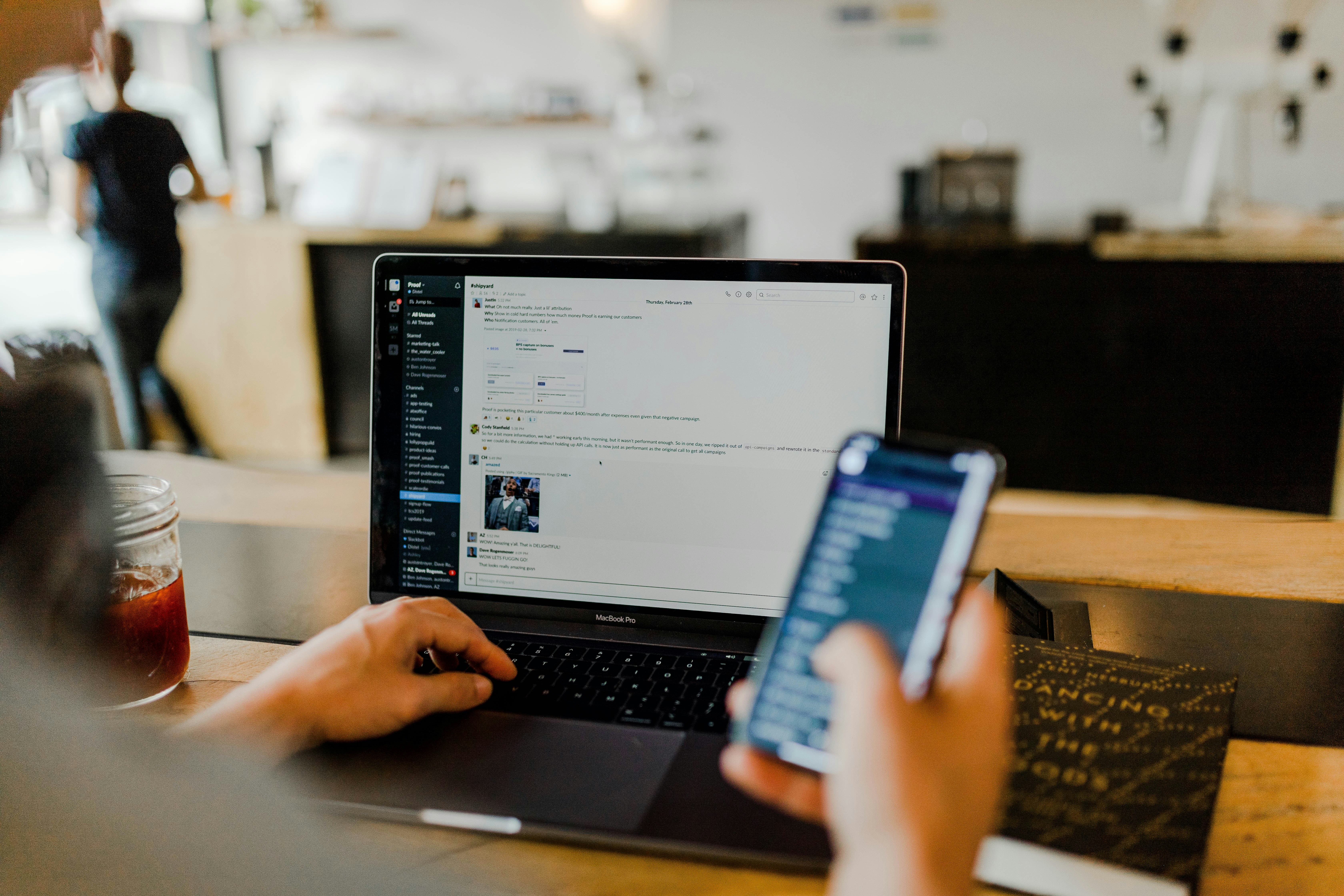
استفاده از تنظیمات درست، ریسک جاسوسی را به صفر میرساند. این موضوع حتی در دایرکت اینستاگرام و ترفندهای کاربردی آن نیز اهمیت دارد. هر پلتفرمی لایههای امنیتی خاص خود را دارد. کرومبوک با ادغام سختافزار و نرمافزار، پیشرو در این زمینه است.
آشنایی با مرکز حریم خصوصی (Privacy Hub) در نسخههای جدید کرومبوک
گوگل در نسخههای اخیر ChromeOS تحول بزرگی ایجاد کرده است. بخش **Privacy Hub** اکنون مرکز فرماندهی امنیت شماست. در سال ۱۴۰۵، این قابلیت در تمامی کرومبوکهای استاندارد فعال است. شما میتوانید تمام دسترسیها را از یک نقطه مدیریت کنید.
چگونه به Privacy Hub دسترسی پیدا کنیم؟
- ابتدا وارد بخش Settings (تنظیمات) شوید.
- در منوی سمت چپ، گزینه Security and Privacy را انتخاب کنید.
- روی عبارت Privacy Hub کلیک کنید.
در این بخش، وضعیت لحظهای دوربین و میکروفون نمایش داده میشود. اگر وبسایتی در حال استفاده از آنها باشد، در اینجا مشخص است. این شفافیت به شما کمک میکند تا اپلیکیشنهای مخرب را شناسایی کنید. مدیریت این بخش مشابه کار با راهنمای کامل سایت گوگل درایو ساده و کاربردی است.
Privacy Hub به شما اجازه میدهد دسترسیهای کلی را خاموش کنید. این کار باعث میشود هیچ برنامهای نتواند از سختافزار استفاده کند. حتی اگر قبلاً به آن برنامه اجازه داده باشید. این یک لایه حفاظتی فوقالعاده برای جلسات حساس است.
گوگل با این کار، کنترل کامل را به کاربر بازگردانده است.
همچنین میتوانید تاریخچه استفاده از سنسورها را مشاهده کنید. این لیست نشان میدهد کدام برنامه در چه زمانی فعال بوده است. برای امنیت بیشتر، پیشنهاد میشود آموزش کامل مخفی کردن وای فای مودم را نیز مطالعه کنید. ترکیب این روشها امنیت شما را در سال ۱۴۰۵ تضمین میکند.
آموزش استفاده از کلیدهای قطع دسترسی کلی (Global Mute) در تنظیمات سریع
گاهی اوقات نیاز دارید سریعاً دسترسی دوربین یا میکروفون را قطع کنید. گوگل برای این شرایط، کلیدهای **Global Mute** را طراحی کرده است. این کلیدها در پنل تنظیمات سریع (Quick Settings) قرار دارند. در سال ۱۴۰۵، این قابلیت یکی از محبوبترین ویژگیهای ChromeOS است.
نحوه فعالسازی در پنل Quick Settings
روی ساعت در گوشه پایین سمت راست کلیک کنید. پنل تنظیمات سریع باز میشود. به دنبال آیکونهای دوربین و میکروفون بگردید. با کلیک بر روی هر کدام، دسترسی در سطح کل سیستم قطع میشود. این کار سریعتر از رفتن به منوی تنظیمات است.
این قابلیت مشابه تنظیمات تاچ پد لپ تاپ به راحتی در دسترس است. وقتی دسترسی را قطع میکنید، یک خط قرمز روی آیکون ظاهر میشود. این یعنی سختافزار به صورت نرمافزاری قفل شده است. هیچ وبسایتی نمیتواند این قفل را دور بزند.
اگر در حال استفاده از اسنپ چت یا برنامههای مشابه هستید، این کلید بسیار مفید است. شما میتوانید بدون بستن برنامه، حریم خصوصی خود را حفظ کنید. در سال ۱۴۰۵، امنیت به معنای سرعت در واکنش است. این کلیدها دقیقاً همین هدف را دنبال میکنند.
فراموش نکنید که پس از اتمام کار، دوباره دسترسی را فعال کنید. در غیر این صورت، در تماسهای بعدی صدایی منتقل نخواهد شد. این یکی از رایجترین سوالات در آموزش نصب کارت صدا نیز میباشد. همیشه وضعیت آیکونهای نوار وضعیت را چک کنید.
تفاوت مدیریت دسترسی در تنظیمات سیستمعامل (OS) و مرورگر کروم
درک تفاوت بین تنظیمات سیستمعامل و مرورگر بسیار مهم است. در کرومبوک، این دو لایه به صورت مجزا اما هماهنگ عمل میکنند. تنظیمات سیستمعامل (OS Settings) بر کل دستگاه حاکم است. اما تنظیمات مرورگر فقط وبسایتها را کنترل میکند.
اولویت با کدام است؟
همیشه تنظیمات سیستمعامل اولویت بالاتری دارند. اگر در Privacy Hub دوربین را خاموش کنید، تنظیمات مرورگر بیاثر میشوند. این ساختار مشابه پاک کردن کش مرورگر کروم است که در سطوح مختلف انجام میشود. لایه اول امنیت، سیستمعامل شماست.
در مرورگر کروم، شما میتوانید برای هر سایت مجوز خاص صادر کنید. مثلاً به گوگل میت اجازه دهید اما به یک سایت ناشناس نه. برای این کار باید به بخش Site Settings در تنظیمات کروم بروید. این تفکیک باعث میشود مدیریت دقیقتری داشته باشید.
درست مانند تنظیمات وضعیت واتساپ که برای مخاطبین مختلف متفاوت است.
در سال ۱۴۰۵، گوگل رابط کاربری این دو بخش را یکپارچه کرده است. با این حال، هنوز هم باید بدانید کدام تغییر را کجا اعمال کنید. اگر مشکلی در اتصال دارید، ابتدا تنظیمات سیستم را چک کنید. سپس به سراغ تنظیمات اختصاصی مرورگر بروید.
این روش عیبیابی استاندارد در ChromeOS است.
برای کاربران حرفهای، پیشنهاد میشود تغییر آی پی در ویندوز را هم یاد بگیرند. اگرچه کرومبوک متفاوت است، اما مفاهیم شبکه مشابه هستند. امنیت در چندین لایه معنا پیدا میکند. از سیستمعامل گرفته تا اپلیکیشنهای نصب شده.
شناسایی و درک نشانگرهای بصری (Privacy Indicators) در نوار وضعیت
آیا تا به حال متوجه یک نقطه سبز کوچک در گوشه صفحه شدهاید؟ این نشانگر حریم خصوصی یا **Privacy Indicator** است. این قابلیت در سال ۱۴۰۵ به یک استاندارد جهانی تبدیل شده است. کرومبوک از این طریق به شما هشدار میدهد که سختافزاری فعال است.
انواع نشانگرها و معانی آنها
- نقطه سبز یا آیکون دوربین: دوربین شما در حال ضبط است.
- آیکون میکروفون: صدای شما توسط یک برنامه در حال دریافت است.
- نشانگر مکان: یک اپلیکیشن در حال ردیابی موقعیت شماست.
این نشانگرها بسیار حساس هستند. حتی اگر برنامه در پسزمینه باشد، نشانگر ظاهر میشود. این موضوع برای امنیت لایو لوکیشن تلگرام نیز بسیار حیاتی است. شما همیشه باید بدانید چه زمانی ردیابی میشوید. گوگل با این کار شفافیت را به حداکثر رسانده است.
اگر نشانگری را دیدید و نمیدانستید کدام برنامه است، روی آن کلیک کنید. کرومبوک بلافاصله نام برنامه یا وبسایت فعال را نشان میدهد. این قابلیت به شما کمک میکند تا حالت روح واتساپ و سایر برنامهها را بهتر مدیریت کنید. هیچ فعالیتی نباید مخفیانه بماند.
در سال ۱۴۰۵، این نشانگرها غیرقابل غیرفعال کردن هستند. این یک تصمیم امنیتی توسط گوگل است. کاربر حق دارد از فعالیت سختافزار مطلع باشد. اگر نشانگری بدون دلیل روشن است، حتماً سیستم خود را بررسی کنید. ممکن است یک افزونه مخرب در حال جاسوسی باشد.
مدیریت دسترسی میکروفون و دوربین برای اپلیکیشنهای اندروید در کرومبوک
کرومبوکهای مدرن قادر به اجرای اپلیکیشنهای اندرویدی هستند. مدیریت حریم خصوصی این برنامهها کمی متفاوت است. اندروید از یک سیستم مجوزدهی (Permission System) خاص استفاده میکند. شما باید این مجوزها را در بخش تنظیمات اندرویدِ کرومبوک مدیریت کنید.
گامهای مدیریت مجوزهای اندروید
ابتدا به Settings بروید و Apps را انتخاب کنید. سپس روی Manage your apps کلیک کنید. برنامه مورد نظر را پیدا کرده و وارد بخش Permissions شوید. در اینجا میتوانید دسترسی به دوربین و میکروفون را تغییر دهید. این فرآیند مشابه پاک کردن دیتا در اندروید است.
بسیاری از کاربران از واتساپ بیزینس روی کرومبوک استفاده میکنند. برای تماسهای تصویری، حتماً باید مجوزها را چک کنید. اندروید ۱۴۰۵ گزینهای به نام "فقط هنگام استفاده از برنامه" دارد. این گزینه امنیت شما را به شدت افزایش میدهد. زیرا دسترسی پسزمینه را قطع میکند.
اگر برنامهای بیش از حد نیاز مجوز میخواهد، محتاط باشید. مثلاً یک برنامه ویرایش عکس نیازی به میکروفون ندارد. شما میتوانید با تبدیل عکس به کارتون از ابزارهای آنلاین امن استفاده کنید. همیشه کمترین سطح دسترسی را به برنامهها بدهید. این قانون طلایی امنیت در سال ۱۴۰۵ است.
در صورت بروز مشکل در برنامههای اندرویدی، حافظه پنهان آنها را پاک کنید. این کار بسیاری از باگهای دسترسی را حل میکند. مدیریت صحیح اپلیکیشنها، کرومبوک شما را به یک ابزار قدرتمند تبدیل میکند. امنیت و کارایی باید در کنار هم باشند.
استفاده از لایههای امنیتی سختافزاری: شاتر فیزیکی و کلیدهای اختصاصی
امنیت نرمافزاری عالی است، اما امنیت سختافزاری نفوذناپذیر است. بسیاری از کرومبوکهای تولید شده در سال ۱۴۰۵ دارای شاتر فیزیکی هستند. این یک درپوش کوچک روی لنز دوربین است. وقتی آن را میبندید، حتی اگر هکر به سیستم نفوذ کند، چیزی نمیبیند.
مزایای کنترل فیزیکی
شاتر فیزیکی به شما آرامش خاطر مطلق میدهد. دیگر نگران روشن شدن ناگهانی چراغ دوربین نخواهید بود. این موضوع در راهنمای خرید دوربین مدار بسته نیز یک مزیت محسوب میشود. در دنیای امروز، پوشاندن فیزیکی لنز یک حرکت هوشمندانه است.
برخی مدلهای پیشرفته دارای کلید قطعکن (Kill Switch) سختافزاری هستند. این کلید جریان برق را به دوربین یا میکروفون قطع میکند. در این حالت، سیستمعامل اصلاً سختافزار را شناسایی نمیکند. این بالاترین سطح امنیت ممکن در سال ۱۴۰۵ است. هیچ بدافزاری نمیتواند برق قطع شده را وصل کند.
اگر کرومبوک شما شاتر ندارد، میتوانید از برچسبهای مخصوص استفاده کنید. این کار بسیار ارزان و موثر است. حتی در فضای دوم گوشی شیائومی نیز مدیریت دسترسیها اهمیت دارد. اما در لپتاپ، کنترل فیزیکی لنز حرف اول را میزند.
همیشه قبل از شروع یک جلسه مهم، وضعیت شاتر را چک کنید. بسیاری از کاربران فراموش میکنند آن را باز کنند و فکر میکنند دوربین خراب است. این یکی از موارد رایج در عیبیابی است. امنیت فیزیکی سادهترین و قویترین راه دفاعی شماست.
ارتقای امنیت تماسهای تصویری و جلوگیری از نشت IP با پروتکل WebRTC
WebRTC تکنولوژی است که امکان تماس تصویری در مرورگر را فراهم میکند. اما این پروتکل میتواند آدرس IP واقعی شما را فاش کند. حتی اگر از VPN استفاده کنید، نشت IP ممکن است رخ دهد. در سال ۱۴۰۵، گوگل کروم تنظیمات پیشرفتهای برای مقابله با این مشکل دارد.
چگونه از نشت IP جلوگیری کنیم؟
به تنظیمات کروم بروید و Privacy and security را انتخاب کنید. در بخش Security، به دنبال تنظیمات WebRTC بگردید. گزینه Disable non-proxied UDP را فعال کنید. این کار باعث میشود ترافیک شما فقط از مسیرهای امن عبور کند. این روش مشابه تغییر آی پی برای حفظ ناشناسی است.
امنیت در تماسهای تصویری فقط به تصویر محدود نمیشود. دادههای شبکه شما هم باید محافظت شوند. استفاده از اپلیکیشن سیگنال برای تماسهای حساس توصیه میشود. اما اگر از نسخه وب استفاده میکنید، تنظیمات WebRTC کروم را جدی بگیرید.
در سال ۱۴۰۵، افزونههای زیادی برای مدیریت WebRTC وجود دارند. پیشنهاد ما استفاده از افزونههای رسمی و معتبر است. نشت IP میتواند موقعیت مکانی دقیق شما را فاش کند. این موضوع برای کاربرانی که به حریم خصوصی اهمیت میدهند، خط قرمز است.
با چند کلیک ساده، این حفره امنیتی را ببندید.
همچنین میتوانید از تنظیمات اینترنت ایرانسل برای پایداری بیشتر استفاده کنید. اینترنت پایدار و امن، لازمه یک تجربه آنلاین خوب است. گوگل کروم در سال ۱۴۰۵ ابزارهای کافی را در اختیار شما قرار داده است. فقط کافیست آنها را به درستی پیکربندی کنید.
راهنمای گامبهگام تغییر مجوزهای دسترسی برای وبسایتهای خاص
گاهی میخواهید فقط به یک سایت خاص اجازه دسترسی بدهید. مثلاً برای یک مصاحبه شغلی آنلاین. گوگل کروم این امکان را به راحتی فراهم کرده است. شما مجبور نیستید دسترسی را برای همه سایتها باز بگذارید. مدیریت سایتبهسایت، هوشمندانهترین روش است.
روش سریع مدیریت مجوز سایت
وقتی در یک وبسایت هستید، روی آیکون قفل در کنار آدرس کلیک کنید. یک منوی کوچک باز میشود. گزینه Site settings را انتخاب کنید. در اینجا لیستی از تمام مجوزها مانند دوربین، میکروفون و مکان ظاهر میشود. شما میتوانید هر کدام را روی Allow یا Block قرار دهید.
این قابلیت برای مدیریت بروزرسانی اینستاگرام و نسخه وب آن بسیار مفید است. شما کنترل میکنید که سایت چه زمانی میتواند از سختافزار استفاده کند. در سال ۱۴۰۵، کروم گزینهای به نام "Ask every time" را هم اضافه کرده است. این گزینه امنیت را به سطح جدیدی میبرد.
اگر به اشتباه دسترسی دادهاید، نگران نباشید. میتوانید در هر زمان آن را لغو کنید. کافیست به بخش Privacy and security در تنظیمات کروم بروید. سپس وارد Site Settings شوید و لیست سایتهای مجاز را ویرایش کنید. این کار به سادگی ریمو در اینستاگرام است.
همیشه لیست سایتهای مجاز را هر چند وقت یکبار بررسی کنید. سایتهایی که دیگر استفاده نمیکنید را حذف کنید. این کار باعث کاهش ریسکهای امنیتی میشود. در سال ۱۴۰۵، مدیریت فعالانه مجوزها، بخشی از بهداشت دیجیتال است. اجازه ندهید سایتهای فراموش شده به دوربین شما دسترسی داشته باشند.
عیبیابی و رفع مشکلات رایج در فعالسازی میکروفون و دوربین
گاهی اوقات با وجود دادن مجوز، دوربین یا میکروفون کار نمیکنند. این مشکل در سال ۱۴۰۵ هنوز هم ممکن است رخ دهد. دلایل مختلفی برای این موضوع وجود دارد. از باگهای نرمافزاری گرفته تا تداخل با سایر برنامهها. در اینجا چند راهکار سریع آورده شده است.
چکلیست رفع مشکل
- بررسی شاتر فیزیکی: مطمئن شوید لنز پوشانده نشده است.
- بررسی Privacy Hub: مطمئن شوید دسترسی کلی (Global Access) فعال است.
- ریستارت کردن مرورگر: گاهی یک بار بستن و باز کردن کروم مشکل را حل میکند.
- بروزرسانی سیستمعامل: همیشه آخرین نسخه ChromeOS را نصب کنید.
اگر میکروفون صدا ندارد، تنظیمات ورودی را چک کنید. در بخش صدا (Audio) در تنظیمات سریع، میکروفون صحیح را انتخاب کنید. این موضوع مشابه نصب کارت صدا است که باید درایور و سختافزار هماهنگ باشند. گاهی میکروفون خارجی به درستی شناسایی نمیشود.
در موارد حاد، ممکن است نیاز به بازگرداندن تنظیمات باشد. اما قبل از آن، برگرداندن بک آپ را به یاد داشته باشید (البته در کرومبوک همه چیز در ابر است). پاک کردن کش مرورگر هم میتواند موثر باشد. بسیاری از تداخلهای وبسایتی با این کار از بین میروند.
اگر مشکل همچنان باقی بود، سختافزار را تست کنید. از اپلیکیشن Camera داخلی کرومبوک استفاده کنید. اگر در آنجا تصویر دارید، مشکل از تنظیمات مرورگر یا سایت است. عیبیابی مرحلهبهمرحله به شما کمک میکند تا سریعتر به نتیجه برسید. در سال ۱۴۰۵، اکثر مشکلات با یک ریستارت ساده حل میشوند.
نکات طلایی و هشدارهای امنیتی برای محافظت از حریم شخصی در وب
امنیت یک فرآیند مداوم است، نه یک تنظیم یکباره. در سال ۱۴۰۵، تهدیدات سایبری پیچیدهتر شدهاند. شما باید همیشه هوشیار باشید. علاوه بر تنظیمات دوربین و میکروفون، به سایر جنبههای امنیتی هم توجه کنید. در اینجا چند نکته حیاتی برای شما داریم.
چگونه امنیت خود را دوچندان کنیم؟
اولین نکته، استفاده از احراز هویت دو مرحلهای است. این کار را برای تمام حسابهای خود انجام دهید. حتی برای صرافی کوینکس یا حسابهای مالی. امنیت حساب کاربری مستقیماً بر امنیت دستگاه شما تاثیر میگذارد.
نکته دوم، مراقب افزونههای کروم باشید. فقط افزونههای ضروری را نصب کنید. برخی افزونهها درخواست دسترسی به تمام دادههای سایتها را دارند. این یک زنگ خطر بزرگ است. قبل از نصب، نظرات کاربران را بخوانید. این کار مانند تحقیق برای خرید الماس فری فایر اهمیت دارد.
هرگز روی لینکهای مشکوک در ایمیلها کلیک نکنید. فیشینگ یکی از راههای رایج برای دسترسی به دوربین شماست. هکرها با فریب شما، بدافزاری را روی کرومبوک نصب میکنند. همیشه آدرس سایت را در نوار آدرس چک کنید. امنیت با آگاهی شروع میشود.
در نهایت، از رمز عبور قوی برای ورود به کرومبوک استفاده کنید. اگر دستگاه شما گم شود، رمز عبور تنها سد دفاعی است. شما میتوانید از قفل کردن برنامهها هم استفاده کنید. در سال ۱۴۰۵، ترکیب رمز عبور و بیومتریک بهترین گزینه است.
جمعبندی: آینده حریم خصوصی در اکوسیستم ChromeOS و گوگل
ما در این مقاله یاد گرفتیم چگونه حریم خصوصی خود را در کرومبوک مدیریت کنیم. از Privacy Hub استفاده کردیم و با کلیدهای Global Mute آشنا شدیم. در سال ۱۴۰۵، گوگل تعهد خود را به امنیت کاربران بیش از پیش نشان داده است. اما این پایان راه نیست.
آینده ChromeOS به سمت هوش مصنوعی (AI) در خدمت حریم خصوصی میرود. سیستمهایی در حال طراحی هستند که رفتارهای مشکوک برنامهها را شناسایی میکنند. مثلاً اگر برنامهای در زمان غیرمعمول از میکروفون استفاده کند، سیستم آن را مسدود میکند. این تکنولوژی مشابه سیستمهای امنیتی اپیک گیمز عمل خواهد کرد.
انتظار میرود در سال ۱۴۰۶، کنترلهای سختافزاری بیشتری به کرومبوکها اضافه شود. گوگل در حال همکاری با تولیدکنندگان برای استانداردسازی شاترهای فیزیکی است. حریم خصوصی به یک ویژگی رقابتی در بازار تبدیل شده است. کاربران آگاه، دستگاههایی را انتخاب میکنند که امنیت آنها را تضمین کند.
برای ماندن در دنیای امن، همیشه دانش خود را بروز کنید. مطالعه مقالاتی مانند آموزش ریلز اینستاگرام یا ویز فارسی به شما کمک میکند تا با قابلیتهای جدید آشنا شوید. تکنولوژی سریع رشد میکند و ما باید با آن همگام شویم.
در نهایت، به یاد داشته باشید که بهترین ابزار امنیتی، خودِ شما هستید. با رعایت نکات گفته شده، ریسکهای دیجیتال را به حداقل برسانید. کرومبوک شما یک قلعه امن است، اگر کلیدهای آن را به درستی مدیریت کنید. امیدواریم این راهنما برای شما مفید بوده باشد.
تحول نظارت بر دادهها با مرکز حریم خصوصی کرومبوک
در نسخههای اخیر سیستمعامل ChromeOS، گوگل مفهومی به نام Privacy Hub را معرفی کرده است که انقلابی در مدیریت دسترسیها ایجاد میکند.
این بخش به عنوان یک داشبورد مرکزی عمل کرده و به کاربران اجازه میدهد در یک نگاه متوجه شوند کدام بخشهای سیستم در حال استفاده از دادههای حساس هستند. برخلاف گذشته که تنظیمات در لایههای مختلف پنهان بود، اکنون همهچیز در یک نقطه متمرکز شده است.
هدف اصلی از طراحی این مرکز، شفافیت کامل در مورد فعالیتهای پسزمینه است. بسیاری از کاربران نگران هستند که اپلیکیشنها بدون اطلاع آنها به میکروفون یا دوربین دسترسی پیدا کنند. در Privacy Hub، لیستی از اپلیکیشنهایی که اخیراً از این سختافزارها استفاده کردهاند نمایش داده میشود.
این ویژگی به شما کمک میکند تا رفتارهای مشکوک نرمافزارها را شناسایی و بلافاصله دسترسی آنها را مسدود کنید.
علاوه بر این، مرکز حریم خصوصی به شما اجازه میدهد تا تنظیمات مربوط به مکانیابی را نیز در کنار دوربین و میکروفون مدیریت کنید. این یکپارچگی باعث میشود کاربر مجبور نباشد برای هر مجوز به بخش متفاوتی از تنظیمات مراجعه کند.
گوگل با این کار، تجربه کاربری را به استانداردهای سیستمعاملهای موبایلی مدرن مانند اندروید ۱۳ و ۱۴ نزدیکتر کرده است.
یکی از قابلیتهای کاربردی در این بخش، امکان مشاهده تاریخچه دسترسیهاست. شما میتوانید ببینید در ۲۴ ساعت گذشته، چه زمانی و برای چه مدتی دوربین یا میکروفون شما فعال بوده است. این سطح از جزئیات برای کاربرانی که امنیت بالایی را مد نظر دارند، بسیار حیاتی است.
این داشبورد همچنین هشدارهایی را در صورت فعال ماندن طولانیمدت یک سنسور صادر میکند.
در نهایت، Privacy Hub تنها یک صفحه نمایشدهنده نیست، بلکه یک مرکز کنترل فعال است. شما میتوانید مستقیماً از همین بخش، دسترسیهای دائمی یا موقت را برای هر وبسایت یا اپلیکیشن تغییر دهید.
این تمرکز قدرت در یک نقطه، احتمال خطای انسانی در تنظیمات امنیتی را به شدت کاهش میدهد و امنیت کلی دستگاه را تضمین میکند.
کنترل فوری با سوئیچهای Global Mute در تنظیمات سریع
یکی از کاربردیترین ویژگیهای اضافهشده به کرومبوکهای مدرن، کلیدهای قطع دسترسی کلی یا Global Mute Toggles است. این کلیدها در پنل تنظیمات سریع (Quick Settings) در گوشه پایین سمت راست صفحه قرار دارند.
با استفاده از این قابلیت، کاربر میتواند با یک کلیک ساده، جریان داده از میکروفون یا دوربین را در کل سیستمعامل قطع کند، فارغ از اینکه چه برنامهای در حال اجراست.
این ویژگی به ویژه در جلسات آنلاین بسیار حیاتی است. تصور کنید در یک تماس تصویری هستید و ناگهان نیاز دارید صدا یا تصویر خود را به طور کامل و با اطمینان ۱۰۰ درصدی قطع کنید. کلیدهای سیستمی بر تنظیمات داخلی اپلیکیشنها اولویت دارند.
یعنی حتی اگر در نرمافزار زوم دکمه میکروفون فعال باشد، با خاموش کردن سوئیچ سیستمی، هیچ صدایی منتقل نخواهد شد.
مکانیزم عملکرد این سوئیچها در سطح هسته سیستمعامل (Kernel) پیادهسازی شده است. این بدان معناست که حتی اگر یک بدافزار سعی کند به صورت مخفیانه دوربین را فعال کند، سوئیچ سراسری مانع از انتقال هرگونه داده تصویری میشود.
این لایه امنیتی نرمافزاری، نزدیکترین تجربه به قطع فیزیکی سختافزار را برای کاربر فراهم میکند و حس امنیت بالایی را القا میکند.
زمانی که این سوئیچها فعال میشوند، سیستمعامل به طور خودکار به تمام اپلیکیشنهای در حال اجرا اطلاع میدهد که دسترسی به سنسور مسدود شده است. برخی اپلیکیشنهای هوشمند در این حالت پیامی به کاربر نمایش میدهند که دسترسی سیستمعامل قطع است.
این هماهنگی بین لایههای مختلف نرمافزاری، از تداخل و کرش کردن برنامهها جلوگیری کرده و تجربه روانی را ایجاد میکند.
برای دسترسی سریعتر، کاربران میتوانند از میانبرهای کیبورد نیز برای فعال یا غیرفعال کردن این سوئیچها استفاده کنند. در مدلهای جدیدتر کرومبوک، کلیدهای اختصاصی روی ردیف بالایی کیبورد برای این کار تعبیه شده است.
این رویکرد دوگانه (نرمافزاری و سختافزاری) نشاندهنده تعهد گوگل به حفظ حریم خصوصی کاربران در محیطهای کاری و شخصی است.
نظارت لحظهای با Privacy Indicators در نوار وضعیت
نشانگرهای حریم خصوصی یا Privacy Indicators، نقاط رنگی کوچکی هستند که در نوار وضعیت کرومبوک ظاهر میشوند. این نشانگرها دقیقاً مشابه سیستمعاملهای اندروید و iOS عمل میکنند.
زمانی که هر اپلیکیشن یا وبسایتی شروع به استفاده از دوربین یا میکروفون کند، یک آیکون یا نقطه سبز رنگ در کنار ساعت و بخش باتری نمایان میشود تا کاربر را آگاه سازد.
اهمیت این نشانگرها در این است که هیچ فعالیتی نمیتواند پنهانی باقی بماند. حتی اگر پنجره مرورگر کوچک شده باشد یا اپلیکیشنی در پسزمینه در حال اجرا باشد، نشانگر بصری فعال باقی میماند.
این موضوع به کاربران کمک میکند تا بلافاصله متوجه شوند که آیا سایتی را باز گذاشتهاند که همچنان در حال شنود صدا یا ضبط تصویر است یا خیر.
با کلیک بر روی این نشانگر در نوار وضعیت، یک منوی کوچک باز میشود که دقیقاً نام اپلیکیشن یا وبسایت استفادهکننده از سنسور را نمایش میدهد. این سطح از شفافیت به کاربر قدرت میدهد تا بدون جستجو در تنظیمات پیچیده، منبع دسترسی را پیدا کند.
اگر وبسایتی بدون اجازه شما در حال استفاده از دوربین باشد، میتوانید مستقیماً از همان منو دسترسی آن را قطع کنید.
گوگل در بهروزرسانیهای اخیر، طراحی این نشانگرها را بهبود بخشیده تا در تمهای تاریک و روشن به خوبی قابل تشخیص باشند. همچنین برای افرادی که دچار اختلال در تشخیص رنگ هستند، آیکونهای متفاوتی برای دوربین و میکروفون در نظر گرفته شده است.
این دقت در طراحی نشان میدهد که اطلاعرسانی حریم خصوصی یک اولویت اصلی در اکوسیستم ChromeOS است.
علاوه بر نشانگرهای سیستمی، خود مرورگر گوگل کروم نیز در لبه تبهای فعال، آیکون کوچک قرمز رنگی را برای سایتهایی که از میکروفون استفاده میکنند نمایش میدهد. ترکیب این دو نشانگر (سیستمی و مرورگر) یک لایه حفاظتی دوگانه ایجاد میکند.
به این ترتیب، کاربر همواره از وضعیت سختافزارهای حساس خود مطلع است و احتمال جاسوسی دیجیتال به حداقل میرسد.
تنظیمات اختصاصی برای اپلیکیشنهای پلیاستور در کرومبوک
کرومبوکها به دلیل قابلیت اجرای اپلیکیشنهای اندرویدی، دارای یک ساختار دوگانه در مدیریت مجوزها هستند. مدیریت دسترسی برای یک وبسایت در مرورگر کروم با مدیریت دسترسی برای یک اپلیکیشن اندرویدی (مانند اینستاگرام یا واتساپ نسخه اندروید) کاملاً متفاوت است.
برای کنترل حریم خصوصی این برنامهها، باید به بخش تنظیمات اندروید در داخل سیستمعامل ChromeOS مراجعه کرد.
در بخش مدیریت اپلیکیشنها، هر برنامه دارای یک صفحه اختصاصی برای مجوزها (Permissions) است. در اینجا میتوانید مشخص کنید که اپلیکیشن فقط هنگام استفاده (While using the app) به دوربین دسترسی داشته باشد یا هرگز اجازه دسترسی نداشته باشد.
این تفکیک دقیق، مانع از آن میشود که اپلیکیشنهای اندرویدی در زمانی که بسته هستند، بتوانند از میکروفون یا دوربین استفاده کنند.
یکی از چالشهای کاربران، هماهنگ کردن این مجوزها با تنظیمات کلی سیستم است. خوشبختانه در نسخههای جدید، اگر شما دسترسی کلی (Global Mute) را فعال کنید، این دستور بر تمام اپلیکیشنهای اندرویدی نیز اعمال میشود.
با این حال، پیشنهاد میشود برای امنیت بیشتر، مجوزهای غیرضروری را به صورت دستی از تنظیمات داخلی هر اپلیکیشن حذف کنید تا ریسکهای احتمالی کاهش یابد.
سیستمعامل ChromeOS از یک محیط ایزوله برای اجرای برنامههای اندروید استفاده میکند. این ایزولاسیون به این معناست که حتی اگر یک اپلیکیشن اندرویدی مخرب سعی کند به دوربین دسترسی یابد، باید ابتدا از لایه امنیتی اندروید و سپس از لایه امنیتی ChromeOS عبور کند.
این ساختار چندلایه، کرومبوک را به یکی از امنترین دستگاهها برای اجرای اپلیکیشنهای شخص ثالث تبدیل کرده است.
نکته مهم دیگر، مدیریت دسترسی به فایلها و رسانهها در کنار دوربین است. بسیاری از اپلیکیشنها برای ذخیره عکسهای گرفته شده، نیاز به دسترسی به حافظه دارند. در تنظیمات حریم خصوصی اندروید در کرومبوک، میتوانید این دسترسیها را نیز به صورت مجزا کنترل کنید.
بررسی دورهای این مجوزها در بخش 'Apps' تنظیمات، از انباشت دسترسیهای غیرضروری و خطرناک جلوگیری میکند.
جلوگیری از نشت اطلاعات و IP در تماسهای تصویری کروم
پروتکل WebRTC (Web Real-Time Communication) تکنولوژی اصلی پشت پرده تماسهای تصویری و صوتی در مرورگر گوگل کروم است.
در حالی که این پروتکل امکان برقراری تماسهای باکیفیت بدون نیاز به پلاگین را فراهم میکند، میتواند ریسکهای حریم خصوصی مانند فاش شدن آدرس IP واقعی کاربر را به همراه داشته باشد. این موضوع حتی هنگام استفاده از VPN نیز ممکن است رخ دهد.
گوگل برای مقابله با این مشکل، تنظیمات پیشرفتهای را در بخش حریم خصوصی کروم گنجانده است. کاربران میتوانند نحوه اشتراکگذاری محلی آدرس IP توسط WebRTC را محدود کنند.
با انتخاب گزینههای امنیتی مناسب، مرورگر از پروتکلهای مخدوشکننده (مانند mDNS) استفاده میکند تا آدرس IP داخلی شبکه شما برای وبسایتهای مقصد یا سایر شرکتکنندگان در تماس فاش نشود.
علاوه بر تنظیمات پیشفرض، استفاده از اکستنشنهای مدیریت WebRTC در کروم توصیه میشود. این ابزارها به شما اجازه میدهند تا به طور دقیق مشخص کنید کدام سایتها مجاز به استفاده از این پروتکل هستند.
در محیطهای حساس یا هنگام استفاده از شبکههای عمومی، محدود کردن WebRTC میتواند از حملات شناسایی و ردیابی کاربران جلوگیری کند و لایهای از گمنامی را فراهم آورد.
در نسخههای جدید کروم، قابلیتی به نام 'Privacy Sandbox' نیز در حال توسعه است که به مرور جایگزین روشهای قدیمی ردیابی میشود. این فناوری با WebRTC هماهنگ شده تا اطمینان حاصل شود که تماسهای تصویری باعث ایجاد اثر انگشت دیجیتالی (Fingerprinting) برای تبلیغکنندگان نمیشود.
این رویکرد، امنیت ارتباطات زنده را به سطح جدیدی از استانداردهای جهانی ارتقا داده است.
برای کاربرانی که از کرومبوک برای کنفرانسهای تجاری استفاده میکنند، درک این تنظیمات ضروری است. نشت IP میتواند موقعیت جغرافیایی دقیق شما را فاش کند.
با مراجعه به بخش تنظیمات پیشرفته مرورگر و غیرفعال کردن اشتراکگذاری غیرضروری واسطهای شبکه، میتوانید با خیالی آسوده از پلتفرمهایی مانند Google Meet یا Discord استفاده کنید بدون اینکه امنیت شبکه خانگی یا سازمانی شما به خطر بیفتد.
استفاده از شاترهای فیزیکی و کلیدهای قطعکننده سختافزاری
در حالی که تنظیمات نرمافزاری بسیار پیشرفته شدهاند، اما امنیت فیزیکی همچنان بالاترین سطح اطمینان را به کاربران میدهد. بسیاری از تولیدکنندگان کرومبوک مانند لنوو، اچپی و ایسوس، اکنون در مدلهای ۲۰۲۳ و ۲۰۲۴ خود از شاترهای فیزیکی دوربین (Privacy Shutter) استفاده میکنند.
این شاترها یک پوشش پلاستیکی کوچک روی لنز هستند که به صورت دستی جابجا میشوند.
مزیت اصلی شاتر فیزیکی این است که حتی اگر پیچیدهترین بدافزارهای دنیا کنترل نرمافزاری سیستم شما را به دست بگیرند، باز هم نمیتوانند تصویری دریافت کنند.
این 'دیوار سختافزاری' به کاربر اجازه میدهد با نگاه کردن به لنز دوربین و دیدن رنگ قرمز یا بسته بودن پوشش، از حریم خصوصی خود مطمئن شود. این سادهترین و در عین حال موثرترین روش مقابله با جاسوسی بصری است.
علاوه بر شاتر دوربین، برخی مدلهای ردهبالای کرومبوک دارای کلید قطعکننده سختافزاری (Hardware Kill Switch) برای میکروفون هستند. این کلید که معمولاً در لبه کناری دستگاه قرار دارد، جریان الکتریسیته به میکروفون را به طور فیزیکی قطع میکند.
در این حالت، سیستمعامل حتی سختافزاری به نام میکروفون را شناسایی نمیکند، که بالاترین سطح امنیت صوتی ممکن است.
گوگل همچنین استانداردهایی را برای تولیدکنندگان تعیین کرده تا نشانگرهای LED فیزیکی در کنار لنز دوربین قرار دهند. این چراغها مستقیماً به مدار تغذیه دوربین متصل هستند و به محض دریافت برق توسط سنسور، روشن میشوند.
برخلاف نشانگرهای نرمافزاری، این LEDها را نمیتوان از طریق کدهای مخرب خاموش کرد، مگر اینکه مدار سختافزاری دستگاه دستکاری شده باشد.
ترکیب این ویژگیهای سختافزاری با تنظیمات Privacy Hub در ChromeOS، یک دژ مستحکم برای کاربر میسازد. توصیه میشود هنگام خرید کرومبوک جدید، حتماً وجود این قابلیتهای فیزیکی را بررسی کنید.
داشتن یک پوشش ساده روی دوربین یا یک کلید اختصاصی برای بیصدا کردن، استرس ناشی از حضور در فضای مجازی و احتمال نفوذ به حریم شخصی را به طور چشمگیری کاهش میدهد.
کارشناس بیمه و تامین اجتماعی
محمد رضایی کارشناس ارشد بیمه با تخصص در بیمههای اجتماعی و بازنشستگی است. مقالات او راهنمای عملی برای استفاده بهینه از خدمات بیمهای را ارائه میدهد.
مقالات مرتبط
آموزش کامل مرتب سازی در اکسل (Sort) به زبان ساده
در این مقاله جامع، تمام روشهای مرتبسازی دادهها در اکسل از جمله مرتبسازی ساده، چندسطحی و سفارشی را میآموزید. این راهنما به شما کمک میکند تا جداول...
آموزش کامل کار با بومرنگ اینستاگرام در آیفون
در این مقاله جامع، نحوه استفاده از قابلیت بومرنگ در اپلیکیشن اینستاگرام برای گوشیهای آیفون را به صورت تصویری و گامبهگام میآموزید. همچنین با ترفنده...
آموزش دانگرید از iOS 11 به iOS 10 در آیفون
در این مقاله جامع، نحوه بازگشت از سیستمعامل iOS 11 به نسخه iOS 10 را به صورت مرحلهبهمرحله یاد میگیرید. این راهنما شامل نکات حیاتی برای حفظ اطلاعات...
آموزش کامل گوگل درایو؛ راهنمای جامع تصویری و گامبهگام
گوگل درایو یکی از قدرتمندترین ابزارهای ذخیرهسازی ابری در دنیاست که امکان مدیریت، ویرایش و اشتراکگذاری فایلها را به صورت آنلاین فراهم میکند. در این...
آموزش کامل تبدیل ورد به پی دی اف؛ تمام روشهای ساده و سریع
این مقاله یک راهنمای جامع برای تبدیل فایلهای ورد به پیدیاف است که تمامی روشهای استفاده از نرمافزار ورد، ابزارهای آنلاین و اپلیکیشنهای موبایل را...
آموزش ثبت نام در فلایتیو و راهنمای کامل استفاده از خدمات
این مقاله راهنمای کاملی برای عضویت در سامانه فلایتیو و بهرهمندی از خدمات رزرو آنلاین بلیط و هتل است. با مطالعه این مطلب، با تمامی بخشهای پنل کاربری...
دیدگاهها
نظرات شما پس از بررسی منتشر خواهد شد. اطلاعات تماس محفوظ میماند.
هنوز دیدگاهی ثبت نشده. اولین نفری باشید!
