پیدا کردن آدرس آی پی مودم تی پی لینک (TP-Link)
برای دسترسی به پنل تنظیمات و کانفیگ مودمهای تی پی لینک، داشتن آدرس آیپی پیشفرض ضروری است. در این مقاله جامع، تمامی روشهای پیدا کردن IP مودم در ویندوز، موبایل و از روی بدنه دستگاه را بررسی میکنیم.
کارشناس آموزش عالی
دسترسی به تنظیمات مودم تیپیلینک برای مدیریت بهینه شبکه خانگی ضروری است. شما برای تغییر رمز وایفای یا محدود کردن دسترسیها به آدرس آیپی نیاز دارید. این آدرس در واقع پل ارتباطی شما با پنل مدیریتی دستگاه محسوب میشود.
بدون داشتن این نشانی، امکان شخصیسازی تنظیمات اینترنت و امنیت شبکه وجود ندارد.
اکثر مودمهای برند تیپیلینک از دو آدرس آیپی استاندارد و جهانی استفاده میکنند. آدرسهای 192.168.1.1 و 192.168.0.1 رایجترین گزینهها در مدلهای مختلف هستند. شما باید این اعداد را به دقت در نوار آدرس مرورگر خود وارد نمایید.
مدلهای قدیمی و جدید این برند معمولاً از همین الگوی عددی خاص پیروی میکنند.
شرکت تیپیلینک در مدلهای مدرن خود از دامنههای محلی به جای اعداد استفاده میکند. عباراتی مانند tplinkwifi.net یا tplinkmodem.net جایگزین آیپیهای عددی سنتی شدهاند. این روش هوشمندانه دسترسی به تنظیمات را برای کاربران عادی بسیار سادهتر میکند.
با این قابلیت جدید دیگر نیازی به حفظ کردن اعداد طولانی و پیچیده نخواهید داشت.
اپلیکیشن اختصاصی TP-Link Tether راهکاری بسیار مدرن و کاربردی برای مدیریت مودم است. این برنامه به راحتی روی گوشیهای هوشمند اندروید و آیفون نصب و اجرا میشود. شما از این طریق بدون نیاز به دانستن آیپی، تمام تنظیمات را کنترل میکنید.
این ابزار قدرتمند امنیت و سرعت مدیریت شبکه شما را به شدت افزایش میدهد.
نکات کلیدی این مقاله:
- 192.168.1.1 رایجترین آدرس آیپی پیشفرض برای ورود به پنل کاربری مودمهای تیپیلینک.
- tplinkwifi.net آدرس دامنه اختصاصی برای دسترسی سریع به تنظیمات در مدلهای جدیدتر.
- Tether App اپلیکیشن رسمی برای مدیریت کامل مودم بدون نیاز به وارد کردن آیپی در مرورگر.
آدرس آیپی مودم چیست و چرا برای تنظیمات تیپیلینک به آن نیاز داریم؟
آدرس آیپی (IP Address) در واقع شناسنامه دیجیتال مودم شما در شبکه داخلی است. در سال ۱۴۰۵، با گسترش خانههای هوشمند، دانستن این آدرس برای مدیریت ترافیک ضروری است. این عدد مانند یک پل ارتباطی عمل میکند. شما از طریق آن به پنل مدیریت دستگاه خود دسترسی پیدا میکنید.
بدون داشتن این آدرس، عملاً امکان تغییر تنظیمات وایفای را نخواهید داشت. برای مثال، اگر قصد آموزش ورود به سایت تنظیمات مودم ۱۹۲.۱۶۸.۱.۱ و تغییر رمز را داشته باشید، ابتدا باید آیپی درست را بیابید. تیپیلینک به عنوان یکی از محبوبترین برندها، متدهای خاصی برای این کار دارد.
اهمیت دسترسی به پنل مدیریت در سال ۱۴۰۵
امنیت سایبری در سالهای اخیر اهمیت دوچندانی پیدا کرده است. هکرها همیشه به دنبال مودمهایی با تنظیمات پیشفرض هستند. با یافتن آیپی، میتوانید پروتکلهای امنیتی را بهروزرسانی کنید. همچنین میتوانید محدودیتهای دسترسی برای کاربران ناشناس ایجاد کنید.
بسیاری از کاربران برای آموزش کامل بالا بردن امنیت مودم تی پی لینک (TP-Link) به این پنل نیاز دارند. تنظیماتی مانند مکفیلترینگ یا تغییر کانال فرکانسی تنها از این طریق ممکن است. در ادامه این مقاله، تمامی روشهای یافتن این آدرس حیاتی را بررسی میکنیم.

سریعترین روش: شناسایی آدرس آیپی از طریق برچسب فیزیکی مودم
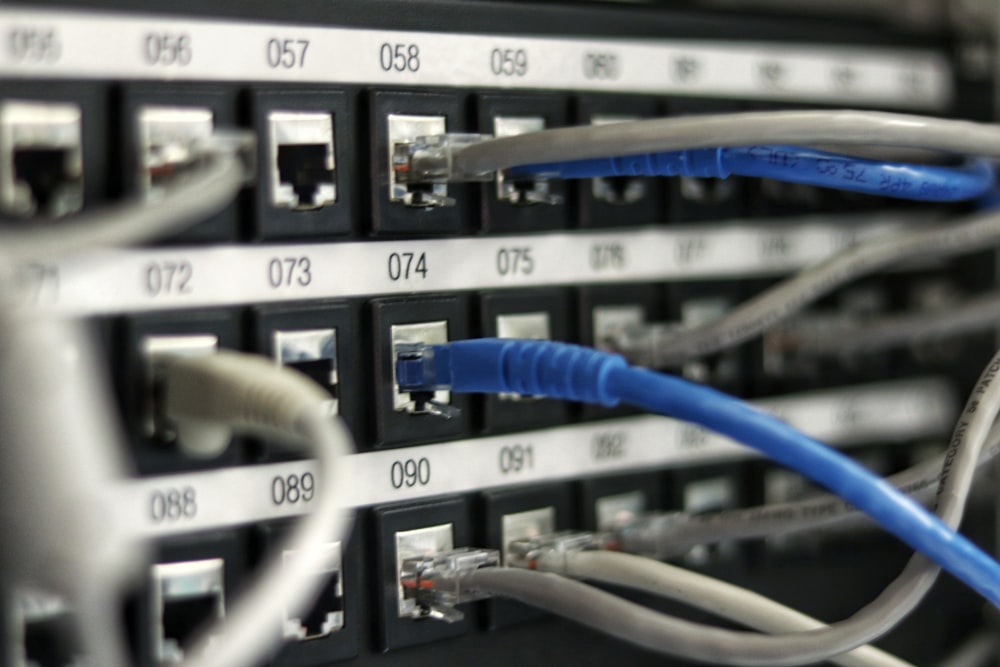
همیشه سادهترین راه، فیزیکیترین راه است. شرکت تیپیلینک تمامی اطلاعات ورود را پشت دستگاه درج میکند. این برچسب معمولاً در قسمت زیرین یا پشت مودم قرار دارد. شما میتوانید عبارت Default Access یا IP Address را روی آن مشاهده کنید.
در مدلهای تولید شده برای سال ۱۴۰۵-۱۴۰۶، این اطلاعات شامل یک QR کد نیز هست. با اسکن این کد، مستقیماً به صفحه تنظیمات هدایت میشوید. اگر به دنبال آموزش کامل نصب و تنظیم مودم تی پی لینک هستید، این برچسب اولین منبع شماست.
اطلاعات موجود روی برچسب مودم
- Default IP: معمولاً 192.168.1.1 یا 192.168.0.1 است.
- Default Domain: آدرسهایی مانند tplinkwifi.net.
- Username/Password: نام کاربری و رمز عبور پیشفرض (غالباً admin).
- SSID: نام اولیه شبکه وایفای شما.
دقت کنید که اگر قبلاً آیپی را تغییر داده باشید، این برچسب دیگر معتبر نیست. در چنین حالتی باید از روشهای نرمافزاری استفاده کنید. برای یادگیری بیشتر میتوانید به آموزش کامل تنظیمات مودم تی پی لینک (TP-Link) - گام به گام مراجعه نمایید.

آشنایی با دامنههای محلی جدید تیپیلینک (tplinkwifi.net)
در سالهای اخیر، تیپیلینک برای راحتی کاربران از دامنههای حروف الفبا استفاده میکند. حفظ کردن یک آدرس اینترنتی بسیار راحتتر از اعداد آیپی است. این دامنهها فقط زمانی کار میکنند که شما به وایفای همان مودم متصل باشید.
رایجترین دامنه برای روترها tplinkwifi.net است. برای مودمهای ADSL و VDSL نیز از tplinkmodem.net استفاده میشود. این یک ترفند هوشمندانه برای دور زدن پیچیدگیهای آیپی است. مشابه این موضوع در راهنمای جامع کوتاه کردن لینک نیز برای سادگی کاربری دیده میشود.
مزایای استفاده از دامنه محلی
یکی از بزرگترین مزایا، عدم تداخل با سایر دستگاهها است. اگر در شبکه خود چندین روتر داشته باشید، آیپیها ممکن است تغییر کنند. اما دامنه محلی همیشه شما را به دستگاه اصلی هدایت میکند.
این روش در آموزش جامع تنظیمات و کانفیگ مودم تی پی لینک به طور مفصل شرح داده شده است.
توجه داشته باشید که اگر از VPN استفاده میکنید، این دامنهها باز نخواهند شد. حتماً قبل از وارد کردن آدرس در مرورگر، فیلترشکن خود را خاموش کنید. این نکته کلیدی برای دسترسی بدون دردسر به تنظیمات در سال ۱۴۰۵ است.
پیدا کردن آدرس آیپی در ویندوز با استفاده از دستور CMD
اگر برچسب مودم مخدوش شده، نگران نباشید. سیستمعامل ویندوز ابزاری قدرتمند به نام Command Prompt دارد. این روش دقیقترین راه برای یافتن Gateway یا همان آیپی مودم است. حتی اگر آیپی را قبلاً تغییر داده باشید، اینجا نمایش داده میشود.
ابتدا کلیدهای ترکیبی Win + R را فشار دهید. در پنجره باز شده عبارت cmd را تایپ کنید. سپس کلید Enter را بزنید تا محیط سیاه رنگ خط فرمان باز شود. این روش مشابه راهنمای کامل نصب ایتا برای ویندوز نیاز به دقت در تایپ دستورات دارد.
مراحل اجرای دستور ipconfig
- در پنجره CMD، عبارت
ipconfigرا تایپ کنید. - لیستی از اطلاعات شبکه نمایش داده میشود.
- به دنبال بخش Wireless LAN adapter Wi-Fi بگردید.
- ردیف Default Gateway را پیدا کنید.
- عدد مقابل آن (مثلاً 192.168.1.1) آدرس آیپی مودم شماست.
این عدد را در نوار آدرس مرورگر خود وارد کنید. اگر به دنبال اطلاعات بیشتری هستید، راهنمای کامل پیدا کردن رمز وای فای در ویندوز نیز از همین متدها استفاده میکند. این روش در تمامی نسخههای ویندوز تا سال ۱۴۰۵ به خوبی کار میکند.
استفاده از اپلیکیشن TP-Link Tether؛ جایگزین مدرن برای یافتن آیپی
در عصر اپلیکیشنها، دیگر نیازی به تایپ آیپیهای عددی نیست. اپلیکیشن TP-Link Tether راهکاری هوشمندانه برای مدیریت شبکه است. این برنامه برای اندروید و iOS در دسترس است. با نصب آن، مودم به صورت خودکار در شبکه شناسایی میشود.
پس از نصب، کافیست به وایفای مودم متصل شوید. اپلیکیشن مدل دستگاه شما را نمایش میدهد. با لمس آیکون مودم، وارد تنظیمات میشوید. این تجربه کاربری لذتبخش، مشابه کار با بهترین اپلیکیشنهای کتابخوان طراحی شده است.
قابلیتهای کلیدی اپلیکیشن Tether
این اپلیکیشن نه تنها آیپی را پیدا میکند، بلکه وضعیت اتصال را نیز نشان میدهد. شما میتوانید لیست دستگاههای متصل را مشاهده کنید. حتی امکان مسدود کردن کاربران مزاحم با یک لمس وجود دارد. در سال ۱۴۰۵، این برنامه به هوش مصنوعی برای بهینهسازی سیگنال مجهز شده است.
اگر مودم شما از این اپلیکیشن پشتیبانی نمیکند، نگران نباشید. روشهای سنتی همچنان کارآمد هستند. اما برای مدلهای جدید، Tether بهترین انتخاب است. برای امنیت بیشتر، حتماً آموزش کامل بالا بردن امنیت مودم تی پی لینک را در محیط اپلیکیشن دنبال کنید.
یافتن آدرس آیپی مودم در گوشیهای هوشمند (اندروید و آیفون)
بسیاری از ما ترجیح میدهیم تنظیمات را با موبایل انجام دهیم. گوشیهای هوشمند در سال ۱۴۰۵ اطلاعات شبکه را به راحتی نمایش میدهند. فرآیند یافتن آیپی در اندروید و آیفون کمی متفاوت اما بسیار ساده است. این کار به اندازه آموزش پیدا کردن موقعیت مکانی سریع انجام میشود.
مراحل در سیستمعامل اندروید
به تنظیمات (Settings) و سپس بخش Wi-Fi بروید. روی نام شبکهای که به آن متصل هستید ضربه بزنید. در برخی گوشیها باید روی آیکون چرخدنده کلیک کنید. به دنبال بخش Gateway یا Manage Router بگردید. عددی که مشاهده میکنید همان آیپی مودم تیپیلینک شماست.
مراحل در سیستمعامل iOS (آیفون)
در آیفون، به Settings و سپس Wi-Fi بروید. روی علامت (i) آبی رنگ در کنار نام شبکه کلیک کنید. صفحه را به پایین اسکن کنید تا عبارت Router را ببینید. عدد مقابل آن آدرس ورود به تنظیمات است.
این روش برای پیدا کردن شماره موبایل یا سایر اطلاعات سیستمی نیز کاربرد مشابهی دارد.
اگر در پیدا کردن آیپی با گوشی مشکل دارید، ممکن است به دلیل تنظیمات امنیتی باشد. در چنین حالتی، استفاده از روش ردیابی گوشی با جیمیل برای اطمینان از اتصال صحیح به اکانتها توصیه میشود. همیشه مطمئن شوید که به شبکه درست متصل هستید.
تفاوت آدرسهای آیپی در مدلهای قدیمی و جدید TP-Link
یکی از اشتباهات رایج کاربران، تصور یکسان بودن آیپی تمام مودمهاست. در مدلهای قدیمی تیپیلینک، آدرس استاندارد معمولاً 192.168.1.1 بود. اما در تولیدات جدید سال ۱۴۰۵، این رویه تغییر کرده است. بسیاری از روترهای سری Archer از 192.168.0.1 استفاده میکنند.
این تفاوت به دلیل جلوگیری از تداخل آیپی در شبکههای پیچیده ایجاد شده است. اگر قصد آموزش تغییر آی پی مودم تی پی لینک را دارید، باید به این نکته توجه کنید.
برندهای دیگر نیز استانداردهای خود را دارند؛ مثلاً در آموزش پیدا کردن آدرس آی پی مودم دی لینک اعداد متفاوتی مشاهده میشود.
مقایسه آیپی پیشفرض برندهای مختلف
| برند مودم | آیپی رایج |
|---|---|
| تیپیلینک (جدید) | 192.168.0.1 |
| تیپیلینک (قدیمی) | 192.168.1.1 |
| زایکسل | 192.168.1.1 |
| البیلینک | 192.168.16.1 |
همچنین در برخی مدلهای خاص، ممکن است با آیپیهای سری آی پی لینک روبرو شوید. همیشه قبل از هر اقدامی، برچسب فیزیکی یا دستور CMD را چک کنید. این کار از اتلاف وقت شما در فرآیند کانفیگ جلوگیری میکند.
نحوه ورود به پنل مدیریت و نکات مربوط به رمز عبور پیشفرض
پس از یافتن آیپی، نوبت به ورود به دنیای تنظیمات میرسد. مرورگر خود (کروم، فایرفاکس یا اج) را باز کنید. آدرس آیپی را در نوار بالا تایپ کرده و اینتر بزنید. صفحهای باز میشود که از شما نام کاربری و رمز عبور میخواهد.
این مرحله برای تنظیمات و کانفیگ مودم تی پی لینک حیاتی است.
در اکثر مدلها، هر دو مقدار برابر با admin هستند. اما در سال ۱۴۰۵، تیپیلینک برای امنیت بیشتر، کاربران را ملزم به ساخت رمز جدید در اولین ورود میکند. این کار مانع از دسترسیهای غیرمجاز میشود.
اگر رمز خود را فراموش کردهاید، باید از روشهای بازیابی اکانت الهام گرفته و مودم را ریست کنید.
نکات امنیتی هنگام ورود
- هرگز از رمز عبور admin استفاده نکنید.
- رمز عبور باید حداقل ۸ کاراکتر شامل عدد و حروف باشد.
- در صورت سه بار اشتباه، پنل برای مدتی قفل میشود.
فراموش نکنید که پس از اتمام کار، حتماً از پنل خارج شوید (Logout). این یک عادت خوب برای حفظ امنیت دیجیتال شماست. برای یادگیری گامبهگام تصویری، آموزش کامل تنظیمات مودم تی پی لینک را مشاهده کنید.
هشدارهای امنیتی HTTPS و نحوه عبور از آنها در مرورگر
هنگام وارد کردن آیپی، ممکن است با پیام Your connection is not private مواجه شوید. نترسید! این یک هشدار امنیتی استاندارد است. مرورگرها به گواهیهای امنیتی محلی حساس هستند. چون مودم شما یک سایت جهانی نیست، این هشدار نمایش داده میشود.
برای عبور، روی گزینه Advanced کلیک کنید. سپس لینک Proceed to 192.168.1.1 (unsafe) را انتخاب کنید. این کار کاملاً ایمن است چون شما در شبکه داخلی خود هستید. گاهی اوقات غیر فعال کردن نوتیفیکیشن در مرورگر میتواند به تمرکز بیشتر کمک کند.
پاکسازی ردپاها در مرورگر
اگر چندین بار تلاش کردید و صفحه باز نشد، حافظه کش را پاک کنید. در فایرفاکس میتوانید از راهنمای پاک کردن آدرسهای تایپ شده استفاده کنید. این کار باعث میشود مرورگر نسخه تازهای از صفحه تنظیمات را بارگذاری کند.
در سال ۱۴۰۵، اکثر مرورگرها سختگیری بیشتری روی پروتکلهای HTTP دارند. همیشه مطمئن شوید که آدرس را با http شروع کردهاید و نه https، مگر اینکه مودم شما از نسخه جدیدتر پشتیبانی کند. این جزئیات کوچک تفاوت بزرگی در دسترسی سریع ایجاد میکنند.
عیبیابی: چرا آدرس آیپی مودم باز نمیشود؟
گاهی اوقات با وجود وارد کردن آیپی درست، صفحه تنظیمات باز نمیشود. اولین علت معمولاً قطع بودن اتصال فیزیکی یا وایفای است. مطمئن شوید چراغ LAN یا Wi-Fi روی مودم روشن است. بررسی ترفندهای مخفی کردن کابل میتواند به شما در یافتن قطعی احتمالی کمک کند.
علت دوم میتواند تداخل آیپی با دستگاههای دیگر باشد. اگر در شبکه خود از روترهای دیلینک استفاده میکنید، حتماً آموزش تنظیمات مودم دی لینک را چک کنید تا تداخل ایجاد نشود. گاهی اوقات ریستارت کردن مودم تمام مشکلات را حل میکند.
راهکارهای سریع برای رفع مشکل
- آنتیویروس و فیلترشکن خود را موقتاً غیرفعال کنید.
- از یک مرورگر دیگر (مثلاً اج به جای کروم) استفاده کنید.
- اگر با موبایل هستید، حافظه گوگل کروم اندروید را پاک کنید.
- در نهایت، دکمه Reset پشت مودم را ۱۰ ثانیه نگه دارید.
داغ شدن بیش از حد دستگاه نیز میتواند باعث اختلال در عملکرد پنل شود. اگر مودم شما زیاد روشن بوده، به علت داغ شدن و راهکارهای خنک کردن توجه کنید. خنک نگه داشتن تجهیزات شبکه طول عمر آنها را در سال ۱۴۰۵ افزایش میدهد.
نکات امنیتی حیاتی پس از پیدا کردن آیپی و ورود به تنظیمات
پیدا کردن آیپی تنها شروع کار است. امنیت واقعی زمانی تامین میشود که تنظیمات داخلی را بهینه کنید. اولین قدم، مخفی کردن نام وایفای است. با استفاده از آموزش کامل مخفی کردن وای فای مودم، شبکه خود را از دید افراد غریبه پنهان کنید.
قدم دوم، محدود کردن دسترسیهاست. شما میتوانید مشخص کنید که فقط دستگاههای خاصی به اینترنت متصل شوند. این کار مشابه نحوه بلاک کردن در لینکدین، امنیت حریم خصوصی شما را تضمین میکند. در سال ۱۴۰۵، حملات بروتفورس به مودمها بسیار شایع شده است.
چکلیست امنیتی سال ۱۴۰۵
حتماً قابلیت WPS را غیرفعال کنید. این گزینه یکی از بزرگترین حفرههای امنیتی در مودمهای تیپیلینک است. همچنین میتوانید برای فرزندان خود محدودیت زمانی تعریف کنید. اگر از گوشی اندرویدی استفاده میکنید، آموزش بلاک کردن سایت در اندروید را نیز مطالعه کنید.
در نهایت، فریمور (Firmware) مودم خود را همیشه بهروز نگه دارید. آپدیتهای جدید شامل بستههای امنیتی برای مقابله با ویروسهای جدید هستند. برای راهنمایی بیشتر، به آموزش مخفی کردن نام وای فای (SSID) مراجعه نمایید.
جمعبندی و جدول خلاصه روشهای دسترسی به مودم تیپیلینک
در این مقاله جامع، تمامی راههای یافتن آیپی مودم تیپیلینک را بررسی کردیم. از روشهای سنتی مانند برچسب فیزیکی تا متدهای مدرن مثل اپلیکیشن Tether. هدف ما در سال ۱۴۰۵، توانمندسازی شما برای مدیریت بهتر شبکه خانگی است.
انتخاب بهترین مودم نیز در این مسیر به شما کمک میکند؛ پس راهنمای خرید مودم وای فای ۲۰۲۴-۱۴۰۵ را از دست ندهید.
جدول مقایسهای روشهای یافتن آیپی
| روش | سرعت | دقت | پیشنیاز |
|---|---|---|---|
| برچسب فیزیکی | بسیار بالا | متوسط | دسترسی به مودم |
| دستور CMD | متوسط | ۱۰۰ درصد | کامپیوتر ویندوزی |
| اپلیکیشن Tether | بالا | بالا | گوشی هوشمند |
| تنظیمات موبایل | سریع | بالا | اتصال وایفای |
امیدواریم این راهنما برای شما مفید بوده باشد. با داشتن آدرس آیپی، شما کلید ورود به تنظیمات پیشرفته را در دست دارید. همیشه به یاد داشته باشید که امنیت شبکه، امنیت حریم خصوصی شماست. در صورت بروز هرگونه سوال، میتوانید از منابع آموزشی پیشخوانک استفاده کنید.
درک مفهوم Default Gateway در مودمهای تیپیلینک
در دنیای شبکههای کامپیوتری، مفهومی به نام دروازه پیشفرض یا Default Gateway وجود دارد که در واقع همان آدرس آیپی مودم شماست. این آدرس به عنوان نقطه خروج تمامی دادهها از شبکه محلی به سمت اینترنت عمل میکند.
وقتی شما به دنبال پیدا کردن آدرس آیپی مودم تیپیلینک خود هستید، در حقیقت به دنبال این دروازه هستید تا بتوانید وارد پنل مدیریتی شوید.
بسیاری از کاربران تصور میکنند که آدرس آیپی یک عدد ثابت و جهانی برای تمامی دستگاههاست. اما در واقع، برند تیپیلینک از محدودههای خاصی برای آدرسدهی داخلی استفاده میکند. این آدرسها که با پروتکل IPv4 تعریف میشوند، معمولاً در رنج کلاس C هستند.
دانستن این آدرس برای انجام تنظیماتی نظیر تغییر رمز وایفای، محدود کردن دسترسی کاربران و یا آپدیت فریمور حیاتی است.
در مدلهای قدیمیتر تیپیلینک، این دروازه پیشفرض تقریباً همیشه 192.168.1.1 بود. اما با گسترش شبکهها و نیاز به جلوگیری از تداخل آیپی در شبکههای پیچیدهتر، بسیاری از روترهای جدید این شرکت از آدرس 192.168.0.1 استفاده میکنند.
این تغییر کوچک ممکن است باعث شود کاربری که به آدرس قدیمی عادت کرده، تصور کند مودم او دچار مشکل شده است.
نکته مهم اینجاست که اگر شما از یک روتر تیپیلینک پشت یک مودم دیگر استفاده میکنید، آدرس آیپی ممکن است به صورت خودکار تغییر کند. این مکانیزم برای جلوگیری از تضاد آیپی (IP Conflict) طراحی شده است.
در چنین شرایطی، سیستم هوشمند تیپیلینک آدرس خود را به رنج دیگری منتقل میکند تا تداخلی در ارسال بستههای داده ایجاد نشود.
بنابراین، شناخت مفهوم Default Gateway به شما کمک میکند تا درک کنید چرا گاهی آدرسهای استاندارد کار نمیکنند. این آدرس در واقع شناسنامه دیجیتال مودم شما در شبکه خانگی است. بدون دسترسی به این آدرس، عملاً هیچ تغییری در ساختار شبکه و امنیت آن امکانپذیر نخواهد بود.
همیشه قبل از هر اقدامی، از اتصال صحیح کابل یا وایفای اطمینان حاصل کنید تا دروازه پیشفرض به درستی توسط سیستم شناسایی شود.
انقلاب در دسترسی به تنظیمات با اپلیکیشن TP-Link Tether
دوران تایپ کردن آدرسهای عددی طولانی در مرورگر برای دسترسی به تنظیمات مودم رو به پایان است. شرکت تیپیلینک با ارائه اپلیکیشن اختصاصی Tether، روشی نوین و بسیار سادهتر را برای مدیریت دستگاههای خود معرفی کرده است.
این اپلیکیشن که برای سیستمعاملهای اندروید و iOS در دسترس است، به طور خودکار مودم یا روتر شما را در شبکه شناسایی میکند.
یکی از بزرگترین مزایای استفاده از Tether این است که دیگر نیازی به دانستن آدرس آیپی دقیق مودم ندارید. پس از نصب برنامه و اتصال گوشی به وایفای، اپلیکیشن با جستجوی پروتکلهای لایه دوم شبکه، دستگاههای سازگار را پیدا کرده و لیست میکند.
این موضوع برای کاربرانی که با مفاهیم فنی شبکه آشنایی ندارند، یک موهبت بزرگ محسوب میشود.
رابط کاربری این اپلیکیشن بسیار بصری و مدرن طراحی شده است. شما میتوانید در لحظه مشاهده کنید که چه کسانی به مودم شما متصل هستند و در صورت نیاز، تنها با یک لمس، دسترسی افراد غیرمجاز را مسدود کنید.
همچنین تنظیمات والدین (Parental Controls) در این اپلیکیشن بسیار در دسترستر از محیط وبسایت قدیمی مودم است.
علاوه بر مدیریت محلی، اگر مودم شما از قابلیت Cloud پشتیبانی کند، میتوانید از راه دور و از طریق اینترنت نیز به تنظیمات دسترسی داشته باشید. این یعنی حتی وقتی در خانه نیستید، میتوانید وضعیت شبکه را بررسی کرده یا آیپیهای متصل را مدیریت کنید.
این سطح از دسترسی، امنیت و کنترل را به طرز چشمگیری افزایش میدهد.
در نهایت، اپلیکیشن Tether به شما اجازه میدهد تا فریمور مودم خود را به سادگی آپدیت کنید. در روشهای قدیمی، شما باید فایل آپدیت را دانلود و از طریق آیپی مودم بارگذاری میکردید.
اما اکنون، اپلیکیشن به شما اطلاع میدهد که نسخه جدیدی موجود است و با یک تایید ساده، عملیات بهروزرسانی را انجام میدهد. این روش نه تنها سریعتر است، بلکه احتمال بروز خطا در فرآیند آپدیت را نیز کاهش میدهد.
جایگزینی دامنههای متنی به جای آدرسهای آیپی عددی
یکی از نوآوریهای هوشمندانه تیپیلینک برای تسهیل تجربه کاربری، استفاده از دامنههای محلی (Local Domains) است. به جای اینکه کاربران مجبور باشند اعداد خشکی مثل 192.168.1.1 را حفظ کنند، میتوانند از عباراتی مانند tplinkwifi.net یا tplinkmodem.net استفاده کنند.
این دامنهها تنها زمانی کار میکنند که شما مستقیماً به شبکه همان مودم متصل باشید.
عملکرد این سیستم بر پایه سرویس DNS داخلی مودم است. وقتی شما آدرس tplinkwifi.net را در مرورگر خود وارد میکنید، مودم درخواست شما را رهگیری کرده و به جای ارسال آن به اینترنت، آن را به سمت پنل مدیریتی داخلی خود هدایت میکند.
این روش باعث میشود که حتی اگر آدرس آیپی مودم به دلیل تداخل تغییر کرده باشد، کاربر همچنان با یک آدرس ثابت بتواند وارد تنظیمات شود.
البته گاهی اوقات کاربران در استفاده از این دامنهها با مشکل مواجه میشوند. شایعترین دلیل این است که تنظیمات DNS کارت شبکه کامپیوتر روی مقادیر دستی (مثل سرورهای گوگل) تنظیم شده است.
در این حالت، درخواست شما به جای مودم، به سرورهای جهانی فرستاده میشود و چون این دامنه در اینترنت جهانی ثبت نشده، با خطا مواجه میشوید. برای حل این مشکل، تنظیمات DNS باید روی حالت اتوماتیک باشد.
تیپیلینک برای دستگاههای مختلف، دامنههای متفاوتی در نظر گرفته است. به طور معمول برای روترهای وایرلس از آدرس tplinkwifi.net و برای مودمهای ADSL یا VDSL از tplinkmodem.net استفاده میشود. همچنین برای توسعهدهندههای محدوده وایفای (Extenders)، دامنه tplinkrepeater.net تعریف شده است.
این تفکیک باعث میشود مدیریت چندین دستگاه تیپیلینک در یک شبکه سادهتر شود.
استفاده از این دامنهها گامی بزرگ در جهت عمومیسازی تکنولوژی است. کاربران عادی دیگر ترسی از فراموش کردن اعداد ندارند و میتوانند به راحتی و با تایپ یک آدرس مشابه وبسایتهای معمولی، مدیریت شبکه خانگی خود را بر عهده بگیرند.
این رویکرد نشاندهنده تمرکز تیپیلینک بر بهبود تجربه کاربری در کنار حفظ قابلیتهای فنی است.
نقش سرویس DHCP در تخصیص و یافتن آدرس آیپی
سرویس DHCP یا Dynamic Host Configuration Protocol قلب تپنده مدیریت آدرسها در مودمهای تیپیلینک است. وظیفه اصلی این سرویس، اختصاص دادن آدرسهای آیپی به تمامی دستگاههایی است که به مودم متصل میشوند.
وقتی شما به دنبال آیپی مودم هستید، در واقع در حال بررسی ریشه این سرویس هستید که خود مودم به عنوان سرور آن عمل میکند.
در پنل تنظیمات تیپیلینک، بخشی به نام DHCP Settings وجود دارد که در آن میتوانید محدوده آیپیهای قابل تخصیص (IP Pool) را تعیین کنید. به عنوان مثال، میتوانید تنظیم کنید که مودم به دستگاهها آدرسهایی بین 192.168.1.100 تا 192.168.1.200 بدهد.
درک این محدوده به شما کمک میکند تا متوجه شوید چرا دستگاههای مختلف شما آدرسهای مشابهی دارند.
یکی از قابلیتهای پیشرفته در این بخش، Address Reservation است. اگر شما دستگاهی در خانه دارید (مثل پرینتر یا دوربین مداربسته) که نیاز دارید همیشه یک آدرس آیپی ثابت داشته باشد، میتوانید مکآدرس آن را در این بخش وارد کنید.
با این کار، مودم تیپیلینک همیشه همان آیپی خاص را به آن دستگاه اختصاص میدهد و دیگر نیازی به جستجوی مجدد آیپی آن نخواهید داشت.
غیرفعال کردن DHCP میتواند باعث شود که شما دیگر نتوانید به راحتی وارد تنظیمات مودم شوید.
اگر این سرویس غیرفعال باشد، مودم دیگر به گوشی یا لپتاپ شما آیپی نمیدهد و شما مجبور خواهید بود به صورت دستی (Manual IP) تنظیمات کارت شبکه خود را تغییر دهید تا با مودم همفرکانس شوید.
این یکی از دلایل اصلی باز نشدن صفحه تنظیمات مودم برای بسیاری از کاربران است.
بنابراین، مدیریت صحیح DHCP نه تنها به نظم شبکه کمک میکند، بلکه امنیت را نیز ارتقا میدهد. شما میتوانید با محدود کردن تعداد آیپیهای قابل تخصیص، از اتصال دستگاههای اضافی به شبکه جلوگیری کنید.
بررسی لیست DHCP Clients در منوی مودم، سریعترین راه برای دیدن تمام دستگاههای متصل و آدرسهای آیپی فعلی آنهاست که ابزاری عالی برای عیبیابی شبکه محسوب میشود.
چالشهای امنیتی و گواهیهای SSL در ورود به پنل مودم
در سالهای اخیر، امنیت وبسایتها و پنلهای مدیریتی اهمیت دوچندانی پیدا کرده است. مودمهای جدید تیپیلینک برای محافظت از اطلاعات حساس کاربران، از پروتکل HTTPS به جای HTTP ساده استفاده میکنند.
این موضوع باعث میشود که دادههای رد و بدل شده بین مرورگر شما و مودم (مانند رمز عبور ورود) رمزنگاری شوند و توسط افراد دیگر در شبکه قابل سرقت نباشند.
اما استفاده از HTTPS در محیط محلی یک چالش کوچک ایجاد میکند. از آنجایی که مودمها دارای گواهی امنیتی معتبر جهانی (مانند سایتهای بانکی) نیستند، مرورگرهایی مثل کروم یا فایرفاکس هنگام وارد کردن آدرس آیپی مودم، هشدار Your connection is not private را نمایش میدهند.
این هشدار به معنای ناامن بودن مودم شما نیست، بلکه صرفاً به این معناست که گواهی مودم توسط یک مرجع رسمی تایید نشده است.
برای عبور از این مرحله و دسترسی به تنظیمات، کاربر باید روی گزینه Advanced کلیک کرده و سپس لینک Proceed to IP (unsafe) را انتخاب کند.
بسیاری از کاربران با دیدن کلمه Unsafe نگران میشوند، اما در محیط شبکه خانگی و برای دسترسی به مودم خودتان، این یک فرآیند کاملاً استاندارد و ایمن است. تیپیلینک در دفترچههای راهنمای جدید خود به صراحت به این موضوع اشاره کرده است.
نکته امنیتی دیگر، تغییر پورت پیشفرض مدیریت است. به طور معمول پنلهای مدیریتی روی پورت 80 یا 443 باز میشوند. در تنظیمات پیشرفته تیپیلینک، شما میتوانید این پورت را تغییر دهید تا امنیت مودم خود را در برابر حملات احتمالی افزایش دهید.
اگر پورت را تغییر دهید، برای ورود باید پورت را به انتهای آیپی اضافه کنید (مثلاً 192.168.1.1:8080).
در نهایت، همیشه توصیه میشود پس از اولین ورود به پنل، رمز عبور پیشفرض که معمولاً admin است را تغییر دهید. در مدلهای جدید، خودِ دستگاه شما را مجبور به این کار میکند.
این لایههای امنیتی در کنار استفاده از پروتکل HTTPS، مودم تیپیلینک شما را به یک دژ مستحکم در برابر نفوذهای غیرمجاز تبدیل میکند. آگاهی از این جزییات فنی، تفاوت بین یک کاربر معمولی و یک کاربر حرفهای را رقم میزند.
کارشناس آموزش عالی
مینا قاسمی کارشناس آموزش عالی با تجربه مشاوره تحصیلی است. او درباره کنکور، انتخاب رشته، بورسیه و فرصتهای تحصیلی مینویسد.
مقالات مرتبط
راهنمای کامل ثبت نام در سایت سوابق بیمه تامین اجتماعی
این مقاله یک راهنمای جامع برای ثبت نام در سامانه خدمات غیرحضوری تامین اجتماعی جهت مشاهده سوابق بیمه است. در این مطلب با مراحل تایید هویت، انتخاب گذروا...
آموزش کامل نحوه بکاپ گرفتن از اطلاعات کامپیوتر و لپتاپ
پشتیبانگیری از اطلاعات یکی از حیاتیترین اقدامات برای جلوگیری از حذف ناگهانی فایلها و امنیت دادهها است. در این مقاله جامع، با انواع روشهای بکاپگی...
معرفی بهترین جایگزین های گوگل مپ در ایران (12 اپلیکیشن برتر)
در این مقاله جامع، به معرفی و بررسی دقیق بهترین جایگزینهای گوگل مپ برای کاربران ایرانی میپردازیم. ما ویژگیهای کلیدی، مزایا و معایب اپلیکیشنهای محب...
آموزش کامل بک آپ گرفتن از تلگرام (چتها و فایلها)
این مقاله به بررسی جامع روشهای مختلف تهیه نسخه پشتیبان از دادههای تلگرام میپردازد. شما با نحوه خروجی گرفتن از چتها، ذخیره رسانهها و استفاده از اب...
دریافت اینترنت رایگان؛ واقعیت یا شایعه؟ راهنمای کامل
این مقاله به بررسی جامع روشهای قانونی دریافت اینترنت رایگان از اپراتورهای همراه اول، ایرانسل و رایتل میپردازد. همچنین با شناسایی ترفندهای کلاهبرداری...
راهنمای جامع رفع خطاهای نصب بازی در کامپیوتر و ویندوز
نصب بازیهای کامپیوتری گاهی با ارورهای پیچیدهای همراه است که مانع از اجرای بازی میشوند. در این مقاله، بیش از ۴۰ سوال متداول و ۱۲ بخش تخصصی برای عیب...
دیدگاهها
نظرات شما پس از بررسی منتشر خواهد شد. اطلاعات تماس محفوظ میماند.
هنوز دیدگاهی ثبت نشده. اولین نفری باشید!
