چرا آیکون باتری در ویندوز غیب شده؟ + راه حل قطعی
ناپدید شدن آیکون باتری در ویندوز مشکلی رایج است که معمولاً به دلیل تنظیمات اشتباه نوار وظیفه یا اختلال در درایورها رخ میدهد. در این راهنمای جامع، تمامی دلایل این مشکل و روشهای بازگرداندن سریع آیکون باتری را آموزش دادهایم.
کارشناس حملونقل
ناپدید شدن ناگهانی آیکون باتری در ویندوز، مشکلی رایج و کلافهکننده برای کاربران لپتاپ است. این اتفاق نظارت بر میزان شارژ و مدیریت مصرف انرژی را دشوار میکند. کاربران معمولاً پس از بهروزرسانی سیستم یا تغییرات ناگهانی با این چالش روبرو میشوند.
شناسایی دقیق علت، اولین قدم برای حل همیشگی این مشکل است.
در ویندوز ۱۱، مایکروسافت طراحی تسکبار را به طور کلی تغییر داد. اکنون آیکون باتری با بخش تنظیمات سریع (Quick Settings) ادغام شده است. بسیاری از کاربران این تغییر ساختاری جدید را با خرابی سیستم اشتباه میگیرند. درک این تفاوت ظاهری، از جستجوهای بیهوده و نگرانیهای بیمورد جلوگیری میکند.
اختلال در درایورهای مدیریت توان، یکی از عوامل اصلی بروز این خطا است. درایور ACPI وظیفه حیاتی شناسایی باتری را بر عهده دارد. بروز هرگونه خطا در این بخش، ارتباط میان سختافزار و سیستمعامل را قطع میکند. نصب مجدد این درایور، معمولاً آیکون را بلافاصله به جای خود بازمیگرداند.
گاهی اوقات باگهای نرمافزاری موقت در فرآیند اکسپلورر ویندوز رخ میدهد. این خطاهای سیستمی باعث مخفی شدن ناگهانی آیکونهای نوار وظیفه میشوند. بازنشانی فرآیند explorer.exe راهکاری بسیار سریع و کاملاً موثر است. این ترفند ساده، بدون نیاز به ریستارت کامل سیستم، مشکل نمایش آیکون را حل میکند.
تنظیمات اشتباه در بخش شخصیسازی تسکبار نیز میتواند دلیل حذف آیکون باشد. برخی نرمافزارهای جانبی یا تغییرات دستی، نمایش وضعیت باتری را غیرفعال میکنند. بررسی دقیق بخش تنظیمات آیکونهای سیستم در ویندوز ۱۰ و ۱۱ ضروری است. فعالسازی مجدد این گزینه، سادهترین و در دسترسترین راه حل ممکن محسوب میشود.
نکات کلیدی این مقاله:
- ادغام در ویندوز ۱۱ آیکون باتری در نسخه جدید با تنظیمات شبکه و صدا یکپارچه شده است.
- اختلال درایور ACPI خرابی درایور مدیریت توان مانع از شناسایی باتری توسط سیستمعامل میشود.
- خطای Explorer.exe بروز باگ در فرآیند اکسپلورر باعث ناپدید شدن موقت آیکونهای تسکبار میگردد.
مقدمه: چرا آیکون باتری در ویندوز ناپدید میشود؟
ناپدید شدن ناگهانی آیکون باتری در ویندوز یکی از آزاردهندهترین مشکلاتی است که کاربران لپتاپ در سال ۱۴۰۵ با آن مواجه میشوند. بدون این آیکون، مدیریت مصرف انرژی و اطلاع از زمان باقیمانده شارژ غیرممکن به نظر میرسد.
این مسئله معمولاً به دلیل باگهای نرمافزاری یا تغییرات ناخواسته در تنظیمات سیستم رخ میدهد. همچنین برای اطلاعات بیشتر میتوانید به استعلام وام، اقساط و تسهیلات با کد ملی مراجعه کنید.
گاهی اوقات این مشکل پس از یک بهروزرسانی ناتمام ایجاد میشود. در موارد دیگر، تداخل درایورهای سیستمی باعث حذف آیکون از نوار وظیفه (Taskbar) میگردد. همانطور که علت کند شدن گوشی میتواند ریشه در نرمافزار داشته باشد، مشکلات ویندوز نیز اغلب نرمافزاری هستند.
اهمیت مانیتورینگ باتری در سال ۱۴۰۵
در سال ۱۴۰۵، لپتاپها به ابزارهای حیاتی برای دورکاری و تحصیل تبدیل شدهاند. دسترسی سریع به وضعیت باتری برای جلوگیری از خاموش شدن ناگهانی دستگاه ضروری است. اگر آیکون باتری شما غایب است، ممکن است با مشکلاتی مشابه مشکل شارژ نشدن گوشی در سطح سختافزاری نیز روبرو باشید.
بسیاری از کاربران تصور میکنند باتری آنها سوخته است. اما در ۹۰ درصد مواقع، این فقط یک خطای نمایشی در رابط کاربری ویندوز است. ما در این مقاله تمامی دلایل فنی و راهکارهای بازگرداندن این آیکون حیاتی را بررسی خواهیم کرد.
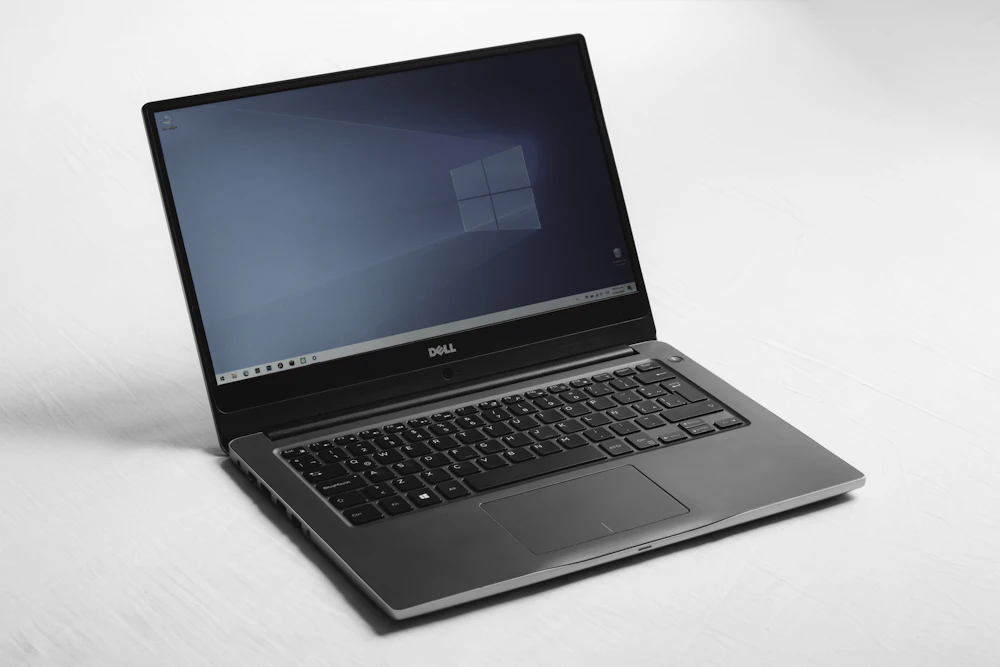
تغییرات ساختاری در ویندوز ۱۱: ادغام آیکون باتری در Quick Settings
ویندوز ۱۱ در سال ۱۴۰۵ با رابط کاربری بازطراحی شده، بسیاری از کاربران قدیمی را سردرگم کرده است. در این نسخه، آیکون باتری دیگر به صورت مجزا عمل نمیکند. مایکروسافت آن را با آیکونهای وایفای و صدا در بخشی به نام Quick Settings ادغام کرده است.
همچنین برای اطلاعات بیشتر میتوانید به استعلام و دریافت شماره شهاب - بانک مهر اقتصاد مراجعه کنید.
اگر از کاربران جدید هستید، ممکن است به دنبال آیکون تکی بگردید و آن را پیدا نکنید. این تغییر مشابه فرآیند نصب اندروید ۱۲ است که در آن منوهای دسترسی سریع تغییر کردند. در ویندوز ۱۱، کلیک بر روی ناحیه سیستم تری، یک پنل یکپارچه را باز میکند.
نحوه شخصیسازی پنل تنظیمات سریع
- روی آیکونهای صدا یا شبکه در گوشه سمت راست پایین کلیک کنید.
- در پنل باز شده، آیکون مداد (Edit) را انتخاب نمایید.
- اگر آیکون باتری وجود ندارد، دکمه Add را بزنید.
- گزینه Battery را از لیست انتخاب کرده و Done را بزنید.
گاهی اوقات به دلیل باگهای گرافیکی، این پنل به درستی نمایش داده نمیشود. در چنین شرایطی، راهکارهایی مثل رفع مشکل سفید شدن صفحه اینستاگرام که بر بازنشانی تنظیمات تمرکز دارند، میتوانند الهامبخش باشند. اطمینان حاصل کنید که آخرین آپدیتهای سال ۱۴۰۵ را نصب کردهاید.
بررسی تنظیمات Taskbar و نحوه فعالسازی آیکونهای پنهان
یکی از رایجترین دلایل حذف آیکون باتری، غیرفعال شدن ساده آن در تنظیمات شخصیسازی است. در ویندوز ۱۰ و ۱۱، شما کنترل کاملی بر روی آیکونهای نمایشی دارید.
ممکن است به طور تصادفی این گزینه را خاموش کرده باشید یا یک برنامه شخص ثالث آن را تغییر داده باشد. همچنین برای اطلاعات بیشتر میتوانید به استعلام و دریافت شماره شهاب - بانک کشاورزی مراجعه کنید.
برای بررسی این موضوع، باید به بخش Taskbar Settings بروید. این فرآیند به سادگی حذف برنامه در ویندوز ۱۰ است. کافی است روی فضای خالی نوار وظیفه راست کلیک کرده و تنظیمات را باز کنید.
گامهای فعالسازی در ویندوز ۱۰
در ویندوز ۱۰، مسیر کمی متفاوت است. ابتدا به Settings و سپس Personalization بروید. در بخش Taskbar، گزینه "Turn system icons on or off" را پیدا کنید. مطمئن شوید که سوئیچ مقابل Power در حالت On قرار دارد. اگر این گزینه خاکستری است، مشکل از درایور است.
اگر آیکون فعال است اما دیده نمیشود، ممکن است در بخش آیکونهای پنهان (فلش رو به بالا) باشد. این موضوع شبیه به پیدا نشدن وای فای است که گاهی فقط نیاز به یک بررسی ساده در منوها دارد.
در سال ۱۴۰۵، ویندوز هوشمندتر شده و آیکونهای کمکاربرد را به طور خودکار پنهان میکند.
عیبیابی و بهروزرسانی درایور Microsoft ACPI-Compliant Control Method Battery
قلب تپنده مدیریت انرژی در ویندوز، درایور ACPI است. اگر این درایور دچار اختلال شود، ویندوز دیگر نمیتواند اطلاعات باتری را بخواند. در نتیجه، آیکون باتری حذف شده یا با علامت ضربدر قرمز نمایش داده میشود.
این یک مشکل فنی رایج در لپتاپهای قدیمی در سال ۱۴۰۵ است. همچنین برای اطلاعات بیشتر میتوانید به تبدیل شماره کارت به شماره حساب - بانک سامان مراجعه کنید.
برای حل این مشکل، باید از ابزار Device Manager استفاده کنید. این کار حساسیت بالایی دارد، درست مانند مدیریت دسترسی برنامههای اندروید که نیاز به دقت کاربر دارد. تغییر اشتباه در این بخش میتواند منجر به مشکلات جدیتر شود.
مراحل بازنشانی درایور باتری
- کلیدهای Win + X را فشار داده و Device Manager را انتخاب کنید.
- بخش Batteries را باز کنید.
- روی Microsoft ACPI-Compliant Control Method Battery راست کلیک کنید.
- گزینه Uninstall device را انتخاب کرده و تایید کنید.
- در انتها، از منوی بالا روی Scan for hardware changes کلیک کنید.
با این کار، ویندوز درایور را مجدداً شناسایی و نصب میکند. این روش معمولاً مشکل وصل نشدن وای فای لپتاپ را نیز در موارد مشابه حل میکند. اگر پس از ریستارت آیکون برنگشت، احتمالاً مشکل سختافزاری است.
آموزش ریستارت کردن Windows Explorer برای رفع باگهای موقت گرافیکی
گاهی اوقات هیچ تنظیماتی تغییر نکرده و درایورها سالم هستند، اما آیکون باتری غیب شده است. این اتفاق معمولاً به دلیل فریز شدن فرآیند explorer.exe رخ میدهد. این فرآیند مسئول مدیریت نوار وظیفه، دسکتاپ و آیکونهای سیستم است.
همچنین برای اطلاعات بیشتر میتوانید به استعلام ضمانت وام با کدملی - بانک دی مراجعه کنید.
ریستارت کردن این بخش میتواند باگهای لحظهای را از بین ببرد. این راهکار مشابه حل مشکل باز نشدن اینستاگرام با بستن و باز کردن مجدد برنامه است. در سال ۱۴۰۵، این سریعترین راه برای رفع مشکلات ظاهری ویندوز محسوب میشود.
چگونه Explorer را ریستارت کنیم؟
ابتدا کلیدهای Ctrl + Shift + Esc را فشار دهید تا Task Manager باز شود. در تب Processes، به دنبال Windows Explorer بگردید. روی آن راست کلیک کرده و گزینه Restart را انتخاب کنید. نوار وظیفه شما برای لحظهای ناپدید و دوباره ظاهر میشود.
این کار هیچ فایلی را پاک نمیکند. درست مانند بازیابی فایل ورد ذخیره نشده، این یک اقدام پیشگیرانه برای بازگرداندن وضعیت پایدار سیستم است. اگر آیکون باتری پس از این کار ظاهر شد، مشکل فقط یک تداخل گرافیکی ساده بوده است.
رفع محدودیتهای دسترسی از طریق Group Policy و ویرایشگر ریجستری
در برخی موارد، به ویژه در لپتاپهای اداری یا سیستمهایی که تحت مدیریت شبکه هستند، آیکون باتری توسط ادمین غیرفعال میشود. این کار از طریق Group Policy Editor انجام میپذیرد. اگر دسترسی به تنظیمات باتری برای شما قفل شده، باید از این مسیر اقدام کنید.
همچنین برای اطلاعات بیشتر میتوانید به استعلام چک برگشتی با کدملی و شناسه صیاد - بانک کارآفرین مراجعه کنید.
تغییر در ریجستری یا پالیسیها نیاز به دانش فنی دارد. این کار حساستر از حذف اکانت جیمیل است، زیرا یک اشتباه میتواند کل سیستم را مختل کند. همیشه قبل از تغییر در ریجستری، یک نسخه پشتیبان تهیه کنید.
مسیر حذف محدودیت در GPEDIT
عبارت gpedit.msc را در جستجوی ویندوز تایپ کنید. به مسیر User Configuration > Administrative Templates > Start Menu and Taskbar بروید. در سمت راست، گزینه Remove notifications and battery icon را پیدا کنید. مطمئن شوید که وضعیت آن روی Not Configured یا Disabled باشد.
اگر از نسخه Home ویندوز استفاده میکنید، باید از Registry Editor استفاده کنید. این روش مشابه رفع مشکل باز نشدن صفحه تنظیمات مودم است که در آن باید پارامترهای خاصی را تغییر دهید. در سال ۱۴۰۵، بسیاری از بدافزارها نیز این تنظیمات را برای پنهان کردن فعالیت خود تغییر میدهند.
تفاوت میان باگ نرمافزاری و خرابی سختافزاری باتری
گاهی اوقات حذف آیکون باتری نه یک باگ، بلکه یک هشدار سختافزاری است. اگر باتری لپتاپ شما کاملاً از کار افتاده باشد، ویندوز ممکن است آن را شناسایی نکند. در این حالت، سیستم تصور میکند شما از یک کامپیوتر رومیزی (Desktop) استفاده میکنید.
همچنین برای اطلاعات بیشتر میتوانید به استعلام اعتبار و محکومیت مالی - بانک رفاه مراجعه کنید.
برای تشخیص این موضوع، کابل شارژ را جدا کنید. اگر لپتاپ بلافاصله خاموش شد، باتری شما مرده است. این مشکل شباهت زیادی به علت روشن نشدن لپتاپ بعد از Sleep دارد که ریشه در مدیریت توان سختافزاری دارد.
استفاده از گزارش سلامت باتری (Battery Report)
ویندوز ابزار مخفی برای بررسی سلامت باتری دارد. CMD را در حالت ادمین باز کنید و دستور powercfg /batteryreport را تایپ کنید. فایلی ایجاد میشود که ظرفیت واقعی باتری شما را در سال ۱۴۰۵ نشان میدهد. اگر ظرفیت نزدیک به صفر باشد، آیکون باتری به درستی نمایش داده نمیشود.
خرابی سختافزاری میتواند ناشی از داغ شدن بیش از حد دستگاه باشد. حرارت زیاد عمر سلولهای باتری را به شدت کاهش میدهد. در صورتی که گزارش باتری نشاندهنده خرابی باشد، هیچ راهکار نرمافزاری برای بازگرداندن آیکون موثر نخواهد بود و باید باتری را تعویض کنید.
راهنمای گامبهگام بازگرداندن آیکون باتری در نسخههای مختلف ویندوز
برای اینکه در سال ۱۴۰۵ زمان خود را هدر ندهید، یک چکلیست نهایی برای بازگرداندن آیکون باتری تهیه کردهایم. این مراحل برای اکثر نسخههای ویندوز ۱۰ و ۱۱ کاربردی است. این راهنما به اندازه برگرداندن پیامهای حذف شده واتساپ برای کاربران حیاتی است.
همچنین برای اطلاعات بیشتر میتوانید به استعلام و دریافت شماره شهاب - بانک گردشگری مراجعه کنید.
خلاصه مراحل اجرایی
- ابتدا سیستم را ریستارت کنید تا باگهای احتمالی رفع شوند.
- تنظیمات Taskbar را برای فعال بودن آیکون Power چک کنید.
- درایور ACPI را از طریق Device Manager حذف و دوباره اسکن کنید.
- از ابزار SFC /scannow برای ترمیم فایلهای سیستمی استفاده کنید.
- بایوس (BIOS) لپتاپ خود را به آخرین نسخه سال ۱۴۰۵ آپدیت کنید.
اگر با انجام این مراحل مشکل حل نشد، ممکن است سیستم شما دچار تداخل با یک نرمافزار مدیریت مصرف انرژی شده باشد. برخی برنامههای بهینهساز، آیکونهای پیشفرض ویندوز را غیرفعال میکنند.
این موضوع شبیه به باز شدن خودکار برنامهها در اندروید است که کنترل سیستم را از دست کاربر خارج میکند.
همیشه به یاد داشته باشید که بهروز بودن سیستمعامل، کلید حل بسیاری از این مشکلات است. مایکروسافت به طور مداوم پچهای امنیتی و اصلاحی برای ویندوز منتشر میکند تا باگهای گزارش شده توسط کاربران را برطرف سازد.
هشدارها و نکات ایمنی هنگام تغییر در تنظیمات سیستمی و درایورها
تغییر در فایلهای سیستمی و درایورها همیشه با ریسک همراه است. قبل از هر اقدامی، مطمئن شوید که اطلاعات مهم خود را ذخیره کردهاید. همانطور که در آموزش بازیابی اطلاعات گوشی اندروید تاکید میشود، پیشگیری همیشه بهتر از درمان است.
هرگز درایورهایی را از سایتهای غیررسمی دانلود نکنید. در سال ۱۴۰۵، حملات بدافزاری از طریق درایورهای جعلی بسیار رایج شده است. فقط از وبسایت رسمی سازنده لپتاپ یا Windows Update استفاده کنید. این کار به اندازه وارد شدن به ایمیل یاهو نیاز به رعایت پروتکلهای امنیتی دارد.
نکات کلیدی برای امنیت سیستم
- یک System Restore Point قبل از تغییر ریجستری ایجاد کنید.
- از آنتیویروس آپدیت شده برای اسکن فایلهای مشکوک استفاده کنید.
- در صورت عدم آشنایی با دستورات CMD، از یک متخصص کمک بگیرید.
- اطمینان حاصل کنید که باتری حداقل ۲۰ درصد شارژ دارد.
برخی کاربران برای حل مشکل آیکون باتری، اقدام به نصب نسخههای غیررسمی ویندوز میکنند. این کار امنیت شما را به خطر میاندازد. مشابه خطراتی که در حذف تلگرام طلایی از پلی استور شاهد بودیم، استفاده از نرمافزارهای غیرمعتبر عواقب جبرانناپذیری دارد.
جمعبندی و راهکارهای پیشگیرانه برای جلوگیری از حذف مجدد آیکون
در این مقاله جامع در سال ۱۴۰۵، تمامی دلایل و راهکارهای حذف شدن آیکون باتری از ویندوز را بررسی کردیم. از تنظیمات ساده Taskbar تا عیبیابی پیچیده درایور ACPI، هر مرحله برای بازگرداندن این ابزار حیاتی ضروری است.
برای جلوگیری از تکرار این مشکل، همیشه ویندوز خود را بهروز نگه دارید. استفاده از ابزارهای بهینهساز استاندارد میتواند به پایداری سیستم کمک کند. این موضوع درست مانند جلوگیری از کم شدن شارژ ایرانسل است که با مدیریت صحیح تنظیمات میسر میشود.
خلاصه نهایی راهکارها
اگر مشکل شما با ریستارت Explorer حل نشد، حتماً سلامت باتری را چک کنید. در صورتی که لپتاپ شما قدیمی است، تعویض باتری میتواند راهکار نهایی باشد.
همچنین مراقب تداخلهای نرمافزاری باشید، زیرا همانطور که کرش شدن فایرفاکس میتواند ناشی از افزونهها باشد، مشکلات ویندوز نیز اغلب از برنامههای جانبی نشأت میگیرند.
امیدواریم این راهنما به شما در حل مشکل کمک کرده باشد. اگر همچنان سوالی دارید یا با باگ خاصی در سال ۱۴۰۵ روبرو شدهاید، میتوانید از منابع آموزشی دیگر ما مانند حل مشکل اینترنت در ویندوز نیز استفاده کنید. مدیریت صحیح سیستمعامل، تجربه کاربری شما را بهبود میبخشد.

تاثیر ساختار مدیریت توان بر پایداری آیکونهای سیستم
سیستم مدیریت توان در ویندوز، بهویژه در نسخههای جدید، فراتر از یک تنظیمات ساده برای نور صفحه است. این سیستم وظیفه دارد تعادلی میان عملکرد سختافزار و طول عمر باتری ایجاد کند. زمانی که ویندوز وارد حالتهای ذخیره انرژی پیشرفته مانند Modern Standby میشود، اولویتبندی پردازشها تغییر میکند.
در برخی موارد، سرویسهای مربوط به نمایش وضعیت سختافزار در تسکبار، به دلیل اولویت پایین، دچار وقفه میشوند.
این اختلال معمولاً زمانی رخ میدهد که پروفایلهای انرژی ویندوز دچار تداخل شوند. برای مثال، اگر کاربر از تنظیمات سفارشیسازی شده برای کاهش مصرف برق استفاده کند، ممکن است هسته سیستمعامل در شناسایی لحظهای وضعیت باتری دچار تاخیر شود.
این تاخیر در نهایت منجر به حذف موقت آیکون باتری از بخش اعلانها میشود تا از نمایش اطلاعات غلط جلوگیری کند.
علاوه بر این، تکنولوژیهای جدید مدیریت توان در پردازندههای نسل جدید، ارتباط تنگاتنگی با فریمور دستگاه دارند. اگر لایه ارتباطی بین سیستمعامل و سختافزار (ACPI) نتواند دادههای دقیقی از میزان ولتاژ و جریان خروجی دریافت کند، ویندوز به صورت خودکار آیکون باتری را مخفی میکند.
این یک مکانیسم دفاعی برای جلوگیری از خطاهای بحرانی در محاسبات زمانی باقیمانده باتری است.
برای رفع این مشکل، بررسی وضعیت Power Plans در کنترل پنل ضروری است. بازگرداندن تنظیمات به حالت پیشفرض (Recommended) میتواند بسیاری از ناهماهنگیهای نرمافزاری را حل کند. همچنین، غیرفعال کردن موقت حالت Fast Startup در تنظیمات انرژی پیشنهاد میشود.
این قابلیت گاهی باعث میشود درایورهای مدیریت توان در هنگام بوت شدن سیستم به درستی بارگذاری نشوند و آیکون باتری نمایش داده نشود.
در نهایت، درک این نکته مهم است که آیکون باتری تنها یک تصویر گرافیکی نیست. این آیکون خروجی نهایی یک زنجیره پیچیده از تبادل داده بین سلولهای باتری، برد کنترلر، بایوس و هسته ویندوز است.
هرگونه گسست در این زنجیره، اولین نشانهاش را در ناپدید شدن آیکون از تسکبار نشان میدهد.
نقش بهروزرسانیهای سیستمی در بروز اختلالات بصری تسکبار
بهروزرسانیهای ویندوز همواره با هدف بهبود امنیت و کارایی منتشر میشوند، اما گاهی اوقات باعث بروز باگهای پیشبینی نشده در رابط کاربری (UI) میشوند. بسیاری از کاربران گزارش دادهاند که پس از نصب یک آپدیت تجمعی (Cumulative Update) خاص، آیکون باتری یا سایر آیکونهای سیستمی ناپدید شدهاند.
این اتفاق معمولاً به دلیل ناهماهنگی فایلهای جدید سیستمعامل با درایورهای قدیمی شرکت سازنده لپتاپ رخ میدهد.
مایکروسافت در ویندوز ۱۱ تغییرات گستردهای در کدنویسی تسکبار ایجاد کرده است. این تغییرات باعث شده تا بخش Quick Settings که آیکون باتری در آن قرار دارد، نسبت به نسخههای قبلی حساستر شود.
اگر یک آپدیت حاوی کدهای تغییر یافته برای مدیریت Shell ویندوز باشد، ممکن است باعث ریست شدن تنظیمات شخصیسازی کاربر شود و آیکون باتری را به حالت مخفی ببرد.
یکی از راههای شناسایی این مشکل، بررسی تاریخچه آپدیتها در بخش Windows Update است. اگر ناپدید شدن آیکون دقیقاً پس از یک بهروزرسانی رخ داده، احتمالاً با یک باگ نرمافزاری روبرو هستید. در چنین شرایطی، مایکروسافت معمولاً در عرض چند روز یک وصله اصلاحی (Hotfix) منتشر میکند.
اما تا آن زمان، کاربران حرفهای ممکن است از قابلیت Rollback برای بازگشت به نسخه قبلی استفاده کنند.
همچنین باید به آپدیتهای اختیاری (Optional Updates) توجه ویژهای داشت. این بخش اغلب شامل درایورهای اختصاصی سازندگان قطعات است که توسط ویندوز به صورت خودکار نصب نمیشوند.
گاهی اوقات برای هماهنگی با نسخه جدید ویندوز، حتماً باید درایور فریمور سیستم یا چیپست را از این بخش بهروزرسانی کرد تا آیکون باتری دوباره ظاهر شود.
در موارد نادر، تداخل میان آپدیتهای ویندوز و نرمافزارهای امنیتی (آنتیویروسها) باعث مسدود شدن دسترسی سیستم به فایلهای آیکون میشود. بررسی لاگهای سیستم در Event Viewer میتواند به شناسایی دقیق فایلی که در حین آپدیت دچار خطا شده کمک کند.
همیشه توصیه میشود قبل از نصب آپدیتهای بزرگ، یک Restore Point ایجاد کنید تا در صورت بروز چنین مشکلاتی، به راحتی به وضعیت پایدار قبلی برگردید.
بررسی اثر برنامههای بهینهساز و شخصیسازی بر آیکونهای سیستمی
بسیاری از کاربران برای مدیریت بهتر مصرف انرژی یا تغییر ظاهر ویندوز، از نرمافزارهای جانبی استفاده میکنند. برنامههایی مانند BatteryBar، تیکهای شخصیسازی تسکبار (Taskbar Tweakers) یا ابزارهای بهینهسازی رم، پتانسیل بالایی برای ایجاد اختلال در نمایش آیکونهای پیشفرض ویندوز دارند.
این برنامهها گاهی با تغییر در کدهای رجیستری، کنترل نمایش آیکون باتری را از دست سیستمعامل خارج میکنند.
نرمافزارهای مدیریت باتری که توسط شرکتهای سازنده لپتاپ (مانند Lenovo Vantage یا MyASUS) ارائه میشوند نیز میتوانند عامل این مشکل باشند. این برنامهها حالتی به نام 'Battery Conservation Mode' یا 'Eco Mode' دارند که ممکن است برای نمایش آیکون اختصاصی خود، آیکون پیشفرض ویندوز را غیرفعال کنند.
اگر تنظیمات این برنامهها با تنظیمات ویندوز همخوانی نداشته باشد، آیکون باتری ناپدید میشود.
برای تشخیص اینکه آیا یک نرمافزار جانبی باعث حذف آیکون شده است، استفاده از قابلیت Clean Boot بهترین راهکار است. در این حالت، ویندوز تنها با سرویسهای ضروری مایکروسافت اجرا میشود.
اگر در حالت Clean Boot آیکون باتری نمایش داده شد، قطعاً یکی از برنامههای نصب شده توسط کاربر عامل بروز مشکل است و باید آن را شناسایی و پیکربندی کرد.
همچنین، برخی نرمافزارهای مخرب یا بدافزارها با هدف جاسوسی از فعالیتهای سیستم، تغییراتی در اکسپلورر ویندوز ایجاد میکنند. این تغییرات ممکن است به صورت غیرعمدی باعث حذف آیکونهای حیاتی مانند باتری یا شبکه شود.
اسکن سیستم با یک آنتیویروس آپدیت شده و بررسی لیست برنامههای Startup در Task Manager میتواند به شناسایی عوامل مزاحم کمک کند.
در نهایت، اگر از تمهای شخص ثالث برای ویندوز استفاده میکنید، باید بدانید که این تمها اغلب فایلهای سیستم (مانند imageres.dll) را تغییر میدهند. این فایلها حاوی تصاویر آیکونها هستند.
بروز کوچکترین خطا در جایگزینی این فایلها منجر به نمایش آیکونهای خالی یا ناپدید شدن کامل آنها از تسکبار میشود. بازگرداندن تم به حالت پیشفرض ویندوز، اولین قدم برای حل این نوع تداخلات است.
ارتباط نقصهای سختافزاری با ناپدید شدن آیکون در محیط سیستمعامل
ناپدید شدن آیکون باتری همیشه یک مشکل نرمافزاری نیست؛ در بسیاری از موارد، این پدیده نشاندهنده یک نقص فیزیکی در باتری یا مدار شارژ لپتاپ است. ویندوز تنها زمانی آیکون باتری را نمایش میدهد که سختافزار مربوطه را از طریق گذرگاه داده شناسایی کند.
اگر باتری به طور کامل از کار افتاده باشد یا اتصال فیزیکی آن با مادربرد قطع شده باشد، سیستمعامل تصور میکند که دستگاه یک کامپیوتر رومیزی (Desktop) است.
یکی از دلایل شایع، اکسیده شدن کنتاکتهای باتری یا شل شدن کابل فلت باتری در لپتاپهای با باتری داخلی است. در این شرایط، جریان برق ممکن است برقرار باشد (لپتاپ روشن بماند)، اما خطوط انتقال داده که اطلاعات ظرفیت و سلامت باتری را به سیستمعامل میفرستند، دچار قطعی میشوند.
نتیجه این اتفاق، حذف ناگهانی آیکون باتری از تسکبار ویندوز است.
علاوه بر این، تورم باتری (Swelling) میتواند فشار فیزیکی به بردهای داخلی وارد کرده و باعث اختلال در شناسایی باتری شود. اگر باتری شما قدیمی است و آیکون آن به صورت متناوب ظاهر و غایب میشود، احتمالاً عمر مفید سلولها به پایان رسیده است.
در این حالت، مدار محافظ باتری برای جلوگیری از خطرات احتمالی، ارتباط خود را با سیستم قطع میکند و ویندوز دیگر قادر به نمایش وضعیت آن نخواهد بود.
برای تست این موضوع، میتوان لپتاپ را خاموش کرده، از برق جدا کرد و اگر باتری جداشدنی است، آن را خارج و دوباره جا زد.
در لپتاپهای جدیدتر، انجام 'Static Discharge' (نگه داشتن دکمه پاور به مدت ۳۰ ثانیه بدون اتصال برق و باتری) میتواند الکتریسیته ساکن را تخلیه کرده و باعث شناسایی مجدد سختافزار توسط بایوس شود.
در نهایت، استفاده از ابزارهای تشخیصی مانند گزارش سلامت باتری ویندوز (Battery Report) میتواند شفافیت بیشتری ایجاد کند. با اجرای دستور `powercfg /batteryreport` در CMD، میتوانید ببینید آیا سیستمعامل در روزهای اخیر با باتری ارتباط داشته است یا خیر.
اگر گزارش خالی باشد یا خطای 'No battery detected' نمایش داده شود، مشکل قطعاً سختافزاری است و نیاز به بررسی توسط تکنسین دارد.
پاکسازی دیتابیس آیکونها برای رفع باگهای نمایشی تسکبار
ویندوز برای افزایش سرعت نمایش رابط کاربری، تصاویر تمامی آیکونها را در فایلهای دیتابیس مخصوصی به نام Icon Cache ذخیره میکند. گاهی اوقات این فایلها به دلیل خاموش شدن ناگهانی سیستم، تداخل نرمافزاری یا خطاهای دیسک، دچار فساد (Corruption) میشوند.
وقتی دیتابیس آیکونها آسیب ببیند، ویندوز ممکن است آیکونهای اشتباهی نشان دهد یا برخی از آنها، از جمله آیکون باتری، را اصلاً نمایش ندهد.
بسیاری از کاربران به اشتباه تصور میکنند که با ریستارت کردن سیستم، این کش پاک میشود؛ اما فایلهای کش آیکون در مسیر AppData کاربر ذخیره شده و با ریستارت معمولی از بین نمیروند.
برای حل این مشکل، باید فایل `IconCache.db` را به صورت دستی حذف کرد یا از دستورات خط فرمان برای پاکسازی آن استفاده نمود. پس از حذف این فایل، ویندوز مجبور میشود در اولین اجرای بعدی، تمام آیکونها را دوباره از منابع اصلی استخراج و دیتابیس را بازسازی کند.
علاوه بر کش عمومی آیکونها، بخش تسکبار ویندوز دارای یک حافظه موقت اختصاصی برای آیکونهای بخش اعلان (Notification Area) است. در رجیستری ویندوز، کلیدهایی به نام 'IconStreams' و 'PastIconsStream' وجود دارند که تاریخچه آیکونهای نمایش داده شده را ذخیره میکنند.
پاک کردن این مقادیر از رجیستری، تنظیمات نمایش آیکونهای تسکبار را به حالت کارخانه برمیگرداند و اغلب مشکل ناپدید شدن آیکون باتری را حل میکند.
نکته مهم در انجام این فرآیند، متوقف کردن موقت فرآیند Explorer.exe است. اگر در حالی که اکسپلورر در حال اجراست اقدام به حذف کش کنید، سیستم اجازه دسترسی به فایل را نمیدهد یا بلافاصله فایل خراب را دوباره بازنویسی میکند.
بنابراین، ابتدا باید از طریق Task Manager اکسپلورر را بست، سپس از طریق CMD فایلهای کش را حذف کرد و در نهایت دوباره اکسپلورر را اجرا نمود.
این روش به ویژه زمانی موثر است که آیکون باتری در تنظیمات ویندوز به عنوان 'روشن' (On) علامت خورده اما در تسکبار دیده نمیشود. این تضاد نشاندهنده یک خطای گرافیکی در لایه نمایش است که با بازسازی کش به سادگی برطرف میشود.
این راهکار یکی از حرفهایترین متدها برای رفع باگهای بصری ماندگار در تمامی نسخههای ویندوز محسوب میشود.
کارشناس حملونقل
مهدی کاظمی کارشناس صنعت حملونقل با تمرکز بر جرائم رانندگی، بیمه خودرو و حملونقل عمومی است. او اطلاعات بهروز این حوزه را در دسترس مخاطبان قرار میدهد.
مقالات مرتبط
حل مشکلات بعد از آپدیت ویندوز 10؛ راهنمای جامع و گامبهگام
بروزرسانیهای ویندوز ۱۰ گاهی باعث بروز اختلال در عملکرد سیستم، درایورها یا نرمافزارها میشوند. این مقاله در ۱۲ بخش مجزا، راهکارهای عملی برای رفع تمام...
آموزش کامل مک فیلترینگ مودم زایکسل؛ افزایش امنیت وایفای
مک فیلترینگ یکی از موثرترین روشها برای افزایش امنیت مودم زایکسل و جلوگیری از اتصال افراد غیرمجاز به شبکه است. در این مقاله جامع، تمامی مراحل تنظیمات...
آموزش کامل پاک کردن تاریخچه جستجو و هشتگ در اینستاگرام
این مقاله یک راهنمای جامع برای حذف تاریخچه جستجو و هشتگهای ذخیره شده در اپلیکیشن اینستاگرام است. با مطالعه این مطلب، روشهای مختلف پاکسازی سوابق در گ...
ساخت استیکر شخصی تلگرام با ربات (آموزش گامبهگام)
در این مقاله جامع، نحوه استفاده از ربات رسمی Stickers تلگرام برای ساخت پکهای استیکر شخصی آموزش داده شده است. شما میتوانید تصاویر خود را به استیکر تب...
راهنمای جامع حذف برنامه در ویندوز (10 و 11)
این مقاله یک راهنمای کامل و گامبهگام برای حذف انواع نرمافزارها در نسخههای مختلف ویندوز است. در این مطلب با روشهای استاندارد از طریق تنظیمات، کنتر...
راهنمای کامل ثبت نام راننده تپسی؛ شرایط و مدارک (1403)
این مقاله جامعترین راهنما برای متقاضیان فعالیت در تپسی است که تمامی مراحل ثبتنام، مدارک مورد نیاز و مزایای سفیران را بررسی میکند. با مطالعه این مطل...
دیدگاهها
نظرات شما پس از بررسی منتشر خواهد شد. اطلاعات تماس محفوظ میماند.
هنوز دیدگاهی ثبت نشده. اولین نفری باشید!
