۱۰ راه حل قطعی رفع مشکل عدم نمایش آیکون های دسکتاپ
اگر آیکونهای دسکتاپ ویندوز شما ناپدید شدهاند، نگران نباشید. در این مقاله جامع، ۱۲ راهکار عملی و پاسخ به ۴۱ سوال متداول را برای بازیابی سریع آیکونها و حل مشکلات نمایش دسکتاپ گردآوری کردهایم.
ناپدید شدن ناگهانی آیکونهای دسکتاپ تجربهای آزاردهنده برای کاربران ویندوز است. این مشکل دسترسی سریع به فایلها و برنامهها را کاملاً مختل میکند. کاربران ویندوز ۱۰ و ۱۱ به طور مداوم با این چالش فنی مواجه میشوند. این اتفاق لزوماً به معنای حذف دائمی فایلهای شما نیست.
تنظیمات ساده نمایشی معمولاً عامل اصلی این اتفاق ناخوشایند هستند. گاهی اوقات یک کلیک اشتباه در منوی دسکتاپ باعث مخفی شدن آیکونها میشود. بررسی گزینه Show desktop icons اولین قدم برای حل این مشکل است. این راهکار ساده بسیاری از نگرانیهای کاربران را سریعاً برطرف میکند.
اختلال در پردازشگر فایل یا همان Windows Explorer نقش بسیار مهمی دارد. توقف این فرآیند حیاتی باعث ناپدید شدن نوار وظیفه و آیکونها میشود. ریاستارت کردن این سرویس از طریق Task Manager مشکلات گرافیکی را حل میکند. این روش یکی از موثرترین راهکارهای فنی در ویندوز محسوب میشود.
آیکونهای سیستمی مانند This PC تنظیمات اختصاصی و جداگانهای دارند. این موارد در بخش تمهای تنظیمات ویندوز مدیریت و فعال میشوند. تغییرات ناخواسته در بخش شخصیسازی باعث حذف ناگهانی این میانبرهای مهم میشود. بازگرداندن آنها تنها به چند کلیک ساده در منوی تنظیمات نیاز دارد.
تفاوتهای ساختاری ویندوز ۱۰ و ۱۱ در این زمینه اهمیت زیادی دارد. حالت تبلت در نسخههای جدید سیستمعامل تغییرات گستردهای پیدا کرده است. شناخت دقیق این تفاوتها به عیبیابی سریعتر و دقیقتر سیستم شما کمک میکند. ما در این مقاله تمام این موارد کاربردی را بررسی میکنیم.
نکات کلیدی این مقاله:
- تنظیمات View فعالسازی گزینه Show desktop icons در منوی راستکلیک
- Windows Explorer بازنشانی پردازش explorer.exe برای رفع باگهای گرافیکی
- Desktop Icon Settings بازیابی آیکونهای سیستمی از طریق بخش Themes در تنظیمات
مقدمه: چرا آیکونهای دسکتاپ ناپدید میشوند؟
در سال ۱۴۰۵، ویندوز همچنان محبوبترین سیستمعامل دسکتاپ است. با این حال، مشکلاتی مانند ناپدید شدن ناگهانی آیکونها هنوز کاربران را غافلگیر میکند. این اختلال میتواند ناشی از تداخلهای نرمافزاری یا تنظیمات اشتباه باشد. گاهی یک آپدیت ناقص در سال ۱۴۰۵-۱۴۰۶ باعث بروز این باگهای بصری میشود.
همچنین برای اطلاعات بیشتر میتوانید به استعلام ضمانت وام با کدملی مراجعه کنید.
تحلیل ریشهای اختلالات گرافیکی
ریشه این مشکل معمولاً در چهار دسته اصلی قرار میگیرد. اول، تنظیمات بصری که به صورت تصادفی غیرفعال شدهاند. دوم، خرابی فایلهای سیستمی که مسئول رندر کردن آیکونها هستند. سوم، تداخل با نرمافزارهای جانبی یا بدافزارها. چهارم، باگهای مربوط به درایور کارت گرافیک.
بسیاری از کاربران هنگام مواجه با این مشکل، دچار سردرگمی میشوند. آنها تصور میکنند فایلهایشان پاک شده است. اما در واقع، فایلها در مسیر دسکتاپ موجود هستند و فقط نمایش داده نمیشوند.
این شباهت زیادی به علت عدم نمایش عکس پروفایل در تلگرام دارد که در آنجا نیز دادهها وجود دارند اما لود نمیشوند.
درک تفاوت بین ویندوز ۱۰ و ۱۱ در این زمینه حیاتی است. در ویندوز ۱۱، مدیریت منابع گرافیکی تغییر کرده است. این تغییرات باعث شده تا برخی راهکارهای قدیمی دیگر کارساز نباشند. ما در این مقاله، تمام جوانب را برای سال ۱۴۰۵ بررسی میکنیم.
اگر شما هم با علت و رفع مشکل رفرش نشدن اینستاگرام آشنا باشید، میدانید که گاهی یک ریستارت ساده معجزه میکند. در ویندوز نیز اولین قدم همیشه بررسی سادهترین احتمالات است. در بخشهای بعدی، گامبهگام به حل این معضل میپردازیم.
بررسی تنظیمات View؛ سریعترین راهکار
سادهترین و رایجترین دلیل غیبت آیکونها، غیرفعال بودن گزینه Show desktop icons است. این اتفاق ممکن است با یک کلیک اشتباه رخ دهد. در سال ۱۴۰۵، ویندوز ۱۱ گزینههای منوی راستکلیک را کمی تغییر داده است. اما منطق کلی همچنان ثابت مانده است.
مراحل فعالسازی نمایش آیکونها
- روی فضای خالی دسکتاپ راستکلیک کنید.
- در منوی باز شده، نشانگر را روی View ببرید.
- در زیرمنوی جدید، گزینه Show desktop icons را پیدا کنید.
- اگر تیک کنار آن فعال نیست، روی آن کلیک کنید.
این روش مشابه آموزش نمایش فایل های مخفی در ویندوز است. در هر دو حالت، فایلها وجود دارند اما از دید کاربر پنهان شدهاند. اگر با این کار مشکل حل نشد، باید به سراغ تنظیمات عمیقتر بروید.
گاهی اوقات کاربران به اشتباه رزولوشن صفحه را تغییر میدهند. این کار باعث میشود آیکونها به خارج از محدوده نمایش منتقل شوند. در چنین شرایطی، تغییر چیدمان آیکونها به حالت Auto arrange میتواند کمککننده باشد. این ترفند در راهنمای جامع رفع مشکلات موبایل نیز برای مرتبسازی اپلیکیشنها توصیه میشود.
دقت کنید که در ویندوز ۱۱، ممکن است نیاز باشد ابتدا روی Show more options کلیک کنید. این لایه اضافی در رابط کاربری جدید برای سادهسازی اضافه شده است. اما گاهی باعث سردرگمی کاربران در سال ۱۴۰۵ میشود. همیشه مطمئن شوید که تنظیمات مانیتور دوم نیز تداخلی ایجاد نکرده باشد.
بازگرداندن آیکونهای سیستمی
بسیاری از کاربران فقط با ناپدید شدن آیکون This PC یا Recycle Bin مشکل دارند. این آیکونها با روش قبلی باز نمیگردند. آنها جزو آیکونهای سیستمی هستند و مدیریت متفاوتی دارند. در ویندوز ۱۰ و ۱۱، مسیر دسترسی به این تنظیمات در بخش Personalization قرار دارد.
گامهای بازیابی آیکونهای اصلی
- کلیدهای ترکیبی Win + I را بزنید تا Settings باز شود.
- به بخش Personalization بروید.
- از منوی سمت چپ (یا لیست اصلی) روی Themes کلیک کنید.
- در پایین صفحه، گزینه Desktop icon settings را انتخاب نمایید.
- تیک گزینههای Computer و Recycle Bin را بزنید و Apply کنید.
اگر در این مرحله با خطایی مواجه شدید، ممکن است فایلهای اجرایی ویندوز آسیب دیده باشند. این موضوع شبیه به رفع مشکل اجرا نشدن فایل های exe در ویندوز است. در هر دو مورد، دسترسی به توابع سیستمی محدود شده است.
در سال ۱۴۰۵، مایکروسافت کنترل پنل را بیشتر از قبل محدود کرده است. بنابراین استفاده از اپلیکیشن Settings بهترین راهکار است. اگر آیکونها همچنان نمایش داده نمیشوند، احتمالاً یک پالیسی امنیتی مانع نمایش آنها شده است. این محدودیتها گاهی برای جلوگیری از حذف تصادفی فایلها توسط ادمین شبکه وضع میشوند.
فراموش نکنید که آیکونهای سیستمی برای دسترسی سریع به فایلها ضروری هستند. اگر این آیکونها را ندارید، مدیریت فایلها دشوار میشود. این موضوع مانند حل مشکل عدم همگام سازی مخاطبین در واتساپ است که دسترسی شما را به اطلاعات حیاتی مختل میکند.
ریستارت کردن Windows Explorer
پردازش explorer.exe قلب تپنده رابط کاربری ویندوز است. این پردازش مسئول نمایش نوار وظیفه، منوی استارت و آیکونهای دسکتاپ است. گاهی این پردازش در سال ۱۴۰۵ دچار فریز یا کرش میشود. در این حالت، آیکونها ناپدید شده یا غیرقابل کلیک میشوند.
استفاده از Task Manager برای بازنشانی
ابتدا کلیدهای Ctrl + Shift + Esc را همزمان فشار دهید. در پنجره باز شده، به تب Processes بروید. در لیست پردازشها، Windows Explorer را پیدا کنید. روی آن راستکلیک کرده و گزینه Restart را انتخاب کنید. صفحه برای لحظهای سیاه شده و سپس آیکونها باز میگردند.
اگر Windows Explorer را در لیست نمیبینید، نگران نباشید. از منوی File، گزینه Run new task را انتخاب کنید. عبارت explorer.exe را تایپ کرده و اینتر بزنید. این کار باعث اجرای مجدد رابط کاربری میشود.
این روش برای آموزش جامع رفع مشکل قطع شدن صدا در ویندوز نیز زمانی که سرویسهای صوتی متوقف شدهاند، کاربرد دارد.
ریستارت کردن اکسپلورر یکی از موثرترین ترفندهای عیبیابی است. این کار حافظه موقت رابط کاربری را پاک میکند. بسیاری از باگهای بصری با همین حرکت ساده در سال ۱۴۰۵ رفع میشوند. اگر مشکل همچنان پابرجاست، احتمالاً ریشه در فایلهای کش آیکون دارد که در بخش بعدی بررسی میکنیم.
گاهی اوقات کرش کردن اکسپلورر نشانه تداخل یک برنامه جانبی است. نرمافزارهایی که منوی راستکلیک را تغییر میدهند، متهمان اصلی هستند. این موضوع شباهت زیادی به حل مشکل کرش شدن فایرفاکس دارد که افزونههای ناسازگار باعث آن میشوند.
پاکسازی و بازسازی فایل Icon Cache
ویندوز برای افزایش سرعت نمایش، تصاویر آیکونها را در فایلی به نام IconCache ذخیره میکند. اگر این فایل در سال ۱۴۰۵ دچار فساد (Corruption) شود، آیکونها به صورت مربع سفید یا کاملاً نامرئی در میآیند. بازسازی این دیتابیس میتواند مشکل را به صورت ریشهای حل کند.
اجرای دستورات در محیط CMD
برای این کار باید از خط فرمان با دسترسی ادمین استفاده کنید. ابتدا CMD را در منوی استارت جستجو کرده و Run as Administrator را بزنید. سپس دستورات زیر را به ترتیب وارد کنید:
taskkill /F /IM explorer.exe
    cd /d %userprofile%\AppData\Local\Microsoft\Windows\Explorer
    del iconcache*
    start explorer.exe
این دستورات ابتدا رابط کاربری را میبندند، سپس تمام فایلهای کش آیکون را حذف کرده و دوباره اکسپلورر را اجرا میکنند. ویندوز بلافاصله شروع به ساخت فایلهای جدید و سالم میکند.
این فرآیند دقیقاً مانند رفع مشکل عدم شناسایی هارد اکسترنال WD است که در آن گاهی نیاز به بازنشانی پارتیشنها داریم.توجه داشته باشید که پس از اجرای این دستورات، ممکن است چند ثانیه طول بکشد تا آیکونها ظاهر شوند. سیستم در حال رندر کردن مجدد تمامی تصاویر است. این راهکار حرفهایترین روش برای حل باگهای گرافیکی آیکون در سال ۱۴۰۵-۱۴۰۶ محسوب میشود.
اگر آیکونهای شما فقط در پوشههای خاصی مشکل دارند، ممکن است مشکل از کش تصاویر بندانگشتی (Thumbnail) باشد. روش پاکسازی آنها نیز مشابه است. این اختلالات معمولاً پس از جابجایی حجم زیادی از اطلاعات رخ میدهند.
مشابه حالتی که در آموزش کامل رفع مشکل سینک نشدن اکانت گوگل با انباشت دادههای همگامسازی نشده روبرو هستیم.
بررسی وضعیت Tablet Mode
در نسخههای قدیمیتر ویندوز ۱۰، حالتی به نام Tablet Mode وجود داشت که آیکونهای دسکتاپ را مخفی میکرد. در سال ۱۴۰۵، ویندوز ۱۱ این قابلیت را به صورت هوشمند درآورده است. یعنی اگر کیبورد را جدا کنید، سیستم به طور خودکار به حالت لمسی میرود.
این تغییر ساختاری گاهی باعث ناپدید شدن آیکونها میشود.
تنظیمات حالت تبلت در ویندوز ۱۱
در ویندوز ۱۱، دیگر دکمهای برای خاموش کردن دستی Tablet Mode وجود ندارد. اما میتوانید رفتار ویندوز را تنظیم کنید. به مسیر Settings > System > Display بروید. مطمئن شوید که تنظیمات چرخش خودکار و حالت لمسی با سختافزار شما هماهنگ است.
اگر از لپتاپهای تبدیلپذیر استفاده میکنید، این مورد را جدی بگیرید.
مشکلات مربوط به رابط کاربری لمسی در دستگاههای اندرویدی نیز شایع است. برای مثال، رفع مشکل خاموش نشدن صفحه نمایش اندروید اغلب به تنظیمات سنسورهای حرکتی مربوط میشود. در ویندوز نیز سنسور شتابسنج ممکن است به اشتباه حالت تبلت را فعال کند.
برای کاربران ویندوز ۱۰، کافی است به Action Center (گوشه پایین سمت راست) بروید. روی دکمه Tablet Mode کلیک کنید تا غیرفعال شود. با این کار آیکونها فوراً باز میگردند. در سال ۱۴۰۵، بسیاری از تبلتهای ویندوزی با این چالش روبرو هستند.
اگر از مانیتور لمسی استفاده میکنید، ویندوز ممکن است فاصله بین آیکونها را زیاد کند. این کار برای سهولت در لمس انجام میشود اما گاهی شبیه به ناپدید شدن آیکونها به نظر میرسد. این موضوع را در راهنمای جامع رفع مشکلات موبایل نیز تحت عنوان بهینهسازی رابط کاربری بررسی کردهایم.
رفع محدودیتها از طریق Registry و Group Policy
گاهی اوقات مشکل فراتر از یک تنظیم ساده است. در سیستمهای اداری یا کامپیوترهایی که تحت مدیریت شبکه هستند، ممکن است دسترسی به دسکتاپ از طریق ریجستری محدود شده باشد.
در سال ۱۴۰۵، برخی بدافزارها نیز با تغییر کلیدهای ریجستری، آیکونها را مخفی میکنند تا کاربر نتواند به ابزارهای امنیتی دسترسی پیدا کند.
ویرایش کلید NoDesktop در ریجستری
ابتدا عبارت regedit را در استارت جستجو و اجرا کنید. به مسیر زیر بروید:
HKEY_CURRENT_USER\Software\Microsoft\Windows\CurrentVersion\Policies\Explorer
در سمت راست، اگر فایلی به نام NoDesktop دیدید، مقدار آن را به 0 تغییر دهید یا آن را حذف کنید. سپس سیستم را ریستارت نمایید.
این سطح از عیبیابی حساس است. درست مانند رفع مشکل عدم شناسایی سیم کارت در اندروید که گاهی نیاز به تغییرات در کدهای سیستمی دارد، در ویندوز نیز باید با دقت عمل کنید. اشتباه در ریجستری میتواند منجر به از دست رفتن پایداری سیستم شود.
در نسخه Pro و Enterprise ویندوز، میتوانید از Group Policy استفاده کنید. عبارت gpedit.msc را اجرا کرده و به بخش User Configuration بروید. در قسمت Administrative Templates، روی Desktop کلیک کنید.
گزینه Hide and disable all items on the desktop را پیدا کرده و آن را روی Not Configured قرار دهید.
این تنظیمات معمولاً برای امنیت بیشتر در سازمانها اعمال میشوند. اگر لپتاپ دستدوم خریدهاید، حتماً این موارد را در سال ۱۴۰۵ چک کنید. این محدودیتها میتوانند مانند دلایل محدودیت فالو در اینستاگرام، دسترسیهای شما را به شدت کاهش دهند.
بهروزرسانی درایور کارت گرافیک
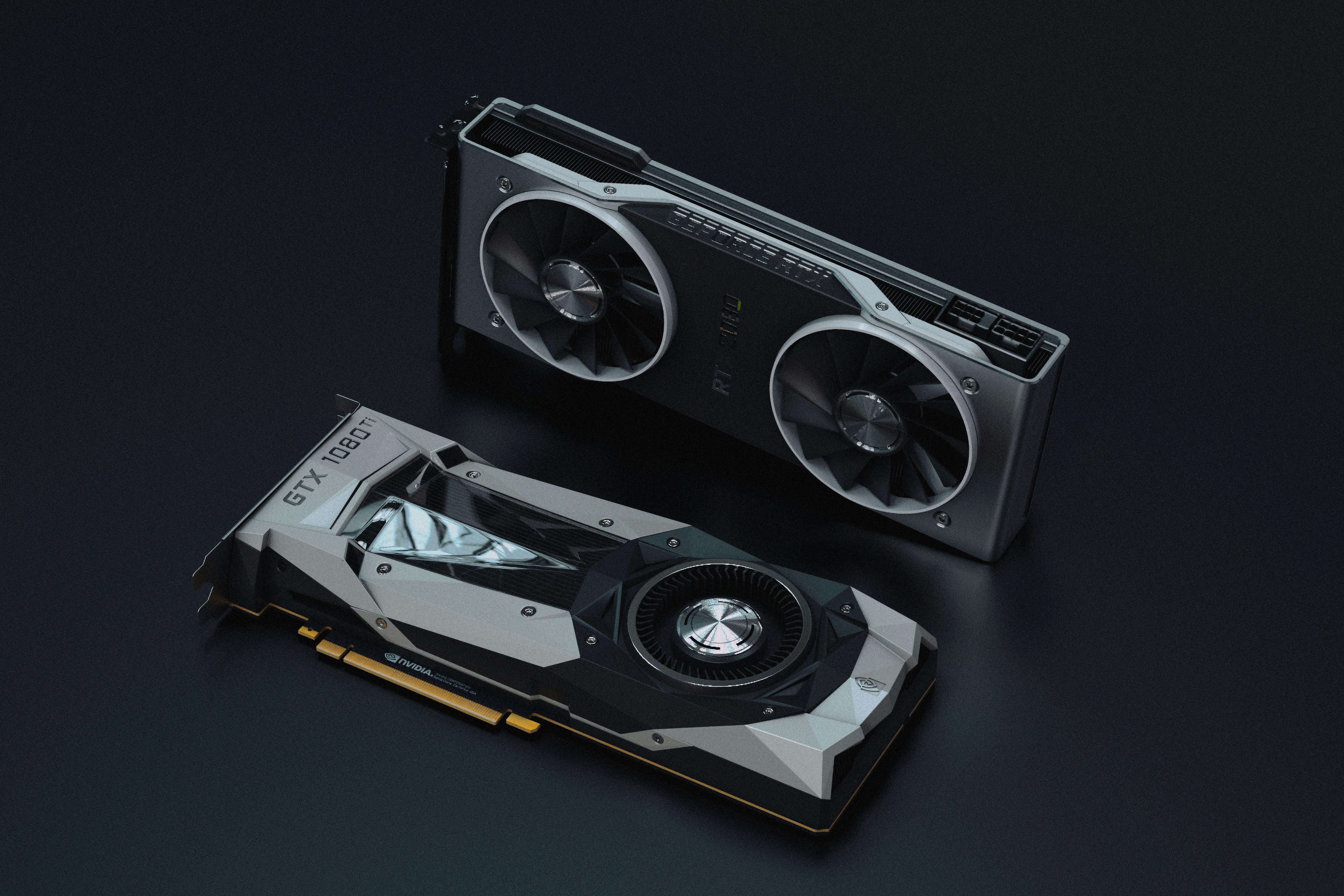
کارت گرافیک مسئول ترسیم تکتک پیکسلهای دسکتاپ شماست. اگر درایور آن قدیمی یا ناسازگار باشد، ویندوز در رندر کردن آیکونها دچار مشکل میشود. در سال ۱۴۰۵، با انتشار نسخههای جدید ویندوز ۱۱، هماهنگی درایور با هسته سیستمعامل اهمیت دوچندانی پیدا کرده است.
چگونه درایور را به درستی آپدیت کنیم؟
بهترین راه، مراجعه به سایت سازنده (NVIDIA, AMD یا Intel) است. اما میتوانید از Device Manager نیز استفاده کنید. روی دکمه استارت راستکلیک کرده و Device Manager را انتخاب کنید. در بخش Display adapters، روی کارت گرافیک خود راستکلیک کرده و Update driver را بزنید.
این کار به حل مشکل عدم شناسایی کارت گرافیک در ویندوز 10 و ۱۱ کمک شایانی میکند.
گاهی اوقات درایور جدید خود باعث بروز مشکل میشود. در این صورت از گزینه Roll Back Driver استفاده کنید تا به نسخه قبلی بازگردید. مشکلات گرافیکی میتوانند بسیار آزاردهنده باشند، درست مثل حل مشکل پرش صفحه گوشی که تجربه کاربری را خراب میکند.
فراموش نکنید که نصب درایورهای غیررسمی در سال ۱۴۰۵ ریسک بزرگی است. همیشه از منابع معتبر استفاده کنید. اختلال در درایور گرافیک میتواند باعث سیاه شدن کل صفحه یا ناپدید شدن المانهای رابط کاربری شود.
این مسئله در کنسولها نیز دیده میشود، مثلاً در رایجترین باگهای PS5 که به پردازشگر گرافیکی مربوط میشوند.
هشدارها و نکات امنیتی: نقش بدافزارها
اگر تمام راهکارهای قبلی را امتحان کردید و آیکونها پس از هر بار ریستارت دوباره ناپدید میشوند، احتمالاً با یک بدافزار (Malware) روبرو هستید. برخی ویروسها در سال ۱۴۰۵ برای آزار دادن کاربر یا مخفی کردن فعالیتهای مخرب خود، دسکتاپ را دستکاری میکنند. امنیت سیستم باید اولویت اول شما باشد.
اسکن سیستم با Windows Defender
آنتیویروس داخلی ویندوز در سال ۱۴۰۵ بسیار قدرتمند شده است. به بخش Virus & threat protection بروید و یک Full Scan انجام دهید. بدافزارها ممکن است فایل explorer.exe را جایگزین کرده باشند.
این موضوع امنیت حسابهای کاربری شما را نیز به خطر میاندازد، مشابه اهمیتی که کد اینستاگرام و امنیت حساب برای کاربران فضای مجازی دارد.
همیشه مراقب لینکهای ناشناس و ایمیلهای مشکوک باشید. حملات فیشینگ در سال ۱۴۰۵-۱۴۰۶ پیچیدهتر شدهاند. اگر آیکونهای شما ناپدید شده و همزمان با افت سرعت شدید مواجه هستید، احتمال استخراج رمزارز (Cryptojacking) توسط بدافزار وجود دارد. این موضوع میتواند منجر به خالی شدن سریع باتری در لپتاپها شود.
استفاده از تایید دو مرحلهای در تمام پلتفرمها توصیه میشود. برای مثال، آشنایی با کد واتساپ و رفع مشکل عدم ارسال آن به شما کمک میکند تا امنیت پیامرسان خود را حفظ کنید. در ویندوز نیز، همیشه از فعال بودن فایروال مطمئن شوید تا از نفوذهای خارجی جلوگیری کنید.
در صورت آلودگی شدید، ممکن است نیاز به بازگرداندن سیستم به نقطه بازیابی (System Restore) داشته باشید. این کار فایلهای سیستمی را به زمانی که همه چیز درست کار میکرد، برمیگرداند. این آخرین سنگر دفاعی شما در برابر بدافزارهای سمج در سال ۱۴۰۵ است.
عیبیابی فایلهای سیستمی با SFC و DISM
فساد فایلهای سیستمی یکی از دلایل اصلی ناپدید شدن آیکونها در سال ۱۴۰۵ است. ویندوز ابزارهای داخلی قدرتمندی برای تعمیر خودکار این فایلها دارد. دستورات SFC و DISM میتوانند فایلهای آسیبدیده را شناسایی و با نسخههای سالم جایگزین کنند. این کار به پایداری کل سیستم کمک میکند.
نحوه اجرای ابزارهای تعمیراتی
ابتدا CMD را با دسترسی ادمین باز کنید. دستور sfc /scannow را تایپ کرده و اینتر بزنید. این فرآیند ممکن است ۱۵ تا ۳۰ دقیقه طول بکشد. اگر پیامی مبنی بر پیدا شدن فایلهای خراب دریافت کردید، اجازه دهید سیستم آنها را تعمیر کند.
این روش برای رفع مشکل ورود به اینستاگرام زمانی که اپلیکیشن دچار اختلال ساختاری شده نیز به نوعی (با پاک کردن کش) صدق میکند.
اگر SFC موفق نبود، از دستور DISM استفاده کنید. این ابزار از اینترنت برای دانلود فایلهای سالم استفاده میکند. دستور زیر را وارد کنید:
DISM /Online /Cleanup-Image /RestoreHealth
این دستور در سال ۱۴۰۵ به عنوان ناجی بسیاری از سیستمهای ویندوزی شناخته میشود.
تعمیر فایلهای سیستمی میتواند مشکلاتی مثل عدم آنتندهی گوشی را در دنیای موبایل تداعی کند؛ جایی که اختلال در هسته نرمافزار باعث قطع دسترسی به سختافزار میشود. در ویندوز نیز، اختلال در فایلهای Shell باعث قطع نمایش آیکونها میگردد.
پس از پایان عملیات، حتماً سیستم را ریستارت کنید. این کار باعث میشود تغییرات در لایههای زیرین سیستمعامل اعمال شوند. در سال ۱۴۰۵، حفظ سلامت فایلهای سیستمی با استفاده از این ابزارها، بخشی از نگهداری روتین کامپیوتر محسوب میشود.
اگر همچنان مشکل دارید، ممکن است ایراد از پروفایل کاربری شما باشد.
نکات مهم و ترفندهای پیشگیری
پیشگیری همیشه بهتر از درمان است. برای اینکه در سال ۱۴۰۵ دوباره با مشکل ناپدید شدن آیکونها روبرو نشوید، چند نکته کلیدی را رعایت کنید. اول، همیشه ویندوز خود را بهروز نگه دارید. آپدیتها شامل وصلههای امنیتی و رفع باگهای گرافیکی هستند.
این کار مانند حل مشکلات اپل واچ است که با آپدیت سیستمعامل رفع میشوند.
مدیریت نرمافزارهای شخصیسازی
از نصب بیش از حد نرمافزارهایی که ظاهر ویندوز را تغییر میدهند خودداری کنید. این برنامهها در سال ۱۴۰۵-۱۴۰۶ هنوز پایداری کاملی ندارند و ممکن است با اکسپلورر تداخل پیدا کنند. همچنین، سعی کنید دسکتاپ خود را شلوغ نکنید.
تعداد زیاد آیکون باعث کندی در رندر شدن آنها میشود. این موضوع شبیه به مشکلات گوشی شیائومی Poco X3 Pro است که انباشت اطلاعات باعث لگ زدن رابط کاربری میشود.
یک ترفند عالی، استفاده از قابلیت Fences یا پوشهبندی هوشمند است. این کار باعث میشود حتی در صورت بروز باگ، آیکونهای شما سازماندهی شده باقی بمانند. همچنین، همیشه یک بکآپ از تنظیمات ریجستری خود داشته باشید.
این کار در مواقع بحرانی به شما کمک میکند تا سریعاً سیستم را بازیابی کنید، درست مثل حل مشکل ورود به تلگرام که داشتن نسخه پشتیبان از چتها اهمیت دارد.
در نهایت، از آنتیویروسهای معتبر استفاده کنید. بدافزارها در سال ۱۴۰۵ بسیار هوشمند شدهاند. آنها میتوانند بدون اینکه متوجه شوید، تنظیمات نمایشی شما را تغییر دهند. با رعایت این نکات، دسکتاپ شما همیشه مرتب و در دسترس خواهد بود.
اگر با گوشی آیفون کار میکنید، علت صفحه صورتی آیفون ۱۳ را مطالعه کنید تا با مشکلات سختافزاری مشابه آشنا شوید.
جمعبندی و چکلیست نهایی
رفع مشکل ناپدید شدن آیکونهای دسکتاپ در سال ۱۴۰۵ نیاز به صبر و بررسی مرحلهبهمرحله دارد. از تنظیمات ساده View شروع کنید و در صورت نیاز به سراغ دستورات پیشرفته CMD بروید. اکثر مشکلات با ریستارت کردن Windows Explorer حل میشوند. اما همیشه احتمالات دیگر را نیز در نظر بگیرید.
چکلیست سریع برای کاربران:
- بررسی تیک Show desktop icons در منوی View
- ریستارت کردن پردازش explorer.exe از Task Manager
- پاکسازی Icon Cache با دستورات CMD
- آپدیت درایور کارت گرافیک به آخرین نسخه سال ۱۴۰۵
- اسکن کامل سیستم برای شناسایی بدافزارهای احتمالی
امیدواریم این راهنما به شما در حل مشکل کمک کرده باشد. اگر با سایر پلتفرمها نیز مشکل دارید، میتوانید حل مشکل استوری اینستاگرام یا رفع مشکل عدم ارسال پیام در تلگرام را در سایت پیشخوانک مطالعه کنید.
هدف ما فراهم کردن تجربهای بدون نقص در دنیای دیجیتال برای شما در سال ۱۴۰۵ است.
در صورتی که هیچکدام از روشها پاسخگو نبود، ایجاد یک حساب کاربری جدید (User Account) را امتحان کنید. گاهی اوقات خرابی پروفایل کاربری به قدری عمیق است که تنها راه حل، جابجایی به یک پروفایل تازه است.
این موضوع در آموزش جامع رفع مشکل IGTV اینستاگرام نیز به عنوان یک راهکار نهایی برای اکانتهای آسیبدیده مطرح میشود.
نقش حالت ایمن در تشخیص ریشه ناپدید شدن آیکونها
زمانی که راهکارهای متداول مانند بررسی تنظیمات View یا ریستارت کردن اکسپلورر پاسخگو نیستند، استفاده از حالت ایمن یا Safe Mode یکی از حرفهایترین روشها برای تشخیص ریشه مشکل است. حالت ایمن ویندوز را با حداقل مجموعهای از درایورها و سرویسها اجرا میکند.
اگر در این حالت آیکونهای دسکتاپ به درستی نمایش داده شوند، میتوان نتیجه گرفت که یک نرمافزار جانبی، یک درایور ناسازگار یا یک سرویس غیرسیستمی باعث بروز اختلال در نمایش آیکونها شده است.
برای ورود به این حالت در ویندوز ۱۰ و ۱۱، میتوانید از کلید ترکیبی Win + I برای باز کردن تنظیمات استفاده کنید، سپس به بخش Recovery رفته و گزینه Advanced Startup را انتخاب کنید. پس از ریستارت، مسیر Troubleshoot و سپس Startup Settings را دنبال کنید.
در نهایت با فشردن کلید ۴ یا ۵، سیستم در حالت ایمن بالا میآید. مشاهده آیکونها در این محیط به این معناست که فایلهای سیستمی سالم هستند و شما باید به دنبال نرمافزارهای نصب شده اخیر بگردید.
بسیاری از کاربران پس از نصب ابزارهای شخصیسازی دسکتاپ یا آنتیویروسهای متفرقه با این مشکل مواجه میشوند. در حالت ایمن، این برنامهها غیرفعال هستند و به شما اجازه میدهند تا آنها را به راحتی حذف یا غیرفعال کنید.
همچنین این محیط برای اجرای ابزارهای تعمیر فایلی بسیار مناسبتر است، زیرا فایلهای سیستمی توسط برنامههای دیگر اشغال نشدهاند.
در صورتی که حتی در Safe Mode نیز آیکونها نمایش داده نشوند، احتمال خرابی عمیق در رجیستری ویندوز یا پروفایل کاربری بسیار بالا است. در چنین شرایطی، تمرکز عیبیابی از نرمافزارهای جانبی به سمت تعمیرات ساختاری سیستمعامل تغییر مییابد.
این مرحله به شما کمک میکند تا از اتلاف وقت برای راهکارهای سطحی جلوگیری کرده و مستقیماً به سراغ حل مشکل اصلی بروید.
تاثیر تنظیمات مانیتورهای متعدد بر ناپدید شدن آیکونها
یکی از دلایل رایج و در عین حال نادیده گرفته شده در ناپدید شدن آیکونهای دسکتاپ، تنظیمات مربوط به نمایشگرهای متعدد است.
در ویندوز ۱۰ و ۱۱، اگر سیستم شما به بیش از یک خروجی تصویر متصل باشد (حتی اگر مانیتور دوم خاموش باشد)، ویندوز ممکن است دسکتاپ را به فضایی منتقل کند که در دیدرس شما نیست.
این اتفاق معمولاً زمانی رخ میدهد که حالت نمایش روی Extend تنظیم شده باشد و آیکونها به مانیتور مجازی یا خاموش منتقل شده باشند.
برای بررسی این موضوع، از کلید میانبر Win + P استفاده کنید. این کلید منوی Project را باز میکند. سعی کنید حالت نمایش را روی PC screen only قرار دهید. اگر با این کار آیکونها ظاهر شدند، مشکل از نحوه چینش مانیتورها در تنظیمات Display بوده است.
گاهی اوقات ویندوز یک تلویزیون یا ویدئو پروژکتور قدیمی را که قبلاً وصل شده بود، همچنان به عنوان نمایشگر فعال شناسایی میکند و بخشی از آیکونها را در آن فضا رندر میکند.
علاوه بر این، در تنظیمات Display Settings، گزینه ای به نام Make this my main display وجود دارد. اگر این گزینه برای مانیتور اصلی شما فعال نباشد، ممکن است آیکونهای سیستمی و فایلهای دسکتاپ در نمایشگر دیگری که در حال حاضر به آن دسترسی ندارید، نمایش داده شوند.
همیشه مطمئن شوید که مانیتور فعلی شما به عنوان نمایشگر شماره ۱ و اصلی شناسایی شده است.
در ویندوز ۱۱، مدیریت پنجرهها و آیکونها در حالت چند مانیتوره هوشمندتر شده است، اما همچنان باگهای گرافیکی در زمان جدا کردن کابل HDMI یا DisplayPort دیده میشود. در این مواقع، ویندوز ممکن است مختصات قرارگیری آیکونها را در فایلهای کش خود گم کند.
با یک بار تغییر رزولوشن نمایشگر و بازگرداندن آن به حالت اولیه، معمولاً ویندوز مجبور به بازخوانی مختصات آیکونها شده و آنها را به محدوده قابل مشاهده باز میگرداند.
بررسی نقش برنامههای جانبی در پنهانسازی آیکونها
بسیاری از کاربران برای داشتن دسکتاپی تمیز و مرتب از نرمافزارهای مدیریت دسکتاپ مانند Stardock Fences، Rainmeter یا ابزارهای Auto-hide استفاده میکنند. این برنامهها دارای قابلیتهایی هستند که میتوانند با دوبار کلیک روی فضای خالی دسکتاپ، تمامی آیکونها را مخفی کنند.
اگر شما یا شخص دیگری به طور تصادفی این قابلیت را فعال کرده باشید، آیکونها ناپدید میشوند و تنظیمات پیشفرض ویندوز نیز قادر به بازگرداندن آنها نخواهد بود.
اولین قدم در برخورد با این مشکل، بررسی سینی سیستم (System Tray) در کنار ساعت ویندوز است. به دنبال آیکون برنامههای شخصیسازی بگردید. در برنامهای مثل Fences، گزینهای به نام Quick Hide وجود دارد که وظیفه پنهان کردن آیکونها را بر عهده دارد.
با غیرفعال کردن این گزینه یا بستن کامل نرمافزار، وضعیت دسکتاپ به حالت عادی باز میگردد. این نرمافزارها مستقیماً بر روی لایه گرافیکی Explorer تاثیر میگذارند و اولویت بالاتری نسبت به تنظیمات View ویندوز دارند.
علاوه بر برنامههای سازماندهی، برخی تمهای شخصثالث و بستههای آیکون (Icon Packs) نیز میتوانند باعث اختلال شوند. این بستهها با تغییر مسیر فایلهای DLL مربوط به آیکونهای سیستم، سعی در تغییر ظاهر آنها دارند.
اگر فرآیند جایگزینی به درستی انجام نشود یا فایل منبع حذف شود، ویندوز نمیتواند هیچ آیکونی را رندر کند و در نتیجه دسکتاپ خالی به نظر میرسد.
توصیه میشود اگر از چنین ابزارهایی استفاده میکنید، همیشه یک نسخه پشتیبان از تنظیمات رجیستری تهیه کنید. در صورت بروز مشکل، ابتدا نرمافزار مربوطه را به طور کامل Uninstall کرده و سپس سیستم را ریستارت کنید.
در بسیاری از موارد، پس از حذف این برنامهها، نیاز است که فایل Icon Cache نیز طبق آموزشهای موجود پاکسازی شود تا اثرات مخرب نرمافزار از بین برود و آیکونهای پیشفرض ویندوز مجدداً بارگذاری شوند.
تشخیص و رفع مشکل از طریق ایجاد حساب کاربری جدید
گاهی اوقات مشکل عدم نمایش آیکونها نه به تنظیمات کلی ویندوز، بلکه به خرابی فایلهای مربوط به پروفایل کاربری (User Profile) مربوط میشود. هر کاربر در ویندوز دارای یک پوشه اختصاصی در مسیر C:\Users است که تنظیمات دسکتاپ، رجیستریهای شخصی و فایلهای آیکون در آن ذخیره میشود.
اگر فایل NTUSER.DAT که مسئول ذخیره تنظیمات شخصی است دچار فساد شود، ویندوز ممکن است در بارگذاری صحیح دسکتاپ برای آن کاربر خاص ناتوان بماند.
برای تست این موضوع، سادهترین راه ایجاد یک حساب کاربری محلی (Local Account) جدید است. به تنظیمات ویندوز و بخش Accounts بروید و در قسمت Other Users، یک کاربر جدید بدون ایمیل مایکروسافت بسازید.
سپس از حساب فعلی خود خارج شده (Sign out) و با حساب جدید وارد شوید. اگر در حساب جدید آیکونها به درستی نمایش داده میشوند، مطمئن میشویم که مشکل مربوط به فایلهای سیستمی کل ویندوز نیست و فقط پروفایل قبلی شما آسیب دیده است.
در صورت خرابی پروفایل، تعمیر آن بسیار دشوار است و معمولاً پیشنهاد میشود که دادههای خود را به حساب جدید منتقل کنید. شما میتوانید به پوشه کاربری قدیمی خود رفته و محتویات Documents، Downloads و Desktop را به پوشههای مشابه در کاربر جدید کپی کنید.
این روش بسیار سریعتر و مطمئنتر از تلاش برای تعمیر دستی کدهای رجیستری آسیبدیده در پروفایل قدیمی است.
دلیل خرابی پروفایل میتواند خاموش شدن ناگهانی سیستم، نوسانات برق یا تداخلهای شدید نرمافزاری در هنگام آپدیت ویندوز باشد.
همیشه سعی کنید از ابزارهای بهینهساز رجیستری که ادعای پاکسازی سیستم را دارند دوری کنید، زیرا این برنامهها یکی از عوامل اصلی حذف کلیدهای حیاتی در پروفایل کاربری و ناپدید شدن آیکونها یا از کار افتادن منوی استارت هستند.
استفاده از راهکار Clean Boot جهت رفع باگهای نمایشی
روش Clean Boot یا بوت تمیز، تکنیکی است که به شما اجازه میدهد ویندوز را تنها با سرویسهای مایکروسافت اجرا کنید و تمامی برنامههای استارتاپ و سرویسهای غیرضروری را غیرفعال نمایید.
این روش با Safe Mode تفاوت دارد زیرا در اینجا درایورهای گرافیکی به طور کامل بارگذاری میشوند، اما تداخلات نرمافزاری حذف میگردند. اگر آیکونهای دسکتاپ به دلیل فعالیت یک پردازش مخفی در پسزمینه ناپدید شده باشند، Clean Boot آن را آشکار میکند.
برای اجرای این فرآیند، عبارت msconfig را در منوی استارت جستجو کرده و باز کنید. در لبه Services، حتماً گزینه Hide all Microsoft services را تیک بزنید تا سرویسهای حیاتی ویندوز مخفی شوند. سپس گزینه Disable all را بزنید.
در مرحله بعد به لبه Startup رفته و Open Task Manager را بزنید و تمامی برنامههای موجود در لیست استارتاپ را Disable کنید. پس از ریستارت سیستم، وضعیت دسکتاپ را بررسی کنید.
اگر آیکونها ظاهر شدند، یعنی یکی از آن سرویسها یا برنامههایی که غیرفعال کردید عامل مشکل بوده است. حالا باید به صورت مرحلهای (مثلاً ۵ تا ۵ تا) سرویسها را فعال کرده و سیستم را ریستارت کنید تا دقیقاً متوجه شوید کدام برنامه باعث ناپدید شدن آیکونها میشود.
این فرآیند کمی زمانبر است اما دقیقترین روش برای شناسایی نرمافزارهای مزاحم بدون نیاز به حذف آنهاست.
بسیاری از سرویسهای مربوط به آپدیترهای خودکار نرمافزارها یا ابزارهای مانیتورینگ سیستم، به دلیل عدم سازگاری با نسخههای جدید ویندوز ۱۰ و ۱۱، باعث کرش کردن لایه گرافیکی دسکتاپ میشوند.
با استفاده از Clean Boot، شما محیطی ایزوله برای تست عملکرد صحیح Windows Explorer در اختیار خواهید داشت و میتوانید پایداری سیستم خود را به صورت ریشهای بهبود ببخشید.
نویسنده سلامت دیجیتال
شیما حسنی با پیشینه پرستاری و علاقه به فناوری سلامت، درباره بیمه درمان، نسخه الکترونیک و سامانههای سلامت دیجیتال مینویسد.
مقالات مرتبط
رفع مشکل وصل نشدن تلگرام؛ ۱۰ راهکار قطعی و سریع
اگر با مشکل وصل نشدن تلگرام یا ماندن روی حالت Connecting مواجه هستید، این مقاله راهنمای کامل شماست. ما ۱۰ راهکار عملی از بررسی وضعیت اینترنت تا تنظیما...
رفع مشکل نصب نشدن تلگرام؛ راهنمای جامع حل تمام خطاها
این مقاله به بررسی دقیق دلایل فنی و نرمافزاری عدم نصب تلگرام بر روی گوشیهای هوشمند میپردازد. با مطالعه این راهنما، میتوانید انواع ارورهای نصب را ش...
راهنمای کامل ریپورت اینستاگرام و رفع ریپورت (۴۲ سوال متداول)
این مقاله یک راهنمای جامع برای درک فرآیند ریپورت در اینستاگرام و روشهای عملی برای خارج شدن از وضعیت ریپورت و بلاک است. با مطالعه این مطلب، پاسخ ۴۲ سو...
رفع پیغام This copy of windows is not genuine ویندوز 7
در این مقاله جامع، تمامی روشهای کاربردی برای رفع پیغام This copy of windows is not genuine در ویندوز 7 را بررسی کردهایم. با دنبال کردن این مراحل، مش...
راهنمای کامل سامانه ثبت نام و درخواست بیمه بیکاری
این مقاله راهنمای جامعی برای استفاده از سامانه ثبت نام بیمه بیکاری است که تمامی مراحل، مدارک و شرایط لازم را پوشش میدهد. با مطالعه این مطلب، به پاسخ...
حل مشکل مخفی شدن فایل های فلش مموری (راهنمای جامع و کاربردی)
این مقاله جامع به بررسی دلایل مخفی شدن فایلها در فلش مموری و روشهای مختلف بازیابی آنها میپردازد. شما با استفاده از دستورات CMD، تنظیمات ویندوز و ن...
دیدگاهها
نظرات شما پس از بررسی منتشر خواهد شد. اطلاعات تماس محفوظ میماند.
هنوز دیدگاهی ثبت نشده. اولین نفری باشید!
