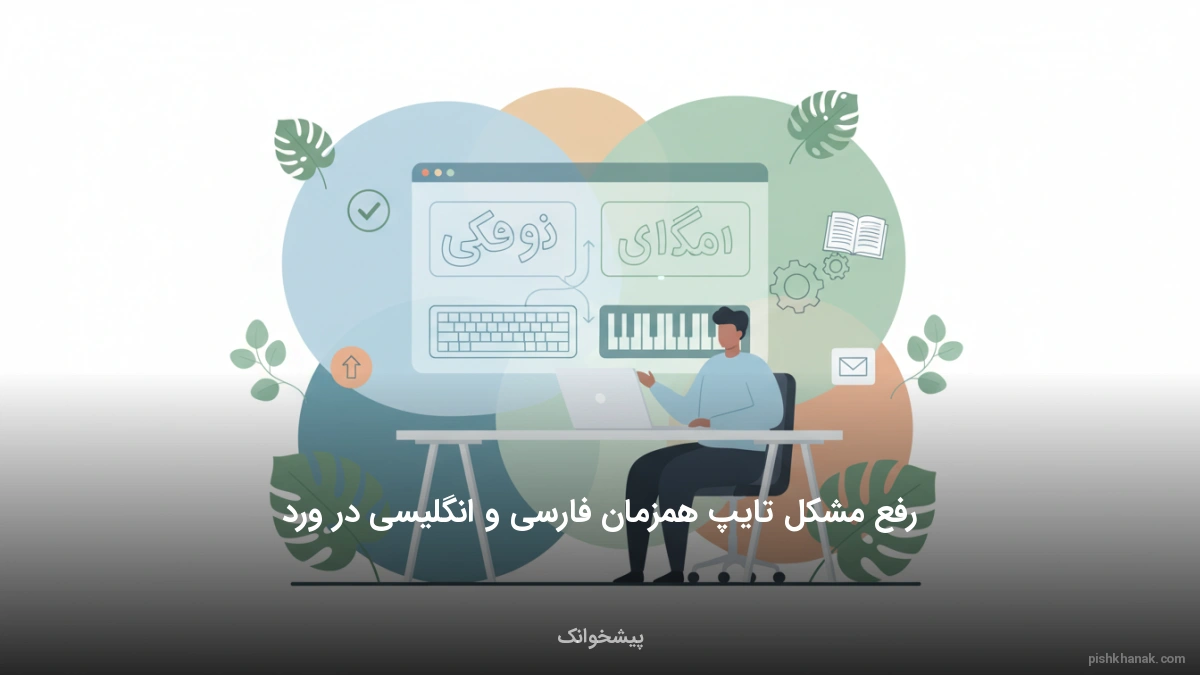
رفع مشکل تایپ همزمان فارسی و انگلیسی در ورد
این مقاله به بررسی دلایل به هم ریختگی متن در ورد هنگام استفاده از دو زبان مختلف میپردازد. شما با تنظیمات جهت متن (Right-to-Left) و نحوه تراز کردن کلمات برای داشتن سندی مرتب آشنا میشوید.
مدیر محصول دیجیتال
تایپ همزمان فارسی و انگلیسی در نرمافزار ورد چالشهای زیادی برای کاربران ایجاد میکند. بسیاری از افراد هنگام نوشتن متنهای دوزبانه با مشکل جابجایی کلمات مواجه میشوند. این بههمریختگی معمولاً ناشی از تنظیمات نادرست جهت نگارش است. شما باید تفاوت میان جهت متن و تراز متن را بدانید.
اشتباه رایج کاربران، استفاده صرف از گزینه راستچین برای متون فارسی است. راستچین کردن فقط ظاهر متن را به سمت راست هدایت میکند. اما مشکل اصلی یعنی چیدمان کلمات انگلیسی در میان فارسی را حل نمیکند. برای رفع این مشکل، حتماً از گزینه Right-to-Left Direction استفاده کنید.
استفاده از کلیدهای میانبر استاندارد، سرعت و دقت شما را در تایپ دو زبانه بالا میبرد. کلیدهای ترکیبی Ctrl و Shift سمت راست، جهت پاراگراف را فوراً اصلاح میکنند. برای بخشهای تمام انگلیسی نیز از کلیدهای سمت چپ استفاده کنید.
این کار از پرش ناگهانی نشانگر موس و کلمات جلوگیری میکند.
تنظیمات اعداد و علائم نگارشی نیز نقش حیاتی در سلامت متن دارند. برای نمایش درست اعداد فارسی در کنار متن، گزینه Numeral را در تنظیمات ورد تغییر دهید. حالت Context بهترین انتخاب برای هماهنگی خودکار اعداد با زبان متن است.
این تنظیم مشکل جابجایی نقطه و پرانتز را نیز برطرف میکند.
رعایت استانداردهای جدید مایکروسافت در نسخههای ۲۰۲۱ و ۳۶۵ اهمیت زیادی دارد. این نسخهها ابزارهای دقیقتری برای مدیریت متون دوزبانه در اختیار شما قرار میدهند. با اعمال تنظیمات صحیح، دیگر نگران جابجایی پرانتزها در انتهای جملات نخواهید بود. این راهکارها ثبات ساختاری سند شما را تضمین میکنند.
نکات کلیدی این مقاله:
- جهت متن (Direction) جلوگیری از بههمریختگی کلمات با تنظیم راستبهچپ
- کلید Ctrl+Right Shift میانبر حیاتی برای اصلاح فوری جهت پاراگراف فارسی
- تنظیم Context نمایش صحیح اعداد و علائم نگارشی متناسب با زبان
ریشهیابی چالشهای تایپ دوزبانه در مایکروسافت ورد
تایپ همزمان فارسی و انگلیسی همیشه برای کاربران ایرانی یک چالش بزرگ بوده است. نرمافزار ورد به صورت پیشفرض بر پایه استانداردهای لاتین طراحی شده است. زبانهای راستبهچپ مانند فارسی، ساختار متفاوتی در موتور رندرینگ متن دارند.
وقتی کلمات انگلیسی را وارد متن فارسی میکنید، نظم جملات به هم میخورد. این مشکل به دلیل تداخل در اولویتبندی کاراکترها رخ میدهد.
تاریخچه مشکلات نگارشی در آفیس
در نسخههای قدیمی، مدیریت متون دوزبانه بسیار دشوارتر بود. کاربران مجبور بودند برای هر کلمه تنظیمات را تغییر دهند. امروزه با هوشمندتر شدن آفیس ۳۶۵، بسیاری از این مسائل حل شده است. اما هنوز هم عدم آگاهی از تنظیمات پایه باعث کلافگی کاربران میشود.
برای مثال، هنگام پیگیری کارت ملی یا ثبت اطلاعات در فرمهای آنلاین، دقت در تایپ ضروری است.
بسیاری از کاربران تصور میکنند مشکل از فونت یا ویندوز است. اما ریشه اصلی در تنظیمات پاراگراف نهفته است. ورد باید بداند که مبنای حرکت مکاننما از راست است یا چپ. اگر این زیربنا درست چیده نشود، تمام زحمات شما هدر میرود.
حتی در فرآیندهای اداری مثل استعلام وضعیت نظام وظیفه، گزارشهای مکتوب باید کاملاً استاندارد باشند.

در این مقاله، ما به شما یاد میدهیم چگونه این بحران را مدیریت کنید. از تنظیمات ساده تا ترفندهای پیشرفته Styles را بررسی خواهیم کرد. هدف ما رسیدن به سندی است که در هر سیستمی درست نمایش داده شود.
رعایت این نکات، حرفهای بودن شما را در نگارش نامههای اداری نشان میدهد.
تفاوت حیاتی Direction و Alignment: کلید اصلی حل مشکل
بزرگترین اشتباه کاربران ورد، خلط مبحث بین «جهت» و «تراز» است. تراز یا Alignment فقط متن را به حاشیه میچسباند. اما جهت یا Direction، منطق چیدمان کلمات را تعیین میکند. برای حل مشکل بههمریختگی، شما باید جهت را تغییر دهید.
راستچین کردن (Right-align) به تنهایی هیچ مشکلی را حل نخواهد کرد.
چرا راستچین کردن کافی نیست؟
وقتی متنی را راستچین میکنید، ورد همچنان فکر میکند شما انگلیسی مینویسید. به همین دلیل، نقطه پایان جمله را در سمت چپ قرار میدهد. اما اگر جهت را روی Right-to-Left قرار دهید، ورد میفهمد متن فارسی است.
در این حالت، کلمات انگلیسی به درستی در میان کلمات فارسی جای میگیرند. این موضوع در گزارشهای مالی مثل استعلام رتبهبندی و اعتبارسنجی بانکی بسیار حیاتی است.
- Alignment: فقط جنبه بصری دارد (چپ، راست، وسط).
- Direction: ساختار منطقی پاراگراف را تغییر میدهد.
- ترکیب درست: جهت راستبهچپ + تراز راستچین یا Justify.
دقت کنید که حتی در اعتبارسنجی بانکی، جداول دوزبانه نیاز به تنظیم جهت دارند. اگر جهت جدول اشتباه باشد، ستونها جابجا نمایش داده میشوند. همیشه قبل از هر کاری، آیکون Right-to-Left را در تب Home پیدا کنید.
این آیکون با یک پیکان کوچک به سمت راست مشخص شده است. با کلیک روی آن، زیربنای سند شما برای زبان فارسی مستحکم میشود.
آموزش گامبهگام تنظیم استاندارد جهت متن (RTL) در ورد
برای شروع یک تایپ استاندارد، باید محیط ورد را آماده کنید. ابتدا نرمافزار را باز کرده و یک سند جدید ایجاد کنید. به تب Home در نوار ابزار بالا بروید. در بخش Paragraph، دو آیکون جهتنما را مشاهده میکنید.
آیکون سمت راست که علامت آن شبیه به شروع متن از راست است را انتخاب کنید.
مراحل تنظیمات اولیه برای متون فارسی
- انتخاب کل متن با کلیدهای ترکیبی Ctrl + A.
- کلیک بر روی گزینه Right-to-Left Text Direction در تب Home.
- تنظیم تراز متن بر روی Justify برای زیبایی بیشتر.
- انتخاب یک فونت استاندارد فارسی مانند IRANSans یا B Nazanin.
اگر در حال تهیه گزارشی برای دریافت تصویر تخلفات رانندگی هستید، این تنظیمات الزامی است. عدم رعایت این مراحل باعث میشود اعداد و حروف انگلیسی در هم تنیده شوند. همچنین برای اسناد رسمی مثل استعلام گواهینامه رانندگی، خوانایی متن اولویت اول است.
فراموش نکنید که در استعلام رتبه بندی و اعتبارسنجی بانک سپه نیز گزارشها باید خوانا باشند. تنظیم جهت متن باعث میشود پرانتزها و نقاط در جای درست خود قرار بگیرند. ورد به صورت هوشمند فاصله بین کلمات فارسی و انگلیسی را مدیریت خواهد کرد.
این کار باعث میشود خروجی نهایی شما کاملاً حرفهای و بدون نقص فنی باشد.
کلیدهای میانبر حیاتی برای مدیریت سریع جهت و زبان
سرعت در تایپ، کلید موفقیت نویسندگان حرفهای است. استفاده مداوم از موس برای تغییر تنظیمات، تمرکز شما را از بین میبرد. مایکروسافت ورد کلیدهای میانبر بسیار کاربردی را برای این منظور تعبیه کرده است. شما باید تفاوت بین تغییر زبان و تغییر جهت پاراگراف را بدانید.
این دو کاملاً با هم متفاوت هستند و عملکردهای جداگانهای دارند.
میانبرهای طلایی که باید حفظ کنید
برای تغییر جهت پاراگراف به راستبهچپ، از کلیدهای Right Ctrl + Right Shift استفاده کنید. دقت کنید که حتماً باید کلیدهای سمت راست کیبورد را فشار دهید. برای برگرداندن جهت به چپبهراست (مخصوص متون تمام انگلیسی)، از Left Ctrl + Left Shift استفاده کنید.
این میانبرها حتی در زمان استعلام چک برگشتی هم به کارتان میآید.
- Alt + Shift: تغییر زبان کیبورد بین فارسی و انگلیسی.
- Right Ctrl + Right Shift: تنظیم جهت پاراگراف به صورت راستبهچپ.
- Ctrl + J: تراز کردن متن (Justify) برای نظم بخشیدن به خطوط.
هنگام بررسی استعلام نمره منفی گواهینامه، ممکن است بخواهید کدهای تخلف را یادداشت کنید. در این مواقع، جابجایی سریع بین زبانها با Alt+Shift بسیار راهگشا است. اما همیشه یادتان باشد که جهت کل پاراگراف باید روی راستبهچپ بماند.
این کار مانع از پریدن کلمات انگلیسی به ابتدای خط در هنگام تایپ فارسی میشود.
مدیریت هوشمند اعداد: فارسیسازی اعداد در متون ترکیبی
یکی از آزاردهندهترین مشکلات، نمایش انگلیسی اعداد در متون فارسی است. بسیاری از کاربران به صورت دستی فونت اعداد را تغییر میدهند که اشتباه است. ورد قابلیتی به نام Context دارد که این مشکل را به صورت ریشهای حل میکند.
با فعالسازی این گزینه، ورد بر اساس زبان کیبورد، شکل عدد را انتخاب میکند.
تنظیم حالت Context برای اعداد
به مسیر File و سپس Options بروید. در پنجره باز شده، بخش Advanced را انتخاب کنید. به پایین اسکرول کنید تا به قسمت Show document content برسید. در مقابل گزینه Numeral، منوی کشویی را باز کرده و Context را انتخاب کنید.
حالا اگر با کیبورد فارسی تایپ کنید، اعداد فارسی و با کیبورد انگلیسی، اعداد انگلیسی درج میشوند.
این تنظیم برای کارهای بانکی مثل تبدیل شماره کارت به شماره شبا بانک کشاورزی بسیار مهم است. همچنین در تبدیل شماره شبا به شماره حساب بانک ایران زمین، دقت در نمایش اعداد الزامی است. استفاده از حالت Context باعث میشود اسناد شما در سیستمهای دیگر هم درست نمایش داده شوند.
در مواردی مثل تبدیل شماره کارت به شماره شبا بانک تجارت، نمایش صحیح ارقام حیاتی است. اگر تنظیمات روی Arabic باشد، تمام اعداد انگلیسی دیده میشوند. اگر روی Hindi باشد، تمام اعداد (حتی در متون انگلیسی) فارسی میشوند.
بنابراین حالت Context تنها راه حل استاندارد و هوشمندانه برای کاربران ایرانی در سال ۲۰۲۴ است.

رفع مشکل جابجایی علائم نگارشی، نقطه و پرانتز
آیا تا به حال برایتان پیش آمده که نقطه پایان جمله به ابتدای خط بپرد؟ این اتفاق زمانی رخ میدهد که جمله فارسی شما با یک کلمه انگلیسی یا عدد تمام شود. ورد در تشخیص جهت نهایی جمله دچار سردرگمی میشود.
این مشکل مستقیماً به تنظیمات Direction که در بخشهای قبلی توضیح دادیم، مربوط میشود. اما راهکارهای تکمیلی دیگری نیز وجود دارد.
تکنیک نویسههای کنترلی و تغییر زبان
سادهترین راه این است که بلافاصله بعد از کلمه انگلیسی، زبان را به فارسی برگردانید. سپس علامت نقطه یا پرانتز را تایپ کنید. اگر مشکل حل نشد، از کاراکتر نیمفاصله (Ctrl + Shift + 2) استفاده کنید.
این کار به ورد میفهماند که جریان متن همچنان فارسی است. رعایت این ظرافتها در استعلام ضمانت وام با کدملی بسیار اهمیت دارد.
در اسناد حقوقی مانند استعلام اشخاص حقوقی، جابجایی یک پرانتز میتواند معنای جمله را تغییر دهد. همیشه مطمئن شوید که جهت پاراگراف روی Right-to-Left تنظیم شده است. اگر متنی را از وبسایتها کپی میکنید، ابتدا آن را در Notepad قرار دهید.
این کار فرمتهای مخفی و مزاحم را پاک میکند. سپس متن تمیز را به ورد انتقال داده و تنظیمات جهت را اعمال کنید.

انتخاب فونتهای استاندارد برای هماهنگی بصری دو زبان
ناهماهنگی اندازه فونت فارسی و انگلیسی، یکی دیگر از مشکلات رایج است. معمولاً فونتهای انگلیسی در کنار فونتهای فارسی بسیار کوچکتر دیده میشوند. برای حل این مشکل، باید از فونتهایی استفاده کنید که برای هر دو زبان بهینه شدهاند.
فونتهای سری IR (مانند IRANSans) یا فونتهای استاندارد مایکروسافت گزینههای خوبی هستند.
فونتهای پیشنهادی برای اسناد رسمی
برای نامههای اداری، ترکیب فونت B Nazanin برای فارسی و Times New Roman برای انگلیسی کلاسیک است. اما توجه داشته باشید که سایز فونت فارسی باید حداقل ۲ واحد بزرگتر از انگلیسی باشد. مثلاً فارسی ۱۴ و انگلیسی ۱۲.
این تناسب بصری در فرمهای اعتبار دفترچه بیمه بسیار به چشم میآید.
در گزارشهای مدرنتر، استفاده از فونتهایی مثل Vazir یا Estedad توصیه میشود. این فونتها کاملاً یونیکد هستند و در استعلام بیمه موتور خوانایی بالایی دارند. همچنین برای موارد خاص مانند استعلام بیمه زلزله، استفاده از فونتهای واضح مانع از بروز اشتباه در قرائت اعداد میشود.
همیشه از نصب بودن نسخه کامل فونت روی سیستم خود مطمئن شوید.
استفاده از Styles برای تثبیت تنظیمات در اسناد طولانی
اگر در حال نوشتن یک پایاننامه یا گزارش طولانی هستید، تنظیم دستی هر پاراگراف دیوانهکننده است. راه حل حرفهای، استفاده از بخش Styles در ورد است. شما میتوانید یک استایل اختصاصی برای متن فارسی تعریف کنید.
در این استایل، جهت متن، فونت، سایز و فاصله خطوط یکبار برای همیشه تنظیم میشود.
چگونه استایل Normal را اصلاح کنیم؟
روی استایل Normal در تب Home راستکلیک کرده و Modify را بزنید. در پنجره باز شده، دکمه Format را زده و به بخش Paragraph بروید. در اینجا جهت را روی Right-to-Left قرار دهید. حالا هر پاراگراف جدیدی که ایجاد کنید، به صورت خودکار فارسیساز شده است.
این نظم در ثبت استعلام و دریافت شماره شهاب بسیار موثر است.
همچنین میتوانید برای کدهای خاص، مثل استعلام کد مکنا با کدملی، یک استایل جداگانه بسازید. در استعلام شماره شهاب بانک رسالت، استفاده از استایلهای مشخص باعث میشود گزارش نهایی بدون هیچ بههمریختگی آماده شود.
استایلها قلب تپنده یک سند حرفهای در ورد هستند و امنیت ساختاری فایل شما را تضمین میکنند.
هشدارها و اشتباهات متداول که باعث تخریب ساختار فایل میشود
بسیاری از کاربران برای تراز کردن متن از کلید Space استفاده میکنند. این بزرگترین اشتباه در واژهپردازی است. با تغییر فونت یا باز کردن فایل در سیستمی دیگر، تمام این فاصلهها جابجا میشوند. برای ایجاد فاصله، همیشه از Tab یا تنظیمات Indent استفاده کنید.
این موضوع در تنظیم فرمهای استعلام طرح ترافیک خودرو بسیار حیاتی است.
اشتباهات مهلک در تایپ دوزبانه
- استفاده از Enter برای رفتن به صفحه بعد (به جای Ctrl + Enter).
- تایپ کلمات انگلیسی با کیبورد فارسی (استفاده از حروف مشابه).
- عدم استفاده از نیمفاصله در کلمات ترکیبی.
- تغییر دستی فونت تکتک کلمات به جای استفاده از Styles.
در فرآیندهایی مثل استعلام خلافی موتور، اشتباه در تایپ پلاک یا کدهای عددی میتواند منجر به نتایج غلط شود. همچنین هنگام محاسبه مالیات انتقال موتور، دقت در ساختار جداول ورد ضروری است.
همیشه قبل از ارسال فایل، گزینه Show/Hide (علامت ¶) را فعال کنید تا کاراکترهای مخفی و اشتباهات خود را ببینید.
ویژگیهای جدید آفیس ۲۰۲۱ و ۳۶۵ در بهبود نگارش دوزبانه
مایکروسافت در نسخههای اخیر آفیس، توجه ویژهای به زبانهای راستبهچپ داشته است. موتور رندرینگ جدید ورد، شکستگی خطوط را در متون دوزبانه بسیار بهتر مدیریت میکند. همچنین قابلیت تشخیص خودکار زبان (Detect Language) دقیقتر شده است.
این ویژگی به شما کمک میکند تا بدون تغییر دستی، غلطگیر املایی متناسب با هر زبان فعال شود.
بهبودهای فنی در نسخههای جدید
در آفیس ۳۶۵، همکاری آنلاین روی اسناد دوزبانه بسیار روانتر شده است. قبلاً باز کردن یک فایل فارسی در نسخه وب ورد باعث بههمریختگی میشد. اما اکنون این مشکل تا حد زیادی رفع شده است.
این پایداری برای کاربرانی که استعلام رتبه بندی بانک تجارت را انجام میدهند، بسیار مفید است.
همچنین در استعلام محکومیت مالی بانک ملی، گزارشهای دریافتی با فرمتهای جدید آفیس سازگاری کامل دارند. استفاده از قابلیت Editor در ورد ۲۰۲۱ به شما کمک میکند تا جملات خود را از نظر دستوری اصلاح کنید. این ابزار اکنون از زبان فارسی نیز تا حدودی پشتیبانی میکند.
برای بانکهای دیگر مثل بانک رفاه نیز این استانداردها توصیه میشود.
عیبیابی سریع (Troubleshooting) برای فایلهای بههمریخته قدیمی
گاهی اوقات فایلی را دریافت میکنید که از قبل بههمریخته است. در این موارد، تغییر جهت پاراگراف ممکن است به تنهایی کافی نباشد. ابتدا کل متن را انتخاب کرده و تمام فرمتها را با کلید Ctrl + Space پاک کنید.
این کار متن را به حالت خام برمیگرداند. سپس مراحل تنظیم جهت و فونت را از ابتدا طبق آموزشهای این مقاله انجام دهید.
حل مشکلات خاص در جداول و کادرها
اگر داخل یک جدول با مشکل مواجه هستید، روی علامت چهارجهته جدول کلیک کنید. به تب Table Layout بروید و گزینه Table Properties را انتخاب کنید. در اینجا جهت جدول (Table Direction) را روی Right-to-left قرار دهید.
این مشکل معمولاً در استعلام رنگ چک بانک کشاورزی و جداول مشابه دیده میشود.
برای تبدیلهای بانکی مثل تبدیل شماره کارت به شماره حساب بانک خاورمیانه، حتماً از فونتهای تکفاصله (Monospaced) برای اعداد استفاده کنید. اگر متنی از PDF کپی شده و حروف آن جدا جداست، از ابزارهای آنلاین اصلاح متن فارسی استفاده کنید.
ورد به تنهایی نمیتواند حروف جدا شده در اثر کپی نامناسب را به هم بچسباند.
چکلیست نهایی برای تهیه یک سند ورد حرفهای و استاندارد
قبل از اینکه دکمه Save یا Print را بزنید، یک بار دیگر سند خود را بررسی کنید. رعایت جزئیات کوچک، تفاوت بین یک آماتور و یک حرفهای را رقم میزند. ما در اینجا چکلیستی برای شما آماده کردهایم تا مطمئن شوید تمام نکات رعایت شده است.
این چکلیست برای هر نوع سندی، از نامههای شخصی تا گزارشهای استعلام سهام عدالت کاربرد دارد.
مواردی که باید قبل از خروجی نهایی چک کنید
- ✓ آیا جهت تمام پاراگرافها Right-to-Left است؟
- ✓ آیا اعداد در بخشهای فارسی، به صورت فارسی نمایش داده میشوند؟
- ✓ آیا علائم نگارشی (نقطه و پرانتز) در جای درست خود هستند؟
- ✓ آیا از فونتهای استاندارد و یونیکد استفاده شده است؟
در پایان، همیشه یک نسخه PDF از فایل خود تهیه کنید. PDF باعث میشود تنظیمات شما در هر دستگاهی ثابت بماند. برای خدماتی مثل استعلام سیمکارتهای بهنام، داشتن یک فایل تمیز و مرتب بسیار مهم است.
امیدواریم این راهنما مشکل تایپ همزمان فارسی و انگلیسی شما را برای همیشه حل کرده باشد. با رعایت این نکات، شما به یک متخصص در کار با مایکروسافت ورد تبدیل خواهید شد.
نکته نهایی: همیشه از آخرین نسخه آفیس استفاده کنید تا از جدیدترین بهبودهای زبان فارسی بهرهمند شوید.
نقش نیمفاصله در سازماندهی عبارات ترکیبی فارسی و انگلیسی
یکی از چالشهای پنهان در تایپ همزمان فارسی و انگلیسی، مدیریت فواصل بین کلمات و پیشوندها یا پسوندهای فارسی است که در کنار کلمات انگلیسی قرار میگیرند.
استفاده از فاصله معمولی (Space) در این مواقع میتواند باعث جدا شدن اجزای یک عبارت یا انتقال نادرست بخشی از کلمه به خط بعدی شود. در متون دوزبانه، نیمفاصله (Zero Width Non-Joiner) ابزاری حیاتی برای حفظ پیوستگی معنایی و بصری متن است.
زمانی که یک کلمه انگلیسی در انتهای یک خط قرار میگیرد و بلافاصله پس از آن یک فعل فارسی با پیشوند «می» یا یک کلمه با پسوند «ها» میآید، ورد ممکن است به دلیل کمبود جا، این اجزا را به شکل نامناسبی از هم بپاشد.
استفاده از کلید میانبر `Ctrl + Shift + 2` یا `Shift + Space` (بسته به نوع کیبورد) به شما کمک میکند تا این فواصل را به صورت استاندارد مدیریت کنید.
این کار مانع از آن میشود که کلمه انگلیسی به تنهایی در یک خط بماند در حالی که متعلق به عبارت خط بعدی است.
علاوه بر این، در نگارش حرفهای، فاصله میان کلمات فارسی و انگلیسی باید به گونهای باشد که چشم خواننده دچار خستگی نشود. برخی کاربران به اشتباه از دو فاصله (Double Space) برای جدا کردن کلمه انگلیسی از فارسی استفاده میکنند.
این کار نه تنها استاندارد نیست، بلکه هنگام اعمال تنظیمات Justify، باعث ایجاد حفرههای سفید و نازیبا در متن میشود. راهکار اصولی، تنظیم فاصله قبل و بعد (Spacing) در تنظیمات Font و بخش Advanced است.
در اسناد طولانی، مدیریت این فواصل به صورت دستی غیرممکن است. شما میتوانید از قابلیت Find and Replace ورد برای اصلاح فواصل اشتباه استفاده کنید.
برای مثال، میتوانید تمام فواصل معمولی که قبل از پرانتزهای باز یا بعد از کلمات انگلیسی قرار دارند را شناسایی و با ساختار صحیح جایگزین کنید. این دقت در جزئیات، تفاوت میان یک تایپیست معمولی و یک ویراستار حرفهای را مشخص میکند.
در نهایت، به یاد داشته باشید که نیمفاصله در موتورهای جستجو و سیستمهای آرشیو نیز تاثیرگذار است. اگر کلمات به درستی با نیمفاصله متصل نشوند، سیستمهای هوشمند ممکن است آنها را به عنوان دو کلمه مجزا شناسایی کنند.
این موضوع در مقالات علمی که دارای اصطلاحات تخصصی انگلیسی و فارسی هستند، اهمیت دوچندان پیدا میکند تا ارجاعدهی و جستجوی کلمات با خطا مواجه نشود.
بهینهسازی ابزارهای اصلاح خودکار برای متون دوزبانه
نرمافزار ورد به صورت پیشفرض سعی میکند زبان متن را تشخیص داده و غلطگیری املایی و نگارشی را بر اساس آن انجام دهد. اما در متونی که فارسی و انگلیسی به شدت با هم ترکیب شدهاند، این سیستم دچار سردرگمی میشود.
این سردرگمی معمولاً با خطوط قرمز یا آبی زیر کلمات ظاهر میشود که تمرکز نویسنده را به هم میزند. برای رفع این مشکل، باید تنظیمات Proofing را به صورت اختصاصی برای اسناد دوزبانه پیکربندی کنید.
اولین قدم، غیرفعال کردن گزینه 'Detect language automatically' در بخش Language است. اگرچه این ویژگی هوشمند به نظر میرسد، اما در پاراگرافهایی که اصطلاحات فنی انگلیسی زیادی دارند، باعث میشود ورد به اشتباه کل پاراگراف را انگلیسی فرض کند و تمام کلمات فارسی را غلط املایی در نظر بگیرد.
با غیرفعال کردن این گزینه، شما کنترل دستی بر زبان هر بخش خواهید داشت و میتوانید با انتخاب متن و تعیین زبان (Set Proofing Language)، دقت نرمافزار را بالا ببرید.
یکی دیگر از مشکلات، اصلاح خودکار (AutoCorrect) است. ورد ممکن است حروف اول کلمات انگلیسی را در ابتدای جملات فارسی به صورت خودکار بزرگ کند یا برخی مخففهای انگلیسی را با کلمات فارسی اشتباه گرفته و تغییر دهد.
برای جلوگیری از این تداخل، پیشنهاد میشود در بخش گزینههای ورد (Options) و قسمت Proofing، تنظیمات AutoCorrect را برای متون دوزبانه شخصیسازی کنید. حذف تیک گزینههایی مانند 'Capitalize first letter of sentences' میتواند از تغییرات ناخواسته در میان جملات فارسی جلوگیری کند.
همچنین، نصب بسته زبان (Language Pack) رسمی مایکروسافت برای زبان فارسی بسیار ضروری است. این بسته نه تنها لغتنامه کاملتری را در اختیار شما قرار میدهد، بلکه قواعد دستوری خاص زبان فارسی را نیز به موتور پردازش ورد اضافه میکند.
با این کار، ورد تفاوت میان یک کلمه انگلیسی که به اشتباه تایپ شده و یک کلمه فارسی که صرفاً با حروف لاتین مجاورت دارد را بهتر درک میکند.
در نهایت، استفاده از قابلیت 'Custom Dictionaries' به شما اجازه میدهد اصطلاحات ترکیبی که به تکرار در متن خود استفاده میکنید را به حافظه ورد اضافه کنید.
این کار باعث میشود در مراجعات بعدی، ورد دیگر به آن عبارات حساسیت نشان ندهد و سرعت تایپ و ویرایش شما به شکل چشمگیری افزایش یابد. مدیریت صحیح این بخش، محیط کاربری ورد را از یک محیط آشفته به یک فضای منظم و حرفهای تبدیل میکند.
درک رفتار کاراکترهای خنثی در متون راستبهچپ و چپبهراست
بسیاری از کاربران ورد تعجب میکنند که چرا علائمی مانند نقطه، پرانتز یا علامت سوال در متون دوزبانه ناگهان جابجا میشوند. ریشه این مشکل در الگوریتم دوجهته یونیکد (Unicode Bidirectional Algorithm) نهفته است.
در دنیای دیجیتال، کاراکترها به سه دسته تقسیم میشوند: کاراکترهای قوی راستبهچپ (مانند حروف فارسی)، کاراکترهای قوی چپبهراست (مانند حروف انگلیسی) و کاراکترهای خنثی (مانند اعداد، فضاها و علائم نگارشی).
کاراکترهای خنثی از خود جهتی ندارند و جهت خود را از کاراکترهای مجاور یا جهت کلی پاراگراف (Paragraph Direction) ارثبری میکنند.
وقتی شما در حال تایپ یک جمله فارسی هستید و یک کلمه انگلیسی را در پرانتز قرار میدهید، اگر جهت پاراگراف به درستی روی راستبهچپ تنظیم نشده باشد، ورد نمیتواند تشخیص دهد که پرانتز باید با کدام زبان هماهنگ شود.
اینجاست که پرانتز باز در سمت راست و پرانتز بسته در سمت چپ کلمه انگلیسی قرار میگیرد و ساختار جمله را به هم میریزد.
برای حل ریشهای این مشکل، نباید به تراز کردن متن (Alignment) بسنده کرد. تراز کردن فقط مکان قرارگیری متن روی کاغذ را تغییر میدهد، اما الگوریتم BiDi همچنان بر اساس جهت پاراگراف عمل میکند.
با استفاده از نشانگرهای پنهان یونیکد مانند LRM (Left-to-Right Mark) و RLM (Right-to-Left Mark)، میتوان به ورد دستور داد که با یک کاراکتر خنثی چگونه برخورد کند. این نشانگرها فاقد شکل فیزیکی هستند اما جهت جریان متن را در نقاط بحرانی اصلاح میکنند.
در نسخههای جدید ورد، این مدیریت تا حد زیادی خودکار شده است، اما همچنان در هنگام کپی کردن متن از وبسایتها یا نرمافزارهای دیگر، این کدهای پنهان منتقل شده و باعث آشفتگی میشوند.
پاکسازی فرمت (Clear Formatting) یا استفاده از کلید میانبر `Ctrl + Space` میتواند این کدهای مزاحم را حذف کرده و اجازه دهد الگوریتم استاندارد ورد دوباره کنترل متن را به دست بگیرد.
درک این مفهوم به شما کمک میکند که به جای کلنجار رفتن با کلیدهای Space و Backspace برای جابجا کردن دستی علائم، با یک تنظیم ساده در سطح پاراگراف، تمام مشکلات چیدمان را به صورت یکجا حل کنید.
این دانش فنی، پایه و اساس کار با اسناد پیچیده و چندزبانه در تمامی نرمافزارهای واژهپرداز مدرن است.
استانداردسازی چیدمان جداول در اسناد ترکیبی فارسی و انگلیسی
جداول در ورد یکی از چالشبرانگیزترین بخشها برای تایپ دوزبانه هستند.
مشکلی که اکثر کاربران با آن مواجه میشوند این است که با وجود راستچین بودن متن، ستونهای جدول همچنان از چپ به راست مرتب شدهاند یا با فشردن کلید Tab، نشانگر موس به جای ستون سمت راست، به ستون سمت چپ میرود.
این موضوع به دلیل تنظیم نبودن جهت کلی جدول (Table Direction) است که مستقل از جهت پاراگراف عمل میکند.
برای رفع این مشکل، پس از ایجاد جدول، باید به تب Table Design یا Layout رفته و در بخش Properties، گزینه Table Direction را روی Right-to-Left تنظیم کنید. این تنظیم باعث میشود که ستون اول در سمت راست قرار گیرد و ترتیب منطقی محتوا برای خواننده فارسیزبان حفظ شود.
اگر این کار انجام نشود، حتی اگر داخل سلولها راستچین باشد، ساختار کلی جدول برای یک متن فارسی اشتباه است و در هنگام چاپ یا تبدیل به PDF، ناهماهنگیهای بصری شدیدی ایجاد میکند.
در جداول دوزبانه که برخی سلولها حاوی متن فارسی و برخی حاوی متن انگلیسی (مانند کدهای فنی یا قیمتها) هستند، تنظیم 'Context' برای جهت سلولها بسیار کارآمد است.
با این تنظیم، ورد به صورت هوشمند محتوای هر سلول را بررسی کرده و جهت آن را بر اساس زبان غالب همان سلول تغییر میدهد.
این کار مانع از بههمریختگی اعداد و علائم در سلولهای انگلیسی میشود در حالی که کل جدول همچنان ساختار راستبهچپ خود را حفظ کرده است.
نکته مهم دیگر، مدیریت Cell Margins در جداول دوزبانه است. متون فارسی به دلیل نوع فونت و کشیدگی حروف، معمولاً به فضای عمودی بیشتری نسبت به متون انگلیسی نیاز دارند.
در جداول ترکیبی، بهتر است فاصله داخلی سلولها (Padding) را به گونهای تنظیم کنید که کلمات انگلیسی در کنار کلمات فارسی خیلی بالا یا خیلی پایین به نظر نرسند. این هماهنگی بصری باعث میشود جدول شما حرفهای و خوانا به نظر برسد.
در نهایت، هنگام کپی کردن جداول از اکسل به ورد، حتماً از گزینه 'Keep Source Formatting' با احتیاط استفاده کنید. اکسل معمولاً جهت جداول را به صورت پیشفرض چپبهراست در نظر میگیرد و انتقال آن به یک سند ورد فارسی میتواند تمام تنظیمات صفحه شما را به هم بریزد.
همیشه پس از چسباندن (Paste) جدول، جهت آن را در Properties مجدداً چک کنید.
جلوگیری از بههمریختگی متون دوزبانه هنگام تبدیل به PDF
بسیاری از کاربران پس از صرف وقت زیاد برای تنظیم دقیق متن فارسی و انگلیسی در ورد، هنگام تبدیل فایل به PDF با فاجعهای مواجه میشوند: کلمات جابجا شده، اعداد برعکس شده و فونتها به هم ریختهاند.
این مشکل معمولاً به دلیل عدم استفاده از موتور تبدیل استاندارد یا عدم جاسازی (Embedding) فونتها در فایل خروجی رخ میدهد. برای داشتن یک خروجی دوزبانه بینقص، باید از روشهای مطمئن استفاده کرد.
بهترین راه برای تبدیل ورد به PDF در اسناد دوزبانه، استفاده از قابلیت 'Save As' و انتخاب فرمت PDF است، نه استفاده از دستور Print و چاپگرهای مجازی PDF. در بخش Options منوی Save As، حتماً گزینه 'ISO 19005-1 compliant (PDF/A)' را فعال کنید.
این استاندارد تضمین میکند که تمام اطلاعات مربوط به جهت متن و فونتهای استفاده شده به صورت دقیق در فایل PDF ذخیره شوند و در هر سیستمی به همان شکل نمایش داده شوند.
یکی از دلایل اصلی برعکس شدن پرانتزها یا جابجایی کلمات انگلیسی در PDF، عدم شناسایی صحیح جهت پاراگراف توسط موتور تبدیل است. اگر در ورد از روشهای غیرحرفهای (مانند زدن چندین Space برای جابجایی متن) استفاده کرده باشید، در خروجی PDF این فضاها به هم میریزند.
استفاده از استایلهای استاندارد و جهتدهی صحیح (RTL) که در بخشهای قبلی ذکر شد، پیشنیاز یک خروجی PDF سالم است.
همچنین، فونتهای غیراستاندارد فارسی که فاقد جداول یونیکد صحیح هستند، در هنگام تبدیل به PDF باعث میشوند کلمات به صورت حروف جداجدا یا علامت سوال نمایش داده شوند.
همیشه از فونتهای سری جدید (مانند IRANSans یا فونتهای اصلاح شده توسط شورای عالی اطلاعرسانی) استفاده کنید که با استانداردهای بینالمللی سازگار هستند. این فونتها اطلاعات مربوط به جایگزینی حروف (Glyph Substitution) را به درستی به فایل PDF منتقل میکنند.
در نهایت، قبل از ارسال فایل نهایی، PDF را با نرمافزارهای معتبری مثل Adobe Acrobat Reader چک کنید. گاهی اوقات مرورگرهای وب در نمایش صحیح متون دوزبانه در PDF دچار خطا میشوند.
اگر در آکروبات متن درست بود اما در مرورگر مشکل داشت، مشکل از نرمافزار نمایشدهنده است، نه فایل شما. با رعایت این نکات، زحمات شما در تنظیم متن دوزبانه، در مرحله نهایی به هدر نخواهد رفت.
خدمات مرتبط در پیشخوانک
مشاهده همه خدماتمدیر محصول دیجیتال
فاطمه نظری مدیر محصول با تجربه در طراحی تجربه کاربری سامانههای مالی است. او به بهبود تعامل کاربران با خدمات بانکداری الکترونیک علاقهمند است.
مقالات مرتبط
سامانه رهگیری پست post.ir؛ راهنمای جامع پیگیری مرسولات پستی
سامانه رهگیری مرسولات پستی (post.ir) ابزاری کارآمد برای اطلاع از وضعیت دقیق بستههای ارسالی و زمان تحویل آنها است. در این مقاله جامع، نحوه استفاده از...
معرفی سامانه جامع انبارها؛ راهنمای ثبتنام و استعلام
سامانه جامع انبارها به آدرس nwms.ir مرجعی برای ثبت و نظارت بر تمامی مراکز نگهداری کالا در کشور است. در این مقاله به آموزش ثبتنام، دریافت شناسه انبار...
سامانه سمات چیست؟ راهنمای جامع سامانه ذینفعان بازار سرمایه
سامانه سمات یا درگاه ذینفعان بازار سرمایه، پلتفرمی جامع برای مدیریت داراییهای بورسی، مشاهده سبد سهام و دریافت سود سنواتی است. این مقاله به بررسی کامل...
راهنمای جامع کانال تلگرام و پاسخ به سوالات متداول
این مقاله یک راهنمای کامل برای کاربران و مدیران کانالهای تلگرامی است که در ۱۰ بخش مجزا به بررسی جزئیات فنی و کاربردی میپردازد. با مطالعه این مطلب، پ...
راهنمای کامل سامانه نوبت دهی شعب تامین اجتماعی
این مقاله راهنمای کاملی برای استفاده از سامانه نوبتدهی غیرحضوری سازمان تامین اجتماعی است. در این مطلب با مراحل ثبتنام، نحوه رزرو نوبت برای شعب مختلف...
راهنمای کامل ثبت نام کتاب درسی و خرید اینترنتی کتب
در این مقاله به بررسی کامل سامانه ثبت نام کتاب درسی و مراحل خرید اینترنتی کتب برای تمامی مقاطع تحصیلی میپردازیم. همچنین به سوالات متداول درباره زمان...
دیدگاهها
نظرات شما پس از بررسی منتشر خواهد شد. اطلاعات تماس محفوظ میماند.
هنوز دیدگاهی ثبت نشده. اولین نفری باشید!
