آموزش حل مشکل گیر کردن گوشی در حالت هدفون و هندزفری
گیر کردن گوشی در حالت هدفون مشکلی رایج است که باعث قطع شدن صدای اسپیکر اصلی میشود. در این مقاله جامع، ۱۱ راهکار موثر نرمافزاری و سختافزاری برای رفع این مشکل و حذف علامت هدفون در انواع گوشیها را آموزش دادهایم.
کارشناس حملونقل
گیر کردن گوشی در حالت هدفون مشکلی بسیار آزاردهنده است. در این وضعیت هیچ صدایی از بلندگوهای اصلی شنیده نمیشود. سیستمعامل دستگاه به اشتباه تصور میکند هندزفری متصل است. این اختلال عملکرد روزانه کاربران را به شدت مختل میکند.
گوشیهای مدرن دیگر جک ۳.۵ میلیمتری ندارند. پورتهای USB-C و لایتنینگ اکنون وظیفه انتقال صدا را بر عهده دارند. تجمع پرز لباس یا گرد و غبار در این درگاهها بحران میآفریند. آلودگیهای فیزیکی باعث اتصال کوتاه در سنسورهای تشخیص صدا میشوند.
تحقیقات جدید نشاندهنده نقش پررنگ اختلالات نرمافزاری است. حدود ۴۰ درصد این موارد به پردازش نادرست خروجی صدا مربوط میشود. گاهی سیستمعامل در سوئیچ بین اسپیکر و هدفون دچار سردرگمی میشود. باگهای موجود در مدیریت صدا عامل اصلی این پدیده هستند.
سنسورهای تشخیص رطوبت در گوشیهای ضدآب بسیار حساس هستند. نفوذ کوچکترین قطره آب به پورت شارژ خروجی را میبندد. دستگاه برای جلوگیری از آسیب سختافزاری صدا را قطع میکند. تمیز کردن و خشک کردن اصولی پورت راهکار اصلی است.
اتصالات بیسیم و بلوتوث نیز چالشهای جدیدی ایجاد کردهاند. هندزفریهای بلوتوثی گاهی ارتباط خود را به درستی قطع نمیکنند. این موضوع باعث ماندن گوشی در وضعیت پخش از طریق هدفون میشود. بررسی تنظیمات بلوتوث گام مهمی در عیبیابی است.
در این مقاله جامع راهکارهای تخصصی سال ۲۰۲۴ را میآموزید. ما تمامی روشهای سختافزاری و نرمافزاری را گامبهگام توضیح میدهیم. شما میتوانید بدون هزینه اضافی مشکل صدای گوشی خود را حل کنید. این آموزش برای تمامی برندهای موبایل کاربردی است.
نکات کلیدی این مقاله:
- ۴۰ درصد سهم اختلالات نرمافزاری و باگهای مدیریت خروجی صدا در بروز این مشکل
- اتصال کوتاه پورت تجمع آلودگی در درگاههای USB-C و لایتنینگ باعث فریب دادن حسگرهای صدا میشود
- سنسور رطوبت فعال شدن حسگر خیسشدگی پورت شارژ مانع از پخش صدا از بلندگوها میشود
مقدمه: چرا گوشی در حالت هدفون گیر میکند؟ (بررسی چالش در سال ۱۴۰۵)
تصور کنید در سال ۱۴۰۵، قصد دارید یک تماس تصویری مهم برقرار کنید. ناگهان متوجه میشوید صدایی از اسپیکر خارج نمیشود. گوشی شما به اشتباه فکر میکند هندزفری متصل است. این مشکل یکی از آزاردهندهترین باگهای دنیای موبایل محسوب میشود.
در سالهای اخیر، تکنولوژی خروجی صدا تغییرات زیادی داشته است. با این حال، همچنان مشکلات هنگ کردن گوشی میتواند بر بخش صدا تاثیر بگذارد. گیر کردن در حالت هدفون لزوماً به معنای خرابی سختافزاری نیست.
چالشهای جدید در سال ۱۴۰۵
امروزه هوش مصنوعی در مدیریت صدا نقش مهمی دارد. گاهی الگوریتمهای تشخیص خروجی دچار خطا میشوند. این خطا باعث میشود آیکون هدفون در نوار وضعیت باقی بماند. در چنین شرایطی، حتی با جدا کردن فیزیکی فیش، سیستمعامل متوجه تغییر نمیشود.
بسیاری از کاربران برای حل این مشکل به فعال کردن حالت Safe Mode روی میآورند. این کار به تشخیص تداخل برنامههای جانبی کمک میکند. در ادامه این مقاله، تمامی ابعاد این اختلال را بررسی خواهیم کرد.
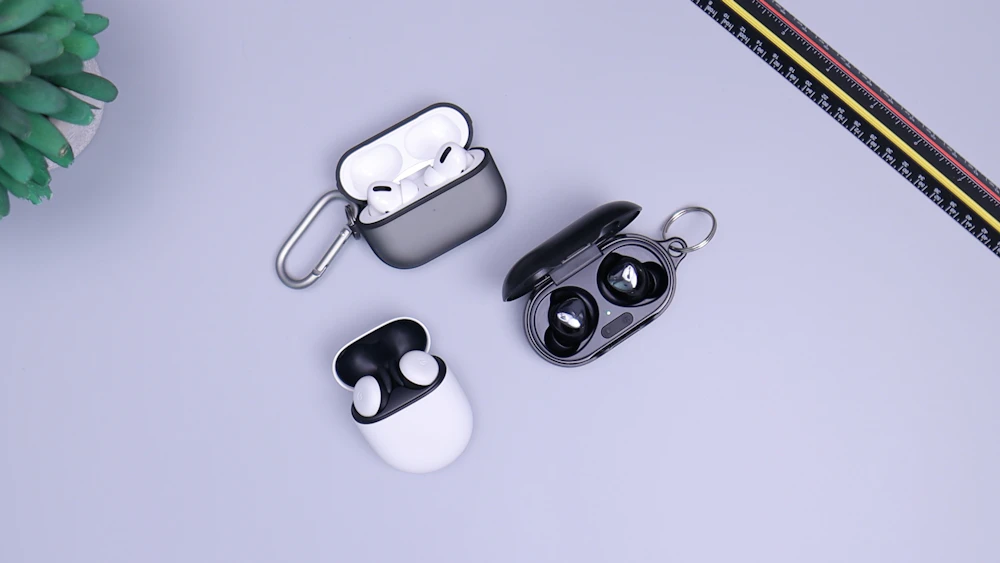
آمارها در سال ۱۴۰۵ نشان میدهد که ۴۰ درصد این مشکلات نرمافزاری هستند. باقی موارد به آلودگی پورتها یا رطوبت مربوط میشوند. شناخت دقیق علت، اولین قدم برای تعمیر سریع و کمهزینه است.
تفاوتهای سختافزاری؛ از جک ۳.۵ میلیمتری تا پورتهای مدرن USB-C و Lightning
در گذشته، جک ۳.۵ میلیمتری تنها راه اتصال هدفون بود. این پورت دارای پینهای مکانیکی کوچکی است. با ورود فیش، این پینها جابجا شده و مسیر صدا را تغییر میدهند. اما در سال ۱۴۰۵، اکثر گوشیها از پورتهای چندمنظوره استفاده میکنند.
پورتهای USB-C و Lightning بسیار حساستر هستند. این پورتها علاوه بر صدا، وظیفه انتقال داده و شارژ را بر عهده دارند. اگر با مشکل شارژ نشدن گوشی مواجه هستید، احتمالاً پورت شما آسیب دیده است.
ساختار پورتهای مدرن
- پینهای دیجیتال برای تشخیص نوع لوازم جانبی
- سنسورهای تشخیص ولتاژ برای محافظت از برد
- لایههای عایق برای جلوگیری از اتصال کوتاه
در گوشیهای جدید، تشخیص هدفون به صورت دیجیتالی انجام میشود. یک تراشه کوچک در کابل تبدیل (Dongle) وظیفه شناسایی را دارد. اگر این تراشه خراب شود، گوشی در حالت هدفون قفل میشود. این موضوع حتی در گوشیهای شیائومی سری نوت نیز بسیار شایع است.
تجمع گرد و غبار در پورت USB-C میتواند باعث ایجاد مقاومت الکتریکی شود. این مقاومت توسط سیستمعامل به عنوان اتصال هدفون تفسیر میشود. بنابراین، تمیز نگه داشتن پورت حیاتی است.
اختلالات نرمافزاری و باگهای سیستمعامل در مدیریت خروجی صدا (Audio Routing)
مدیریت مسیر صدا یا Audio Routing وظیفه هدایت سیگنال به اسپیکر یا هدفون را دارد. در نسخههای جدید اندروید و iOS، این فرآیند بسیار پیچیده شده است. گاهی اوقات یک اپلیکیشن خاص، کنترل صدا را در دست میگیرد و آن را رها نمیکند.
برای مثال، اگر در حال استفاده از حالت روح تلگرام ایکس باشید، ممکن است تداخلی در پردازش صدا رخ دهد. این باگها معمولاً با بستن اجباری برنامهها حل میشوند.
نقش درایورهای صدا
سیستمعامل برای ارتباط با سختافزار از درایور استفاده میکند. خرابی درایور میتواند باعث شود گوشی در وضعیت «Headphone Mode» باقی بماند. در چنین مواردی، رفع مشکلات اتصال و ریست کردن تنظیمات شبکه میتواند موثر باشد.
در سال ۱۴۰۵، گزارشهای زیادی مبنی بر تداخل دستیارهای صوتی (مثل سیری یا گوگل اسیستنت) منتشر شده است. این دستیارها منتظر دریافت فرمان از میکروفون هدفون میمانند. اگر پردازش متوقف شود، خروجی صدا نیز مسدود میگردد.
استفاده از گوگل پلی برای آپدیت کردن سرویسهای سیستمی بسیار مهم است. آپدیت نبودن این سرویسها عامل اصلی باگهای صوتی در اندروید ۱۴ و ۱۵ است.
اتصالات شبحی؛ نقش بلوتوث و هندزفریهای بیسیم در بروز مشکل
با حذف جک هدفون، استفاده از ایرپاد و هندزفریهای بلوتوثی افزایش یافته است. گاهی گوشی شما به دستگاهی متصل میماند که کیلومترها دورتر است. ما به این پدیده «اتصال شبحی» یا Ghost Connection میگوییم.
در این حالت، آیکون بلوتوث فعال است و صدا به سمت هندزفری خاموش ارسال میشود. برای حل این موضوع، پیشنهاد میشود اقدام به ریست کردن هندزفری بلوتوثی خود کنید. این کار باعث قطع تمامی نشستهای فعال میشود.
تداخل پروفایلهای بلوتوث
گوشیها از چندین پروفایل (مثل A2DP برای موسیقی و HFP برای تماس) استفاده میکنند. اگر یکی از این پروفایلها باز بماند، اسپیکر گوشی غیرفعال میشود. این مشکل هنگام وصل کردن دسته بازی به گوشی نیز ممکن است رخ دهد.
- بلوتوث را از منوی تنظیمات کاملاً خاموش کنید.
- لیست دستگاههای جفت شده را پاک کنید.
- گوشی را یک بار در حالت پرواز قرار دهید و خارج کنید.
همچنین، اگر از اینترنت اشتراکی استفاده میکنید، تنظیمات هات اسپات را بررسی کنید. تداخل فرکانسی بین وایفای و بلوتوث در مدلهای قدیمیتر شایع است.
سنسور رطوبت و نفوذ مایعات؛ وقتی آب مانع خروجی اسپیکر میشود
نفوذ حتی یک قطره آب به داخل پورت شارژ یا جک هدفون میتواند فاجعهبار باشد. گوشیهای مدرن دارای سنسور رطوبت هستند. این سنسور برای جلوگیری از سوختن برد، خروجیهای الکتریکی را مسدود میکند.
اگر گوشی شما اخیراً خیس شده، ممکن است پیام «Liquid Detected» را ببینید. در ساعتهای هوشمند سامسونگ، کاربران از قفل آب گلکسی واچ برای تخلیه مایعات استفاده میکنند. اما در گوشی، روش متفاوت است.
نشانههای اکسیداسیون پورت
اگر رطوبت برای مدت طولانی در پورت بماند، باعث ایجاد لایهای سبز رنگ (اکسید) میشود. این لایه رسانا است و باعث اتصال کوتاه پینها میگردد. در نتیجه گوشی تصور میکند یک هدفون به آن متصل شده است.
برای پیشگیری، همیشه از قابهای محافظ باکیفیت استفاده کنید. اگر قاب شما کثیف است، تمیز کردن قاب سیلیکونی با مواد غیرالکلی را فراموش نکنید. الکل میتواند به واشرهای ضدآب گوشی آسیب بزند.
در صورت بروز این مشکل، هرگز گوشی را شارژ نکنید. ابتدا پورت را با باد سرد خشک کنید. سپس وضعیت را در حالت سیف مود بررسی نمایید.
آموزش اصولی تمیز کردن پورتها با هوای فشرده و ابزار استاندارد
تمیز کردن پورت گوشی یک کار حساس است. استفاده از اشیاء فلزی مثل سوزن میتواند باعث خرابی دائمی شود. بهترین ابزار برای این کار در سال ۱۴۰۵، اسپری هوای فشرده و مسواکهای آنتیاستاتیک است.
پرزهای جیب شلوار شایعترین علت گیر کردن گوشی در حالت هدفون هستند. این پرزها در انتهای پورت فشرده میشوند. برای خارج کردن آنها، باید با دقت عمل کنید.
مراحل گامبهگام تمیزکاری
- گوشی را کاملاً خاموش کنید.
- با یک چراغ قوه داخل پورت را بررسی کنید.
- از فواصل کوتاه، هوای فشرده را به داخل پورت اسپری کنید.
- با یک خلال دندان چوبی (بسیار ظریف)، پرزها را خارج کنید.
اگر مشکل حل نشد، ممکن است نیاز به بررسی تخصصیتر باشد. گاهی کثیفی به قدری زیاد است که مانع اتصال کابل شارژ هم میشود. در این صورت، مطالعه راهنمای رفع مشکل شارژ نشدن توصیه میشود.
همیشه قبل از انجام هرگونه عملیات فیزیکی، از اطلاعات خود بکاپ گیری از اندروید را انجام دهید. حادثه خبر نمیکند و ممکن است به برد گوشی آسیب بزنید.
راهکارهای سریع نرمافزاری: از ریاستارت اجباری تا تغییر تنظیمات صدا
اولین و سادهترین راهکار، ریاستارت کردن گوشی است. اما گاهی ریاستارت معمولی کافی نیست. شما باید از Force Restart یا ریبوت اجباری استفاده کنید. این کار حافظه موقت (Cache) سیستم صوتی را کاملاً پاک میکند.
در آیفونهای جدید، دکمه ولوم بالا، سپس پایین و بعد دکمه پاور را نگه دارید. در اندروید معمولاً ترکیب پاور و ولوم پایین به مدت ۱۰ ثانیه پاسخگو است. اگر گوشی شما کلاً روشن نمیشود، به حل مشکل روشن نشدن گوشی مراجعه کنید.
تغییر دستی خروجی صدا
در اندروید، اپلیکیشنهایی مثل «Lesser AudioSwitch» معجزه میکنند. این برنامهها به شما اجازه میدهند به صورت اجباری صدا را به اسپیکر هدایت کنید. این یک راهکار موقت عالی برای زمانی است که پورت شما آسیب دیده است.
- به تنظیمات صدا (Sound & Vibration) بروید.
- گزینه Media Output را پیدا کنید.
- اسپیکر داخلی (Phone Speaker) را انتخاب کنید.
اگر در حین انجام این تنظیمات گوشی شما قفل شد، نگران نباشید. راهنمای باز کردن قفل گوشی میتواند به شما کمک کند تا دوباره به محیط سیستمعامل دسترسی پیدا کنید.
عیبیابی پیشرفته: بررسی پروفایلهای بلوتوث و قطع دسترسیهای مزاحم
گاهی مشکل از تنظیمات عمیقتر سیستمعامل است. در اندروید ۱۴ و ۱۵، قابلیتی به نام «Bluetooth Audio Offload» وجود دارد. اگر این گزینه در تنظیمات توسعهدهنده (Developer Options) تغییر کرده باشد، خروجی صدا دچار اختلال میشود.
برای دسترسی به این بخش، ابتدا باید پردازنده گوشی خود را بشناسید. برخی تنظیمات صوتی در پردازندههای اسنپدراگون با مدیاتک متفاوت است.
بررسی دسترسی اپلیکیشنها
برخی اپلیکیشنهای ضبط صدا یا تغییر صدا، دسترسی انحصاری به خروجی صوتی میگیرند. به منوی Apps بروید و دسترسی Microphone و Audio را برای برنامههای مشکوک لغو کنید. این کار مشابه جلوگیری از دانلود خودکار در تلگرام، باعث بهینهسازی عملکرد گوشی میشود.
اگر از نسخههای مود شده برنامهها استفاده میکنید، احتمال بروز این تداخلات بیشتر است. همیشه سعی کنید از نسخههای رسمی استفاده کنید تا نیازی به آنروت کردن گوشی برای رفع باگهای سیستمی نداشته باشید.
در نهایت، اگر گوشی شما در شبکههای اجتماعی مثل اینستاگرام دچار مشکل صداست، حتماً فارسی کردن اینستاگرام و تنظیمات داخلی آن را هم چک کنید.
بهروزرسانی سیستمعامل و بازنشانی تنظیمات (Reset Settings) برای رفع باگها
شرکتهای سازنده مثل سامسونگ و اپل، به طور مداوم آپدیتهای امنیتی و اصلاحی منتشر میکنند. بسیاری از مشکلات صوتی در سال ۱۴۰۵ با یک بهروزرسانی ساده حل میشوند. قبل از هر اقدامی، از اتصال اینترنت خود مطمئن شوید.
اگر در دانلود آپدیت مشکل دارید، راهنمای رفع مشکل دانلود نکردن در گوشی را مطالعه کنید. گاهی پر بودن حافظه یا اختلال در DNS مانع دریافت فایلهای سیستمی میشود.
تفاوت Reset Settings با Factory Reset
بسیاری از کاربران از پاک شدن اطلاعات خود میترسند. گزینه «Reset All Settings» فقط تنظیمات سیستمی (مثل وایفای، بلوتوث و صدا) را به حالت اول برمیگرداند. این کار هیچ فایلی را پاک نمیکند.
اما اگر مشکل بسیار عمیق باشد، آخرین راهکار فرمت کردن گوشی یا همان ریست فکتوری است. قبل از این کار، حتماً از پیامهای مهم خود در واتساپ نسخه پشتیبان تهیه کنید و پین کردن پیامها را انجام دهید تا پس از بازگشت، دسترسی سریع داشته باشید.
در آیفونها، گاهی نیاز است گوشی را به حالت DFU ببرید تا فریمور به صورت کامل بازنویسی شود. این روش تخصصیترین راه حل نرمافزاری موجود است.
چه زمانی به تعمیرکار مراجعه کنیم؟ (شناسایی خرابیهای فیزیکی برد
اگر تمامی راهکارهای نرمافزاری و تمیزکاری را انجام دادید و مشکل حل نشد، احتمالاً با یک نقص سختافزاری روبرو هستید. خرابی فیزیکی معمولاً ناشی از ضربه، فشار بیش از حد به پورت یا نوسانات الکتریکی است.
در سال ۱۴۰۵، تعمیر پورتهای USB-C نیاز به دستگاههای هیترینگ پیشرفته دارد. اگر گوشی شما گارانتی دارد، حتماً به مراکز معتبر مراجعه کنید. برای گوشیهای مسافری، ابتدا وضعیت را در سامانه گمرک گوشی چک کنید تا از اصالت دستگاه مطمئن شوید.
نشانههای خرابی آیسی صدا (Audio IC)
اگر علاوه بر گیر کردن در حالت هدفون، میکروفون گوشی هم کار نمیکند یا گوشی هنگام پخش فیلم هنگ میکند، احتمالاً آیسی صدا سوخته است. این قطعه روی برد اصلی قرار دارد و تعویض آن بسیار حساس است.
- داغ شدن غیرعادی لبههای گوشی هنگام پخش صدا
- شنیده شدن صدای خشخش از اسپیکر حتی در حالت بیصدا
- غیرفعال شدن گزینه اسپیکر در هنگام تماس تلفنی
در چنین شرایطی، ممکن است دوربین گوشی نیز تحت تاثیر قرار گیرد. برای بررسی بیشتر، مقاله سیاه شدن دوربین گوشی را مطالعه کنید؛ چرا که گاهی اختلالات برد به صورت زنجیرهای به بخشهای دیگر سرایت میکند.
نکات پیشگیرانه برای جلوگیری از تکرار مشکل در گوشیهای جدید
همیشه پیشگیری بهتر از درمان است. برای اینکه در آینده با مشکل گیر کردن در حالت هدفون مواجه نشوید، رعایت چند نکته ساده ضروری است. اول از همه، از کابلها و تبدیلهای اصلی (Original) استفاده کنید.
کابلهای ارزانقیمت استاندارد نیستند و به پینهای حساس پورت آسیب میزنند. همچنین، سعی کنید کمتر از جکهای فیزیکی استفاده کرده و به سمت تکنولوژیهای بیسیم حرکت کنید.
محافظت از پورتها
استفاده از درپوشهای سیلیکونی برای پورت شارژ میتواند از ورود گرد و غبار جلوگیری کند. این کار به خصوص برای افرادی که در محیطهای کارگاهی فعالیت میکنند، حیاتی است. همچنین، همیشه موقعیت مکانی خود را در نظر بگیرید؛ رطوبت هوا در مناطق ساحلی عامل اصلی اکسیداسیون است.
اگر گوشی شما گم شد یا به سرقت رفت، حتماً از قابلیت ردیابی گوشی با جیمیل استفاده کنید تا اطلاعاتتان به دست افراد غیرمجاز نیفتد.
در نهایت، با یادگیری مهارتهای جدید، مثل یادگیری زبان روسی یا هر مهارت دیگری، میتوانید از گوشی خود به عنوان یک ابزار آموزشی قدرتمند استفاده کنید، به شرطی که همیشه سالم و آماده به کار باشد.
امیدواریم این راهنمای جامع در سال ۱۴۰۵ برای شما مفید بوده باشد. پلتفرم پیشخانک همواره در کنار شماست تا بهترین راهکارهای دنیای تکنولوژی را ارائه دهد.
استفاده از نرمافزارهای واسط برای مدیریت خروجی صدا
زمانی که سنسورهای فیزیکی داخل پورت گوشی به دلیل ضربه یا فرسودگی دچار اختلال میشوند، سیستمعامل سیگنال اشتباهی مبنی بر اتصال هدفون دریافت میکند. در این شرایط، حتی اگر پورت را تمیز کنید، مشکل حل نمیشود زیرا نقص فنی در مدار رخ داده است.
اینجاست که اپلیکیشنهای مدیریت خروجی صدا به عنوان یک راهکار میانبر وارد عمل میشوند.
اپلیکیشنهایی مانند Lesser AudioSwitch یا Disable Headphone (Enabling Speaker) به کاربر اجازه میدهند تا به صورت دستی و اجباری، مسیر خروجی صدا را تعیین کنند. این برنامهها با نادیده گرفتن سنسور سختافزاری، به سیستمعامل دستور میدهند که صدا را مستقیماً به اسپیکر داخلی هدایت کند.
این روش برای افرادی که فعلاً قصد تعمیر سختافزاری گوشی خود را ندارند، بهترین گزینه موقت است.
کارکرد این نرمافزارها بر پایه تغییر در لایههای پاییندستی اندروید است. پس از نصب، شما لیستی از خروجیهای موجود شامل اسپیکر، هدفون سیمدار، بلوتوث و بلندگوی مکالمه را مشاهده میکنید.
با انتخاب گزینه Speaker، گوشی بدون توجه به وضعیت پورت، تمامی صداهای رسانه و زنگ را از بلندگو پخش میکند. البته باید توجه داشت که برخی از این اپلیکیشنها ممکن است با نسخههای جدید اندروید تداخل داشته باشند.
نکته مهم در استفاده از این ابزارها، مدیریت مصرف باتری است. از آنجایی که این برنامهها باید به صورت مداوم در پسزمینه فعال باشند تا وضعیت خروجی صدا را کنترل کنند، ممکن است مقدار کمی مصرف باتری را افزایش دهند.
همچنین در برخی مدلها، پس از ریاستارت کردن گوشی، باید مجدداً تنظیمات را در اپلیکیشن اعمال کنید تا خروجی صدا به حالت دلخواه برگردد.
در نهایت، اگرچه این راهکار یک درمان قطعی برای خرابی سختافزاری نیست، اما به شما اجازه میدهد بدون نیاز به باز کردن گوشی یا صرف هزینههای گزاف تعمیرات، دوباره از قابلیتهای صوتی دستگاه خود استفاده کنید.
این روش بهویژه برای گوشیهای قدیمیتر که قطعات یدکی آنها به سختی یافت میشود، بسیار حیاتی و کاربردی است.
تشخیص تداخلات نرمافزاری با استفاده از حالت ایمن
بسیاری از کاربران تصور میکنند که گیر کردن گوشی در حالت هدفون همیشه یک مشکل سختافزاری است، اما در واقعیت، بسیاری از اپلیکیشنهای شخص ثالث میتوانند در پردازشهای صوتی تداخل ایجاد کنند.
اپلیکیشنهای اکولایزر، پخشکنندههای موسیقی پیشرفته یا برنامههای ضبط صدا ممکن است با تغییر در کدهای Audio Routing، باعث شوند گوشی در وضعیت هدفون باقی بماند.
برای اطمینان از اینکه مشکل نرمافزاری نیست، استفاده از قابلیت Safe Mode یا حالت ایمن در اندروید ضروری است. در این حالت، گوشی تنها با اپلیکیشنهای سیستمی و اولیه بوت میشود و تمامی برنامههای نصب شده توسط کاربر موقتاً غیرفعال میگردند.
اگر در حالت ایمن، آیکون هدفون ناپدید شد و صدا از اسپیکر پخش گردید، مطمئن باشید که یک اپلیکیشن مخرب عامل اصلی مشکل است.
ورود به Safe Mode در اکثر گوشیها با نگه داشتن دکمه پاور و سپس فشار طولانی روی گزینه Power Off انجام میشود. پس از ورود به این حالت، چند دقیقه با گوشی کار کنید و وضعیت صدا را بسنجید.
اگر مشکل حل شده بود، باید به سراغ لیست اپلیکیشنهای خود بروید و مواردی که اخیراً نصب کردهاید یا دسترسیهای صوتی دارند را یکییکی حذف کنید.
در سیستمعامل iOS، مفهومی دقیقاً مشابه Safe Mode اندروید وجود ندارد، اما بازنشانی تنظیمات (Reset All Settings) عملکردی مشابه دارد. این کار بدون حذف اطلاعات شخصی، تمامی تنظیمات سیستمی و دسترسیهای اپلیکیشنها را به حالت کارخانه برمیگرداند.
این اقدام میتواند باگهای احتمالی که در اثر آپدیتهای ناقص یا تداخلات نرمافزاری ایجاد شدهاند را به کلی برطرف کند.
استفاده از این روش به شما کمک میکند تا قبل از مراجعه به تعمیرکار و صرف هزینه، از سلامت نرمافزاری دستگاه خود مطمئن شوید.
آمارها نشان میدهد که حدود ۲۰ درصد از مشکلات مربوط به خروجی صدا، با همین عیبیابی ساده و حذف اپلیکیشنهای ناسازگار به طور کامل رفع میشوند و نیازی به مداخلات سختافزاری پیچیده ندارند.
پاکسازی تخصصی پورت شارژ و هدفون از رسوبات شیمیایی
در گوشیهای مدرن که از پورت USB-C یا Lightning برای خروجی صدا استفاده میکنند، مشکل گیر کردن در حالت هدفون اغلب به دلیل اکسیداسیون پینهای داخلی رخ میدهد.
نفوذ رطوبت هوا، تعریق دست یا ورود مقدار ناچیزی مایعات به داخل پورت، باعث ایجاد لایهای نازک از رسوب روی اتصالات مسی میشود که میتواند باعث اتصال کوتاه کاذب گردد.
این اتصال کوتاه به سیستمعامل این پیام را ارسال میکند که یک وسیله جانبی (مانند تبدیل هدفون) به دستگاه متصل است. برای حل این مشکل، تمیز کردن معمولی با هوای فشرده کافی نیست و نیاز به رسوبزدایی شیمیایی دارید.
بهترین ماده برای این کار، الکل ایزوپروپیل با خلوص ۹۹ درصد است که به سرعت تبخیر شده و هیچ رطوبتی از خود بر جای نمیگذارد.
برای انجام این کار، ابتدا گوشی را خاموش کنید. سپس مقدار بسیار کمی الکل را روی یک مسواک با برس نرم یا یک خلال دندان که نوک آن با مقدار کمی پنبه پوشانده شده، قرار دهید. با دقت و ظرافت زیاد، پینهای داخلی پورت را تمیز کنید.
مراقب باشید که فشار بیش از حد وارد نکنید، زیرا پینهای USB-C بسیار ظریف هستند و ممکن است خم شوند یا بشکنند.
پس از تمیزکاری، حدود ۵ تا ۱۰ دقیقه صبر کنید تا الکل به طور کامل تبخیر شود. در بسیاری از موارد، پس از روشن کردن مجدد گوشی، مشاهده خواهید کرد که آیکون هدفون ناپدید شده است.
این به دلیل از بین رفتن پلهای رسوبی است که بین پینهای دیتا و زمین (Ground) ایجاد شده بود و مانع از تشخیص درست وضعیت خروجی صدا میشد.
پیشنهاد میشود برای جلوگیری از تکرار این مشکل، از درپوشهای سیلیکونی مخصوص پورت شارژ استفاده کنید. این درپوشها مانع ورود رطوبت و پرزهای لباس به داخل پورت میشوند.
همچنین اگر در محیطهای شرجی زندگی میکنید، تمیز کردن دورهای پورت با الکل ایزوپروپیل میتواند عمر مفید برد شارژ گوشی شما را به شکل قابل توجهی افزایش دهد.
تنظیمات Call Audio Routing برای رفع باگ هدفون در آیفون
کاربران آیفون گاهی با مشکلی مواجه میشوند که در آن گوشی تنها در هنگام تماسهای تلفنی در حالت هدفون باقی میماند، در حالی که موسیقی به درستی از اسپیکر پخش میشود.
این تضاد معمولاً به دلیل تنظیمات اشتباه در بخش Accessibility یا دسترسیپذیری سیستمعامل iOS رخ میدهد که مسیر خروجی صدا را به اشتباه قفل کرده است.
در تنظیمات آیفون، بخشی به نام Call Audio Routing وجود دارد که تعیین میکند صدای تماسها به صورت پیشفرض از کجا پخش شود.
اگر این گزینه روی Bluetooth Headset تنظیم شده باشد و یک باگ نرمافزاری در ارتباط با هندزفری بیسیم وجود داشته باشد، آیفون تصور میکند همیشه باید صدا را به یک خروجی خارجی بفرستد، حتی اگر هیچ هدفونی متصل نباشد.
برای اصلاح این وضعیت، به مسیر Settings > Accessibility > Touch بروید و گزینه Call Audio Routing را پیدا کنید. در اینجا سه انتخاب دارید: Automatic، Bluetooth Headset و Speaker. بهترین حالت قرار دادن آن روی Automatic است.
اگر روی این گزینه بود و باز هم مشکل داشتید، یک بار آن را روی Speaker قرار داده و تماسی برقرار کنید، سپس دوباره به حالت Automatic برگردانید.
این عمل باعث میشود که سرویس CoreAudio در iOS مجدداً راهاندازی شده و وضعیت سنسورها را بازخوانی کند. همچنین، خاموش و روشن کردن قابلیت Hearing Aid Compatibility در بخش Hearing Devices نیز میتواند به بازنشانی مسیرهای صوتی کمک کند.
این تنظیمات مخصوصاً در نسخههای جدید iOS که مدیریت پیچیدهتری روی خروجیهای صدا دارند، بسیار موثر است.
در صورتی که با این تغییرات مشکل حل نشد، احتمال دارد پروفایل بلوتوث یکی از دستگاههای جفت شده قبلی در حافظه موقت سیستم گیر کرده باشد.
حذف (Forget) تمامی دستگاههای بلوتوثی از لیست اتصالات و سپس انجام یک Force Restart، میتواند زنجیره ارتباطی اشتباه را شکسته و آیفون را از بنبست حالت هدفون خارج کند.
نقش مبدلهای غیر استاندارد در اختلال سنسور صدا
با حذف جک ۳.۵ میلیمتری از گوشیهای جدید، استفاده از دانگلهای تبدیل USB-C به جک هدفون به یک ضرورت تبدیل شده است. اما مشکل اینجاست که همه دانگلها ساختار یکسانی ندارند.
برخی از آنها دارای تراشه DAC (مبدل دیجیتال به آنالوگ) داخلی هستند و برخی دیگر تنها یک اتصال فیزیکی ساده برقرار میکنند که میتواند باعث گیج شدن کنترلر صدا در گوشی شود.
استفاده از دانگلهای ارزانقیمت و غیر استاندارد یکی از دلایل اصلی گیر کردن گوشی در حالت هدفون است. این مبدلها به دلیل کیفیت پایین ساخت، ممکن است باعث نوسان ولتاژ در پورت شارژ شوند.
این نوسان باعث میشود که مدار تشخیص هدفون در وضعیت «فعال» باقی بماند، حتی پس از اینکه شما دانگل را از گوشی جدا کردهاید.
وقتی یک دانگل بیکیفیت را جدا میکنید، ممکن است به دلیل تخلیه نشدن بار الکتریکی در مدار پورت، سیستمعامل همچنان تصور کند که قطعه جانبی متصل است.
در این شرایط، استفاده از یک دانگل اصلی (Original) یا برندهای معتبر مانند Anker یا Belkin و یک بار اتصال و انفصال آن، میتواند به سنسور کمک کند تا وضعیت واقعی پورت را دوباره تشخیص دهد.
همچنین باید توجه داشت که پورتهای USB-C در گوشیهای مختلف، استانداردهای متفاوتی برای خروجی صدا دارند (مانند Audio Adapter Accessory Mode). عدم تطابق استاندارد دانگل با پروتکل گوشی میتواند منجر به باگهای پایدار در بخش Audio Routing شود.
همیشه سعی کنید از مبدلهایی استفاده کنید که با مدل گوشی شما تاییدیه سازگاری دارند.
اگر به طور مداوم از دانگل استفاده میکنید، تجمع گرد و غبار در محل اتصال دانگل و پورت گوشی نیز میتواند مقاومت الکتریکی ایجاد کند. این مقاومت باعث میشود گوشی سیگنال جدا شدن هدفون را به درستی دریافت نکند.
تمیز نگه داشتن انتهای دانگل به اندازه تمیز کردن خود پورت گوشی در پیشگیری از این مشکل اهمیت دارد.
رفع باگهای شناسایی هدفون با تخلیه بار الکتریکی
گاهی اوقات مشکل گیر کردن گوشی در حالت هدفون نه به دلیل کثیفی است و نه به دلیل باگ نرمافزاری، بلکه تجمع الکتریسیته ساکن در خازنهای اطراف مدار صدا باعث بروز این اختلال میشود.
این اتفاق معمولاً زمانی رخ میدهد که گوشی را به شارژرهای غیر استاندارد متصل میکنید یا در محیطهایی با الکتریسیته ساکن بالا قرار دارید.
وقتی بار الکتریکی در مدار خروجی صدا باقی میماند، سنسور تشخیص هدفون که بر اساس تغییر مقاومت یا ولتاژ کار میکند، دچار خطا میشود. در این حالت، گوشی سیگنالی را دریافت میکند که مشابه سیگنال اتصال هندزفری است.
برای رفع این مشکل، باید یک «تخلیه بار الکتریکی» یا Power Cycle کامل روی دستگاه انجام دهید.
برای این کار، ابتدا گوشی را از هرگونه کابل یا هدفون جدا کنید. سپس دکمه پاور را به همراه دکمه کم کردن صدا (در اکثر گوشیها) به مدت ۳۰ ثانیه مداوم نگه دارید.
این کار باعث میشود که جریان برق در مدارهای داخلی قطع شده و بارهای ساکن ذخیره شده در خازنها تخلیه شوند. این روش با ریاستارت معمولی تفاوت دارد و به بازنشانی سختافزاری کوچک معروف است.
روش دیگر برای تخلیه بار، استفاده از یک هدفون کاملاً فلزی است. اتصال و انفصال سریع یک جک هدفون فلزی میتواند به تخلیه بارهای اضافی انباشته شده در پورت کمک کند. البته این کار باید با احتیاط انجام شود.
همچنین قرار دادن گوشی در نزدیکی یک وسیله با بدنه فلزی که به زمین (Earth) متصل است، گاهی میتواند به خنثی شدن بارهای ساکن کمک کند.
در نهایت، اگر گوشی شما دارای باتری جداشونده است (که در مدلهای جدید نادر است)، خارج کردن باتری و نگه داشتن دکمه پاور برای ۱۰ ثانیه، قطعیترین راه برای تخلیه کامل الکتریسیته ساکن است.
در گوشیهای پلمب، همان روش نگه داشتن طولانی دکمههای ترکیبی پاور و صدا، بهترین جایگزین برای بازگرداندن پورت به وضعیت عادی و خروج از حالت هدفون است.
کارشناس حملونقل
مهدی کاظمی کارشناس صنعت حملونقل با تمرکز بر جرائم رانندگی، بیمه خودرو و حملونقل عمومی است. او اطلاعات بهروز این حوزه را در دسترس مخاطبان قرار میدهد.
مقالات مرتبط
بهترین گوشی های سال 2019؛ بررسی مشخصات و زمان معرفی
این مقاله به بررسی دقیق و جامع گوشیهای هوشمندی میپردازد که در سال ۲۰۱۹ به بازار عرضه شدند. ما مشخصات فنی، نوآوریهای تکنولوژیک و زمان معرفی پرچمدارا...
راهنمای خرید گوشی مناسب خانم ها و معرفی بهترین مدل ها
انتخاب گوشی برای خانمها نیازمند توجه به ظرافت طراحی، کیفیت دوربین سلفی و خوشدست بودن دستگاه است. در این مطلب، ضمن بررسی معیارهای مهم، لیستی از بهتری...
آموزش داشتن دو اکانت کلش در آیفون (ساده و کاربردی)
مدیریت همزمان چند دهکده در کلش آف کلنز برای کاربران آیفون همیشه یک چالش بوده است. در این راهنمای جامع، نحوه استفاده از سوپرسل آیدی و سایر ترفندها برای...
راهنمای جامع حل مشکل بریک شدن گوشی (سافت و هارد بریک)
بریک شدن گوشی یکی از چالشهای جدی کاربران هنگام تغییرات نرمافزاری یا بروزرسانیهای ناموفق است. در این مقاله، ضمن بررسی تفاوت سافت بریک و هارد بریک، ر...
آموزش جلوگیری از دانلود خودکار برنامه ها در اندروید
در این مقاله جامع، تمامی روشهای جلوگیری از دانلود و نصب خودکار برنامهها و آپدیتها در گوشیهای اندرویدی را بررسی میکنیم. با یادگیری تنظیمات گوگل پل...
بهترین موزیک پلیرهای آیفون در سال ۲۰۲۴ (رایگان و حرفهای)
اگر به دنبال جایگزینی قدرتمند برای اپل موزیک هستید، این مقاله بهترین موزیک پلیرهای آیفون را به شما معرفی میکند. ما ۱۰ اپلیکیشن برتر با قابلیتهای پخش...
دیدگاهها
نظرات شما پس از بررسی منتشر خواهد شد. اطلاعات تماس محفوظ میماند.
هنوز دیدگاهی ثبت نشده. اولین نفری باشید!
