رفع مشکل کندی ویندوز 7؛ 12 راهکار طلایی برای افزایش سرعت
این مقاله به بررسی دلایل اصلی کاهش سرعت ویندوز 7 پرداخته و 12 راهکار عملی و گامبهگام برای بهینهسازی سیستم ارائه میدهد. همچنین با پاسخ به 40 سوال کلیدی، تمامی ابهامات کاربران در زمینه ارتقای عملکرد و رفع لگهای این سیستمعامل محبوب برطرف شده است.
مشاور مالیاتی
ویندوز ۷ هنوز میان بسیاری از کاربران محبوبیت دارد. اما این سیستمعامل قدیمی با گذشت زمان کند میشود. بسیاری از کاربران از سرعت پایین سیستم خود شکایت میکنند. این مشکل دلایل سختافزاری و نرمافزاری متعددی دارد. شناسایی دقیق این عوامل اولین قدم برای حل مشکل است.
استفاده از هارد دیسکهای قدیمی عامل اصلی کندی است. حافظه SSD سرعت سیستم را چندین برابر میکند. این قطعه زمان بوت ویندوز را به شدت کاهش میدهد. ارتقا به SSD بهترین راه برای احیای سیستمهای قدیمی است. این تغییر سختافزاری جان دوبارهای به رایانه شما میدهد.
نرمافزارهای مدرن به حافظه رم بالایی نیاز دارند. ویندوز ۷ برای اجرای روان به حداقل ۴ گیگابایت رم احتیاج دارد. کمبود رم باعث استفاده اجباری از حافظه مجازی میشود. این فرآیند سرعت پردازش دستورات را به شدت کم میکند. ارتقای رم تاثیر مستقیمی بر سرعت اجرای برنامهها دارد.
درایورهای قدیمی باعث اختلال در عملکرد قطعات میشوند. بروزرسانی درایور چیپست و گرافیک پایداری سیستم را افزایش میدهد. همچنین نصب آنتیویروسهای سنگین منابع سیستم را هدر میدهد. برای سیستمهای ضعیف حتماً از ابزارهای امنیتی سبک استفاده کنید. تنظیمات صحیح نرمافزاری فشار روی پردازنده را کاهش میدهد.
مایکروسافت پشتیبانی از این ویندوز را در سال ۲۰۲۰ پایان داد. عدم دریافت آپدیتهای امنیتی باعث ناسازگاری نرمافزاری میشود. مرورگرهای جدید فشار زیادی به هسته قدیمی ویندوز میآورند. این ناسازگاریها باعث توقف ناگهانی و کندی برنامهها میشوند. بهینهسازی تنظیمات ظاهری نیز به بهبود سرعت کمک میکند.
غیرفعال کردن جلوههای بصری ویندوز سرعت پیمایش را افزایش میدهد. سرویسهای غیرضروری در پسزمینه منابع پردازنده را بیهوده مصرف میکنند. با مدیریت برنامههای استارتاپ، سرعت بالا آمدن سیستم را بهبود دهید. این کارهای ساده تاثیر چشمگیری بر تجربه کاربری شما دارند.
نکات کلیدی این مقاله:
- ارتقا به SSD موثرترین روش سختافزاری برای حذف گلوگاه سرعت و کاهش زمان بوت سیستم.
- حداقل ۴ گیگابایت رم میزان حافظه مورد نیاز برای اجرای بدون وقفه مرورگرها و نرمافزارهای امروزی.
- پایان پشتیبانی ۲۰۲۰ علت اصلی ناسازگاری مرورگرهای جدید و افت کارایی هسته قدیمی سیستمعامل.
چرا ویندوز 7 در سال 1405 کند میشود؟
ویندوز 7 زمانی پادشاه سیستمعاملها بود. اما در سال 1405، این سیستمعامل با چالشهای جدی روبرو است. هسته قدیمی آن برای سختافزارهای مدرن بهینه نشده است. نرمافزارهای امروزی منابع بسیار زیادی مصرف میکنند. این تضاد باعث بروز کندی شدید در سیستمهای قدیمی میشود.
تغییر استانداردهای وب و نرمافزار
مرورگرهای مدرن اکنون بیش از هر زمان دیگری رم مصرف میکنند. وبسایتها با کدهای سنگین جاوا اسکریپت طراحی میشوند. ویندوز 7 در مدیریت این حجم از پردازش ناتوان است.
بسیاری از کاربران با مشکلات ویندوز 11 آشنا هستند، اما ویندوز 7 به دلیل قدیمی بودن، حتی در اجرای سادهترین دستورات نیز دچار وقفه میشود.
- عدم هماهنگی با پردازندههای نسل جدید (Multi-core).
- حجم بالای کش مرورگرها در سال 1405.
- تجمع فایلهای سیستمی موقت در طول سالها.
- تلاش بیهوده سیستم برای دریافت آپدیتهای از کار افتاده.
در واقع، ویندوز 7 برای دوران هارد دیسکهای مکانیکی طراحی شده بود. امروزه ساختار فایلها و نحوه فراخوانی دادهها تغییر کرده است. اگر سیستم شما هنوز از ساختار قدیمی استفاده میکند، قطعا با کندی پس از آپدیتهای ناقص یا ناهماهنگیهای سیستمی مواجه خواهید شد.

انقلاب SSD؛ حیاتیترین ارتقا برای حذف کندی سیستم
بزرگترین گلوگاه در ویندوز 7، هارد دیسک (HDD) است. هارد دیسکها با سرعت 5400 یا 7200 دور در دقیقه کار میکنند. این سرعت برای استانداردهای سال 1405 خندهدار است. نصب یک حافظه SSD میتواند سرعت بوت سیستم را از 2 دقیقه به کمتر از 20 ثانیه برساند.
تفاوت سرعت در عمل
یک HDD معمولی سرعتی حدود 100 مگابایت بر ثانیه دارد. در مقابل، حتی ارزانترین SSDهای بازار سرعتی بالای 500 مگابایت بر ثانیه ارائه میدهند. این یعنی 5 برابر سرعت بیشتر در جابجایی فایلها. اگر با مشکل کپی نشدن فایل در ویندوز مواجه هستید، احتمالاً هارد شما در حال مرگ است.
مزایای SSD برای ویندوز 7:
- اجرای آنی برنامههای سنگین مانند فتوشاپ.
- حذف کامل صدای لرزش و نویز کیس.
- کاهش چشمگیر دمای لپتاپ.
- افزایش طول عمر باتری در دستگاههای پرتابل.
بسیاری از کاربران تصور میکنند با ترفندهای نرمافزاری میتوانند سرعت را برگردانند. اما حقیقت این است که در سال 1405، هیچ ترفندی جایگزین سختافزار نمیشود. این موضوع مشابه افزایش سرعت گوشی اندروید است که گاهی نیاز به پاکسازی سختافزاری دارد.
مدیریت رم (RAM) و رفع گلوگاههای حافظه
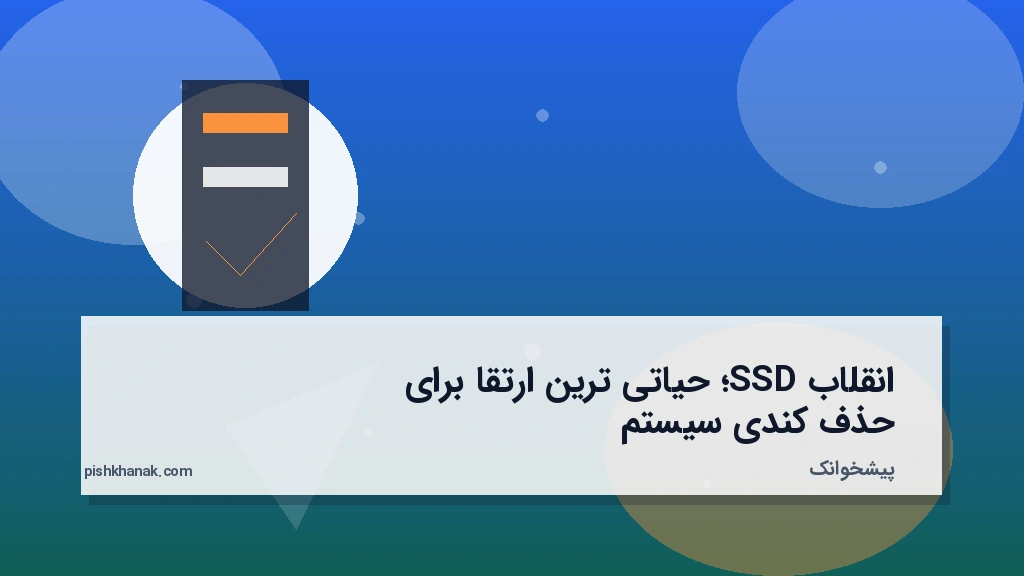
ویندوز 7 با 2 گیگابایت رم هم اجرا میشود، اما زنده نمیماند! در سال 1405، داشتن حداقل 4 گیگابایت رم برای کارهای اداری و 8 گیگابایت برای وبگردی الزامی است. وقتی رم پر میشود، ویندوز از حافظه مجازی (Pagefile) روی هارد استفاده میکند که سرعت را به شدت کاهش میدهد.
بهینهسازی حافظه مجازی
اگر نمیتوانید رم بخرید، تنظیمات Pagefile را دستی تغییر دهید. این کار باعث میشود سیستم کمتر دچار فریز شود. کمبود رم میتواند منجر به ارور 0xc000007b در هنگام اجرای بازیها شود. همیشه سعی کنید برنامههای بلااستفاده را کاملاً ببندید.
استفاده از ابزارهایی مانند RAM Cleaner در ویندوز 7 توصیه نمیشود. این برنامهها خودشان بخشی از رم را اشغال میکنند. بهترین راه، مدیریت دستی از طریق Task Manager است. اگر دسترسی شما محدود شده، حتما مشکل غیرفعال شدن تسک منیجر را حل کنید تا بتوانید پردازشها را کنترل نمایید.
بهینهسازی جلوههای بصری و سبکسازی ظاهر
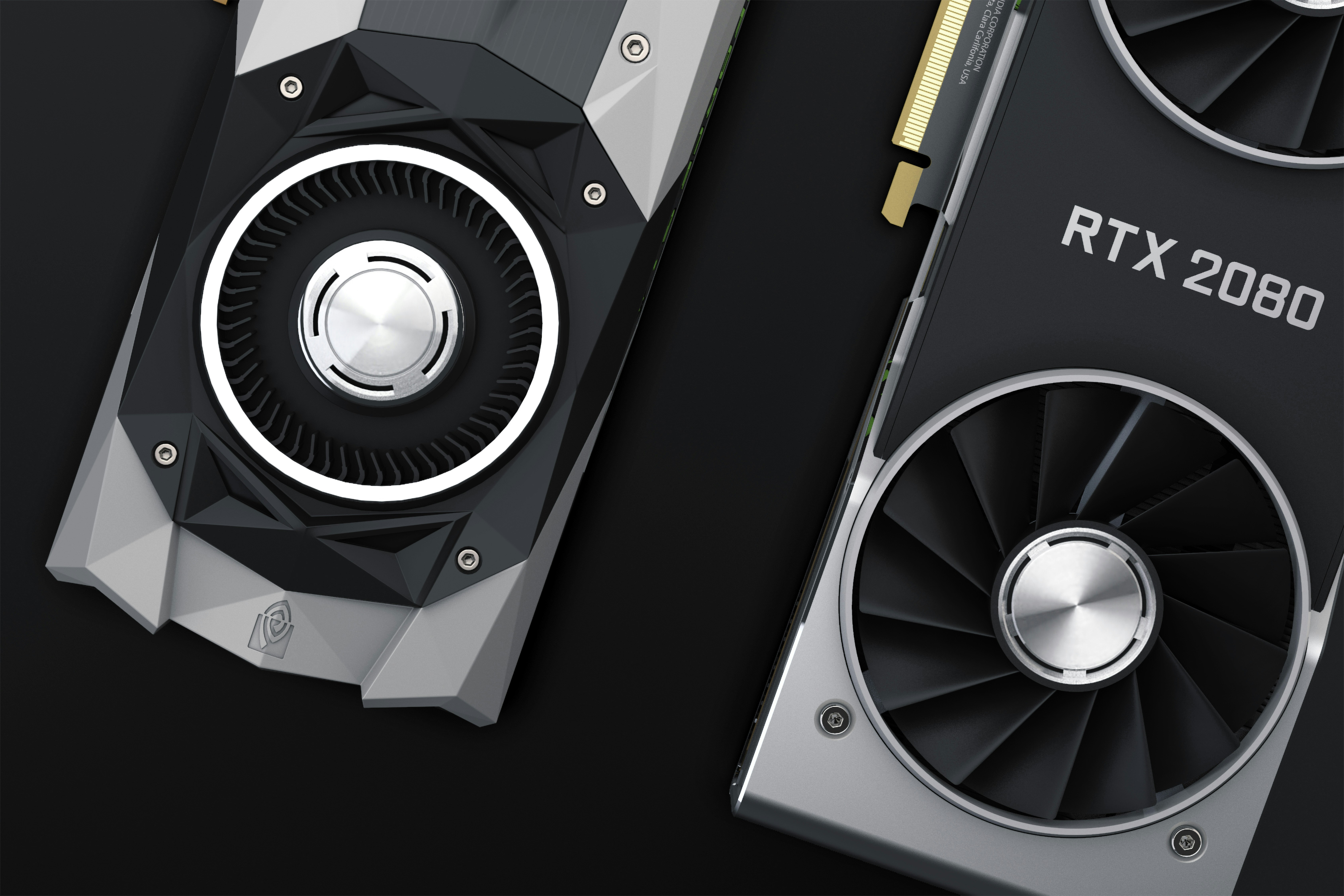
رابط کاربری Aero در ویندوز 7 زیباست اما منابع گرافیکی زیادی مصرف میکند. در سال 1405 که سیستمهای قدیمی تحت فشار هستند، باید زیبایی را فدای کارایی کنید. غیرفعال کردن انیمیشنها و شفافیت پنجرهها میتواند سرعت پاسخگویی سیستم را تا 30 درصد افزایش دهد.
تنظیمات Performance Options
به مسیر System Properties بروید و گزینه "Adjust for best performance" را انتخاب کنید. با این کار ویندوز شبیه به نسخه کلاسیک میشود اما بسیار سریعتر عمل میکند. این تغییرات حتی روی مشکلات نمایشگر و مانیتور نیز تاثیر مثبت دارد زیرا فشار روی کارت گرافیک کمتر میشود.
- غیرفعال کردن Shadows زیر پنجرهها.
- حذف انیمیشنهای Minimize و Maximize.
- استفاده از یک پسزمینه ساده و تکرنگ.
- غیرفعال کردن Gadgets دسکتاپ که دیگر پشتیبانی نمیشوند.
اگر مانیتور شما دچار مشکل شده است، گاهی اوقات این تنظیمات گرافیکی سنگین باعث تداخل میشوند. برای مثال، برعکس شدن صفحه مانیتور گاهی ناشی از کلیدهای میانبر درایور گرافیک است که در حالت فشار زیاد، عمل میکنند.
کنترل برنامههای استارتاپ و پردازشهای پسزمینه
وقتی ویندوز 7 بالا میآید، دهها برنامه سعی میکنند همزمان اجرا شوند. نرمافزارهایی مثل تلگرام، اسکایپ و آپدیتکنندههای مختلف. این موضوع باعث میشود سیستم تا دقایق طولانی پس از روشن شدن، کند باشد. شما باید لیست استارتاپ را پاکسازی کنید.
استفاده از دستور msconfig
با زدن کلیدهای Win+R و تایپ `msconfig` به تب Startup بروید. تمام تیکهای غیرضروری را بردارید. نگران نباشید، این کار باعث خرابی سیستم نمیشود. اگر در هنگام کار با نرمافزارهای ارتباطی دچار مشکل شدید، مثلا برای رفع مشکل Joined Telegram، میتوانید دوباره آنها را فعال کنید.
بسیاری از سرویسهای پسزمینه نیز بیهوده هستند. سرویسهایی مانند Print Spooler اگر پرینتر ندارید، فقط رم اشغال میکنند. برای مدیریت بهتر پرینتر، راهنمای کامل رفع مشکلات پرینتر را مطالعه کنید. همچنین برنامههایی مثل زاپیا ممکن است در استارتاپ اختلال ایجاد کنند که باید طبق راهنمای نصب زاپیا مدیریت شوند.
حل بحران svchost.exe و اشغال 100 درصدی CPU
یکی از آزاردهندهترین مشکلات ویندوز 7 در سال 1405، پردازش svchost.exe است که ناگهان تمام توان پردازنده را میگیرد. این مشکل معمولاً به دلیل لوپ شدن سرویس Windows Update رخ میدهد. چون سرورهای آپدیت ویندوز 7 دیگر به درستی پاسخ نمیدهند، سیستم در یک چرخه جستجوی بیپایان گیر میکند.
چگونه این مشکل را ریشهکن کنیم؟
بهترین راهکار، غیرفعال کردن کامل سرویس Windows Update از بخش `services.msc` است. وقتی آپدیت جدیدی وجود ندارد، باز بودن این سرویس فقط باعث کندی میشود. این موضوع شبیه به مشکلات آپدیت اندروید است که گاهی باعث داغ شدن گوشی میشود.
- توقف سرویس wuauserv در پنجره Services.
- پاک کردن پوشه SoftwareDistribution در مسیر ویندوز.
- استفاده از Resource Monitor برای شناسایی دقیق زیرمجموعههای svchost.
اگر سیستم شما به اینترنت وصل نمیشود، ممکن است با ارور No Internet Secured مواجه شوید که ربطی به svchost ندارد و باید تنظیمات شبکه را چک کنید. همچنین اختلال در وایفای میتواند باعث فعالیت غیرعادی سرویسهای شبکه شود که وصل نشدن وایفای لپتاپ را در پی دارد.
بهروزرسانی درایورها و جلوگیری از نشت حافظه
درایورهای قدیمی بزرگترین دشمن پایداری ویندوز 7 هستند. وقتی درایور کارت گرافیک یا چیپست با نسخههای جدید نرمافزارها ناسازگار باشد، پدیدهای به نام Memory Leak رخ میدهد. در این حالت، رم سیستم بدون هیچ دلیلی پر میشود و سیستم به شدت کند میگردد.
رفع ارورهای DLL ناشی از درایور
بسیاری از کندیها با ارورهای سیستمی همراه هستند. اگر با خطاهای مربوط به فایلهای سیستمی روبرو شدید، حتما از راهنمای رفع ارور DLL استفاده کنید. آپدیت کردن درایورها میتواند مشکلاتی مثل کار نکردن وبکم یا میکروفون را نیز حل کند.
برای ویندوز 7 در سال 1405، پیشنهاد میشود از ابزارهای Driver Pack Solution استفاده نکنید. این ابزارها گاهی درایورهای اشتباه نصب میکنند. بهتر است به سایت سازنده قطعه بروید. اگر درایور صدا مشکل دارد، مشکل میکروفون در ویندوز را از طریق تنظیمات کنترل پنل بررسی نمایید.
پاکسازی هوشمند دیسک و فایلهای موقت
ویندوز 7 به مرور زمان با فایلهای Log و Temporary پر میشود. این فایلها فضای باارزش درایو C را اشغال کرده و سرعت جستجو در فایلها را کاهش میدهند. پاکسازی منظم دیسک (Disk Cleanup) اولین قدم برای سبکسازی سیستم است.
خالی کردن سطل زباله و پوشه Temp
گاهی اوقات سطل زباله ویندوز دچار باگ شده و خالی نمیشود. در این صورت باید از راهنمای خالی نشدن سطل زباله کمک بگیرید. همچنین پوشه `%temp%` را به صورت دستی پاک کنید. این کار باعث میشود فایلهای اجرایی راحتتر باز شوند و با مشکل باز نشدن فایل exe مواجه نشوید.
- حذف فایلهای قدیمی Windows Update (پوشه WinSxS).
- پاکسازی کش مرورگرها به صورت هفتگی.
- حذف نرمافزارهای بلااستفاده از Control Panel.
- استفاده از دستور `prefetch` برای پاکسازی پیشخوان فایلها.
اگر دیسک شما پر باشد، حتی سرعت اینترنت هم تحت تاثیر قرار میگیرد. برای تنظیمات بهتر شبکه، تنظیمات اینترنت خود را بازنگری کنید. پر بودن دیسک میتواند باعث اختلال در دانلود شود که در رفع مشکل دانلود به آن اشاره شده است.
انتخاب آنتیویروس سبک در سال 1405
نصب آنتیویروسهای سنگین مانند کسپرسکی یا بیتدیفندر روی ویندوز 7 قدیمی، خودکشی است! این برنامهها تمام قدرت CPU را برای اسکن مداوم مصرف میکنند. در سال 1405، شما به یک راهکار امنیتی هوشمند اما سبک نیاز دارید.
استفاده از Microsoft Security Essentials
این آنتیویروس خود مایکروسافت برای ویندوز 7 است. بسیار سبک است و تداخلی با سیستم ندارد. اگر میخواهید امنیت را به صورت دستی مدیریت کنید، میتوانید با غیرفعال کردن آنتیویروس ویندوز در مواقع حساس، سرعت را افزایش دهید. اما مراقب فلشمموریهای آلوده باشید.
امنیت در ویندوز 7 فقط به آنتیویروس محدود نمیشود. بسیاری از بدافزارها از طریق حسابهای کاربری وارد میشوند. اگر از گوشی سامسونگ استفاده میکنید، مدیریت اکانت سامسونگ روی ویندوز میتواند امنیت دادههای شما را دوچندان کند. همیشه سعی کنید از فایروال خود ویندوز استفاده کنید.
بهینهسازی مرورگر و وبگردی
بیشترین زمان ما در ویندوز صرف مرورگر میشود. گوگل کروم در سال 1405 دیگر از ویندوز 7 پشتیبانی نمیکند. این یعنی نسخههای قدیمی کروم هم ناامن هستند و هم کند. استفاده از مرورگرهای جایگزین مانند Firefox (نسخه ESR) یا Pale Moon توصیه میشود.
رفع مشکلات رایج مرورگر
اگر مرورگر شما مدام بسته میشود، حتما مطلب حل مشکل کرش فایرفاکس را بخوانید. همچنین اگر به اجبار از اج استفاده میکنید و باز نمیشود، مشکل باز نشدن مرورگر Edge را بررسی کنید. برای وبگردی سریعتر، افزونههای اضافی را حذف کنید.
- استفاده از افزونه uBlock Origin برای حذف تبلیغات سنگین.
- غیرفعال کردن Hardware Acceleration در تنظیمات مرورگر.
- پاکسازی منظم کوکیها و دیتای سایتها.
- استفاده از نسخه وب برنامهها به جای نصب اپلیکیشن (مثل واتساپ وب).
در صورت بروز مشکل در پیامرسانها، رفع مشکلات واتساپ وب میتواند به شما کمک کند. همچنین برای دسترسی به سایتهای دولتی، ممکن است با مشکل باز نشدن سایت ابلاغ روبرو شوید که معمولاً با تغییر مرورگر حل میشود.
هشدارهای امنیتی و ریسکهای ویندوز 7
باید بپذیریم که ویندوز 7 در سال 1405 یک ریسک امنیتی متحرک است. مایکروسافت سالهاست که هیچ آپدیت امنیتی برای آن منتشر نکرده است. این یعنی حفرههای امنیتی جدید (Zero-day) هرگز وصله نمیشوند. اگر اطلاعات بانکی حساسی دارید، ویندوز 7 جای امنی نیست.
مشکلات لایسنس و انقضا
بسیاری از کاربران با پیام Your Windows License Will Expire Soon مواجه میشوند که نشاندهنده از کار افتادن کرک یا لایسنس است. همچنین عدم آپدیت باعث میشود در اتصال به سرویسهای جدید مثل توییتر دچار مشکل شوید که در دریافت کد توییتر به آن پرداختهایم.
حتی اگر از راهنمای آپدیت ویندوز استفاده کنید، برای ویندوز 7 چیزی پیدا نخواهید کرد. این سیستمعامل در برابر باجافزارها بسیار آسیبپذیر است. اگر از اینترنت گوشی استفاده میکنید، حتما اتصال اینترنت گوشی به کامپیوتر را با دقت انجام دهید تا ترافیک شما توسط بدافزارها سرقت نشود.
نتیجهگیری: احیا یا مهاجرت؟
در نهایت، ویندوز 7 با تمام خاطرات خوبش، متعلق به گذشته است. اگر سختافزار شما اجازه میدهد، حتما به ویندوز 10 یا 11 مهاجرت کنید. اما اگر مجبور به استفاده از آن هستید، ترکیب SSD و رم 8 گیگابایت تنها راه نجات شما در سال 1405 است.
خلاصه راهکارهای نهایی
برای رفع کندی، ابتدا سختافزار را ارتقا دهید. سپس با بهینهسازی نرمافزاری و حذف برنامههای سنگین، فشار را از روی سیستم بردارید. اگر با مشکلاتی مثل دایرکت اینستاگرام یا استوری اینستاگرام در نسخه وب مواجه هستید، بدانید که اینها ناشی از ناسازگاری مرورگر با هسته ویندوز 7 است.
در دنیای موبایل هم وضعیت مشابه است؛ مثلا نصب نشدن برنامه در اندروید یا مشکل تاچ آیفون نشاندهنده پایان عمر مفید قطعات است. ویندوز 7 خود را با دقت مدیریت کنید، اما برای آیندهای نزدیک، برنامه مهاجرت به سیستمعاملهای مدرن را داشته باشید.
"سرعت یک انتخاب نیست، یک ضرورت در دنیای دیجیتال 1405 است."
نقش تنظیمات سطح پایین سختافزار در سرعت ویندوز 7
بسیاری از کاربران برای رفع کندی ویندوز 7 تنها به محیط خود سیستمعامل توجه میکنند، در حالی که ریشه بسیاری از تاخیرها در تنظیمات بایوس (BIOS) نهفته است. بایوس به عنوان رابط میان سختافزار و نرمافزار، تعیین میکند که قطعات با چه بازدهی کار کنند.
یکی از حیاتیترین تنظیمات در این بخش، حالت کنترلر هارد است. اگر هارد شما روی حالت IDE تنظیم شده باشد، پتانسیل واقعی سرعت انتقال دادهها محدود میشود. تغییر این حالت به AHCI در بایوس میتواند سرعت خواندن و نوشتن را به شکل محسوسی افزایش دهد.
علاوه بر این، غیرفعال کردن قابلیتهای غیرضروری در بایوس مانند پورتهای موازی (Parallel Ports) یا سریال که امروزه کاربردی ندارند، میتواند زمان بوت شدن سیستم را کاهش دهد. این پورتها در هنگام بالا آمدن ویندوز، بخشی از منابع سیستم را برای شناسایی و تخصیص وقفه (IRQ) اشغال میکنند.
همچنین، بررسی تنظیمات مربوط به Virtualization Technology (VT-x) ضروری است؛ اگر از ماشینهای مجازی استفاده نمیکنید، غیرفعال کردن آن میتواند بار پردازشی اضافه را از روی هسته مرکزی بردارد.
نکته مهم دیگر، بهروزرسانی فریمور بایوس است. نسخههای قدیمی بایوس ممکن است با مدیریت توان در پردازندههای جدیدتر یا مدیریت رمهای با فرکانس بالا مشکل داشته باشند. این ناهماهنگی باعث میشود ویندوز 7 نتواند از تمام ظرفیت سختافزار استفاده کند و در نتیجه سیستم دچار لگهای ناگهانی شود.
با مراجعه به سایت سازنده مادربرد و دریافت آخرین نسخه پایدار، میتوانید پایداری سیستم را به شکل چشمگیری بهبود ببخشید.
در نهایت، تنظیمات مربوط به اولویت بوت (Boot Priority) را بررسی کنید. اگر سیستم در هر بار روشن شدن ابتدا به دنبال درایو نوری یا حافظههای جانبی میگردد، زمان بوت طولانیتر میشود. قرار دادن درایو اصلی سیستمعامل در اولویت اول، سرعت ورود به محیط ویندوز را افزایش میدهد.
این تغییرات کوچک در سطح سختافزار، بستری پایدار برای اجرای سریعتر ویندوز 7 فراهم میکند که با هیچ نرمافزار بهینهسازی قابل دستیابی نیست.
مدیریت دستی Page File برای جلوگیری از فریز شدن سیستم
حافظه مجازی یا Page File بخشی از هارد دیسک است که ویندوز 7 از آن به عنوان رم کمکی استفاده میکند. به صورت پیشفرض، ویندوز مدیریت این بخش را بر عهده دارد، اما در سیستمهای قدیمی، مدیریت خودکار باعث ایجاد پدیدهای به نام ترشینگ (Thrashing) میشود.
در این حالت، سیستم مدام در حال تغییر سایز فایل حافظه مجازی است که منجر به اشغال 100 درصدی هارد و فریز شدن موقت ویندوز میشود. برای رفع این مشکل، تنظیم دستی اندازه حافظه مجازی یک راهکار حرفهای است.
برای بهینهسازی، باید مقدار حداقل و حداکثر حافظه مجازی را روی یک عدد ثابت تنظیم کنید. این کار از تکهتکه شدن (Fragmentation) فایل سیستم در هارد دیسک جلوگیری میکند. پیشنهاد میشود مقدار ثابت را 1.5 برابر حجم رم فیزیکی خود قرار دهید.
با این کار، ویندوز دیگر انرژی پردازشی خود را صرف بزرگ و کوچک کردن این فایل نمیکند و دسترسی به دادههای موقت با سرعت یکنواختتری انجام میشود که در اجرای نرمافزارهای سنگین بسیار موثر است.
محل قرارگیری Page File نیز اهمیت زیادی دارد. اگر از چندین هارد دیسک فیزیکی استفاده میکنید، بهتر است حافظه مجازی را در درایوی غیر از درایو نصب ویندوز قرار دهید.
این کار باعث میشود هد هارد دیسک مجبور نباشد به صورت همزمان دستورات سیستمعامل و تبادلات حافظه مجازی را از یک نقطه فیزیکی بخواند. توزیع بار کاری بین دو دیسک، گلوگاههای سرعت را در ویندوز 7 به شدت کاهش میدهد و پاسخگویی سیستم را بهبود میبخشد.
در سیستمهایی که دارای SSD هستند، برخی معتقدند باید حافظه مجازی را غیرفعال کرد، اما این یک باور اشتباه است. بسیاری از توابع داخلی ویندوز 7 برای پایداری به وجود این فایل نیاز دارند.
بهترین استراتژی برای SSD، قرار دادن یک مقدار ثابت و کوچک است تا هم طول عمر درایو حفظ شود و هم پایداری سیستم در هنگام پر شدن رم فیزیکی به خطر نیفتد. این تنظیمات دقیق، مانع از کندیهای ناگهانی در هنگام باز کردن تبهای زیاد در مرورگر میشود.
آزادسازی قدرت پردازنده با تغییر استراتژی مصرف برق
ویندوز 7 به صورت پیشفرض روی حالت Balanced تنظیم شده است تا تعادلی بین مصرف انرژی و عملکرد برقرار کند. اما در لپتاپهای قدیمی و سیستمهای دسکتاپ، این تنظیمات باعث میشود پردازنده مدام فرکانس خود را کاهش دهد تا برق کمتری مصرف کند.
این تغییر فرکانس مداوم (Throttling) باعث ایجاد تاخیرهای میلیثانیهای در پاسخگویی به دستورات کاربر میشود که در مجموع حس کندی شدیدی به کاربر القا میکند.
تغییر پلن انرژی به High Performance اولین قدم برای حذف این تاخیرهاست. در این حالت، ویندوز به پردازنده اجازه میدهد تا در بالاترین فرکانس کاری خود باقی بماند و از تکنیکهای ذخیره انرژی که باعث کندی میشوند، چشمپوشی کند.
این موضوع به ویژه در هنگام اجرای نرمافزارهای گرافیکی یا محاسباتی، تفاوت فاحشی ایجاد میکند. البته باید توجه داشت که در لپتاپها، این کار باعث کاهش عمر باتری و افزایش دمای دستگاه میشود.
بخش پنهان در تنظیمات انرژی، گزینه Processor Power Management است. در این قسمت باید اطمینان حاصل کنید که Minimum Processor State روی 100 درصد تنظیم شده باشد.
در بسیاری از نسخههای ویندوز 7، حتی در حالت High Performance، این مقدار روی 5 درصد است که باعث میشود پردازنده در لحظات بیکاری به شدت ضعیف شود و برای بازگشت به سرعت اصلی، زمان تلف کند.
ثابت نگه داشتن این مقدار، سرعت واکنش سیستم به کلیکها را به شدت بالا میبرد.
علاوه بر پردازنده، تنظیمات انرژی مربوط به هارد دیسک (Turn off hard disk after) را روی صفر یا Never قرار دهید.
در ویندوز 7، متوقف شدن چرخش هارد دیسک برای صرفهجویی در برق، باعث میشود وقتی پس از چند دقیقه میخواهید فایلی را باز کنید، سیستم برای چند ثانیه کاملاً قفل شود تا هارد دوباره به چرخش درآید.
غیرفعال کردن این ویژگی، تجربه کاربری روانتری را فراهم میکند و از وققههای آزاردهنده در حین کار جلوگیری مینماید.
تاثیر داغ شدن قطعات بر افت ناگهانی سرعت ویندوز 7
بسیاری از مشکلات کندی که کاربران به ویندوز 7 نسبت میدهند، در واقع یک واکنش دفاعی از سوی سختافزار است. وقتی دمای پردازنده (CPU) یا کارت گرافیک از حد مجاز فراتر میرود، پدیدهای به نام Thermal Throttling رخ میدهد.
در این حالت، سختافزار به صورت خودکار سرعت خود را به شدت کاهش میدهد تا از سوختن قطعات جلوگیری کند. این افت سرعت در محیط ویندوز به صورت لگهای شدید و کند شدن حرکت نشانگر موس دیده میشود.
گرد و غبار انباشته شده در فنها و هیتسینکها، عامل اصلی این افزایش دما در سیستمهای قدیمی است. تمیز کردن فیزیکی داخل کیس یا لپتاپ و تعویض خمیر سیلیکون پردازنده میتواند معجزه کند.
خمیر سیلیکون پس از چند سال خاصیت انتقال حرارت خود را از دست میدهد و خشک میشود. با تعویض آن، حرارت بهتر به فن منتقل شده و پردازنده میتواند بدون کاهش اجباری سرعت، در بالاترین توان خود برای ویندوز 7 کار کند.
استفاده از نرمافزارهای مانیتورینگ دما مانند HWMonitor برای تشخیص این مشکل ضروری است. اگر دمای پردازنده در حالت عادی بالای 50 یا 60 درجه باشد، قطعاً سیستم شما درگیر گلوگاه حرارتی است. در چنین شرایطی، هیچ بهینهسازی نرمافزاری یا نصب مجدد ویندوز نمیتواند سرعت را برگرداند.
خنک نگه داشتن قطعات نه تنها سرعت را افزایش میدهد، بلکه از بروز خطاهای Blue Screen که در ویندوز 7 شایع است نیز جلوگیری میکند.
علاوه بر پردازنده، دمای هارد دیسکهای قدیمی نیز باید کنترل شود. هاردهای HDD در دمای بالا دچار خطای خواندن و نوشتن میشوند که ویندوز را مجبور به تکرار عملیات و در نتیجه کندی سیستم میکند.
اطمینان از جریان هوای مناسب در داخل کیس و استفاده از فنهای اضافی در صورت نیاز، راهکاری ارزان و موثر برای حفظ ثبات سرعت در ویندوز 7 است. پیشگیری از حرارت زیاد، عمر قطعات شما را نیز در کنار افزایش سرعت، تضمین میکند.
جایگزینی اپلیکیشنهای مدرن با نسخههای بهینه و قدیمی
یکی از دلایل اصلی کندی ویندوز 7 در سالهای اخیر، استفاده از نرمافزارهای مدرنی است که برای سختافزارهای امروزی و ویندوز 10 و 11 طراحی شدهاند. این برنامهها منابع سیستم را بدون ملاحظه مصرف میکنند. برای احیای سرعت، باید به دنبال جایگزینهای سبک یا نسخههای Lite باشید.
برای مثال، به جای استفاده از Adobe Reader که بسیار سنگین است، از SumatraPDF استفاده کنید که با سرعت برقآسا فایلهای PDF را در ویندوز 7 باز میکند.
در زمینه وبگردی که سنگینترین فعالیت در ویندوز 7 محسوب میشود، استفاده از مرورگرهای بهینه شده مانند Pale Moon یا نسخههای قدیمیتر فایرفاکس (ESR) پیشنهاد میشود. این مرورگرها برخلاف کروم، تمام رم سیستم را اشغال نمیکنند و با معماری قدیمی ویندوز 7 سازگاری بیشتری دارند.
همچنین، استفاده از افزونههای مسدودکننده تبلیغات (Ad-blockers) حیاتی است، زیرا پردازش تبلیغات سنگین و کدهای جاوااسکریپت در سایتهای امروزی، فشار زیادی به CPU قدیمی وارد میکند.
برای پخش فایلهای چندرسانهای، به جای پلیرهای سنگین ویندوز، از نسخههای قدیمی VLC یا MPC-HC استفاده کنید. این نرمافزارها کدکهای داخلی بهینهای دارند که بار رمزگشایی ویدیو را به جای نرمافزار، روی دوش سختافزار میاندازند.
همچنین در انتخاب آنتیویروس، به جای نسخههای کامل اینترنت سکیوریتی، از نسخههای رایگان و سبک مانند Panda Dome استفاده کنید که تاثیر بسیار کمی بر سرعت بوت و اجرای برنامهها در ویندوز 7 دارند.
در نهایت، استفاده از نسخههای Portable (بدون نیاز به نصب) نرمافزارها توصیه میشود. این نسخهها رجیستری ویندوز را شلوغ نمیکنند و فایلهای موقت کمتری ایجاد میکنند.
با تغییر رویکرد در انتخاب نرمافزار و دوری از اپلیکیشنهای پرزرق و برق اما سنگین، میتوانید ویندوز 7 خود را حتی با سختافزار محدود، بسیار سریع و چابک نگه دارید. هدف اصلی، کاهش بار کاری پردازنده و رم از طریق انتخاب هوشمندانه ابزارهاست.
کاهش فشار بر هارد دیسک با مدیریت سرویس جستجو
سرویس Windows Search در ویندوز 7 به طور مداوم در پسزمینه در حال بررسی و فهرستبندی فایلهاست تا سرعت جستجو را افزایش دهد. اما این فرآیند در سیستمهایی که دارای هارد دیسک (HDD) هستند، یکی از بزرگترین عوامل کندی است.
ایندکسگذاری مداوم باعث میشود هد هارد دیسک همیشه در حال حرکت باشد، که این موضوع زمان پاسخگویی سیستم به دستورات کاربر را به شدت افزایش داده و باعث شنیده شدن صدای ممتد از هارد میشود.
غیرفعال کردن کامل این سرویس برای کاربرانی که به ندرت در ویندوز جستجو میکنند، یک جهش بزرگ در سرعت ایجاد میکند. با متوقف کردن سرویس Indexing، پهنای باند هارد دیسک کاملاً در اختیار برنامههای در حال اجرا قرار میگیرد.
اگرچه جستجوی فایلها در این حالت کمی طولانیتر میشود، اما سرعت کلی کار با پوشهها و باز کردن برنامهها به طرز چشمگیری بهبود مییابد. این کار به ویژه در سیستمهایی با رم زیر 4 گیگابایت، تاثیر خود را بلافاصله نشان میدهد.
علاوه بر غیرفعالسازی از بخش Services، میتوانید ایندکسگذاری را برای هر درایو به صورت مجزا در بخش Properties غیرفعال کنید. تیک گزینه Allow files on this drive to have contents indexed را بردارید تا ویندوز از پویش محتوای فایلها دست بکشد.
این کار حجم عملیات ورودی و خروجی (I/O) دیسک را به حداقل میرساند و از داغ شدن هارد دیسک در اثر فعالیتهای غیرضروری پسزمینه جلوگیری میکند.
برای کسانی که همچنان به جستجوی سریع نیاز دارند، پیشنهاد میشود از نرمافزارهای جایگزین فوقسبک مانند Everything استفاده کنند. این نرمافزار برخلاف سرویس داخلی ویندوز 7، از دیتابیسهای بسیار کمحجم استفاده کرده و هیچ فشاری به CPU یا هارد وارد نمیکند.
با جایگزینی این ابزار، هم سرعت جستجوی بالاتری خواهید داشت و هم ویندوز 7 شما از شر یکی از سنگینترین پردازشهای سیستمی رها میشود. این یک استراتژی برد-برد برای بهینهسازی سیستمهای قدیمی است.
مشاور مالیاتی
حسین موسوی حسابدار رسمی و مشاور مالیاتی با سابقه همکاری با شرکتهای بزرگ است. او قوانین مالیاتی را به زبانی ساده برای صاحبان کسبوکار توضیح میدهد.
مقالات مرتبط
راهنمای کامل خرید اکانت پاپیتا؛ آموزش گامبهگام
اپلیکیشن پاپیتا یکی از محبوبترین ابزارهای آموزش زبان به کودکان است. در این مقاله، تمامی مراحل خرید، فعالسازی اشتراک ویژه و نکات مهم هنگام پرداخت را...
صندوق دارا دوم (پالایش یکم)؛ راهنمای کامل خرید و بررسی سود
صندوق دارا دوم که امروزه با نام پالایش یکم شناخته میشود، دومین ETF دولتی در بازار بورس ایران است که شامل سهام پالایشگاههای بزرگ کشور میشود. در این...
آموزش و بررسی کامل قابلیت Screen Time در iOS 12
قابلیت Screen Time یکی از کلیدیترین ویژگیهای iOS 12 است که به کاربران کمک میکند زمان صرف شده در اپلیکیشنها را رصد و مدیریت کنند. این ابزار با ارائ...
فعالسازی رمز دوم پویا پست بانک؛ راهنمای گامبهگام
این مقاله راهنمای جامعی برای فعالسازی رمز دوم پویا (OTP) پست بانک از طریق روشهای مختلف مانند اپلیکیشن رمزساز و سامانه پیامکی است. در این مطلب به بیش...
حل مشکل عدم شناسایی کارت گرافیک در ویندوز 10
عدم شناسایی کارت گرافیک در ویندوز 10 مشکلی رایج است که میتواند به دلیل درایورهای قدیمی یا تنظیمات اشتباه بایوس باشد. در این راهنمای جامع، تمامی روشه...
راهنمای کامل معرفی و تنظیمات مودم D-Link DWR-932
مودم D-Link DWR-932 یک مودم همراه 4G با ابعاد کوچک و باتری قدرتمند است که امکان دسترسی به اینترنت پرسرعت را در هر مکانی فراهم میکند. این مقاله شامل ب...
دیدگاهها
نظرات شما پس از بررسی منتشر خواهد شد. اطلاعات تماس محفوظ میماند.
هنوز دیدگاهی ثبت نشده. اولین نفری باشید!
