آموزش کامل اتصال ایرپاد به گوشی اندروید و آیفون
این مقاله یک راهنمای جامع و گامبهگام برای اتصال انواع مدلهای ایرپاد به گوشیهای هوشمند (اندروید و iOS) است. در این مطلب تمامی تنظیمات لازم، روشهای جفتسازی سریع و راهکارهای رفع مشکل عدم اتصال در قالب ۱۲ بخش مجزا بررسی شده است.
متخصص سامانههای دولتی
ایرپادها امروزه محبوبترین هدفونهای بیسیم در سراسر جهان هستند. این محصولات باکیفیت اپل، استانداردهای جدیدی در دنیای موسیقی تعریف کردند. بسیاری از کاربران به اشتباه تمام ایربادها را ایرپاد مینامند. اما ایرپاد نام تجاری و اختصاصی محصولات صوتی شرکت اپل است.
اتصال ایرپاد به آیفون و آیپد بسیار سریع انجام میشود. تراشه قدرتمند H2 در نسلهای جدید، سرعت جفتشدن را دوبرابر کرد. شما تنها با باز کردن درِ کیس، پنجره اتصال را میبینید. این تکنولوژی جابجایی بین دستگاههای مختلف اپل را کاملاً خودکار میکند.
کاربران گوشیهای اندرویدی نیز میتوانند از این هدفونها استفاده کنند. اگرچه برخی قابلیتهای اختصاصی اپل در اندروید در دسترس نیست. اما با نصب اپلیکیشنهای جانبی، این محدودیتها تا حد زیادی رفع میشوند. اتصال در این گوشیها به سادگی و از طریق بلوتوث برقرار میشود.
اپل در سال ۲۰۲۴ قابلیتهای هوشمند جدیدی معرفی کرد. ویژگی «صدای تطبیقی» به خوبی نویز محیط را مدیریت میکند. همچنین استفاده از پورت USB-C در مدلهای جدید، شارژ را آسانتر کرد. این نوآوریها تجربه کاربری را در محیطهای شلوغ به شدت بهبود میبخشد.
در این مقاله جامع، روش اتصال ایرپاد را آموزش میدهیم. ما تفاوتهای اتصال در سیستمعاملهای مختلف را بررسی میکنیم. همچنین راهکارهای عملی برای رفع مشکلات احتمالی اتصال ارائه میدهیم. با مطالعه این مطلب، شما به راحتی هدفون خود را راهاندازی میکنید.
نکات کلیدی این مقاله:
- تراشه H2 بهبود دوبرابری حذف نویز و افزایش سرعت اتصال در مدلهای ۲۰۲۴
- Adaptive Audio قابلیت جدید برای تنظیم هوشمند صدا بر اساس آلودگی صوتی محیط
- USB-C استاندارد جدید درگاه شارژ در آخرین نسخه ایرپاد پرو نسل ۲
ایرپاد چیست؟ تفاوت اصطلاحی ایرپاد اپل با سایر ایربادها
دنیای هدفونهای بیسیم در سال ۱۴۰۵ با تحولات شگرفی روبرو شده است. بسیاری از کاربران به اشتباه هر هدفون بیسیمی را ایرپاد مینامند. اما باید بدانید که «ایرپاد» (AirPods) نام تجاری اختصاصی هدفونهای شرکت اپل است.
سایر برندها محصولات خود را با نام «ایربادز» (Earbuds) یا TWS به بازار عرضه میکنند.
تفاوتهای ساختاری و برندینگ
ایرپادها به دلیل هماهنگی کامل با اکوسیستم iOS شناخته میشوند. این محصولات از تراشههای اختصاصی سری H و W استفاده میکنند. در مقابل، محصولات سایر شرکتها مانند سامسونگ یا شیائومی بر پایه استانداردهای عمومی بلوتوث هستند.
برای درک بهتر تفاوتها، میتوانید بهترین گوشی های میان رده گیمینگ ۱۴۰۵ را بررسی کنید تا با سختافزارهای هماهنگ آشنا شوید.
ایرپادها در مدلهای معمولی، پرو و مکس تولید میشوند. هر کدام از این مدلها برای گروه خاصی از کاربران طراحی شدهاند. کیفیت ساخت بدنه و پایداری اتصال در نسخههای اصلی بسیار بالاست.
این موضوع در راهنمای خرید بهترین گوشی های ایرانی در سال ۱۴۰۵ نیز به عنوان یک فاکتور رقابتی مطرح میشود.

انتخاب بین ایرپاد و سایر مدلها به بودجه شما بستگی دارد. اگر از محصولات اپل استفاده میکنید، ایرپاد بهترین گزینه است. برای کاربران اندروید، گزینههای متنوعتری وجود دارد. پیشنهاد میکنیم راهنمای خرید بهترین گوشی شیائومی در سال ۱۴۰۵ را برای یافتن ایربادهای متناسب مطالعه نمایید.
پیشنیازهای نرمافزاری و سختافزاری برای اتصال پایدار
برای داشتن یک تجربه بدون نقص، دستگاه شما باید استانداردهای خاصی داشته باشد. اولین مورد، نسخه بلوتوث است. ایرپادهای سال ۱۴۰۵ از بلوتوث نسخه ۵.۳ پشتیبانی میکنند. این نسخه باعث کاهش تاخیر صدا و افزایش برد اتصال میشود.
اگر به دنبال آموزش اتصال اینترنت گوشی به کامپیوتر هستید، حتماً از پایداری بلوتوث خود مطمئن شوید.
آپدیتهای سیستمی ضروری
- نصب آخرین نسخه iOS برای آیفون (حداقل iOS 17 یا ۱۸)
- فعال بودن قابلیت iCloud برای همگامسازی بین دستگاهها
- شارژ بودن کیس و گوشیهای ایرپاد بالای ۵۰ درصد
- اطمینان از عدم تداخل امواج رادیویی در محیط
در گوشیهای قدیمیتر مانند آنچه در ترفندهای گوشی سامسونگ A20S بررسی کردیم، ممکن است برخی قابلیتها محدود باشد. برای مثال، صدای فضایی (Spatial Audio) به سختافزار مدرن نیاز دارد. همچنین، سلامت باتری گوشی در پایداری بلوتوث نقش کلیدی ایفا میکند.
اگر از گوشیهای اقتصادی استفاده میکنید، حتماً بررسی تخصصی شیائومی Redmi 10A را بخوانید. در این گوشیها، مدیریت منابع سیستم برای جلوگیری از قطع شدن بلوتوث بسیار مهم است. همیشه سعی کنید برنامههای پسزمینه غیرضروری را ببندید تا پردازنده روی انتقال صدا تمرکز کند.
آموزش گامبهگام اتصال سریع ایرپاد به آیفون (iOS)
اتصال ایرپاد به آیفون یکی از لذتبخشترین تجربههای کاربری در دنیای تکنولوژی است. اپل این فرآیند را به گونهای طراحی کرده که تنها چند ثانیه زمان میبرد. این سادگی حتی در مدلهای کوچکتر مانند آنچه در بررسی آیفون ۱۳ مینی دیدهایم، کاملاً مشهود است.
مراحل اتصال برای اولین بار
- بلوتوث آیفون خود را از منوی تنظیمات روشن کنید.
- درب کیس ایرپاد را در نزدیکی آیفون باز کنید.
- منتظر بمانید تا انیمیشن مخصوص ایرپاد روی صفحه ظاهر شود.
- روی گزینه Connect ضربه بزنید.
- اگر ایرپاد پرو یا نسل ۳ دارید، مراحل تنظیم Siri را دنبال کنید.
پس از انجام این مراحل، ایرپاد شما به صورت خودکار در تمام دستگاههای متصل به اپل آیدی شما شناسایی میشود. این قابلیت مشابه راحتی کار با فضای دوم گوشی سامسونگ است که دسترسی سریع را فراهم میکند.
در سال ۱۴۰۵، سرعت این اتصال به لطف تراشه H2 به کمتر از یک ثانیه رسیده است.
اگر با مشکلی در نمایش انیمیشن روبرو شدید، دکمه پشت کیس را برای ۱۵ ثانیه نگه دارید. این کار باعث ریست شدن تنظیمات میشود. برای یادگیری ترفندهای بیشتر، ترفندهای گوشی سامسونگ و قابلیتهای مخفی آن را مطالعه کنید که شامل نکات مشابهی برای گجتهاست.
قابلیت سوئیچ خودکار؛ جابجایی هوشمند بین آیفون، آیپد و مک
یکی از ویژگیهای منحصربهفرد ایرپاد، قابلیت Automatic Switching است. تصور کنید در حال تماشای فیلم روی آیپد هستید و ناگهان آیفون شما زنگ میخورد. ایرپاد به صورت هوشمند صدا را از آیپد قطع و به آیفون وصل میکند.
این هماهنگی در مقایسه آیفون X با XR نیز به عنوان یک مزیت اکوسیستمی مطرح بود.
شرایط لازم برای سوئیچ خودکار
برای استفاده از این ویژگی، تمام دستگاهها باید به یک حساب iCloud متصل باشند. همچنین گزینه «Connect to this iPhone» در تنظیمات بلوتوث باید روی حالت Automatic باشد. این سطح از یکپارچگی را حتی در بررسی کامل قابلیت های گوشی سامسونگ A71 نیز به سختی میتوان یافت.
در سال ۱۴۰۵، اپل الگوریتمهای تشخیص اولویت صدا را بهبود بخشیده است. حالا ایرپاد بهتر میفهمد که کدام صدا برای شما مهمتر است. اگر از مکبوک استفاده میکنید، یک اعلان کوچک در بالای صفحه نمایش داده میشود که اجازه جابجایی صدا را از شما میپرسد.
این دقت در جزئیات، ایرپاد را به بهترین همراه برای کارهای اداری و مالتیمدیا تبدیل کرده است.
راهنمای اتصال ایرپاد به گوشیهای اندرویدی
بسیاری از کاربران تصور میکنند ایرپاد فقط مخصوص آیفون است. اما این یک باور اشتباه است. ایرپاد به عنوان یک هدفون بلوتوثی استاندارد، به راحتی به گوشیهای اندرویدی وصل میشود. فرقی نمیکند از گوشی سامسونگ A72 استفاده میکنید یا یک گوشی شیائومی، مراحل یکسان است.
مراحل جفتسازی در اندروید
- ابتدا بلوتوث گوشی اندرویدی خود را روشن کنید.
- ایرپادها را داخل کیس قرار داده و درب آن را باز بگذارید.
- دکمه دایرهای پشت کیس را فشار داده و نگه دارید تا چراغ وضعیت به رنگ سفید چشمکزن درآید.
- در منوی بلوتوث گوشی، نام ایرپاد را پیدا کرده و روی آن ضربه بزنید.
البته باید توجه داشته باشید که برخی قابلیتها مانند توقف خودکار موسیقی در اندروید کار نمیکنند. برای حل این مشکل، کاربران معمولاً به دنبال بهترین برنامههای روت کردن گوشی اندروید میروند تا محدودیتها را دور بزنند.
هرچند که اپلیکیشنهای جانبی بدون نیاز به روت هم وجود دارند که در بخش بعدی معرفی میکنیم.
در گوشیهای اقتصادیتر مثل گلکسی A31 سامسونگ، ممکن است کیفیت صدا به دلیل عدم پشتیبانی از کدک AAC کمی متفاوت باشد. اما همچنان تجربه شنیداری قابل قبولی خواهید داشت.
بهبود تجربه کاربری در اندروید با اپلیکیشنهای جانبی
برای اینکه در اندروید تجربهای مشابه آیفون داشته باشید، باید از اپلیکیشنهای کمکی استفاده کنید. برنامههایی مانند **AndroPods** یا **MaterialPods** سطح باتری هر گوش و کیس را به شما نشان میدهند. این برنامهها حتی قابلیت تشخیص گوش (Ear Detection) را نیز اضافه میکنند.
این موضوع برای کاربرانی که ترفندهای گوشی شیائومی Note 10 را دنبال میکنند، بسیار کاربردی است.
ویژگیهای اضافه شده توسط اپلیکیشنها
با نصب این برنامهها، میتوانید دستیار صوتی گوگل را با دو بار ضربه روی ایرپاد فعال کنید. همچنین نمایش پاپآپ میزان شارژ هنگام باز کردن درب کیس فعال میشود.
اگر قصد دارید آموزش ساخت ایمیل جدید در گوشی را دنبال کنید، داشتن یک هدفون آماده برای گوش دادن به ویدیوهای آموزشی بسیار مفید خواهد بود.
دقت کنید که این اپلیکیشنها ممکن است مصرف باتری گوشی را کمی افزایش دهند. در مدلهایی مانند سامسونگ گلکسی A30، مدیریت بهینه باتری برای اجرای این برنامهها در پسزمینه ضروری است. همیشه نسخه پرو این اپلیکیشنها را تهیه کنید تا از شر تبلیغات مزاحم خلاص شوید.
آشنایی با قابلیتهای صوتی نسل جدید (Adaptive Audio و حذف نویز)
در سال ۱۴۰۵، تکنولوژی صوتی اپل به اوج پختگی رسیده است. قابلیت **Adaptive Audio** یا صوت تطبیقی، ترکیبی هوشمند از حذف نویز فعال (ANC) و حالت شفافیت (Transparency) است. این ویژگی به صورت خودکار صدای محیط را تحلیل کرده و تعادل برقرار میکند.
اگر به دنبال بهترین گوشی های گیمینگ ۱۴۰۵ هستید، حتماً ایرپاد پرو ۲ را برای تجربه صدای محیطی در بازیها امتحان کنید.
تراشه H2 و جادوی صدا
تراشه H2 قلب تپنده ایرپادهای جدید است. این تراشه قدرت پردازشی لازم برای حذف نویز را نسبت به نسل قبل دو برابر کرده است. همچنین قابلیت **Conversation Awareness** باعث میشود به محض اینکه شروع به صحبت کنید، صدای موسیقی کم شده و صدای محیط تقویت شود.
این تکنولوژی بسیار پیشرفتهتر از چیزی است که در بررسی گوشی نوکیا X20 مشاهده میکنیم.
صدای فضایی شخصیسازی شده (Personalized Spatial Audio) نیز با استفاده از دوربین آیفون، فرم گوش شما را اسکن میکند. این کار باعث میشود صدا دقیقاً از جهاتی که باید، به گوش شما برسد.
برای کاربرانی که به جزئیات اهمیت میدهند، این ویژگی مانند برنامه های تست صفحه نمایش گوشی، یک ابزار کالیبراسیون حرفهای برای صدا محسوب میشود.
امنیت و ردیابی؛ نحوه استفاده از قابلیت Find My و تراشه U1
گم کردن ایرپاد به دلیل ابعاد کوچک آن بسیار رایج است. اپل برای حل این مشکل، شبکه **Find My** را به شدت تقویت کرده است. کیسهای جدید ایرپاد پرو دارای تراشه U1 یا U2 هستند که امکان جهتیابی دقیق (Precision Finding) را فراهم میکند.
این سیستم مشابه روشهای حل مشکل در علت پریدن آنتن گوشی، از سیگنالهای رادیویی برای یافتن مکان دقیق استفاده میکند.
اسپیکر داخلی کیس
کیس ایرپادهای نسل جدید دارای یک اسپیکر کوچک در بخش پایینی است. وقتی از طریق آیفون دستور پخش صدا میدهید، کیس شروع به بوق زدن میکند. این قابلیت حتی زمانی که گوشیها داخل کیس هستند نیز کار میکند.
امنیت این سیستم با استانداردهای روز دنیا مطابقت دارد، مشابه آنچه در هزینه واردات گوشی موبایل برای ثبت قانونی دستگاهها لحاظ میشود.
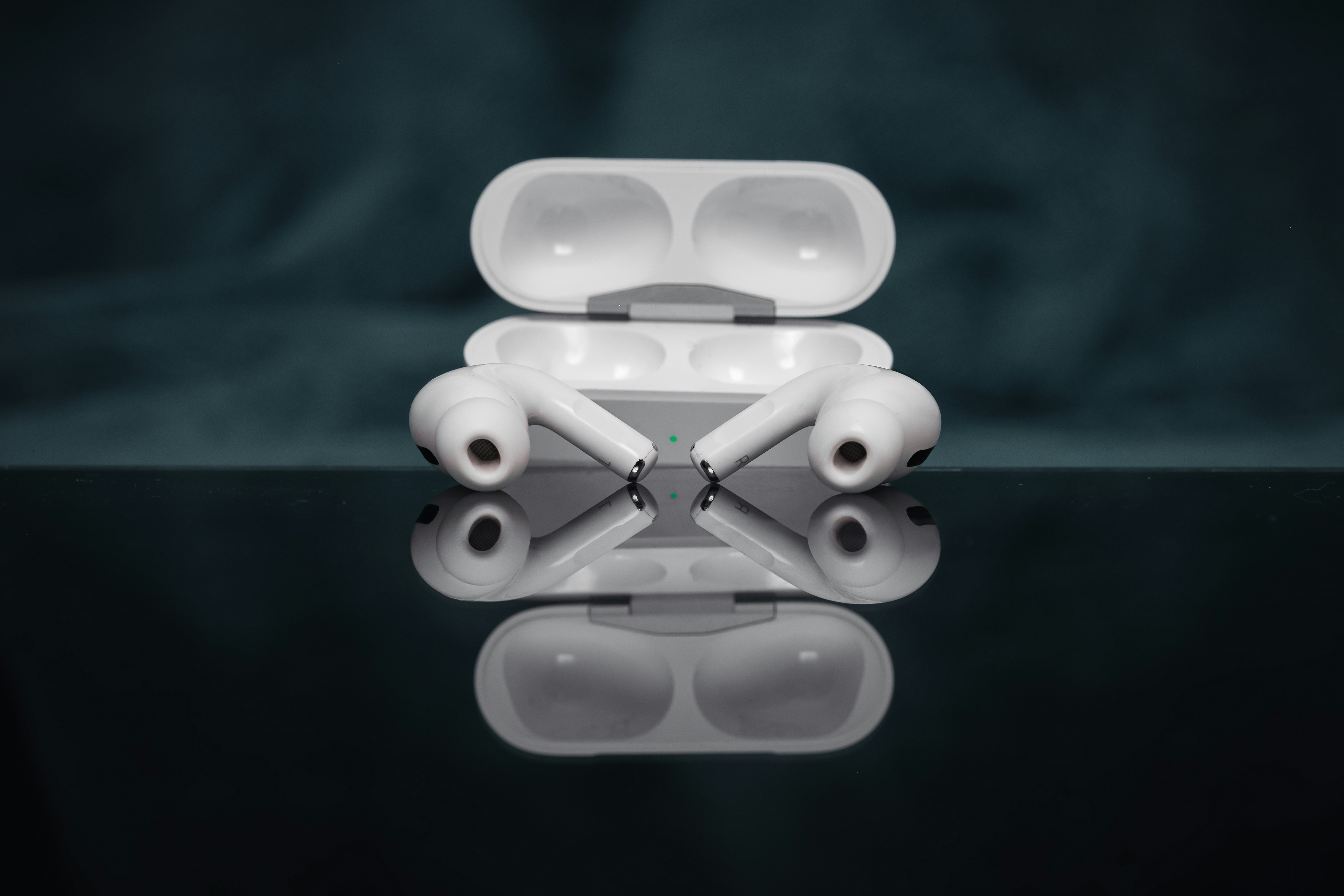
شما میتوانید تنظیم کنید که اگر ایرپاد خود را در مکانی جا گذاشتید، آیفون به شما هشدار دهد. این قابلیت «Notify When Left Behind» نام دارد. این سطح از هوشمندی باعث میشود تا خیالتان از بابت امنیت گجت گرانقیمتتان راحت باشد.
برای آموزشهای مشابه در مورد امنیت، تغییر عکس پروفایل جیمیل را نیز ببینید.
عیبیابی و رفع مشکلات رایج عدم اتصال یا قطع و وصلی
گاهی اوقات ممکن است ایرپاد شما به درستی وصل نشود یا صدا با تاخیر پخش شود. اولین قدم همیشه تمیز کردن پینهای شارژ است. تجمع جرم گوش میتواند مانع اتصال صحیح شود. اگر مشکل نرمافزاری باشد، ریست کردن بهترین راه است.
این فرآیند کمی شبیه به عیبیابی در نیم سوز شدن رم گوشی است که نیاز به بررسی دقیق دارد.
راهکارهای سریع برای رفع مشکل
- خاموش و روشن کردن بلوتوث گوشی
- فراموش کردن (Forget Device) ایرپاد از تنظیمات بلوتوث و جفتسازی مجدد
- آپدیت کردن فریمور ایرپاد (با اتصال به شارژ در کنار آیفون)
- بررسی تنظیمات صدا و بالانس چپ و راست در بخش Accessibility
اگر ایرپاد شما فقط در یک گوش صدا دارد، ممکن است یکی از گوشیها دشارژ شده باشد. همچنین تداخل با سایر دستگاههای بیسیم میتواند باعث قطع و وصلی شود. این مشکل در محیطهای شلوغ بیشتر دیده میشود.
برای انتقال فایل بدون تداخل، آموزش انتقال فایل بی سیم را مطالعه کنید تا با پروتکلهای پایدار آشنا شوید.
در صورتی که هیچکدام از روشها جواب نداد، ممکن است مشکل سختافزاری باشد. در گوشیهای سامسونگ، گاهی تغییر تنظیمات در ترفندهای گوشی سامسونگ A32 میتواند به بهبود اتصال بلوتوث کمک کند. اما برای ایرپاد، مراجعه به تعمیرکار متخصص آخرین گزینه است.
نکات حیاتی برای نگهداری، شارژ و افزایش طول عمر باتری
باتریهای لیتیومی ایرپاد عمر محدودی دارند. برای افزایش طول عمر آنها، از تخلیه کامل شارژ جلوگیری کنید. بهترین محدوده شارژ بین ۲۰ تا ۸۰ درصد است. این نکته در معایب گوشی سامسونگ A32 نیز به عنوان یک راهکار برای حفظ سلامت باتری ذکر شده است.
بهینهسازی شارژ در iOS
اپل قابلیتی به نام Optimized Battery Charging دارد. این ویژگی یاد میگیرد که شما چه زمانی از ایرپاد استفاده میکنید و شارژ نهایی را تا قبل از آن زمان متوقف میکند. این کار از استرس گرمایی به باتری جلوگیری میکند.
مشابه این دقت در نگهداری را باید در بهترین دسته بازی گوشی موبایل نیز رعایت کرد تا باتری داخلی آنها آسیب نبیند.
همیشه از کابلهای اصلی یا تایید شده (MFi) استفاده کنید. شارژرهای فیک میتوانند به مدار شارژ کیس آسیب بزنند. اگر کیس شما داغ میشود، بلافاصله آن را از شارژر جدا کنید.
برای مطالعه بیشتر در مورد مشکلات سختافزاری، معایب و مشکلات گوشی سامسونگ A31 را بررسی کنید که نکات مشابهی در مورد حرارت دارد.
هشدارها: تشخیص ایرپاد اصلی از تقلبی و خطرات خرید نسخه فیک
بازار پر از ایرپادهای تقلبی است که ظاهری دقیقاً مشابه اصلی دارند. خرید نسخه فیک نه تنها پول شما را هدر میدهد، بلکه میتواند به شنوایی شما نیز آسیب بزند. در سال ۱۴۰۵، حتی سیستم تشخیص ایرپاد فیک در iOS نیز گاهی فریب میخورد.
این موضوع در هزینه واردات گوشی و کالاهای دیجیتال بسیار حائز اهمیت است.
راههای شناسایی نسخه اصلی
- بررسی شماره سریال در سایت رسمی اپل (Check Coverage)
- کیفیت چاپ نوشتههای روی کیس و داخل درب
- عملکرد صحیح سنسورهای نوری و لمسی
- وزن دقیق کیس و گوشیها (نسخههای فیک معمولاً سبکترند)
نسخههای فیک معمولاً در اتصال به برنامههایی مثل واتساپ دچار مشکل میشوند. اگر قصد دارید نصب دو واتساپ در یک گوشی را انجام دهید، متوجه خواهید شد که ایرپادهای فیک در سوئیچ بین تماسها ضعیف عمل میکنند. همچنین کیفیت میکروفون در نسخههای تقلبی بسیار پایین است.
همیشه از فروشگاههای معتبر خرید کنید. قیمتهای بسیار پایین همیشه نشانه یک مشکل است. برای مقایسه قیمت و ارزش خرید، میتوانید مقایسه گلکسی A52 با A32 را ببینید تا با مفهوم ارزش در برابر قیمت بیشتر آشنا شوید.
جمعبندی و انتخاب بهترین مدل ایرپاد در سال ۱۴۰۵
انتخاب بهترین ایرپاد به نیاز و بودجه شما بستگی دارد. در سال ۱۴۰۵، **AirPods Pro نسل دوم (USB-C)** همچنان پادشاه بلامنازع کیفیت و قابلیتهاست. اگر به دنبال حذف نویز عالی هستید، این مدل بهترین گزینه است.
برای کسانی که هدفونهای داخل گوشی (In-ear) را دوست ندارند، ایرپاد نسل ۴ با طراحی باز پیشنهاد میشود.
کدام مدل برای شما مناسب است؟
اگر ورزشکار هستید، مدلهای ضد آب را انتخاب کنید. در بهترین گوشی های ضد آب ۱۴۰۵، اهمیت مقاومت در برابر رطوبت را توضیح دادهایم که در مورد ایرپاد هم صدق میکند. برای استفادههای طولانی و حرفهای، ایرپاد مکس با باتری قدرتمندتر گزینه بهتری است، هرچند قیمت بالاتری دارد.
در نهایت، ایرپاد یک سرمایهگذاری برای راحتی بیشتر در زندگی دیجیتال است. چه برای گوش دادن به موسیقی و چه برای کسب درآمد از خرید و فروش اکانت کلش اف کلنز و مکالمات کاری، این گجت همراه وفادار شما خواهد بود.
امیدواریم این راهنما به شما در اتصال و استفاده بهتر از ایرپاد کمک کرده باشد.
برای مطالعه بررسیهای بیشتر در مورد سایر برندها، بررسی تخصصی گوشی ایسوس زنفون 8 یا بررسی کامل گوشی شیائومی ردمی نوت ۱۱ را از دست ندهید.
نحوه شخصیسازی فرمانهای لمسی پس از اتصال
پس از برقراری اتصال موفقیتآمیز ایرپاد به گوشی، یکی از مهمترین اقداماتی که تجربه کاربری شما را دگرگون میکند، شخصیسازی کنترلهای لمسی یا فشار دادن ساقه (Stem) است.
در مدلهای ایرپاد پرو نسل ۱ و ۲ و همچنین ایرپاد نسل ۳، شما با فشار دادن بخش صاف ساقه میتوانید موسیقی را کنترل کنید. اما اپل این امکان را فراهم کرده تا تعیین کنید هر بار فشار طولانی چه واکنشی داشته باشد.
برای این کار، در حالی که ایرپاد در گوش شماست، به تنظیمات بلوتوث آیفون رفته و روی آیکون (i) کنار نام ایرپاد ضربه بزنید.
در بخش 'Press and Hold'، میتوانید انتخاب کنید که فشار دادن ساقه گوش چپ یا راست باعث تغییر حالت بین حذف نویز (ANC) و شفافیت (Transparency) شود یا دستیار صوتی سیری (Siri) فعال گردد. این قابلیت به شما اجازه میدهد بدون لمس گوشی، محیط صوتی خود را مدیریت کنید.
در ایرپاد پرو نسل ۲، قابلیت کنترل لمسی برای تنظیم صدا نیز اضافه شده است. شما میتوانید با کشیدن انگشت به سمت بالا یا پایین روی ساقه هدفون، سطح صدا را تغییر دهید.
این ویژگی در سال ۲۰۲۴ با دقت بیشتری همراه شده و از لمسهای تصادفی جلوگیری میکند. اگر احساس میکنید حساسیت لمس بسیار زیاد یا کم است، در بخش Accessibility تنظیمات آیفون، امکان تغییر سرعت و حساسیت فشار فراهم شده است.
نکته حرفهای برای کاربران اندروید این است که این تنظیمات به صورت سختافزاری در ایرپاد ذخیره نمیشوند. بنابراین، اگر میخواهید کنترلها را تغییر دهید، ابتدا باید آن را به یک دستگاه iOS متصل کرده، تنظیمات را اعمال کنید و سپس به گوشی اندرویدی خود برگردید.
البته برخی اپلیکیشنهای جانبی اندروید سعی در شبیهسازی این کنترلها دارند، اما پایداری نسخه اصلی سیستمعامل اپل را نخواهند داشت.
در نهایت، شخصیسازی این کنترلها باعث میشود تعامل شما با گوشی به حداقل برسد. این موضوع به ویژه هنگام رانندگی، ورزش یا پیادهروی اهمیت پیدا میکند. با تنظیم درست فرمانها، ایرپاد شما به ابزاری هوشمند تبدیل میشود که دقیقاً مطابق با نیازهای روزمره شما پاسخ میدهد.
بهینهسازی اتصال با قابلیت Personalized Spatial Audio
یکی از پیشرفتهترین قابلیتهایی که در نسخههای اخیر سیستمعامل iOS و مدلهای جدید ایرپاد (نسل ۳، پرو و مکس) معرفی شده، صدای فضایی شخصیسازی شده یا Personalized Spatial Audio است. این ویژگی از دوربین TrueDepth آیفون استفاده میکند تا نقشهای سهبعدی از ساختار گوش شما تهیه کند.
هدف از این کار، تنظیم دقیق نحوه پخش صداست تا تجربهای مشابه حضور در سالن کنسرت یا سینما برای کاربر تداعی شود.
برای فعالسازی این قابلیت پس از اتصال ایرپاد، به منوی اختصاصی ایرپاد در تنظیمات آیفون بروید. با انتخاب گزینه Personalized Spatial Audio، گوشی از شما میخواهد که صورت و سپس گوشهای چپ و راست خود را مقابل دوربین بگیرید.
این فرآیند مشابه تنظیم FaceID است و تنها چند لحظه زمان میبرد. پس از اتمام، پروفایل صوتی منحصربهفرد شما ساخته شده و روی تمامی دستگاههای متصل به iCloud شما همگامسازی میشود.
تکنولوژی به کار رفته در این بخش، فرکانسهای صوتی را بر اساس فیزیک لاله گوش شما تغییر میدهد. این موضوع باعث میشود جهتگیری صداها بسیار دقیقتر به نظر برسد. در سال ۲۰۲۴، این قابلیت با محتواهای Dolby Atmos در اپل موزیک و نتفلیکس به کمال رسیده است.
کاربرانی که از این ویژگی استفاده میکنند، معمولاً گزارش میدهند که خستگی گوش ناشی از شنیدن طولانیمدت موسیقی به شکل چشمگیری کاهش یافته است.
علاوه بر این، در تنظیمات صدای فضایی، دو حالت 'Fixed' و 'Head Tracked' وجود دارد. در حالت Head Tracked، ژیروسکوپ و شتابسنجهای داخل ایرپاد حرکت سر شما را ردیابی میکنند.
اگر سر خود را به سمت راست بچرخانید، صدای خواننده همچنان از سمت چپ (جایی که گوشی یا تبلت قرار دارد) شنیده میشود. این هماهنگی سختافزاری و نرمافزاری، اتصال ایرپاد را از یک هندزفری ساده به یک سیستم صوتی هوشمند ارتقا میدهد.
در نظر داشته باشید که این قابلیت به قدرت پردازشی تراشههای H1 و H2 وابسته است. بنابراین در مدلهای تقلبی یا فیک، حتی اگر گزینه آن در منوها ظاهر شود، عملکرد واقعی نخواهد داشت.
استفاده از صدای فضایی شخصیسازی شده، بهترین راه برای بهرهبرداری حداکثری از هزینهای است که برای خرید یک محصول اورجینال اپل پرداخت کردهاید.
اتصال همزمان دو جفت ایرپاد به یک گوشی (Audio Sharing)
قابلیت Audio Sharing یکی از ویژگیهای کاربردی و کمتر شناخته شده در اکوسیستم اپل است که به شما اجازه میدهد صدای در حال پخش از یک آیفون را به صورت همزمان روی دو جفت ایرپاد متفاوت پخش کنید.
این ویژگی برای تماشای فیلم در سفر یا گوش دادن به یک پادکست مشترک با دوستتان، بدون نیاز به جدا کردن یکی از گوشیهای هندزفری، بسیار ایدهآل است.
برای استفاده از این قابلیت، ابتدا جفت اول ایرپاد را به گوشی متصل کنید. سپس در حالی که موسیقی در حال پخش است، مرکز کنترل (Control Center) آیفون را باز کرده و روی آیکون AirPlay (دایرههای متداخل) ضربه بزنید. در اینجا گزینه 'Share Audio' را مشاهده خواهید کرد.
با نزدیک کردن جفت دوم ایرپاد (که داخل کیس و درب آن باز است) به گوشی، پیامی برای اتصال موقت ظاهر میشود.
نکته مهم این است که در این حالت، هر کاربر میتواند سطح صدای ایرپاد خود را به صورت مستقل کنترل کند.
در منوی AirPlay، دو نوار لغزنده صدا ظاهر میشود که اجازه میدهد یکی از کاربران صدا را زیاد و دیگری کم کند، بدون اینکه روی تجربه نفر مقابل تأثیر بگذارد. این هماهنگی صوتی با دقت میلیثانیهای انجام میشود تا هیچ تاخیری بین دو خروجی صدا وجود نداشته باشد.
این قابلیت با تمامی مدلهای ایرپاد و حتی هدفونهای جدید Beats که دارای تراشه اپل هستند، سازگار است. با این حال، دستگاه فرستنده باید آیفون ۸ به بالا یا آیپد نسل ۵ به بعد باشد.
در سال ۲۰۲۴، پایداری این اتصال بهبود یافته و حتی در محیطهای شلوغ با تداخل فرکانسی زیاد، قطع و وصلی کمتری در اشتراکگذاری صدا مشاهده میشود.
باید توجه داشت که قابلیت Audio Sharing در گوشیهای اندرویدی به صورت پیشفرض وجود ندارد. اگرچه برخی گوشیهای سامسونگ قابلیت مشابهی به نام Dual Audio دارند، اما این ویژگی مختص اکوسیستم سامسونگ است و با ایرپادهای اپل به خوبی کار نمیکند.
بنابراین، اشتراکگذاری صدا یکی از مزایای رقابتی است که اتصال ایرپاد به آیفون را نسبت به سایر برندها متمایز میکند.
نقش آپدیت فریمور در پایداری اتصال و کیفیت صدا
بسیاری از کاربران تصور میکنند که ایرپادها فاقد سیستمعامل هستند، اما واقعیت این است که این گجتها از نرمافزار داخلی پیچیدهای به نام فریمور (Firmware) بهره میبرند. بهروزرسانی فریمور ایرپاد نقشی حیاتی در رفع باگهای اتصال، بهبود حذف نویز و اضافه شدن قابلیتهای جدید مانند Adaptive Audio دارد.
برخلاف آیفون، در تنظیمات ایرپاد دکمهای برای 'Update' وجود ندارد و این فرآیند به صورت خودکار انجام میشود.
برای اینکه مطمئن شوید ایرپاد شما آخرین نسخه نرمافزاری را دریافت میکند، باید شرایط خاصی را مهیا کنید.
ابتدا ایرپادها را داخل کیس شارژ قرار دهید، کیس را به کابل شارژ یا شارژر وایرلس متصل کنید و سپس آن را در نزدیکی آیفونی که به وایفای متصل است قرار دهید.
سیستمعامل iOS به صورت هوشمند تشخیص میدهد که نسخه جدیدی موجود است و در زمان بیکاری دستگاه، آن را به ایرپاد منتقل میکند.
برای چک کردن نسخه فعلی، پس از اتصال ایرپاد به گوشی، به مسیر Settings > Bluetooth بروید و روی (i) کنار نام دستگاه بزنید. در پایین صفحه، بخش 'About' نسخه فریمور (Version) را نمایش میدهد.
به عنوان مثال، نسخههایی که با کد 6A یا 6B شروع میشوند، مربوط به آخرین آپدیتهای سال ۲۰۲۴ هستند که پایداری اتصال بلوتوث ۵.۳ را در مدلهای جدید بهبود بخشیدهاند.
آپدیت فریمور به ویژه برای حل مشکلاتی مانند قطع و وصل شدن ناگهانی صدا یا عدم شناسایی ایرپاد توسط مکبوک بسیار موثر است. اپل معمولاً همراه با معرفی نسخههای جدید iOS، فریمور ایرپاد را هم ارتقا میدهد تا هماهنگی بین سختافزار و نرمافزار حفظ شود.
اگر ایرپاد شما به درستی به اندروید وصل نمیشود یا برخی قابلیتهای آن کار نمیکند، اتصال موقت آن به یک آیفون برای دریافت آپدیت میتواند مشکل را حل کند.
در نهایت، باید مراقب باشید که ایرپادهای تقلبی قابلیت دریافت آپدیت از سرورهای اپل را ندارند. این یکی از مطمئنترین راهها برای تشخیص اصالت کالا است.
اگر نسخه فریمور ایرپاد شما پس از چندین روز اتصال به شارژ و نزدیکی به آیفون تغییر نکرد، احتمال فیک بودن محصول بسیار زیاد است. همیشه سعی کنید از آخرین نسخه فریمور استفاده کنید تا امنیت و کیفیت اتصال شما تضمین شود.
آموزش اتصال و استفاده از ایرپاد بدون نیاز به گوشی
یکی از بزرگترین مزایای اکوسیستم اپل، توانایی استفاده از ایرپاد در کنار اپل واچ بدون نیاز به همراه داشتن آیفون است. این ویژگی برای ورزشکاران، دوندگان و کسانی که میخواهند مدتی از گوشی خود دور بمانند اما همچنان به موسیقی یا پادکست گوش دهند، بسیار ارزشمند است.
به لطف همگامسازی از طریق iCloud، اگر ایرپاد شما قبلاً به آیفون وصل شده باشد، به صورت خودکار در لیست بلوتوث اپل واچ نیز ظاهر میشود.
برای شروع پخش، کافی است ایرپاد را در گوش قرار دهید، در اپل واچ برنامه Music یا Podcasts را باز کنید و روی آیکون AirPlay ضربه بزنید. سپس ایرپاد خود را انتخاب کنید.
اگر به هر دلیلی اتصال خودکار برقرار نشد، میتوانید به تنظیمات (Settings) در اپل واچ رفته، بخش Bluetooth را انتخاب کنید و به صورت دستی روی نام ایرپاد ضربه بزنید تا جفتسازی انجام شود.
در مدلهای اپل واچ سری ۹ و اولترا ۲، تراشه S9 هماهنگی فوقالعادهای با تراشه H2 ایرپاد پرو نسل ۲ دارد. این هماهنگی باعث میشود مصرف باتری هر دو دستگاه بهینهتر شود و برد بلوتوث نیز افزایش یابد.
شما میتوانید موسیقیها را مستقیماً روی حافظه اپل واچ دانلود کنید تا حتی در مدلهای بدون سیمکارت (GPS only) نیز در محیطهای خارج از خانه، بدون نیاز به اینترنت و گوشی، موسیقی پخش شود.
علاوه بر موسیقی، تماسهای تلفنی نیز از این طریق قابل مدیریت هستند. اگر اپل واچ شما نسخه Cellular باشد یا به یک شبکه وایفای متصل باشد، میتوانید تماسهای ورودی را مستقیماً از طریق ایرپاد پاسخ دهید.
کیفیت میکروفونها در این حالت به لطف الگوریتمهای کاهش صدای باد که در آپدیتهای ۲۰۲۴ بهبود یافتهاند، بسیار شفاف و واضح است.
نکته پایانی در مورد کنترل صداست؛ در هنگام اتصال به اپل واچ، میتوانید از دکمه چرخشی Digital Crown برای کم و زیاد کردن دقیق صدا استفاده کنید. این روش بسیار سریعتر و راحتتر از لمس ساقه ایرپاد در هنگام دویدن است.
ترکیب ایرپاد و اپل واچ، آزادی عمل کاملی به شما میدهد تا در هر شرایطی از محتوای صوتی خود لذت ببرید.
متخصص سامانههای دولتی
امیر جعفری با بیش از ۷ سال تجربه در حوزه دولت الکترونیک، راهنمای استفاده از سامانههای استعلام و ثبت احوال را به زبان ساده مینویسد.
مقالات مرتبط
دانلود برنامه کیو کیو QQ برای اندروید و آیفون + راهنمای نصب
برنامه QQ یکی از محبوبترین پیامرسانها و شبکههای اجتماعی در چین است که امکانات گستردهای برای چت، بازی و انتقال فایل فراهم میکند. در این مطلب، ضمن...
دانلود همراه تریدر پاسارگاد (نسخه جدید و مستقیم)
همراه تریدر پاسارگاد ابزاری قدرتمند برای مدیریت معاملات بورس و اوراق بهادار است. در این مقاله، ضمن ارائه لینک مستقیم دانلود برای سیستمعاملهای مختلف،...
دانلود تلگرام برای اندروید، آیفون و کامپیوتر (آخرین نسخه)
در این مقاله جامع، آخرین نسخه اپلیکیشن تلگرام برای تمامی پلتفرمها جهت دانلود رایگان قرار گرفته است. همچنین در ۱۲ بخش مجزا به بیش از ۴۰ سوال متداول کا...
آموزش کامل آپدیت گوشی سامسونگ و بروزرسانی اندروید
آپدیت نگه داشتن گوشی سامسونگ برای امنیت و دسترسی به ویژگیهای جدید One UI ضروری است. در این مقاله، روشهای مختلف بروزرسانی دستی و خودکار را بررسی کرده...
رفع مشکل دانلود از گوگل پلی؛ راهنمای جامع و گامبهگام
این مقاله جامع به بررسی تمامی دلایل و راهکارهای رفع مشکل دانلود از گوگل پلی میپردازد. در این مطلب، ۱۰ روش کاربردی از جمله پاک کردن حافظه کش، تنظیمات...
راهنمای کامل بروزرسانی ایتا؛ دانلود آخرین نسخه (1403)
این مقاله راهنمای گامبهگام و جامعی برای بروزرسانی اپلیکیشن ایتا در پلتفرمهای مختلف است. با مطالعه این مطلب، علاوه بر دسترسی به لینکهای مستقیم دانل...
دیدگاهها
نظرات شما پس از بررسی منتشر خواهد شد. اطلاعات تماس محفوظ میماند.
هنوز دیدگاهی ثبت نشده. اولین نفری باشید!
