آموزش کامل افزایش رم کامپیوتر و لپتاپ؛ راهنمای گامبهگام
ارتقای رم یکی از موثرترین روشها برای افزایش سرعت و کارایی کامپیوتر و لپتاپ است. در این مقاله، تمامی مراحل از بررسی سازگاری و انتخاب رم مناسب تا نصب فیزیکی و تنظیمات نرمافزاری را به طور کامل آموزش دادهایم.
کارشناس خدمات شهری
رم قلب تپنده فعالیتهای چندوظیفگی در کامپیوتر شماست. این قطعه وظیفه نگهداری موقت دادههای فعال را بر عهده دارد. افزایش ظرفیت آن، سرعت اجرای نرمافزارهای سنگین و بازیها را دوچندان میکند. سیستم شما با رم کافی، عملکردی کاملاً روان و بدون وقفه خواهد داشت.
بسیاری از روشهای نرمافزاری قدیمی دیگر در ویندوزهای جدید موثر نیستند. استفاده از فلش مموری یا قابلیت ReadyBoost برای سیستمهای دارای SSD کاملاً بیفایده است. حافظه مجازی نیز هرگز نمیتواند سرعت خیرهکننده ماژولهای فیزیکی را شبیهسازی کند. تنظیمات دستی این بخش معمولاً باعث کندی میشود.
خرید و نصب ماژولهای رم جدید، تنها راه قطعی و واقعی ارتقای سختافزاری است. شما باید پیش از خرید، تعداد اسلاتهای خالی روی مادربرد را به دقت بررسی کنید. انتخاب ظرفیت مناسب، تمام گلوگاههای پردازشی سیستم را به کلی از بین میبرد.
این کار بهترین سرمایهگذاری برای افزایش عمر کامپیوتر است.
استانداردهای نوین مانند DDR4 و DDR5 سرعت انتقال داده را به شدت متحول کردهاند. فرکانس بالاتر رم به معنای پاسخگویی سریعتر سیستم به دستورات کاربر است. هماهنگی کامل بین نسل رم و پردازنده اهمیت زیادی در پایداری سیستم دارد. همیشه از برندهای معتبر و دارای گارانتی اصلی استفاده کنید.
در کنار ارتقای سختافزاری، مدیریت هوشمند برنامههای پسزمینه نیز بسیار حیاتی است. ابزارهای سیستمی به شما در شناسایی برنامههای پرمصرف و سنگین کمک میکنند. بستن پردازشهای غیرضروری، فضای بیشتری را در اختیار نرمافزارهای اصلی قرار میدهد. بهینهسازی تنظیمات ویندوز مکمل ارتقای فیزیکی قطعات شماست.
نکات کلیدی این مقاله:
- ارتقای فیزیکی تنها راهکار قطعی و واقعی برای افزایش توان پردازشی سیستم
- استاندارد DDR5 جدیدترین نسل حافظه با سرعت بسیار بالاتر نسبت به DDR4
- محدودیت ReadyBoost عدم کارایی روشهای مبتنی بر فلش مموری در سیستمهای دارای SSD
رم (RAM) چیست و چرا ارتقای آن برای سیستمهای مدرن حیاتی است؟
رم یا حافظه دسترسی تصادفی، میز کار پردازنده شماست. هر برنامهای که باز میکنید، ابتدا روی رم بارگذاری میشود. در سال ۱۴۰۵، نرمافزارها بسیار سنگینتر از گذشته شدهاند. سیستمهای عامل مدرن برای اجرای روان به فضای بیشتری نیاز دارند.
اگر رم سیستم شما کم باشد، پردازنده باید مدام با هارد در ارتباط باشد. این موضوع سرعت کلی سیستم را به شدت کاهش میدهد. ارتقای رم یکی از ارزانترین و موثرترین روشهای بهبود کارایی است.
برای شروع یادگیری مفاهیم پایه، میتوانید دانلود کتاب آموزش کامپیوتر از صفر تا صد (رایگان و ساده) را در برنامه خود قرار دهید.
نقش رم در مالتیتسکینگ سال ۱۴۰۵
در دنیای امروز، ما همزمان دهها تب مرورگر و چندین برنامه را باز میکنیم. رم اجازه میدهد این جابجایی بین برنامهها بدون تاخیر انجام شود. بدون رم کافی، سیستم شما دچار فریزهای ناگهانی میشود.
حتی برای کارهای سادهای مثل آموزش کامل برقراری تماس تصویری واتساپ، داشتن رم آزاد به کیفیت بهتر تصویر کمک میکند.
- افزایش سرعت اجرای نرمافزارهای سنگین ادیت و رندرینگ.
- بهبود تجربه کاربری در وبگردی با تبهای زیاد.
- کاهش زمان لودینگ در بازیهای ویدیویی مدرن.
- جلوگیری از کرش کردن سیستم در هنگام اجرای وظایف سنگین.
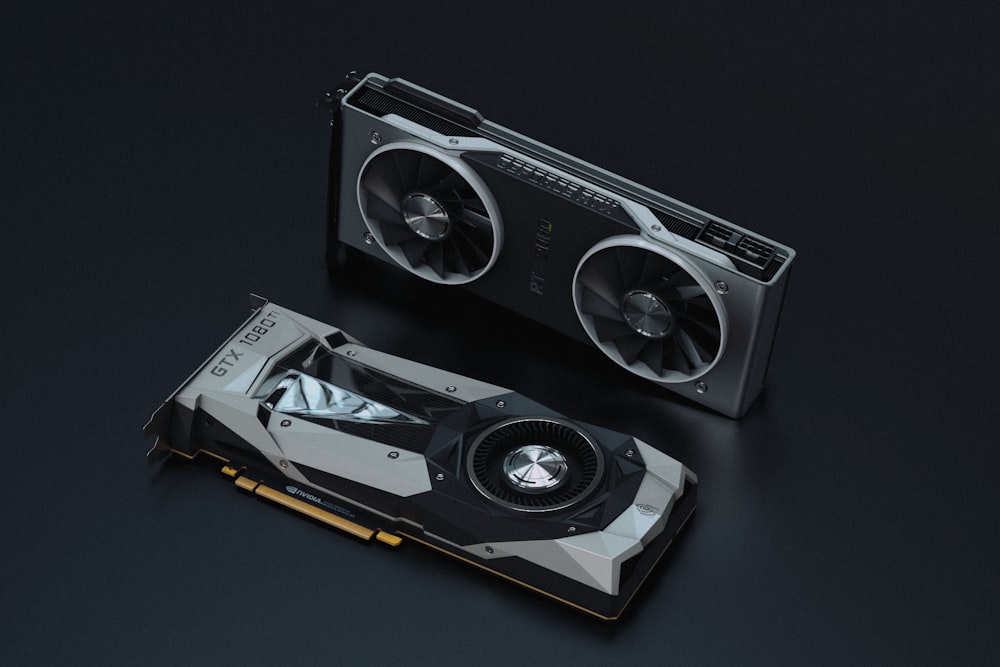
بسیاری از کاربران تصور میکنند فقط پردازنده مهم است. اما رم گلوگاه اصلی سیستمهای قدیمی محسوب میشود. اگر قصد دارید آموزش افزایش سابسکرایب یوتیوب را دنبال کنید و محتوا بسازید، به رم بالایی نیاز دارید. ادیت ویدیوهای ۴K بدون حداقل ۳۲ گیگابایت رم در سال ۱۴۰۵ عملاً غیرممکن است.
تشخیص نیاز به ارتقا؛ چگونه بفهمیم رم سیستم ما پر شده است؟
اولین قدم برای افزایش رم، اطمینان از نیاز واقعی سیستم است. ویندوز ۱۰ و ۱۱ ابزارهای دقیقی برای مانیتورینگ مصرف منابع دارند. کلیدهای ترکیبی Ctrl+Shift+Esc را فشار دهید تا Task Manager باز شود. در زبانه Performance، بخش Memory را چک کنید.
اگر نمودار مصرف رم همیشه بالای ۸۰ درصد است، شما نیاز به ارتقا دارید. همچنین اگر در هنگام بازی با افت فریم مواجه هستید، حتماً مقاله فریم ریت چیست؟ آموزش نمایش FPS در کامپیوتر را مطالعه کنید.
افت فریم ناگهانی معمولاً نشانه پر شدن حافظه رم و استفاده سیستم از حافظه مجازی کند است.
نشانههای فیزیکی و نرمافزاری کمبود رم
کندی در هنگام تایپ یا جابجایی پنجرهها یک نشانه جدی است. اگر سیستم شما برای باز کردن یک فایل ساده مثل آموزش تبدیل PDF به پاورپوینت زمان زیادی صرف میکند، رم شما پر شده است. در این حالت سیستم عامل مجبور است اطلاعات را به دیسک منتقل کند.
خطای Out of Memory:
ظاهر شدن این خطا هنگام اجرای مرورگر یا بازیهای سنگین.
تاخیر در ورودی:
دیر عمل کردن کلیکها یا دستورات کیبورد در محیط ویندوز.
گاهی اوقات مشکلات نرمافزاری باعث اشغال رم میشوند. برای مثال، اگر از برنامههای انتقال فایل استفاده میکنید، حتما آموزش کامل کار با شریت کامپیوتر را ببینید تا نسخههای بهینه را نصب کنید. نسخههای قدیمی و غیررسمی معمولاً نشت حافظه (Memory Leak) دارند و رم را بیهوده اشغال میکنند.

نقد روشهای قدیمی: چرا ReadyBoost و حافظه مجازی راهکار قطعی نیستند؟
در گذشته کاربران سعی میکردند با استفاده از فلش مموری و قابلیت ReadyBoost سرعت سیستم را بالا ببرند. اما در سال ۱۴۰۵، این روش کاملاً منسوخ شده است. سرعت سریعترین فلش مموریهای بازار هم به گرد پای رمهای DDR4 یا DDR5 نمیرسد.
استفاده از این روشها روی سیستمهای دارای SSD حتی ممکن است باعث کندی شود.
حافظه مجازی یا Page File نیز راهکار پایداری نیست. این قابلیت از فضای هارد یا SSD شما به عنوان رم کمکی استفاده میکند. اگرچه این کار از کرش کردن سیستم جلوگیری میکند، اما سرعت آن هزاران برابر کمتر از رم واقعی است.
اگر فایلی را به اشتباه پاک کردید، قبل از تغییر تنظیمات حافظه مجازی، آموزش بازیابی فایلهای پاک شده کامپیوتر را مطالعه کنید تا دادههایتان آسیب نبینند.
تفاوت سرعت خیرهکننده رم و درایو ذخیرهسازی
یک رم مدرن DDR5 پهنای باندی بیش از ۵۰ گیگابایت بر ثانیه دارد. در حالی که یک SSD معمولی تنها ۵۰۰ مگابایت بر ثانیه سرعت دارد. تکیه بر حافظه مجازی برای کارهای حساس مثل آموزش ضبط صدا در ویندوز میتواند باعث ایجاد نویز و وقفه در صدا شود.
سیستم عامل ویندوز ۱۱ به خوبی حافظه مجازی را مدیریت میکند و دستکاری دستی آن معمولاً توصیه نمیشود.
به جای استفاده از ترفندهای نرمافزاری بیهوده، روی ارتقای سختافزاری تمرکز کنید. حتی اگر بودجه محدودی دارید، اضافه کردن یک ماژول ۸ گیگابایتی تاثیر بیشتری از تمام تنظیمات نرمافزاری دارد.
برای مدیریت بهتر فایلهای خود در گوشی و کامپیوتر، آموزش انتقال فایل بی سیم بین گوشی و کامپیوتر را بررسی کنید تا فضای رم درگیر کابلهای اضافی نشود.

آشنایی با استانداردهای DDR4 و DDR5؛ کدام نسل برای شما مناسب است؟
انتخاب نسل رم کاملاً به مادربرد شما بستگی دارد. رمهای DDR4 و DDR5 از نظر فیزیکی با هم متفاوت هستند و نمیتوان آنها را به جای هم استفاده کرد. در سال ۱۴۰۵، DDR5 به استاندارد اصلی بازار تبدیل شده است.
این نسل جدید مصرف انرژی کمتر و پهنای باند بسیار بالاتری دارد.
اگر سیستم شما قدیمی است و از DDR4 پشتیبانی میکند، هنوز هم میتوانید کارایی خوبی بگیرید. اما برای اسمبل یک سیستم جدید، حتماً سراغ DDR5 بروید. برای یادگیری نحوه تنظیمات اولیه سیستمهای جدید، آموزش کامل تنظیم ساعت کامپیوتر و لپتاپ میتواند اولین قدم ساده شما باشد.
مقایسه فنی DDR4 و DDR5 در سال ۱۴۰۵
| ویژگی | DDR4 | DDR5 |
|---|---|---|
| حداکثر سرعت نامی | 3200 MHz | 8400+ MHz |
| ولتاژ کاری | 1.2V | 1.1V |
| ظرفیت هر ماژول | تا 32GB | تا 128GB |
توجه داشته باشید که ارتقای رم لپتاپ با دسکتاپ متفاوت است. لپتاپها از ماژولهای کوچکتر SO-DIMM استفاده میکنند. اگر قصد دارید از لپتاپ برای کارهای حرفهای استفاده کنید، حتماً آموزش کاهش مصرف باتری لپ تاپ را هم مطالعه کنید.
رمهای با فرکانس بالا ممکن است مصرف باتری را کمی افزایش دهند، اما کارایی را به شدت بهبود میبخشند.
جادوی Dual Channel؛ افزایش دو برابری پهنای باند با نصب صحیح ماژولها
بسیاری از کاربران اشتباه بزرگی مرتکب میشوند و فقط یک ماژول رم پرظرفیت میخرند. تکنولوژی Dual Channel به سیستم اجازه میدهد همزمان از دو مسیر با رم ارتباط برقرار کند.
این یعنی اگر دو عدد رم ۸ گیگابایتی بخرید، سرعت بسیار بیشتری نسبت به یک عدد رم ۱۶ گیگابایتی خواهید داشت.
برای فعالسازی این قابلیت، باید رمها را در اسلاتهای مشخصی قرار دهید. معمولاً روی مادربردها، اسلاتهای ۱ و ۳ یا ۲ و ۴ با هم جفت هستند.
اگر گیمر هستید و از اتصال دسته بازی به کامپیوتر برای بازیهای رقابتی استفاده میکنید، حالت دو کاناله میتواند تا ۲۰ درصد فریمریت شما را افزایش دهد.
نکات حیاتی در چیدمان رمها
همیشه سعی کنید دو رم کاملاً مشابه (از نظر برند، فرکانس و تایمینگ) تهیه کنید. عدم تطابق رمها میتواند باعث ناپایداری سیستم شود. اگر از سیستمهای صوتی حرفهای استفاده میکنید، حتماً آموزش کامل نصب کارت صدا را ببینید تا تداخلی بین قطعات سختافزاری ایجاد نشود.
- استفاده از اسلاتهای رنگی مشابه روی مادربرد.
- اطمینان از فعال بودن حالت Dual Channel در نرمافزار CPU-Z.
- اولویت دادن به کیتهای دو کاناله شرکتی به جای خرید تکی.
در سال ۱۴۰۵، حتی مادربردهای اقتصادی هم از این قابلیت پشتیبانی میکنند. برای کسانی که از اتصال دسته PS5 به کامپیوتر لذت میبرند، پهنای باند بیشتر رم به معنای تاخیر (Input Lag) کمتر در بازیهای سنگین است.
راهنمای خرید هوشمندانه: فرکانس (MHz)، زمانتأخیر (CL) و ظرفیت ایدهآل
هنگام خرید رم با اعدادی مثل 6000MHz و CL30 مواجه میشوید. فرکانس بالاتر به معنای سرعت انتقال داده بیشتر است. اما زمانتأخیر یا CL نشاندهنده سرعت پاسخگویی رم به درخواستهای پردازنده است. در سال ۱۴۰۵، برای سیستمهای DDR5، فرکانس ۶۰۰۰ مگاهرتز با CL30 بهترین تعادل را دارد.
ظرفیت مورد نیاز شما چقدر است؟ برای کارهای اداری ۱۶ گیگابایت، برای گیمینگ ۳۲ گیگابایت و برای کارهای سنگین گرافیکی ۶۴ گیگابایت پیشنهاد میشود. اگر از کاربران فعال شبکههای اجتماعی هستید و به آموزش کامل دانلود استوری اینستاگرام یا مدیریت چندین اکانت نیاز دارید، ۱۶ گیگابایت حداقل نیاز شماست.
اهمیت برند و گارانتی در سال ۱۴۰۵
رم قطعهای است که معمولاً خرابی کمی دارد، اما گارانتی معتبر حیاتی است. برندهایی مثل Corsair، G.Skill و Crucial در بازار ایران بسیار محبوب هستند. قبل از خرید، حتماً لیست QVL مادربرد خود را چک کنید تا از سازگاری کامل رم مطمئن شوید.
این کار به اندازه آموزش کامل قفل کردن تلگرام برای امنیت و پایداری سیستم شما مهم است.
اگر قصد دارید برای کسب و کار خود سیستم ارتقا دهید، به یاد داشته باشید که سرعت سیستم بر پرستیژ کاری شما تاثیر دارد. همانطور که خرید سیم کارت 0912 اعتبار شما را بالا میبرد، یک سیستم سریع هم بازدهی کارمندان را افزایش میدهد.
آموزش گامبهگام نصب فیزیکی رم در کامپیوترهای دسکتاپ و لپتاپ
نصب رم یکی از سادهترین کارهای سختافزاری است. ابتدا کامپیوتر را خاموش کرده و کابل برق را جدا کنید. دکمه پاور را چند بار فشار دهید تا الکتریسیته ساکن تخلیه شود. سپس درب کیس را باز کرده و اسلاتهای رم را پیدا کنید.
گیرههای دو طرف اسلات را به سمت بیرون فشار دهید. رم را با توجه به شکاف وسط (Notch) در جای خود قرار دهید. با دو انگشت شست به سمت پایین فشار دهید تا صدای «کلیک» شنیده شود.
اگر در حین کار نیاز به راهنمایی تصویری داشتید، آموزش اتصال کیبورد بی سیم میتواند به شما در تست نهایی سیستم کمک کند.
نکات مخصوص ارتقای رم لپتاپ
در لپتاپها، ابتدا باید باتری را جدا کنید (اگر داخلی نیست). معمولاً یک دریچه کوچک پشت لپتاپ برای دسترسی به رم وجود دارد. رمهای لپتاپ به صورت زاویهدار وارد شده و سپس به سمت پایین فشار داده میشوند.
در هنگام باز کردن پیچها، مراقب باشید به بدنه آسیب نزنید. برای انتقال عکسهای مراحل کار به گوشی، آموزش انتقال عکس از کامپیوتر به آیفون را ببینید.
نکته حرفهای:
هرگز به چیپهای روی رم دست نزنید. چربی دست و الکتریسیته ساکن میتواند به مدارات حساس آسیب بزند. همیشه رم را از لبههای جانبی بگیرید.
پس از نصب، سیستم را روشن کنید. اگر بوق ممتد شنیدید، یعنی رم به درستی جا نرفته است. در صورت بروز مشکل در شناسایی قطعات، آموزش اتصال اینترنت گوشی به کامپیوتر را بخوانید تا درایورهای لازم را دانلود کنید.
آزاد کردن قدرت پنهان: آموزش فعالسازی پروفایل XMP و EXPO در BIOS
آیا میدانستید رمهای گرانقیمت شما در ابتدا با سرعت بسیار پایین کار میکنند؟ برای استفاده از حداکثر سرعت، باید وارد تنظیمات BIOS شوید. برای این کار، هنگام روشن شدن سیستم کلید Del یا F2 را پشت سر هم فشار دهید.
در محیط بایوس، به دنبال گزینه XMP (برای اینتل) یا EXPO (برای AMD) بگردید.
با فعال کردن این پروفایل، مادربرد به صورت خودکار ولتاژ و فرکانس رم را روی حداکثر تنظیم میکند. این کار کاملاً ایمن است و توسط سازنده رم تایید شده است.
اگر در محیط بایوس با مشکل مواجه شدید، آموزش تغییر آی پی (IP) را برای دسترسی به فرومهای تخصصی خارجی و حل مشکل مطالعه کنید.
چرا فعالسازی XMP ضروری است؟
بدون XMP، یک رم ۶۰۰۰ مگاهرتزی ممکن است با سرعت ۴۸۰۰ مگاهرتز کار کند. این یعنی شما بخشی از پولی که پرداخت کردهاید را هدر دادهاید. فعالسازی این گزینه در بازیهای آنلاین مثل روبیکا بسیار موثر است.
اگر از نسخه وب استفاده میکنید، آموزش کامل سایت روبیکا وب را ببینید تا سرعت بالای سیستم را در مرورگر حس کنید.
همچنین برای امنیت بیشتر حسابهای کاربری خود پس از ارتقای سیستم، آموزش فعال سازی تایید دو مرحله ای واتساپ را دنبال کنید. پایداری سیستم در هنگام انجام تنظیمات امنیتی بسیار مهم است تا از کرشهای ناگهانی جلوگیری شود.
بهینهسازی نرمافزاری؛ مدیریت برنامههای پسزمینه برای کاهش مصرف رم
حتی با داشتن رم زیاد، مدیریت نرمافزاری اهمیت دارد. برخی برنامهها مثل گوگل کروم به شدت رم مصرف میکنند. در تنظیمات کروم، گزینه Memory Saver را فعال کنید. همچنین برنامههایی که با بالا آمدن ویندوز اجرا میشوند را محدود کنید. برای این کار در Task Manager به زبانه Startup بروید.
اگر مرورگر شما سنگین شده است، آموزش کامل ریست کردن مرورگر گوگل کروم را امتحان کنید. پاک کردن کش و افزونههای اضافی میتواند صدها مگابایت رم را آزاد کند. همچنین تبلیغات اینترنتی رم زیادی مصرف میکنند، پس آموزش کامل حذف تبلیغات گوگل را برای سبکتر شدن صفحات وب دنبال کنید.
نرمافزارهای مدیریت رم؛ دوست یا دشمن؟
بسیاری از نرمافزارهای RAM Cleaner در واقع خودشان باعث کندی میشوند. ویندوز ۱۱ بهترین مدیریت رم را دارد و نیازی به برنامههای جانبی نیست. به جای آن، سعی کنید سرویسهای غیرضروری را غیرفعال کنید.
اگر از اپلیکیشنهای ایرانی زیاد استفاده میکنید، آموزش کامل تماس تصویری روبیکا را مطالعه کنید تا با تنظیمات بهینه آشنا شوید.
برای کسانی که کارهای مالی انجام میدهند، پایداری رم حیاتی است. در هنگام استفاده از آموزش کامل برنامه هامون چک، بستن برنامههای سنگین پسزمینه مثل فتوشاپ توصیه میشود تا از خطاهای احتمالی در ثبت چک جلوگیری شود.
هشدارها و اشتباهات رایج: از الکتریسیته ساکن تا عدم تطابق ولتاژ
بزرگترین دشمن قطعات کامپیوتر، الکتریسیته ساکن بدن شماست. قبل از دست زدن به رم، حتماً دست خود را به بدنه فلزی کیس بزنید. اشتباه رایج دیگر، خرید رم با ولتاژ نامناسب برای مادربرد است. رمهای DDR3L با ولتاژ پایین کار میکردند و نصب رم معمولی روی آنها باعث آسیب میشد.
در سال ۱۴۰۵، اکثر رمهای DDR5 دارای مدار مدیریت توان (PMIC) روی خود ماژول هستند که امنیت را بالاتر برده است. با این حال، همیشه قبل از تغییرات سختافزاری، از اطلاعات خود نسخه پشتیبان تهیه کنید.
آموزش کامل تغییر رمز جیمیل را هم برای امنیت حسابهای متصل به سیستم انجام دهید.
چکلیست نهایی قبل از بستن کیس
- آیا رمها کاملاً در اسلات محکم شدهاند؟
- آیا ترتیب Dual Channel رعایت شده است؟
- آیا کابلهای فن CPU با رمهای جدید تداخل ندارند؟
- آیا بایوس سیستم به آخرین نسخه آپدیت شده است؟
اگر پس از ارتقا، عکسهای شما در فرمتهای خاص باز نمیشوند، آموزش تبدیل فرمت HEIC به JPG را ببینید. گاهی اوقات تغییرات سختافزاری باعث ریست شدن برخی تنظیمات نرمافزاری میشود.
در نهایت، اگر قصد دارید اپل آیدی خود را مدیریت کنید، آموزش تغییر کشور اپل آیدی راهنمای خوبی برای شما خواهد بود.
به یاد داشته باشید که ارتقای رم تنها بخشی از مسیر است. برای داشتن یک تجربه حرفهای، یادگیری زبان انگلیسی هم بسیار کمککننده است. پیشنهاد میکنیم آموزش خصوصی زبان انگلیسی را برای درک بهتر دفترچههای راهنمای قطعات دنبال کنید.
بررسی فنی سازگاری؛ پیشنیاز حیاتی قبل از خرید رم
پیش از آنکه برای خرید ماژولهای جدید اقدام کنید، باید بدانید که هر رم روی هر سیستمی کار نمیکند. اولین قدم، مطالعه دفترچه راهنمای مادربرد یا مراجعه به وبسایت سازنده برای بررسی لیست QVL (Qualified Vendor List) است.
این لیست شامل مدلهای دقیقی از رم است که توسط سازنده آزمایش شده و پایداری آنها تضمین شده است.
علاوه بر مادربرد، کنترلر حافظه که در دل پردازنده (CPU) قرار دارد، نقش تعیینکنندهای در تعیین حداکثر فرکانس پشتیبانی شده دارد.
برای مثال، ممکن است شما یک رم با فرکانس 4000 مگاهرتز بخرید، اما اگر پردازنده شما تنها تا 3200 مگاهرتز را پشتیبانی کند، رم شما در فرکانس پایینتر محدود خواهد شد. این موضوع در پردازندههای نسلهای قدیمیتر اینتل و ایامدی بسیار شایع است.
نکته مهم دیگر، محدودیت چیپست مادربرد است. در پلتفرمهای اینتل، معمولاً مادربردهای سری Z اجازه استفاده از فرکانسهای بسیار بالا و اورکلاک را میدهند، در حالی که در سریهای اقتصادی مانند H، شما به فرکانس استاندارد پردازنده محدود میشوید.
بنابراین، تطبیق توانایی مادربرد با مشخصات رم، از هدررفت بودجه شما جلوگیری میکند.
همچنین باید به تعداد اسلاتهای رم توجه کنید. برخی مادربردهای کوچک (ITX) تنها دو اسلات دارند، در حالی که مادربردهای استاندارد چهار اسلات در اختیار شما میگذارند.
اگر قصد ارتقا دارید، باید بدانید که آیا اسلات خالی وجود دارد یا باید ماژولهای فعلی را با مدلهای پرظرفیتتر جایگزین کنید. ترکیب رمهایی با برندها و تایمینگهای مختلف نیز میتواند باعث ناپایداری سیستم شود.
در نهایت، ولتاژ رم نیز یک فاکتور کلیدی است. رمهای DDR4 معمولاً با ولتاژ 1.2 ولت کار میکنند، اما مدلهای حرفهای ممکن است به 1.35 ولت یا بیشتر نیاز داشته باشند.
اطمینان حاصل کنید که بایوس مادربرد شما قابلیت تنظیم و تامین این ولتاژ را دارد تا با مشکلاتی نظیر بلو اسکرین (BSOD) یا عدم بوت شدن سیستم روبرو نشوید.
چالشها و نکات اختصاصی در افزایش رم لپتاپ
ارتقای رم در لپتاپها به سادگی کامپیوترهای دسکتاپ نیست و با محدودیتهای فیزیکی و فنی خاصی همراه است.
اولین چیزی که باید بررسی کنید، نوع ماژول است؛ لپتاپها از رمهای کوچکتری به نام SO-DIMM استفاده میکنند که از نظر ابعاد با رمهای دسکتاپ (DIMM) کاملاً متفاوت هستند و به هیچ وجه به جای یکدیگر قابل استفاده نیستند.
یکی از بزرگترین چالشهای لپتاپهای مدرن، بهویژه مدلهای اولترابوک و گیمینگ ظریف، رمهای لحیمشده (Soldered RAM) است. در بسیاری از این دستگاهها، تراشههای حافظه مستقیماً روی مادربرد نصب شدهاند و هیچ اسلاتی برای ارتقا وجود ندارد. برخی دیگر دارای یک اسلات خالی و مقداری رم آنبورد هستند.
قبل از خرید، حتماً با نرمافزارهایی مثل CPU-Z وضعیت اسلاتهای خود را چک کنید.
دسترسی به اسلاتهای رم در لپتاپ نیز متفاوت است. در مدلهای قدیمی، یک دریچه کوچک پشت لپتاپ برای دسترسی سریع وجود داشت، اما در مدلهای جدید، معمولاً باید کل قاب پشتی باز شود.
این کار در برخی برندها ممکن است باعث ابطال گارانتی شود، مگر اینکه توسط مراکز مجاز انجام گیرد. مراقب کابلهای ظریف باتری و اسپیکر در هنگام باز کردن قاب باشید.
مسئله توان مصرفی در لپتاپها بسیار حیاتی است. استفاده از رمهای با ولتاژ پایین (مانند DDR4L) در دستگاههایی که برای آن طراحی شدهاند، الزامی است.
همچنین، ارتقای رم در لپتاپ میتواند تاثیر مثبتی بر عمر باتری داشته باشد؛ چرا که سیستم کمتر مجبور به استفاده از «حافظه مجازی» روی هارد یا SSD میشود که مصرف انرژی بیشتری نسبت به رم دارند.
در نهایت، به محدودیت ظرفیت سیستمعامل و سختافزار دقت کنید. بسیاری از لپتاپهای میانرده تنها تا 16 یا 32 گیگابایت رم را شناسایی میکنند. نصب مقدار بیشتری از این حد، نه تنها کمکی به سرعت نمیکند، بلکه ممکن است باعث شود سیستم اصلاً روشن نشود.
همیشه پیش از خرید، سقف ظرفیت قابل پشتیبانی دستگاه خود را از سایت سازنده استخراج کنید.
اطمینان از پایداری؛ آموزش تست سلامت رم پس از ارتقا
نصب فیزیکی رم تنها نیمی از راه است؛ نیمه دوم و مهمتر، اطمینان از سلامت و پایداری ماژولهای جدید است.
حتی رمهای نو از برندهای معتبر ممکن است دارای نقصهای کارخانهای باشند که خود را به صورت کرشهای ناگهانی، فریز شدن سیستم یا خطاهای عجیب در هنگام نصب نرمافزارها نشان میدهند.
بهترین ابزار برای تست دقیق رم، نرمافزار MemTest86 است. این برنامه به صورت مستقل از سیستمعامل و از طریق یک فلش مموری بوتشدنی اجرا میشود. MemTest86 با نوشتن و خواندن الگوهای پیچیده داده در تکتک سلولهای حافظه، کوچکترین ناپایداریها را شناسایی میکند.
اجرای این تست ممکن است چندین ساعت طول بکشد، اما برای یک سیستم حرفهای ضروری است.
اگر به دنبال راهکار سریعتری هستید، ابزار داخلی ویندوز به نام Windows Memory Diagnostic میتواند گزینهی مناسبی باشد. با تایپ این عبارت در منوی استارت و ریاستارت کردن سیستم، ویندوز در هنگام بوت یک اسکن پایه روی رمها انجام میدهد.
هرچند دقت آن به اندازه MemTest86 نیست، اما برای شناسایی خرابیهای حاد بسیار کارآمد است.
یکی دیگر از نشانههای خرابی رم، خطاهای مربوط به فایلهای سیستم (System Files) است. اگر مدام با پیامهای خرابی فایل روبرو میشوید، احتمالاً رم شما دادهها را به درستی ذخیره نمیکند.
در چنین حالتی، استفاده از دستور sfc /scannow در خط فرمان میتواند به تشخیص غیرمستقیم مشکل کمک کند. ناپایداری پس از فعالسازی پروفایل XMP نیز نشاندهنده عدم توانایی رم در حفظ فرکانس بالا است.
در صورتی که تستها خطایی را نشان دادند، ابتدا جای ماژولها را در اسلاتها عوض کنید یا آنها را تکتک تست کنید تا ماژول معیوب شناسایی شود.
گاهی اوقات گرد و غبار روی پایههای طلایی رم باعث اتصال ناقص میشود؛ تمیز کردن این پایهها با یک پاککن نرم و خشک میتواند معجزه کند. همیشه قبل از مرجوع کردن رم، از بروز بودن بایوس مادربرد خود اطمینان حاصل کنید.
فراتر از ظرفیت؛ نقش سرعت و زمانتأخیر رم در فریمریت بازیها
بسیاری از گیمرها تصور میکنند که تنها ظرفیت رم (مثلاً 16 گیگابایت) اهمیت دارد، اما در دنیای گیمینگ مدرن، فرکانس و زمانتأخیر (CAS Latency) نقش کلیدی در حذف لگهای ریز و افزایش حداقل فریم (1% Low) دارند.
وقتی رم سریعتری دارید، پردازنده میتواند دادههای بازی را با سرعت بیشتری به کارت گرافیک منتقل کند.
در بازیهای جهانباز (Open World) مانند Cyberpunk 2077 یا Warzone، رم با فرکانس بالا تاثیر مستقیم روی بارگذاری سریع بافتها و جلوگیری از تیک زدن در هنگام حرکت سریع در محیط دارد.
اگر از پردازندههای AMD Ryzen استفاده میکنید، حساسیت به سرعت رم دوچندان میشود؛ زیرا معماری داخلی این پردازندهها (Infinity Fabric) مستقیماً با فرکانس رم هماهنگ است.
تایمینگ یا زمانتأخیر که با نماد CL نشان داده میشود، بیانگر سرعت پاسخگویی رم به دستورات پردازنده است. برای مثال، یک رم با فرکانس 3600MHz و CL16 عملکرد بهتری نسبت به همان فرکانس با CL18 دارد.
در گیمینگ رقابتی که هر میلیثانیه اهمیت دارد، ترکیب فرکانس بالا و تایمینگ پایین میتواند تجربه روانتری را برای شما رقم بزند.
نکته حیاتی دیگر برای کسانی است که از گرافیک مجتمع (Onboard) استفاده میکنند. در لپتاپهای بدون کارت گرافیک مجزا یا سیستمهای دارای APU، رم سیستم به عنوان حافظه گرافیکی (VRAM) عمل میکند.
در این حالت، افزایش رم و استفاده از پیکربندی دوکاناله (Dual Channel) میتواند قدرت گرافیکی سیستم را تا 50 درصد یا بیشتر افزایش دهد.
بنابراین، اگر هدف شما از ارتقای رم بهبود تجربه بازی است، صرفاً به دنبال حجم بالاتر نروید.
ارتقا از 16 گیگابایت به 32 گیگابایت در اکثر بازیهای فعلی تاثیر چندانی بر فریمریت ندارد، اما ارتقا از یک رم کند به یک رم سریع با تکنولوژی Dual Channel، میتواند تفاوت بین یک بازی روان و یک تجربه پر از لگ را رقم بزند.
چرا تمام رم من قابل استفاده نیست؟ محدودیتهای ویندوز و نرمافزار
گاهی کاربران پس از ارتقای رم به 16 یا 32 گیگابایت، متوجه میشوند که ویندوز تنها بخشی از آن را به عنوان Usable نشان میدهد. اولین دلیل این اتفاق، استفاده از نسخه 32 بیتی ویندوز است.
معماری 32 بیتی (x86) تنها قادر به شناسایی حداکثر 4 گیگابایت رم است و هر چقدر رم اضافه کنید، توسط سیستم نادیده گرفته میشود. امروزه نصب ویندوز 64 بیتی برای هر سیستمی الزامی است.
دلیل دیگر، محدودیتهای نسخههای مختلف ویندوز است. برای مثال، ویندوز 7 نسخه Home Basic تنها تا 8 گیگابایت رم را پشتیبانی میکرد.
اگرچه در ویندوز 10 و 11 این محدودیتها بسیار فراتر رفته (تا 128 گیگابایت در نسخه Home و 2 ترابایت در Pro)، اما هنوز هم باید به نسخه سیستمعامل خود توجه داشته باشید تا از تمام پتانسیل سختافزار استفاده کنید.
بخشی از رم سیستم نیز همیشه توسط سختافزارهای دیگر رزرو میشود که به آن Hardware Reserved میگویند. گرافیکهای مجتمع بیشترین سهم را در این بخش دارند. شما میتوانید در تنظیمات بایوس، مقدار حافظهای که گرافیک آنبورد از رم سیستم قرض میگیرد را مدیریت کنید.
اگر کارت گرافیک مجزا دارید، این مقدار باید در حداقل ممکن تنظیم شود تا فضای بیشتری برای برنامهها آزاد بماند.
در مدیریت نرمافزاری، تکنولوژی Memory Compression در ویندوزهای جدید به کمک شما میآید. ویندوز به جای اینکه دادههای کمکاربرد را مستقیماً به حافظه مجازی (روی هارد) بفرستد، آنها را در خودِ رم فشرده میکند. این کار باعث میشود سرعت سیستم در هنگام باز بودن برنامههای زیاد، بالا بماند.
با این حال، برخی برنامههای سنگین مانند کروم یا ادوبی، مدیریت حافظه خاص خود را دارند.
در نهایت، اگر در Task Manager میبینید که بخش بزرگی از رم شما در حالت Cached است، نگران نباشید. این یک رفتار هوشمندانه از سوی ویندوز است؛ سیستم دادههایی که احتمال میدهد به زودی نیاز داشته باشید را در فضای خالی رم نگه میدارد.
این حافظه «کش» شده، به محض اینکه یک برنامه به رم نیاز داشته باشد، فوراً تخلیه و در اختیار آن قرار میگیرد.
کارشناس خدمات شهری
نرگس صادقی متخصص حوزه خدمات الکترونیک شهرداری و سامانههای شهری است. او راهنماهای کاربردی برای استفاده از خدمات الکترونیک شهری تولید میکند.
مقالات مرتبط
آموزش بازیابی فایل PDF حذف شده؛ راهنمای کامل و گامبهگام
در این مقاله جامع، تمامی روشهای نرمافزاری و سیستمی برای بازیابی فایلهای PDF حذف شده یا ذخیره نشده را در ۱۲ بخش مجزا بررسی کردهایم. با مطالعه این ر...
آموزش مخفی کردن گروه تلگرام؛ ترفندهای کاربردی و ساده
در این مقاله به بررسی روشهای مختلف برای پنهان کردن گروههای تلگرام میپردازیم. از قابلیت آرشیو گرفته تا استفاده از نسخههای غیررسمی و تنظیمات حریم خص...
آموزش جامع رفع مشکل وب کم در ویندوز 10
اگر با مشکل سیاه شدن صفحه وبکم یا شناسایی نشدن دوربین در ویندوز 10 مواجه هستید، این راهنمای گامبهگام به شما کمک میکند. ما تمامی راهحلها از تنظیم...
آموزش جامع رفع مشکل کار نکردن و باز نشدن گوگل پلی
این مقاله یک راهنمای کامل برای حل مشکلات رایج گوگل پلی استور است. با مطالعه ۱۲ بخش آموزشی و پاسخ به ۴۰ سوال کلیدی، میتوانید تمامی خطاهای مربوط به دان...
آموزش کامل کار با شریت کامپیوتر و انتقال فایل (تصویری)
در این مقاله جامع، نحوه نصب و استفاده از نرمافزار شریت (SHAREit) برای کامپیوتر و لپتاپ را به صورت تصویری آموزش میدهیم. همچنین به بررسی روشهای اتصا...
رفع مشکل اجرا نشدن فایل های exe در ویندوز (راهنمای جامع)
این مقاله به بررسی دلایل و راهکارهای رفع مشکل باز نشدن فایلهای اجرایی (EXE) در نسخههای مختلف ویندوز میپردازد. از تنظیمات رجیستری تا اسکن بدافزارها،...
دیدگاهها
نظرات شما پس از بررسی منتشر خواهد شد. اطلاعات تماس محفوظ میماند.
هنوز دیدگاهی ثبت نشده. اولین نفری باشید!
