آموزش شبکه کردن دو کامپیوتر و لپتاپ (گامبهگام)
در این مقاله جامع، روشهای مختلف شبکه کردن دو کامپیوتر از طریق کابل شبکه و وایفای را به صورت تصویری میآموزید. همچنین نحوه اشتراکگذاری فایلها، تنظیمات IP و رفع مشکلات رایج اتصال بین دو سیستم را بررسی میکنیم.
کارشناس خدمات شهری
شبکه کردن دو کامپیوتر راهکاری هوشمندانه برای انتقال سریع دادهها است. این روش جایگزین مناسبی برای حافظههای جانبی کند محسوب میشود. شما میتوانید فایلهای حجیم را با سرعت بالا جابهجا کنید. همچنین امکان اجرای بازیهای تحت شبکه فراهم میشود. اشتراکگذاری اینترنت نیز از دیگر مزایای این اتصال مستقیم است.
امروزه برای اتصال مستقیم به کابلهای خاص کراس نیاز ندارید. کارتهای شبکه مدرن از قابلیت تشخیص خودکار کابل بهره میبرند. یک کابل شبکه معمولی Cat6 برای این کار کافی است. این کابلها سرعت انتقال را تا ده گیگابیت افزایش میدهند. تجهیزات جدید فرآیند اتصال فیزیکی را بسیار ساده کردهاند.
تنظیمات نرمافزاری در ویندوز ۱۰ و ۱۱ تغییرات زیادی داشته است. مایکروسافت قابلیت قدیمی هومگروپ را به طور کامل حذف کرد. اکنون باید از بخش تنظیمات شبکه برای اشتراکگذاری استفاده کنید. فعالسازی قابلیت شناسایی شبکه در هر دو سیستم ضروری است.
این کار اجازه میدهد کامپیوترها یکدیگر را در شبکه ببینند.
تنظیم آدرس آیپی ثابت گام نهایی برای پایداری اتصال است. شما باید اعداد مشخصی را در بخش تنظیمات پروتکل وارد کنید. این کار از تداخل آدرسها در شبکه جلوگیری میکند. غیرفعال کردن موقت دیواره آتش گاهی به عیبیابی سریع کمک میکند.
امنیت پوشههای اشتراکگذاری شده را همیشه با دقت بررسی کنید. با رعایت این نکات، یک شبکه ایمن و پرسرعت خواهید داشت.
نکات کلیدی این مقاله:
- فناوری Auto-MDIX حذف نیاز به کابل کراس و امکان استفاده از کابلهای معمولی مستقیم
- استاندارد Cat6 و Cat7 دستیابی به سرعت انتقال داده تا ۱۰ گیگابیت بر ثانیه در شبکه
- آیپی استاتیک ضرورت تنظیم دستی آدرس IP برای پایداری ارتباط در ویندوز ۱۰ و ۱۱
مقدمه و مفهوم شبکه کردن مستقیم دو کامپیوتر در سال ۱۴۰۵
در سال ۱۴۰۵، انتقال دادههای حجیم همچنان یک چالش فنی است. شبکهسازی مستقیم دو سیستم، سریعترین راه برای جابهجایی فایلها محسوب میشود. این روش بدون نیاز به مودم یا روتر انجام میگیرد. شما تنها با یک کابل، دو دنیای دیجیتال را به هم متصل میکنید.
چرا هنوز به اتصال سیمی نیاز داریم؟
سرعت اینترنت در بسیاری از مناطق محدود است. استفاده از فضای ابری برای ترابایتها داده منطقی نیست. در این شرایط، دانش رتبه و تراز قبولی دکتری مهندسی کامپیوتر شبکه ۱۴۰۵-۱۴۰۶ به ما میگوید که پایداری کابل بینظیر است. اتصال مستقیم، تاخیر را به حداقل میرساند.
امنیت در این روش بسیار بالا است. هیچ دادهای از بستر اینترنت عبور نمیکند. هکرها راهی برای نفوذ به کابل فیزیکی ندارند. این موضوع برای شرکتهای حساس حیاتی است. همچنین برای گیمرها، این اتصال به معنای تجربه دانلود بهترین بازی های کامپیوتر ۱۴۰۵ بدون لگ است.
- سرعت انتقال تا ۱۰ گیگابیت بر ثانیه.
- عدم وابستگی به پهنای باند اینترنت.
- راهاندازی سریع بدون تجهیزات گرانقیمت.
- امنیت کامل در برابر حملات خارجی.
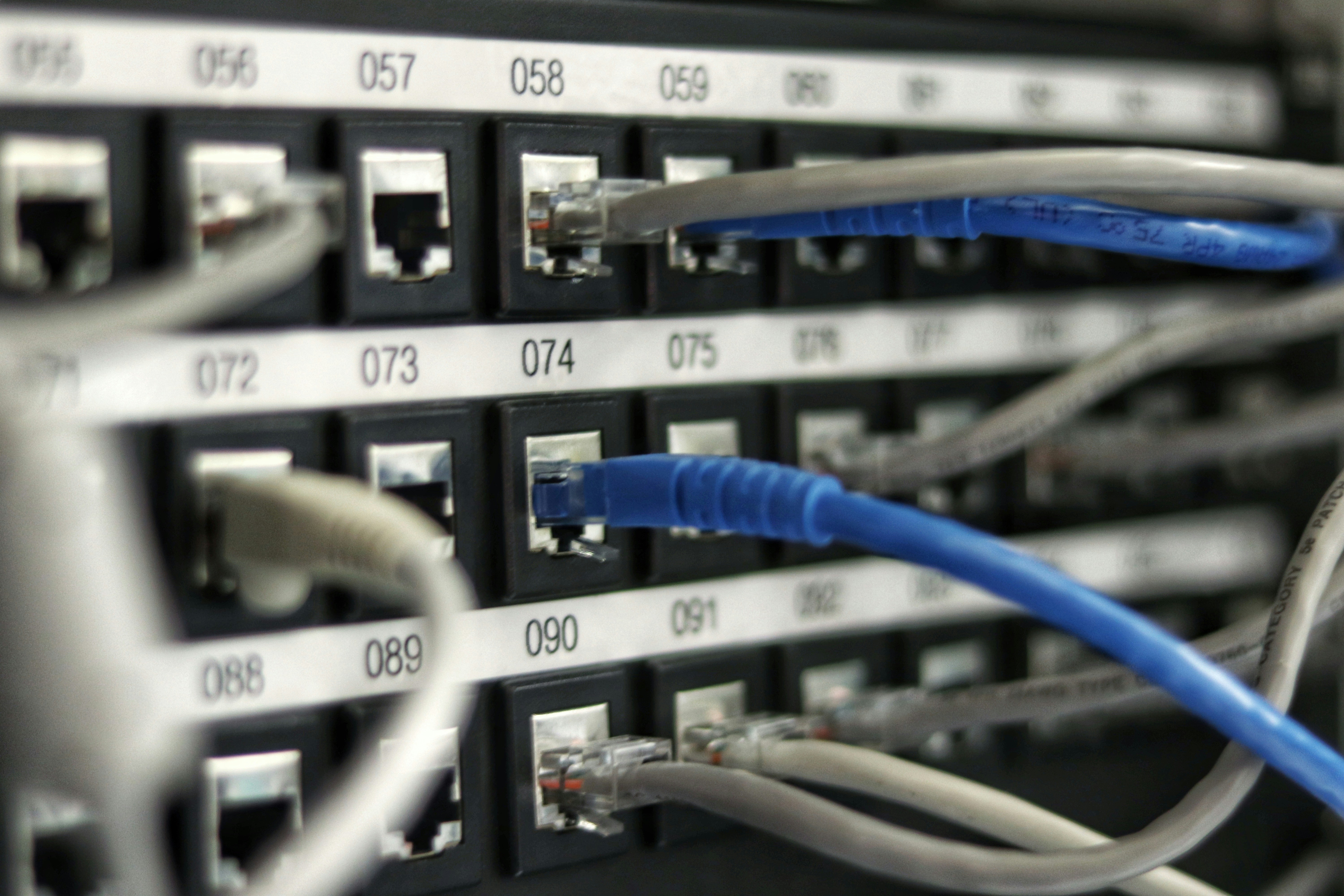
تجهیزات سختافزاری و پایان عصر کابلهای کراس
در گذشته، برای اتصال دو کامپیوتر به کابل مخصوصی نیاز بود. این کابل با نام کراس یا متقاطع شناخته میشد. اما تکنولوژی در سال ۱۴۰۵ تغییر کرده است. امروزه استاندارد Auto-MDIX در تمام سیستمها وجود دارد.
تکنولوژی Auto-MDIX چیست؟
این قابلیت به کارت شبکه اجازه میدهد نوع کابل را تشخیص دهد. فرقی نمیکند کابل شما مستقیم باشد یا کراس. کارت شبکه به صورت هوشمند فرستنده و گیرنده را تنظیم میکند. برای درک بهتر، میتوانید مقاله آشنایی با کارت شبکه کامپیوتر؛ انواع، کاربرد و عملکرد را مطالعه کنید.
بنابراین، دیگر نیازی به خرید یا ساخت کابلهای پیچیده قدیمی ندارید. هر کابل شبکهای که در خانه دارید کارتان را راه میاندازد. حتی اگر قصد دارید اتصال کیبورد بی سیم به کامپیوتر را انجام دهید، باز هم پورت شبکه برای انتقال فایل اولویت دارد.
نکته فنی: اگر سیستم شما بسیار قدیمی (قبل از سال ۲۰۰۸) است، ممکن است هنوز به کابل کراس نیاز داشته باشید. اما در سال ۱۴۰۵، چنین سیستمهایی عملاً منسوخ شدهاند.
انتخاب کابل مناسب برای حداکثر سرعت
کیفیت کابل مستقیماً روی سرعت انتقال اثر میگذارد. کابلهای قدیمی Cat5e تنها تا ۱ گیگابیت سرعت دارند. برای جابهجایی بازیهای سنگین، این سرعت کافی نیست. اگر به دنبال بهترین بازی های گرافیک بالا کامپیوتر هستید، کابل بهتری بخرید.
تفاوت Cat6 و Cat7 در عملکرد واقعی
کابل Cat6 استاندارد طلایی سال ۱۴۰۵ است. این کابل تا سرعت ۱۰ گیگابیت را در فواصل کوتاه پشتیبانی میکند. کابل Cat7 دارای شیلد محافظ قویتری است. این شیلد مانع از نویز مغناطیسی میشود. نویز میتواند باعث هنگ کردن کامپیوتر در حین انتقال فایل شود.
هنگام خرید کابل، به جنس رشتههای مسی توجه کنید. کابلهای تمام مس (BC) بهترین کیفیت را دارند. کابلهای آلومینیومی با روکش مس (CCA) ارزان هستند اما افت سرعت دارند. این موضوع به اندازه خرید رم کامپیوتر و لپتاپ در کارایی سیستم موثر است.
تنظیمات آدرسدهی IP: دستی در مقابل APIPA
بعد از اتصال فیزیکی، کامپیوترها باید همدیگر را بشناسند. این شناسایی از طریق آدرس IP انجام میشود. اگر هیچ تنظیمی انجام ندهید، ویندوز از پروتکل APIPA استفاده میکند. در این حالت آدرسی مانند 169.254.x.x اختصاص مییابد.
چرا IP دستی (Static) بهتر است؟
آدرسدهی APIPA همیشه پایدار نیست. گاهی باعث میشود سیستمها یکدیگر را در شبکه نبینند. برای پایداری ۱۰۰ درصد، باید یاد بگیرید چگونه آی پی کامپیوتر را تغییر دهید. تنظیم دستی از تداخل آدرسها جلوگیری میکند.
برای تنظیم دستی، به بخش Network Properties بروید. در پروتکل IPv4، آدرس 192.168.1.1 را برای سیستم اول وارد کنید. برای سیستم دوم از 192.168.1.2 استفاده کنید. Subnet Mask در هر دو باید 255.255.255.0 باشد.
این کار سادهتر از عوض کردن رمز جیمیل است و امنیت شبکه داخلی شما را تضمین میکند.
- وارد Control Panel و سپس Network and Sharing Center شوید.
- روی Change adapter settings کلیک کنید.
- روی کارت شبکه راستکلیک کرده و Properties را بزنید.
- گزینه Internet Protocol Version 4 را انتخاب کنید.
- آدرسهای پیشنهادی بالا را وارد و تایید کنید.
پیکربندی تنظیمات شبکه در محیط ویندوز ۱۰ و ۱۱
ویندوز ۱۱ رابط کاربری متفاوتی برای شبکه دارد. دیگر خبری از منوهای پیچیده ویندوز ۷ نیست. همه چیز در اپلیکیشن Settings متمرکز شده است. قبل از شروع، مطمئن شوید که سیستم شما به درستی بوت شده است.
فعالسازی Network Discovery
ویندوز به صورت پیشفرض شبکه را مخفی نگه میدارد. باید قابلیت شناسایی شبکه را فعال کنید. به مسیر Settings > Network & internet > Advanced network settings بروید. در بخش Advanced sharing settings، گزینه Network discovery را روشن کنید.
این کار به سیستمها اجازه میدهد یکدیگر را در لیست جستجوی فایل کامپیوتر پیدا کنند.
همچنین باید File and printer sharing را فعال کنید. بدون این گزینه، حتی با وجود اتصال فیزیکی، اشتراکگذاری ممکن نیست. اگر در حین این تنظیمات با کندی مواجه شدید، شاید زمان آن رسیده که به فکر افزایش رم کامپیوتر خود باشید تا ویندوز ۱۱ روانتر اجرا شود.
هشدار: همیشه پروفایل شبکه را روی Private قرار دهید. تنظیم شبکه روی Public باعث فعال شدن فایروالهای سختگیرانه میشود و ارتباط دو کامپیوتر را مسدود میکند.
اشتراکگذاری فایلها پس از حذف HomeGroup
مایکروسافت قابلیت HomeGroup را سالهاست که حذف کرده است. اکنون اشتراکگذاری بر پایه پروتکل SMB و حسابهای کاربری انجام میشود. این روش حرفهایتر و امنتر است. حتی برای انتقال فایلهای نصبی واتساپ برای کامپیوتر نیز از همین متد استفاده میشود.
نحوه اشتراکگذاری یک فولدر خاص
روی پوشه مورد نظر راستکلیک کنید. گزینه Properties و سپس تب Sharing را انتخاب کنید. روی دکمه Share کلیک کرده و کاربر Everyone را اضافه کنید. سطح دسترسی را روی Read/Write قرار دهید. حالا این پوشه در سیستم دوم قابل مشاهده است.
این فرآیند بسیار سریعتر از تبدیل PDF به پاورپوینت به صورت آنلاین است.
اگر میخواهید کل یک درایو را به اشتراک بگذارید، از Advanced Sharing استفاده کنید. دقت کنید که پر بودن درایو مقصد میتواند مشکلساز شود. قبل از انتقال، حتما خالی کردن درایو C را در اولویت قرار دهید تا با خطای کمبود فضا مواجه نشوید.
- استفاده از مسیر UNC (مانند \\192.168.1.1) برای دسترسی سریع.
- امکان مپ کردن درایو (Map Network Drive) برای دسترسی دائمی.
- مدیریت دسترسیها از طریق تب Security برای امنیت بیشتر.
امنیت در شبکه مستقیم و مدیریت رمز عبور
امنیت شبکه نباید فدای راحتی شود. ویندوز به صورت پیشفرض برای دسترسی به فایلهای مشترک، رمز عبور میخواهد. این رمز همان پسورد یوزر ویندوز شماست. اگر از ویروسی شدن کامپیوتر میترسید، هرگز این قابلیت را غیرفعال نکنید.
آیا غیرفعال کردن پسورد ایمن است؟
در یک شبکه مستقیم بین دو لپتاپ شخصی، میتوانید Password protected sharing را خاموش کنید. این کار در بخش Advanced sharing settings انجام میشود. با این کار، دیگر نیازی به وارد کردن یوزرنیم و پسورد نیست. اما در محیطهای اداری، این کار ریسک بزرگی است.
درست مثل اینکه قفل گوشی اندروید خود را باز بگذارید.
همیشه از آنتیویروسهای آپدیت شده استفاده کنید. فایلهای دریافتی از شبکه را قبل از اجرا اسکن کنید. امنیت شبکه به اندازه دی اکتیو کردن اینستاگرام برای حفظ حریم خصوصی اهمیت دارد. اجازه ندهید افراد غیرمجاز به کابل شبکه شما متصل شوند.
جایگزینهای بیسیم: Wi-Fi Direct و Nearby Sharing
گاهی کابل در دسترس نیست. در سال ۱۴۰۵، تکنولوژیهای بیسیم بسیار پیشرفت کردهاند. Nearby Sharing در ویندوز ۱۰ و ۱۱، مشابه AirDrop در آیفون عمل میکند. برای استفاده از آن، باید ابتدا نصب کارت شبکه وایرلس را به درستی انجام داده باشید.
مزایای Nearby Sharing
این ویژگی از بلوتوث برای شناسایی و از وایفای برای انتقال استفاده میکند. سرعت آن برای فایلهای کوچک عالی است. مثلاً برای فرستادن یک فایل صوتی که با ضبط صدا در ویندوز تهیه کردهاید، بسیار کاربردی است. کافیست روی فایل راستکلیک کرده و Share را بزنید.
Wi-Fi Direct نیز گزینه دیگری است. این پروتکل اجازه میدهد دو دستگاه بدون روتر به هم وصل شوند. بسیاری از پرینترها و تلویزیونهای هوشمند از این روش استفاده میکنند.
اگر در حین اتصال بیسیم با مشکل مواجه شدید، شاید نیاز به ریست کردن تنظیمات مرورگر یا شبکه باشد تا تداخلها برطرف شوند.
عیبیابی و رفع مشکلات عدم شناسایی
گاهی با وجود کابل سالم، دو سیستم یکدیگر را نمیبینند. اولین قدم، بررسی چراغهای پورت شبکه است. اگر چراغ خاموش است، کابل یا پورت مشکل دارد. این مشکل میتواند به اندازه مشکل دانلود نکردن در گوشی کلافهکننده باشد.
استفاده از دستور Ping
CMD را باز کنید و دستور ping 192.168.1.2 را تایپ کنید. اگر پاسخ Request timed out گرفتید، یعنی ارتباط قطع است. معمولاً فایروال ویندوز مقصر اصلی است. آن را موقتاً غیرفعال کنید.
اگر مشکل حل نشد، تنظیمات کیبورد فارسی خود را چک کنید تا اعداد را به اشتباه وارد نکرده باشید.
مشکل دیگر میتواند عدم یکسان بودن Workgroup باشد. هر دو کامپیوتر باید عضو یک ورکگروپ (مثلاً WORKGROUP) باشند. این تنظیم در بخش System Properties قرار دارد. همچنین سرویسهای مربوط به Function Discovery باید در حالت Automatic باشند. رفع این باگها از مسدود کردن تماس در آیفون هم سادهتر است.
- غیرفعال کردن موقت آنتیویروس و فایروال.
- بررسی صحت آدرسهای IP در هر دو سمت.
- اطمینان از روشن بودن Network Discovery.
- تست کابل با یک دستگاه دیگر.
بهینهسازی تنظیمات برای انتقال فایلهای حجیم
برای انتقال ترابایتها داده، تنظیمات پیشفرض کافی نیست. باید پهنای باند را بهینه کنید. یکی از روشها، فعالسازی Jumbo Frames است. این قابلیت اجازه میدهد بستههای داده بزرگتری ارسال شود. درست مثل کم کردن حجم PDF که کارایی را بالا میبرد، اینجا هم بازدهی بیشتر میشود.
تنظیمات پیشرفته کارت شبکه
در تنظیمات کارت شبکه، به بخش Advanced بروید. گزینه Speed & Duplex را روی حداکثر مقدار (مثلاً 1.0 Gbps Full Duplex) قرار دهید. این کار از نوسان سرعت جلوگیری میکند. اگر قصد جابهجایی دیتای بهترین بازی های ۲۰۲۰ را دارید، این تنظیمات حیاتی است.
همچنین غیرفعال کردن Large Send Offload میتواند در برخی کارتهای شبکه سرعت را پایدارتر کند. استفاده از نرمافزارهای مدیریت کپی مانند TeraCopy نیز پیشنهاد میشود. این برنامهها در صورت بروز خطا، پروسه را متوقف نمیکنند. این دقت در انتقال، مثل عمودی کردن نوشته در ورد، به ظرافتهای خاصی نیاز دارد.
نکته طلایی: استفاده از درایوهای SSD در هر دو سمت، سرعت انتقال را تا ۵ برابر نسبت به هارد دیسکهای قدیمی افزایش میدهد.
مزایا و معایب اتصال سیمی در مقابل روشهای ابری
در سال ۱۴۰۵، سرویسهای ابری بسیار محبوب شدهاند. اما آیا همیشه بهترین گزینه هستند؟ برای فایلهای کوچک، بله. اما برای پروژههای سنگین ویدیویی، کابل برنده است. حتی برای نصب برنامههایی مثل اسکایپ برای کامپیوتر، دانلود مستقیم سریعتر است.
جدول مقایسه عملکرد
| ویژگی | اتصال کابلی (LAN) | فضای ابری (Cloud) |
|---|---|---|
| سرعت | بسیار بالا (۱۰Gbps) | وابسته به اینترنت |
| هزینه | فقط قیمت کابل | اشتراک ماهیانه |
| امنیت | آفلاین و ایمن | ریسک هک سرور |
روشهای ابری برای همکاری تیمی از راه دور عالی هستند. اما کابل شبکه برای انتقال دیتای بازیهایی مثل PES 2022 برای کامپیوتر بین دو دوست در یک اتاق، بیرقیب است. انتخاب بین این دو به نیاز لحظهای شما بستگی دارد. گاهی ترکیب هر دو روش بهترین خروجی را میدهد.
جمعبندی و نکات کلیدی برای پایداری شبکه
شبکه کردن دو کامپیوتر در سال ۱۴۰۵ مهارتی ضروری است. با حذف کابلهای کراس و پیچیدگیهای قدیمی، این کار برای همه ممکن شده است. چه یک گیمر باشید که به دنبال بهترین بازی های سایبرپانک است، چه یک مهندس، این روش به کارتان میآید.
خلاصه گامهای اجرایی
ابتدا از کابل Cat6 استفاده کنید. IPها را به صورت دستی تنظیم نمایید. تنظیمات Sharing را در ویندوز ۱۱ به دقت انجام دهید. اگر به دنبال خرید سیستم جدید هستید، راهنمای خرید مینی کامپیوتر را ببینید تا دستگاهی با پورت شبکه گیگابیتی تهیه کنید.
در نهایت، همیشه از سلامت سختافزار مطمئن شوید. کابلهای آسیبدیده باعث قطع و وصل شدن ارتباط میشوند. این پایداری برای کارهای حساس مثل تبدیل صوت به متن فارسی در پروژههای بزرگ حیاتی است. امیدواریم این راهنما مسیر شما را برای داشتن یک شبکه خانگی سریع هموار کرده باشد.
نقش پروتکل SMB در انتقال فایل بین دو سیستم
پروتکل SMB یکی از ستونهای اصلی شبکه در محیط ویندوز است که وظیفه اشتراکگذاری فایلها، چاپگرها و پورتهای سریال را بر عهده دارد. در سال ۲۰۲۴، درک عملکرد نسخه SMB 3.1.1 برای هر کاربری که قصد شبکه کردن دو کامپیوتر را دارد، ضروری است.
این نسخه نه تنها سرعت انتقال دادهها را افزایش میدهد، بلکه با استفاده از الگوریتمهای پیشرفته رمزنگاری، امنیت دادههای در حال انتقال را تضمین میکند.
یکی از ویژگیهای کلیدی در نسخههای جدید، قابلیت SMB Multichannel است. این قابلیت به سیستم اجازه میدهد تا به طور همزمان از چندین مسیر شبکه برای انتقال یک فایل استفاده کند.
اگر هر دو کامپیوتر شما دارای دو کارت شبکه باشند یا از دانگلهای USB به اترنت استفاده کنید، ویندوز به صورت خودکار پهنای باند را ترکیب کرده و سرعت انتقال را دو برابر میکند. این موضوع برای جابهجایی فایلهای ویدیویی 4K یا دیتابیسهای حجیم بسیار حیاتی است.
بسیاری از کاربران هنگام شبکه کردن با خطای عدم دسترسی مواجه میشوند که ریشه در غیرفعال بودن نسخه قدیمی SMB 1.0 دارد. مایکروسافت به دلیل حفرههای امنیتی خطرناک مانند WannaCry، این نسخه را به صورت پیشفرض غیرفعال کرده است.
برای پایداری شبکه، هرگز نباید SMB 1.0 را دوباره فعال کنید؛ در عوض باید مطمئن شوید که هر دو سیستم از نسخههای مدرن پشتیبانی میکنند.
تنظیمات این پروتکل به صورت خودکار در لایههای زیرین ویندوز مدیریت میشود، اما از طریق PowerShell میتوان وضعیت آن را مانیتور کرد. استفاده از دستور Get-SmbConnection به شما نشان میدهد که دو کامپیوتر با کدام نسخه از پروتکل با هم در ارتباط هستند.
این اطلاعات به شما کمک میکند تا بفهمید آیا گلوگاه سرعت مربوط به تنظیمات نرمافزاری است یا محدودیتهای سختافزاری کابل و کارت شبکه.
در نهایت، بهینهسازی SMB میتواند تا ۳۰ درصد تاخیر (Latency) در شبکه را کاهش دهد.
این امر به ویژه زمانی که پوشههای مشترک را به عنوان Network Drive در سیستم دوم مپ (Map) میکنید، باعث میشود باز کردن پوشهها و مشاهده پیشنمایش فایلها با سرعتی مشابه درایوهای داخلی سیستم انجام شود.
تاثیر کارت شبکه و سختافزار بر پایداری اتصال مستقیم
کارت شبکه یا NIC، قلب تپنده اتصال فیزیکی بین دو کامپیوتر است. امروزه اکثر مادربردهای مدرن به کارتهای شبکه گیگابیتی (10/100/1000) مجهز هستند. با این حال، برای دستیابی به حداکثر پتانسیل کابلهای Cat6، باید تنظیمات کارت شبکه در بخش Device Manager به دقت بررسی شود.
تنظیم اشتباه در بخش Duplex Mode میتواند سرعت شما را به ۱۰۰ مگابیت محدود کند، حتی اگر کابل باکیفیتی داشته باشید.
یکی از مفاهیم مهم در کارتهای شبکه مدرن، قابلیت Jumbo Packet است. به طور استاندارد، بستههای داده در شبکه سایزی حدود ۱۵۰۰ بایت دارند. با فعال کردن Jumbo Frame در تنظیمات پیشرفته کارت شبکه هر دو کامپیوتر، میتوان این مقدار را تا ۹۰۰۰ بایت افزایش داد.
این کار باعث کاهش بار پردازشی CPU میشود و در انتقال فایلهای بسیار بزرگ، پایداری و سرعت بیشتری را به ارمغان میآورد.
در سال ۲۰۲۴، بسیاری از لپتاپهای باریک فاقد پورت اترنت هستند. در چنین شرایطی، انتخاب یک مبدل USB-C به اترنت با کیفیت اهمیت زیادی دارد. مبدلهای ارزانقیمت معمولاً از چیپستهای ضعیفی استفاده میکنند که در بارهای کاری طولانی داغ شده و باعث قطع و وصل شدن شبکه میشوند.
همیشه به دنبال مبدلهایی باشید که از استاندارد USB 3.0 یا بالاتر پشتیبانی میکنند تا پهنای باند اترنت محدود نشود.
مدیریت توان (Power Management) نیز نکتهای است که اغلب نادیده گرفته میشود. ویندوز به صورت پیشفرض ممکن است برای صرفهجویی در مصرف انرژی، کارت شبکه را در حالت تعلیق قرار دهد. در اتصال مستقیم دو کامپیوتر، این موضوع باعث قطع ناگهانی انتقال فایل میشود.
غیرفعال کردن گزینه 'Allow the computer to turn off this device' در تنظیمات کارت شبکه، پایداری اتصال طولانیمدت را تضمین میکند.
در نهایت، اگر به دنبال سرعتهای فراتر از گیگابیت هستید، کارتهای شبکه 2.5GbE و 10GbE در حال تبدیل شدن به استاندارد جدید هستند.
برای شبکه کردن دو سیستم گیمینگ یا ایستگاه کاری تدوین، استفاده از این کارتها به همراه کابل Cat7، تجربهای مشابه کار با هارد دیسکهای داخلی را در محیط شبکه برای شما فراهم میکند.
مدیریت منابع سختافزاری مشترک بین دو کامپیوتر
شبکه کردن دو کامپیوتر تنها به معنای جابهجایی فایل نیست؛ یکی از کاربردیترین جنبههای آن، اشتراکگذاری چاپگر است. وقتی دو سیستم را مستقیماً متصل میکنید، میتوانید پرینتری که تنها به یکی از آنها وصل است را برای سیستم دوم نیز قابل استفاده کنید.
این کار نیاز به خرید پرینترهای تحت شبکه گرانقیمت یا جابهجایی فیزیکی کابل USB پرینتر را از بین میبرد.
برای شروع این فرایند، ابتدا باید در سیستم میزبان (سیستمی که پرینتر به آن وصل است)، به بخش Printer Properties رفته و در تب Sharing، گزینه Share this printer را فعال کنید.
نکته کلیدی در ویندوز ۱۰ و ۱۱ این است که نام اشتراکگذاری باید کوتاه و بدون فاصله باشد تا سیستم دوم در شناسایی آن دچار مشکل نشود. همچنین، نصب درایورهای نسخه x64 و x86 در بخش Additional Drivers میتواند سازگاری را افزایش دهد.
در سیستم دوم، شناسایی پرینتر معمولاً از طریق بخش Add a device انجام میشود. اما در بسیاری از موارد، ویندوز به دلیل مسائل امنیتی ممکن است پرینتر را به صورت خودکار پیدا نکند. در این حالت، استفاده از مسیر دستی با فرمت `\\ComputerName\PrinterName` مطمئنترین روش است.
این آدرسدهی مستقیم به ویندوز میگوید که دقیقاً در کدام نقطه از شبکه محلی به دنبال سختافزار بگردد.
سرویس Print Spooler در ویندوز نقش مدیریت صف چاپ را بر عهده دارد. در شبکههای مستقیم، اگر یکی از سیستمها خاموش شود یا اتصال قطع گردد، ممکن است این سرویس دچار اختلال شود.
یادگیری نحوه ریستارت کردن این سرویس از طریق منوی Services.msc یک مهارت عیبیابی ضروری برای کاربرانی است که منابع سختافزاری خود را به اشتراک میگذارند.
امنیت در اشتراکگذاری پرینتر نیز حائز اهمیت است. شما میتوانید تعیین کنید که کدام یوزرها در سیستم دوم حق چاپ یا مدیریت اسناد را داشته باشند.
این سطح از کنترل، به ویژه در محیطهای کاری کوچک که دو سیستم توسط افراد مختلف استفاده میشوند، از چاپ ناخواسته اسناد حساس جلوگیری میکند و مدیریت مصرف کاغذ و تونر را بهبود میبخشد.
تنظیمات امنیتی و رفع سدهای ارتباطی در ویندوز
دیواره آتش یا فایروال ویندوز (Windows Defender Firewall) اولین سد در برابر ارتباط دو کامپیوتر است. بسیاری از کاربران پس از اتصال کابل و تنظیم IP، همچنان نمیتوانند سیستم مقابل را پینگ کنند یا به فایلها دسترسی داشته باشند.
دلیل اصلی این موضوع، بلاک شدن بستههای داده توسط فایروال برای امنیت سیستم است. درک نحوه پیکربندی صحیح فایروال بدون غیرفعال کردن کامل آن، کلید یک شبکه امن است.
اولین قدم، اطمینان از قرارگیری وضعیت شبکه روی حالت Private است. ویندوز به صورت پیشفرض شبکههای جدید را Public در نظر میگیرد که در آن تمامی قابلیتهای اشتراکگذاری غیرفعال هستند.
با تغییر پروفایل شبکه به Private در تنظیمات Network & Internet، ویندوز به صورت خودکار قوانین سختگیرانه را کاهش داده و اجازه میدهد پروتکلهای اشتراکگذاری فایل و پرینتر (SMB) از فایروال عبور کنند.
گاهی اوقات نیاز است که قوانین خاصی (Inbound Rules) به صورت دستی تعریف شوند. برای مثال، باز کردن پورتهای ۴۴۵ و ۱۳۹ برای پروتکل TCP جهت کارکرد صحیح اشتراکگذاری فایل ضروری است.
به جای غیرفعال کردن کل فایروال که سیستم شما را در برابر تهدیدات آسیبپذیر میکند، بهتر است فقط گزینه File and Printer Sharing را در لیست اپلیکیشنهای مجاز فایروال تیک بزنید.
نرمافزارهای آنتیویروس جانبی نیز معمولاً فایروال اختصاصی خود را دارند. اگر از محصولاتی مانند ESET یا Kaspersky استفاده میکنید، تنظیمات فایروال ویندوز تحتالشعاع آنها قرار میگیرد.
در این نرمافزارها باید رنج IP شبکه مستقیم خود (مثلاً 192.168.1.0/24) را به عنوان Trusted Zone تعریف کنید تا ترافیک بین دو کامپیوتر بدون بازرسیهای سنگین و کندکننده جریان یابد.
در نهایت، عیبیابی فایروال را با دستور `ping` شروع کنید. اگر سیستم مقابل پاسخ نمیدهد، ابتدا فایروال را برای لحظاتی خاموش کنید تا مطمئن شوید مشکل از تنظیمات امنیتی است. پس از اطمینان، به جای رها کردن فایروال در حالت خاموش، به دنبال تنظیم قانون (Rule) مناسب بگردید.
این رویکرد حرفهای، امنیت سیستم شما را حتی در یک شبکه داخلی کوچک حفظ میکند.
بهینهسازی اتصال دو کامپیوتر برای گیمینگ و استریم
یکی از جذابترین کاربردهای شبکه کردن دو کامپیوتر، تجربه بازیهای تحت شبکه (LAN) و استریم محتوا با تاخیر نزدیک به صفر است. در حالی که وایفای به دلیل تداخل فرکانسی و نوسان پینگ برای گیمینگ ایدهآل نیست، اتصال مستقیم با کابل اترنت محیطی پایدار و فوقسریع فراهم میکند.
این اتصال برای بازیهایی که از بخش Local Multiplayer پشتیبانی میکنند، تجربهای بدون لگ را رقم میزند.
علاوه بر بازیهای قدیمی، امروزه تکنولوژیهای استریم محلی مانند Steam Remote Play یا نرمافزار Sunshine/Moonlight اجازه میدهند بازی روی یک کامپیوتر قدرتمند اجرا شده و تصویر آن روی لپتاپ ضعیفتر در اتاق دیگر نمایش داده شود. در این سناریو، پهنای باند و تاخیر (Latency) حرف اول را میزنند.
یک اتصال سیمی مستقیم میتواند تاخیر را به زیر ۱ میلیثانیه برساند که برای بازیهای شوتر اول شخص یا مسابقهای حیاتی است.
برای بهینهسازی شبکه جهت گیمینگ، باید تنظیمات Quality of Service (QoS) را مد نظر قرار داد. اگرچه در اتصال مستقیم دو سیستم ترافیک مزاحم زیادی وجود ندارد، اما اولویتبندی بستههای داده مربوط به بازی در تنظیمات کارت شبکه میتواند از پرشهای ناگهانی فریم (Stuttering) جلوگیری کند.
همچنین غیرفعال کردن الگوریتم Nagle در رجیستری ویندوز میتواند سرعت ارسال بستههای کوچک داده را در بازیهای آنلاین افزایش دهد.
اشتراکگذاری کتابخانه بازیها نیز بخش دیگری از این فرآیند است. به جای دانلود مجدد دهها گیگابایت دیتا روی سیستم دوم، میتوانید پوشه نصب بازیها را به اشتراک بگذارید.
با سرعت کابل Cat6، انتقال یک بازی ۱۰۰ گیگابایتی تنها حدود ۱۵ تا ۲۰ دقیقه زمان میبرد، در حالی که دانلود آن با اینترنتهای معمولی ساعتها به طول میانجامد.
در نهایت، برای استریم ویدیوهای با کیفیت بالا (مانند فیلمهای 4K HDR) از یک سیستم به سیستم دیگر، استفاده از نرمافزارهایی مانند Plex یا حتی اشتراکگذاری ساده ویندوز، به پهنای باند پایداری نیاز دارد.
شبکه سیمی مستقیم تضمین میکند که در هنگام تماشای فیلم، هیچگونه بافرینگ یا افت کیفیتی رخ ندهد، اتفاقی که در اتصالهای بیسیم به دلیل موانع فیزیکی و تداخل امواج بسیار رایج است.
کارشناس خدمات شهری
نرگس صادقی متخصص حوزه خدمات الکترونیک شهرداری و سامانههای شهری است. او راهنماهای کاربردی برای استفاده از خدمات الکترونیک شهری تولید میکند.
مقالات مرتبط
راهنمای جامع تشخیص فالوور فیک اینستاگرام؛ روشها و ابزارها
تشخیص فالوور فیک برای بهبود نرخ تعامل و حفظ اعتبار برند در اینستاگرام حیاتی است. این مقاله جامع به بررسی نشانههای ظاهری، ابزارهای آنالیز حرفهای و رو...
آموزش تغییر شماره موبایل در شاد؛ راهنمای گام به گام و تصویری
آموزش کامل و تصویری تغییر شماره موبایل در اپلیکیشن شاد برای دانشآموزان، معلمان و مدیران. این مقاله شامل ۱۰ بخش مجزا و پاسخ به ۴۲ سوال متداول برای حل...
آموزش پنهان کردن و نمایش فایلهای مخفی در ویندوز
در این مقاله جامع، روشهای مختلف پنهان کردن فایلها و پوشهها در سیستمعامل ویندوز را بررسی میکنیم. همچنین نحوه آشکارسازی و دسترسی دوباره به اطلاعات...
مسابقه روبیکیو چیست؟ راهنمای کامل شرکت و برنده شدن
مسابقه روبیکیو یکی از محبوبترین بازیهای آنلاین و زنده در اپلیکیشن روبیکا است که کاربران با پاسخ به سوالات اطلاعات عمومی، شانس برنده شدن جوایز نقدی ر...
آموزش کامل زمانبندی دانلود در موبوگرام + مدیریت دانلود
زمانبندی دانلود در موبوگرام یکی از کاربردیترین ویژگیها برای مدیریت مصرف اینترنت و دانلود خودکار فایلها در ساعات خاص است. در این مقاله جامع، نحوه تن...
علت چشمک زدن چراغ باتری لپ تاپ و روشهای رفع آن
چشمک زدن چراغ باتری لپتاپ میتواند نشاندهنده خرابی باتری، مشکل در آداپتور یا اختلالات سختافزاری باشد. در این مقاله به بررسی دقیق ۱۲ دلیل این اتفاق...
دیدگاهها
نظرات شما پس از بررسی منتشر خواهد شد. اطلاعات تماس محفوظ میماند.
هنوز دیدگاهی ثبت نشده. اولین نفری باشید!
