آموزش کامل پرینت گرفتن با وای فای در اندروید، آیفون و ویندوز
در این مقاله جامع، روشهای مختلف اتصال پرینتر به شبکه وایفای و نحوه چاپ اسناد از طریق گوشیهای هوشمند و کامپیوتر را آموزش میدهیم. همچنین به بررسی تنظیمات لازم و رفع خطاهای احتمالی در فرآیند پرینت بیسیم پرداختهایم.
مدیر محصول دیجیتال
چاپ بیسیم یکی از کاربردیترین فناوریهای دنیای دیجیتال امروز محسوب میشود. این قابلیت هوشمندانه نیاز به کابلهای دستوپاگیر را در محیط کار کاملاً از بین میبرد. شما میتوانید از هر نقطهای در خانه یا دفتر خود دستور چاپ صادر کنید.
این تکنولوژی سرعت و بهرهوری کارهای روزمره را به شدت افزایش میدهد.
امروزه روشهای بسیار متنوعی برای اتصال پرینتر به شبکه وایفای وجود دارد. اتصال از طریق مودم و روتر رایجترین راه برای اشتراکگذاری دستگاه است. همچنین قابلیت وایفای دایرکت امکان اتصال مستقیم گوشی به پرینتر را فراهم میکند. این روشها پایداری و سرعت بسیار بالایی در انتقال دادهها دارند.
فرآیند چاپ با گوشیهای هوشمند اکنون بسیار سادهتر از گذشته شده است. کاربران اندروید از استاندارد جهانی موپریا برای چاپ سریع و بدون درایور استفاده میکنند. کاربران آیفون نیز با تکنولوژی اختصاصی ایرپرینت نیازی به نصب هیچ برنامهای ندارند. برای چاپ اسناد دیگر به روشن کردن کامپیوتر نیاز نخواهید داشت.
برندهای معتبری مثل اچپی، کانن و اپسون اپلیکیشنهای اختصاصی پیشرفتهای دارند. این برنامهها امکان مدیریت کامل و دقیق تنظیمات چاپ را فراهم میکنند. شما میتوانید میزان جوهر یا تونر پرینتر را از راه دور بررسی کنید. همچنین قابلیت اسکن مستقیم تصاویر روی گوشی در این برنامهها گنجانده شده است.
امنیت در حوزه پرینت بیسیم در سال ۲۰۲۴ اهمیت ویژهای یافته است. دستگاههای نسل جدید از پروتکل امنیتی WPA3 برای حفاظت از دادهها استفاده میکنند. بهروزرسانی مداوم نرمافزار داخلی پرینتر امنیت شبکه شما را به خوبی تضمین میکند.
این کار باعث سازگاری کامل دستگاه با آخرین نسخههای ویندوز و موبایل میشود.
نکات کلیدی این مقاله:
- Wi-Fi Direct قابلیت اتصال مستقیم و بیسیم گوشی به پرینتر بدون نیاز به مودم واسطه
- AirPrint & Mopria استانداردهای نوین برای چاپ سریع در اندروید و iOS بدون نیاز به نصب درایور
- WPA3 Security استفاده از جدیدترین پروتکل امنیتی برای محافظت از تبادل دادهها در شبکههای وایفای
پرینت وایرلس چیست و چرا به آن نیاز داریم؟
در سال ۱۴۰۵، دنیای تکنولوژی به سمتی حرکت کرده است که سیمها و کابلهای مزاحم به تدریج از میزهای کار حذف میشوند. پرینت وایرلس یا چاپ بیسیم، قابلیتی است که به شما اجازه میدهد بدون اتصال فیزیکی، دستور چاپ را صادر کنید.
این فناوری از طریق شبکههای محلی وایفای یا اتصال مستقیم رادیویی عمل میکند. امروزه دیگر نیازی نیست لپتاپ خود را به کنار چاپگر ببرید. شما میتوانید از اتاق نشیمن یا حتی از طریق گوشی هوشمند، اسناد خود را چاپ کنید.
مزایای اصلی چاپ بیسیم در سال ۱۴۰۵
اولین مزیت، آزادی عمل در چیدمان دکوراسیون است. شما میتوانید پرینتر را در کمد یا گوشهای دور از چشم قرار دهید. همچنین، چندین کاربر میتوانند به طور همزمان از یک دستگاه استفاده کنند. این موضوع در محیطهای اداری باعث صرفهجویی در هزینهها میشود.
برای شروع این فرآیند، ابتدا باید از اتصال صحیح دستگاههای خود مطمئن شوید. اگر در اتصال اولیه دچار مشکل شدید، مطالعه علت وصل نشدن به وای فای میتواند اولین قدم برای عیبیابی باشد.
در دنیای مدرن امروز، سرعت حرف اول را میزند. چاپ بیسیم زمان انتظار برای انتقال فایلها را به حداقل میرساند. این تکنولوژی با استانداردهای امنیتی جدید، از نفوذ افراد غیرمجاز به شبکه چاپ شما نیز جلوگیری میکند.
پیشنیازهای اصلی برای راهاندازی چاپ بیسیم در سال ۱۴۰۵
برای اینکه بتوانید از قابلیت چاپ بیسیم استفاده کنید، باید تجهیزات شما استانداردهای لازم را داشته باشند. اولین پیشنیاز، داشتن یک پرینتر مجهز به ماژول داخلی وایفای است. اکثر مدلهای تولید شده در سالهای اخیر این قابلیت را دارند.
داشتن یک مودم با کیفیت و پایدار بسیار حیاتی است. برای انتخاب بهترین سختافزار، حتماً راهنمای خرید مودم وای فای؛ بهترین مودم ADSL و VDSL (1405) را بررسی کنید تا از سرعت انتقال دادهها مطمئن شوید.
لیست چککارهای ضروری
- اطمینان از روشن بودن قابلیت Wi-Fi در تنظیمات پرینتر.
- بروزرسانی فریمور (Firmware) پرینتر به آخرین نسخه سال ۱۴۰۵.
- اتصال گوشی یا لپتاپ به همان شبکهای که پرینتر به آن وصل است.
- داشتن رمز عبور صحیح شبکه وایفای.
اگر رمز عبور خود را فراموش کردهاید، نگران نباشید. میتوانید از راهنمای کامل پیدا کردن رمز وای فای استفاده کنید. پایداری سیگنال در کیفیت چاپ تاثیر مستقیم دارد.
گاهی اوقات تداخل امواج باعث میشود پرینتر شناسایی نشود. در این مواقع، حل مشکل پیدا نشدن وای فای در گوشی و لپتاپ میتواند به شما کمک کند تا موانع فیزیکی و نرمافزاری را از میان بردارید.
تفاوت اتصال از طریق روتر و قابلیت Wi-Fi Direct
بسیاری از کاربران تصور میکنند برای پرینت گرفتن حتماً به یک مودم یا روتر نیاز دارند. اما در سال ۱۴۰۵، تکنولوژیهای جایگزین این محدودیت را از بین بردهاند. دو روش اصلی برای اتصال وجود دارد: اتصال زیرساختی (Infrastructure) و اتصال مستقیم.
در روش اول، پرینتر و دستگاه فرستنده هر دو به یک مودم مرکزی وصل میشوند. این روش برای محیطهای کاری که چندین نفر نیاز به چاپ دارند عالی است. اما اگر مودم در دسترس نباشد، چه باید کرد؟
قدرت Wi-Fi Direct در چاپ مدرن
قابلیت وایفای دایرکت به پرینتر اجازه میدهد تا یک شبکه اختصاصی و کوچک ایجاد کند. در این حالت، پرینتر مانند یک نقطه اتصال (Hotspot) عمل میکند. برای درک بهتر این فناوری، مقاله وای فای دایرکت چیست؟ کاربرد و آموزش فعالسازی را مطالعه کنید.
تفاوت اصلی در این است که در Wi-Fi Direct، اینترنت دستگاه شما قطع نمیشود (در مدلهای جدید). اما در اتصال سنتی، پایداری شبکه به کیفیت مودم بستگی دارد. اگر مودم شما مدام قطع میشود، حتماً علت قطع شدن وای فای مودم را ریشهیابی کنید.
انتخاب بین این دو روش به نیاز شما بستگی دارد. برای استفاده خانگی سریع، وایفای دایرکت پیشنهاد میشود. برای شرکتهای بزرگ، استفاده از روتر مرکزی با امنیت بالا اولویت دارد.
آموزش گامبهگام اتصال پرینتر به ویندوز ۱۰ و ۱۱
ویندوز ۱۱ در سال ۱۴۰۵ به بلوغ کاملی در مدیریت دستگاههای بیسیم رسیده است. دیگر نیازی به استفاده از Control Panel قدیمی نیست. فرآیند شناسایی چاپگر بسیار هوشمندتر شده است.
ابتدا از منوی Start به بخش Settings بروید. سپس گزینه Bluetooth & devices را انتخاب کنید. روی Printers & scanners کلیک کرده و دکمه Add device را بزنید. ویندوز به طور خودکار شبکه را برای یافتن پرینتر اسکن میکند.
نکات مهم در نصب درایور
اگر ویندوز پرینتر را پیدا نکرد، مطمئن شوید که لپتاپ به درستی به شبکه وصل است. برای این کار میتوانید از آموزش کامل اتصال لپتاپ به وایفای استفاده کنید.
گاهی اوقات مشکلات نرمافزاری مانع چاپ میشوند. در چنین شرایطی، حل مشکل پرینت نگرفتن در ویندوز شامل ۸ روش کاربردی است که میتواند گرهگشا باشد. همیشه سعی کنید از درایورهای رسمی استفاده کنید.
پس از نصب، یک صفحه تست چاپ کنید. اگر سرعت چاپ پایین است، ممکن است به دلیل ترافیک شبکه باشد. بررسی دلایل تاخیر در پرینت گرفتن به شما کمک میکند تا سرعت خروجی دستگاه را بهینه کنید.
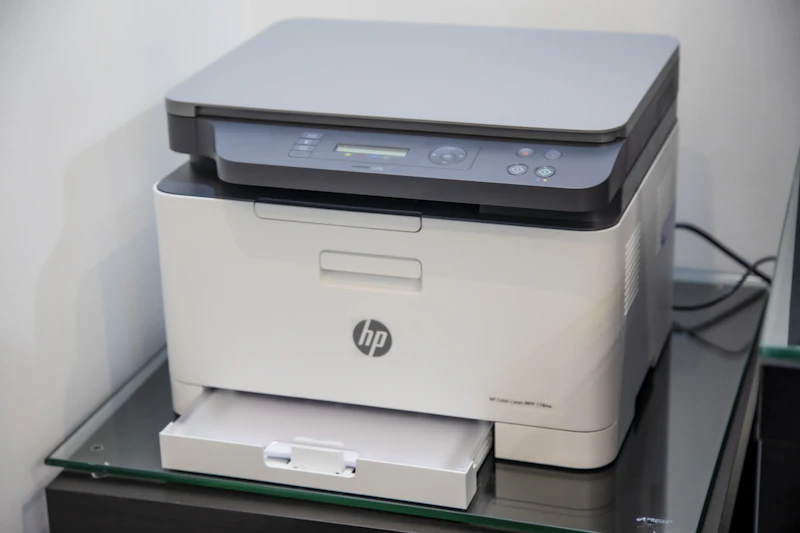
نحوه پرینت گرفتن با گوشی اندروید و استاندارد Mopria
گوشیهای اندرویدی در سال ۱۴۰۵ به طور پیشفرض از استاندارد Mopria پشتیبانی میکنند. این استاندارد به شما اجازه میدهد بدون نصب درایورهای سنگین، به هزاران مدل پرینتر متصل شوید.
برای شروع، فایل مورد نظر را باز کرده و روی گزینه Print کلیک کنید. در لیست پرینترها، نام دستگاه خود را که در شبکه وایفای شناسایی شده، انتخاب نمایید. اگر گوشی شما به شبکه وصل نمیشود، ابتدا حل مشکل وصل نشدن وای فای گوشی اندروید را مطالعه کنید.
چاپ مستقیم از پیامکها و اسناد
بسیاری از کاربران نیاز دارند از پیامهای مهم خود نسخه چاپی داشته باشند. برای این کار، آموزش پرینت گرفتن از اس ام اس گوشی راهکارهای سادهای را ارائه میدهد.
در اندروید ۱۴ و ۱۵، قابلیتهای مدیریتی بیشتری برای کنترل رنگ و سایز کاغذ اضافه شده است. اگر در محیطهای عمومی هستید، مراقب امنیت باشید. استفاده از روشهای هک وای فای با موبایل نشان میدهد که شبکههای ناامن چقدر خطرناک هستند.
همیشه از اپلیکیشن Default Print Service در تنظیمات اندروید استفاده کنید. این سرویس با اکثر برندهای معتبر سازگاری کامل دارد و نیاز به نصب نرمافزارهای جانبی را به حداقل میرساند.
استفاده از تکنولوژی AirPrint برای کاربران آیفون و آیپد
اپل با معرفی پروتکل AirPrint، فرآیند چاپ را برای کاربران آیفون و آیپد بسیار ساده کرده است. در این سیستم، هیچ نیازی به دانلود یا نصب اپلیکیشن اضافی وجود ندارد.
کافی است دکمه Share را در هر اپلیکیشنی (مانند Photos یا Safari) بزنید و گزینه Print را انتخاب کنید. پرینترهای سازگار با AirPrint به طور خودکار در لیست ظاهر میشوند. اگر مشکلی در اتصال دارید، راهنمای جامع حل مشکل وصل نشدن وای فای میتواند دید کلی خوبی به شما بدهد.
نکات حرفهای برای کاربران iOS
در سال ۱۴۰۵، اکثر پرینترهای بازار از AirPrint پشتیبانی میکنند. اگر پرینتر شما قدیمی است، میتوانید از سرورهای واسط استفاده کنید. همچنین برای انتقال سریع فایلها قبل از چاپ، دانلود زاپیا برای اندروید و آیفون یک گزینه عالی است.
امنیت در دستگاههای اپل بسیار بالاست. با این حال، همیشه توصیه میشود از رمزهای عبور پیچیده برای مودم خود استفاده کنید. برای یادگیری روشهای حفاظتی، راهنمای کامل ضد هک وای فای را از دست ندهید.
AirPrint به شما اجازه میدهد تعداد کپی، بازه صفحات و چاپ دو رو را مستقیماً از داخل گوشی مدیریت کنید. این سادگی، آیفون را به یکی از بهترین ابزارها برای کارهای اداری سریع تبدیل کرده است.
معرفی اپلیکیشنهای اختصاصی برندها
اگرچه استانداردهای عمومی مانند Mopria عالی هستند، اما اپلیکیشنهای اختصاصی برندها امکانات بیشتری را در سال ۱۴۰۵ ارائه میدهند. این برنامهها اجازه اسکن مستقیم به گوشی و چک کردن سطح جوهر را میدهند.
اپلیکیشن HP Smart یکی از قدرتمندترینهاست. این برنامه امکان چاپ از فضاهای ابری را فراهم میکند. اگر با تنظیمات چاپ در نرمافزارهای مختلف مشکل دارید، آموزش کامل تنظیمات پرینت در ورد بسیار مفید خواهد بود.
قابلیتهای کلیدی اپلیکیشنهای برند
- Canon PRINT: رابط کاربری ساده برای چاپ عکسهای با کیفیت بالا.
- Epson iPrint: امکان چاپ مستقیم از وبسایتها و فایلهای PDF.
- Brother iPrint&Scan: تمرکز بر سرعت اسکن و ذخیرهسازی ابری.
برای کاربرانی که از مرورگر استفاده میکنند، آموزش کامل تنظیمات پرینتر در فایرفاکس میتواند به هماهنگی بهتر اپلیکیشن و مرورگر کمک کند.
این اپلیکیشنها همچنین به شما هشدار میدهند که چه زمانی نیاز به تعویض کارتریج دارید. در سال ۱۴۰۵، هوش مصنوعی در این برنامهها به بهبود کیفیت عکسهای قدیمی قبل از چاپ کمک میکند.
امنیت در چاپ بیسیم و استفاده از پروتکل WPA3
امنیت شبکه در سال ۱۴۰۵ دیگر یک انتخاب نیست، بلکه یک ضرورت است. پرینترهای وایفای میتوانند دروازهای برای ورود هکرها به شبکه شما باشند. استفاده از پروتکل WPA3 امنیت شما را تضمین میکند.
برای جلوگیری از دسترسیهای غیرمجاز، حتماً نام شبکه (SSID) خود را مخفی کنید. آموزش کامل مخفی کردن وای فای مودم گامهای انجام این کار را توضیح داده است.
راهکارهای افزایش امنیت پرینتر
تغییر رمز عبور پیشفرض پرینتر اولین اقدام امنیتی است. همچنین دوره زمانی برای روشن بودن وایفای تعیین کنید. آموزش زمانبندی روشن و خاموش شدن خودکار وای فای برای این منظور بسیار کاربردی است.
همیشه فریمور پرینتر را آپدیت نگه دارید. هکرها از حفرههای امنیتی در نسخههای قدیمی سوءاستفاده میکنند. برای امنیت بیشتر، میتوانید از آموزش کامل تغییر رمز وای فای برای مودم خود استفاده کنید.
در محیطهای اداری، استفاده از قابلیت Private Print توصیه میشود. در این حالت، چاپ تنها زمانی انجام میشود که شما کد امنیتی را روی پنل پرینتر وارد کنید. این کار از خوانده شدن اسناد محرمانه توسط دیگران جلوگیری میکند.
خداحافظی با Google Cloud Print و جایگزینهای مدرن ابری
سرویس گوگل کلاد پرینت سالهاست که بازنشسته شده است. در سال ۱۴۰۵، جایگزینهای بسیار پیشرفتهتری مانند PaperCut Mobility Print و سرویسهای ابری اختصاصی برندها جای آن را گرفتهاند.
این سرویسهای جدید به شما اجازه میدهند از هر جای دنیا، دستور چاپ را به پرینتر خانه یا محل کار خود بفرستید. مدیریت فضای ابری در این فرآیند مهم است. آموزش جامع پاک کردن حافظه گوگل به شما در مدیریت بهتر فایلها کمک میکند.
چاپ مستقیم از اسناد ابری
امروزه میتوانید مستقیماً از داخل Google Drive یا OneDrive فایلهای خود را چاپ کنید. اگر فایلی را به اشتباه پاک کردید، آموزش کامل بازیابی فایل ورد میتواند راه نجات شما باشد.
برای دانشجویانی که از منابع آموزشی استفاده میکنند، این قابلیت حیاتی است. مثلاً برای چاپ کتاب آموزش قرآن پایه نهم، کافی است فایل PDF را در ابر باز کرده و دستور چاپ بیسیم را صادر کنید.
جایگزینهای مدرن ابری پایداری بیشتری دارند. آنها از پروتکلهای رمزنگاری پیشرفته برای انتقال دادهها استفاده میکنند تا امنیت اسناد شما در طول مسیر حفظ شود.
عیبیابی و رفع مشکلات رایج در عدم شناسایی پرینتر وایفای
گاهی اوقات با وجود انجام تمام تنظیمات، پرینتر در شبکه دیده نمیشود. اولین قدم، ریست کردن مودم و پرینتر است. اگر مشکل پابرجا بود، باید تنظیمات IP را بررسی کنید.
تداخل آیپی یکی از دلایل اصلی است. اختصاص یک IP ثابت (Static) به پرینتر میتواند مشکل را برای همیشه حل کند. برای پیدا کردن فایلهای راهنما در سیستم خود، آموزش جستجوی سریع فایل در کامپیوتر را ببینید.
راهحلهای سریع برای مشکلات اتصال
اگر وایفای لپتاپ شما مشکل دارد، حتماً راهنمای جامع حل مشکل وصل نشدن وای فای لپ تاپ را مطالعه کنید. گاهی اوقات غیرفعال کردن موقت فایروال نیز به شناسایی دستگاه کمک میکند.
در موارد پیچیدهتر، ممکن است نیاز به بررسی تنظیمات مودم باشد. آموزش مخفی کردن نام وای فای را چک کنید تا مطمئن شوید پرینتر اجازه اتصال به شبکههای مخفی را دارد.
همچنین فاصله زیاد بین پرینتر و مودم باعث افت کیفیت اتصال میشود. استفاده از تقویتکنندههای وایفای در سال ۱۴۰۵ یک راهکار ارزان و موثر برای محیطهای بزرگ است.
مزایا و معایب چاپ بیسیم در مقایسه با اتصال کابل USB
اگرچه وایفای بسیار راحت است، اما کابل USB هنوز جایگاه خود را حفظ کرده است. کابل USB سرعت انتقال بالاتری دارد و دچار تداخل امواج نمیشود. اما محدودیت جابجایی بزرگی ایجاد میکند.
در مقابل، وایفای اجازه میدهد از چندین دستگاه به طور همزمان استفاده کنید. برای مثال، هنگام کار با جداول پیچیده، آموزش کامل و تصویری پرینت گرفتن در اکسل نشان میدهد که چقدر چاپ بیسیم میتواند در وقت صرفهجویی کند.
جدول مقایسه سریع
وایفای برای راحتی و کابل برای پایداری مطلق است. اگر نیاز به انتقال فایلهای حجیم بین دو سیستم دارید، ۵ روش سریع انتقال فایل بین دو کامپیوتر را بررسی کنید تا بهترین مسیر را بیابید.
برای کارهای حساس اداری، داشتن یک کابل USB به عنوان پشتیبان همیشه توصیه میشود. اما برای استفاده روزمره و خانگی، وایفای برنده بلامنازع است. مخصوصاً وقتی میخواهید از عکسهای سلفی حرفهای خود سریعاً پرینت بگیرید.
در نهایت، انتخاب با شماست. در سال ۱۴۰۵، اکثر پرینترها هر دو قابلیت را به صورت همزمان ارائه میدهند تا کاربر در هیچ شرایطی معطل نماند.
جمعبندی و نکات نهایی
پرینت گرفتن با وایفای در سال ۱۴۰۵ به یک استاندارد جهانی تبدیل شده است. با رعایت نکات امنیتی و استفاده از اپلیکیشنهای بروز، میتوانید تجربهای لذتبخش از تکنولوژی داشته باشید.
همیشه قبل از چاپ، تنظیمات فایل خود را چک کنید. مثلاً اگر قصد ارائه دارید، آموزش تبدیل فایل ورد به پاورپوینت میتواند به شما در ساخت اسلایدهای بهتر کمک کند. برای امنیت فایلهای حساس نیز، آموزش کامل رمزگذاری روی فایل اکسل را جدی بگیرید.
نکات نگهداری در سال ۱۴۰۵
پرینتر خود را حداقل هفتهای یک بار روشن کنید تا از خشک شدن نازلها جلوگیری شود. همچنین برای دانلود دفترچههای راهنمای جدید، مانند دفترچه ثبت نام استخدام نیروی هوایی ارتش ۱۴۰۵، همیشه از منابع معتبر استفاده کنید.
در پایان، اگر به دنبال محتوای آموزشی بیشتر هستید، سایت روشکا roshka.ir مرجع خوبی برای دانلود کاربرگهاست. امیدواریم این راهنما مشکل شما را در راهاندازی چاپگر بیسیم حل کرده باشد.
فراموش نکنید که تکنولوژی برای سادهتر کردن زندگی ماست. با کمی دقت در تنظیمات، میتوانید از تمام پتانسیل دستگاههای خود استفاده کنید.
مدیریت دسترسی و اشتراکگذاری پرینتر در شبکههای پیچیده
اشتراکگذاری پرینتر در یک شبکه محلی (LAN) فراتر از اتصال ساده به وایفای است. در محیطهای اداری یا خانگی با چندین کاربر، مدیریت صحیح دسترسیها اهمیت حیاتی دارد.
وقتی پرینتر به درستی در شبکه تعریف شود، تمامی دستگاههای متصل به آن روتر میتوانند بدون نیاز به کابلکشی مستقیم، دستورات چاپ را ارسال کنند. این فرآیند در ویندوز ۱۱ از طریق بخش Advanced sharing settings مدیریت میشود تا امنیت اسناد حفظ شود.
برای شروع، باید قابلیت Network Discovery در سیستم میزبان فعال باشد. این ویژگی به سایر کامپیوترها اجازه میدهد پرینتر را در فضای شبکه شناسایی کنند. اشتراکگذاری صحیح باعث میشود که بار پردازشی چاپ بین دستگاهها تقسیم شده و صف انتظار (Print Queue) به صورت بهینه مدیریت شود.
در نسخههای جدید سیستمعاملها، امکان تعیین سطح دسترسی برای کاربران مختلف فراهم شده است تا هر کسی نتواند تنظیمات اصلی دستگاه را تغییر دهد.
یکی از چالشهای اصلی در این بخش، تداخل پروتکلهای اشتراکگذاری است. استفاده از پروتکل SMB در نسخههای قدیمی ویندوز ممکن است خطرات امنیتی ایجاد کند، بنابراین توصیه میشود در سال ۲۰۲۴ حتماً از نسخههای بهروز شده این پروتکل استفاده کنید.
همچنین، اگر پرینتر شما فاقد وایفای داخلی است، میتوانید آن را به یک سیستم متصل کرده و آن سیستم را به عنوان سرور چاپ (Print Server) در شبکه معرفی کنید.
در نهایت، برای پایداری اشتراکگذاری، نامگذاری صحیح پرینتر در شبکه بسیار مهم است. از انتخاب نامهای طولانی یا دارای کاراکترهای خاص خودداری کنید. نامهای ساده و انگلیسی به شناسایی سریعتر در گوشیهای هوشمند و تبلتها کمک میکنند.
به یاد داشته باشید که در صورت خاموش بودن کامپیوتر اصلی (در حالت اشتراکگذاری غیر مستقیم)، دسترسی سایر کاربران قطع خواهد شد؛ لذا استفاده از پرینترهای وایرلس مستقل همیشه اولویت دارد.
جلوگیری از قطع اتصال با رزرو IP ثابت برای پرینتر وایفای
یکی از بزرگترین مشکلات کاربران در چاپ بیسیم، آفلاین شدن ناگهانی پرینتر است. این اتفاق معمولاً به دلیل تغییر آدرس IP توسط روتر رخ میدهد. روترها به طور پیشفرض از پروتکل DHCP برای اختصاص آدرسهای موقت استفاده میکنند.
وقتی پرینتر خاموش و روشن میشود، ممکن است روتر آدرس جدیدی به آن بدهد، در حالی که کامپیوتر شما همچنان به دنبال آدرس قبلی میگردد و خطای Printer Offline صادر میشود.
راهکار حرفهای برای حل این مشکل، اختصاص یک آیپی استاتیک (Static IP) یا رزرو آدرس در تنظیمات روتر است. برای این کار باید وارد پنل مدیریتی مودم خود شوید و در بخش LAN یا DHCP، آدرس فیزیکی (MAC Address) پرینتر را پیدا کنید.
سپس یک آدرس IP خاص را به آن اختصاص دهید تا همیشه ثابت بماند. این کار پایداری اتصال را در درازمدت تضمین کرده و سرعت شناسایی دستگاه را افزایش میدهد.
پس از تنظیم آیپی در روتر، بهتر است در تنظیمات داخلی پرینتر (از طریق صفحه وب مدیریتی آن) نیز گزینه Manual IP را فعال کنید. این هماهنگی دوطرفه باعث میشود که حتی در صورت شلوغی شبکه، تداخلی بین پرینتر و سایر دستگاهها مانند موبایل یا لپتاپ پیش نیاید.
این تنظیمات به ویژه برای کسانی که از چندین پرینتر در یک شبکه استفاده میکنند، یک ضرورت فنی محسوب میشود.
مزیت دیگر آیپی ثابت، سهولت در عیبیابی است. شما میتوانید با وارد کردن آدرس IP پرینتر در مرورگر خود، به راحتی به وضعیت کارتریج، تعداد چاپها و تنظیمات پیشرفته دسترسی پیدا کنید.
در سال ۲۰۲۴، با افزایش دستگاههای اینترنت اشیا (IoT) در خانهها، مدیریت آدرسهای IP برای جلوگیری از تداخل سیگنالی و نرمافزاری، کلید داشتن یک شبکه بدون نقص و چاپی بیدردسر است.
ارتقای امنیت و کارایی با آپدیت نرمافزار داخلی پرینتر
فریمور (Firmware) در واقع سیستمعامل کوچک داخلی پرینتر شماست که وظیفه هماهنگی بین سختافزار و دستورات نرمافزاری را بر عهده دارد. بسیاری از مشکلات مربوط به عدم اتصال به وایفای یا عدم شناسایی توسط گوشیهای جدید، ناشی از قدیمی بودن فریمور است.
تولیدکنندگان پرینتر مانند HP و Canon به طور مداوم آپدیتهایی را برای بهبود امنیت و سازگاری با استانداردهای جدید مانند WPA3 منتشر میکنند.
برای بهروزرسانی، معمولاً دو روش وجود دارد: استفاده از پنل لمسی روی خود پرینتر یا استفاده از اپلیکیشنهای رسمی برندها. در سال ۲۰۲۴، توصیه میشود قابلیت Auto-Update را فعال کنید تا دستگاه به محض انتشار وصلههای امنیتی، آنها را دریافت کند.
این کار از حملات سایبری که ممکن است از طریق پرینتر به شبکه داخلی شما نفوذ کنند، جلوگیری میکند. پرینترهای متصل به اینترنت همواره در معرض تهدیدات امنیتی هستند.
علاوه بر امنیت، آپدیت فریمور میتواند کیفیت چاپ و سرعت پردازش فایلهای سنگین PDF را نیز بهبود ببخشد. گاهی اوقات باگهای نرمافزاری باعث میشوند که پرینتر در میانه چاپ وایرلس متوقف شود؛ این ایرادات معمولاً در نسخههای جدید فریمور اصلاح میشوند.
قبل از شروع آپدیت، مطمئن شوید که اتصال وایفای پایدار است، زیرا قطع شدن اینترنت در حین انتقال فایل فریمور میتواند باعث از کار افتادن کامل برد اصلی پرینتر شود.
نکته مهم دیگر، سازگاری با سیستمعاملهای جدید است. برای مثال، وقتی ویندوز یا اندروید نسخه جدیدی عرضه میکنند، ممکن است پروتکلهای ارتباطی آنها تغییر کند. آپدیت نگه داشتن فریمور تضمین میکند که پرینتر شما همچنان با آخرین تکنولوژیهای AirPrint یا Mopria هماهنگ باقی بماند.
این یک گام پیشگیرانه است که عمر مفید دستگاه شما را افزایش داده و از هزینههای تعمیرات نرمافزاری غیرضروری در آینده جلوگیری میکند.
تکنیکهای تقویت ارتباط بیسیم و کاهش تاخیر در چاپ
فاصله فیزیکی و موانع محیطی دشمنان اصلی چاپ بیسیم هستند. بسیاری از کاربران از کندی سرعت چاپ یا قطع شدن ارتباط در هنگام ارسال فایلهای حجیم شکایت دارند. برای داشتن بهترین تجربه، پرینتر باید در محدودهای قرار گیرد که قدرت سیگنال وایفای در آن حداکثری باشد.
قرار دادن پرینتر در کمد یا پشت دیوارهای بتنی ضخیم، باعث افت شدید نرخ انتقال داده و افزایش خطاهای چاپ میشود.
تداخل فرکانسی نیز عامل مهم دیگری است. اکثر پرینترهای قدیمی تنها از باند ۲.۴ گیگاهرتز پشتیبانی میکنند که بسیار شلوغ است. دستگاههایی مانند مایکروویو، تلفنهای بیسیم و حتی بلوتوث میتوانند در کار پرینتر اختلال ایجاد کنند.
اگر پرینتر مدرنی دارید که از باند ۵ گیگاهرتز پشتیبانی میکند، حتماً از آن استفاده کنید تا سرعت انتقال دادهها چندین برابر شود. در غیر این صورت، تغییر کانال وایفای در تنظیمات روتر میتواند به کاهش تداخل کمک کند.
استفاده از تقویتکنندههای وایفای (Extender) در محیطهای بزرگ راهکار مناسبی است، اما باید دقت کنید که پرینتر و کامپیوتر هر دو به یک زیرشبکه (Subnet) متصل باشند. گاهی اوقات استفاده از تقویتکننده باعث ایجاد یک شبکه جداگانه میشود که در آن دستگاهها قادر به دیدن یکدیگر نیستند.
بهترین حالت، استفاده از سیستمهای Mesh Wi-Fi است که پوشش یکپارچهای را در تمام نقاط خانه یا دفتر کار بدون تغییر آیپی فراهم میکنند.
در نهایت، اگر پرینتر شما دارای آنتن خارجی است، جهتدهی صحیح آن میتواند تاثیر مثبتی داشته باشد. همچنین، از قرار دادن اجسام فلزی بزرگ در نزدیکی پرینتر خودداری کنید، زیرا فلزات باعث بازگشت سیگنال و ایجاد نقاط کور میشوند.
با رعایت این نکات ساده فیزیکی، زمان انتظار برای شروع چاپ (First Page Out Time) به شکل محسوسی کاهش یافته و پایداری اتصال در بارهای کاری سنگین تضمین میشود.
جایگزینهای مدرن برای چاپ از راه دور پس از توقف گوگل کلاد پرینت
با بازنشسته شدن سرویس Google Cloud Print، مفهوم چاپ ابری تغییر کرده است. امروزه دیگر نیازی به یک واسطه کلی نیست و هر برند راهکار اختصاصی خود را ارائه میدهد.
چاپ ابری به شما این امکان را میدهد که حتی وقتی در خانه یا دفتر حضور ندارید، فایلی را از طریق اینترنت به پرینتر خود ارسال کنید تا چاپ شود.
این قابلیت برای مدیرانی که در سفر هستند یا افرادی که میخواهند قبل از رسیدن به مقصد مدارکشان آماده باشد، بسیار کاربردی است.
سرویسهایی مانند HP ePrint یا Epson Connect با اختصاص یک ایمیل منحصربهفرد به پرینتر شما عمل میکنند. شما فقط کافیست فایل خود را به آن آدرس ایمیل کنید؛ پرینتر به صورت خودکار فایل پیوست را دریافت و چاپ میکند.
این روش امنیت بالایی دارد زیرا میتوانید لیست فرستندگان مجاز را محدود کنید. همچنین سرویسهای شخص ثالثی مانند PaperCut Mobility Print برای محیطهای آموزشی و شرکتی بزرگ طراحی شدهاند تا مدیریت چاپ در مقیاس وسیع را تسهیل کنند.
مایکروسافت نیز با معرفی Universal Print در سرویسهای ۳۶۵، راهکاری سازمانی برای چاپ ابری ارائه داده است که نیاز به سرورهای چاپ محلی را از بین میبرد. این تکنولوژیها با استفاده از رمزنگاری پایانبهپایان، امنیت دادههای شما را در مسیر انتقال از اینترنت تضمین میکنند.
برای استفاده از این قابلیتها، پرینتر شما باید همیشه به وایفای متصل بوده و دسترسی به اینترنت آن در تنظیمات مودم محدود نشده باشد.
در انتخاب سرویس ابری، به حریم خصوصی توجه کنید. برخی اپلیکیشنهای رایگان ممکن است دادههای شما را ذخیره کنند. همیشه از راهکارهای رسمی سازنده پرینتر استفاده کنید. همچنین، چاپ ابری به شما اجازه میدهد وضعیت مصرفی کارتریج و سلامت دستگاه را از راه دور مانیتور کنید.
این سطح از دسترسی، مدیریت تجهیزات اداری را در عصر دیجیتال بسیار سادهتر و کارآمدتر از گذشته کرده است.
مدیر محصول دیجیتال
فاطمه نظری مدیر محصول با تجربه در طراحی تجربه کاربری سامانههای مالی است. او به بهبود تعامل کاربران با خدمات بانکداری الکترونیک علاقهمند است.
مقالات مرتبط
راهنمای جامع رفع خطاهای نصب بازی در کامپیوتر و ویندوز
نصب بازیهای کامپیوتری گاهی با ارورهای پیچیدهای همراه است که مانع از اجرای بازی میشوند. در این مقاله، بیش از ۴۰ سوال متداول و ۱۲ بخش تخصصی برای عیب...
معرفی بهترین سایتهای خرید آنلاین بیمه در سال ۱۴۰۳
خرید آنلاین بیمه راهکاری سریع و ارزان برای مدیریت ریسک است. در این مقاله، ۱۲ بخش مختلف از برترین سامانههای فروش بیمه را بررسی کرده و به ۴۰ سوال متداو...
آموزش اضافه کردن زبان فارسی و تغییر زبان ویندوز
این مقاله به آموزش کامل نحوه افزودن کیبورد فارسی و تغییر زبان نمایش (Display Language) در نسخههای مختلف ویندوز میپردازد. با این راهنما میتوانید به...
راهنمای جامع کوتاه کردن لینک و معرفی بهترین ابزارهای رایگان
کوتاه کردن لینک یکی از روشهای موثر برای مدیریت بهتر آدرسهای طولانی و بهبود ظاهر پستها در شبکههای اجتماعی است. در این مقاله، ضمن بررسی مزایای این ک...
راهنمای کامل نوبت دهی اینترنتی معاینه فنی خودرو (۱۴۰۳)
این مقاله جامعترین راهنما برای دریافت نوبت آنلاین معاینه فنی خودرو است. در اینجا با مراحل ثبتنام در سامانه، مدارک مورد نیاز، هزینهها و پاسخ به سوال...
راهنمای کامل افزایش سرعت اینترنت دیتا (گوشی و تبلت)
در این مقاله جامع، ۱۲ بخش کاربردی برای افزایش سرعت اینترنت دیتا و رفع مشکلات اتصال در اپراتورهای مختلف ارائه شده است. با پاسخ به ۴۱ سوال متداول، تمامی...
دیدگاهها
نظرات شما پس از بررسی منتشر خواهد شد. اطلاعات تماس محفوظ میماند.
هنوز دیدگاهی ثبت نشده. اولین نفری باشید!
