آموزش کامل و تصویری نصب ویندوز 10 با DVD و سی دی
این مقاله یک راهنمای کامل و جامع برای نصب ویندوز 10 از طریق درایو نوری (DVD) است. در این آموزش، تمامی مراحل از تنظیمات بوت و بایوس تا پیکربندی نهایی ویندوز به صورت تصویری بررسی شده است.
کارشناس خدمات شهری
ویندوز ۱۰ همچنان به عنوان محبوبترین سیستمعامل در سراسر جهان شناخته میشود. بسیاری از کاربران برای پایداری بیشتر از دیسکهای نوری استفاده میکنند. نصب از طریق دیویدی روشی کلاسیک و مطمئن است. این مقاله تمام مراحل را به صورت دقیق آموزش میدهد.
نسخه 22H2 آخرین و کاملترین ویرایش این سیستمعامل است. شما برای اجرای بهینه به سختافزار مناسب نیاز دارید. حداقل دو گیگابایت رم و پردازنده دو هستهای ضروری است. فضای خالی هارد دیسک باید از ۳۲ گیگابایت بیشتر باشد.
حجم فایلهای ایزو در نسخههای جدید افزایش یافته است. دیسکهای معمولی ۴.۷ گیگابایتی دیگر برای نصب ویندوز کافی نیستند. شما حتماً باید از دیویدیهای ناین یا دابللیر استفاده کنید. این دیسکها فضای کافی برای فایلهای سیستمی دارند.
تنظیمات مادربورد و بایوس کلید اصلی موفقیت شماست. شما باید بین حالتهای UEFI و Legacy یکی را انتخاب کنید. همچنین نوع پارتیشنبندی هارد باید با تنظیمات هماهنگ باشد. اشتباه در این بخش باعث حذف اطلاعات شما میشود.
نرمافزارهای قدیمی رایت دیسک دیگر کارایی لازم را ندارند. ما در این مطلب از ابزارهای استاندارد سال ۲۰۲۴ استفاده میکنیم. این راهنما از بروز خطاهای رایج در زمان نصب جلوگیری میکند. با ما همراه باشید تا ویندوز را حرفهای نصب کنید.
پشتیبانی رسمی مایکروسافت از این ویندوز به زودی پایان مییابد. نصب آخرین آپدیتهای امنیتی برای حفظ امنیت سیستم حیاتی است. این مقاله به شما کمک میکند تا امنیت سیستم را تامین کنید. تمام نکات فنی با دقت در اینجا ذکر شده است.
نکات کلیدی این مقاله:
- DVD Double Layer نیاز به دیسکهای ۸.۵ گیگابایتی برای نسخههای جدید
- ساختار GPT و MBR ضرورت هماهنگی پارتیشنبندی با تنظیمات UEFI
- نسخه 22H2 آخرین آپدیت پایدار ویندوز ۱۰ پیش از پایان پشتیبانی
مقدمه و بررسی پیشنیازهای سختافزاری برای نصب ویندوز 10
در سال ۱۴۰۵، ویندوز ۱۰ همچنان یکی از محبوبترین سیستمعاملها در ایران است. بسیاری از کاربران برای پایداری بیشتر، این نسخه را ترجیح میدهند. نصب ویندوز ۱۰ با استفاده از DVD یک روش کلاسیک و مطمئن است.
این روش برای سیستمهای قدیمیتر که قابلیت بوت از فلش را ندارند، حیاتی است.
پیش از شروع، باید سختافزار خود را بررسی کنید. ویندوز ۱۰ نسخه ۲۲H2 به منابع مشخصی نیاز دارد. حداقل پردازنده باید ۱ گیگاهرتز یا سریعتر باشد. برای تجربه روان در سال ۱۴۰۵، پردازندههای نسل ۸ به بالا توصیه میشوند.
رم مورد نیاز برای نسخه ۶۴ بیتی حداقل ۲ گیگابایت است. اما پیشنهاد ما استفاده از حداقل ۸ گیگابایت رم است.
لیست پیشنیازهای حیاتی
- پردازنده: ۱ گیگاهرتز یا قویتر (دو هستهای به بالا)
- حافظه رم: ۴ گیگابایت (حداقل) یا ۸ گیگابایت (پیشنهادی)
- فضای هارد: حداقل ۳۲ گیگابایت (استفاده از SSD پیشنهاد میشود)
- کارت گرافیک: سازگار با DirectX 9 یا بالاتر
- نمایشگر: رزولوشن ۸۰۰ در ۶۰۰ پیکسل
اگر قصد دارید از لپتاپ استفاده کنید، حتماً شارژر را متصل کنید. قطع برق در حین نصب میتواند به سیستم آسیب بزند. همچنین اگر قبلاً ویندوز اورجینال داشتید، راهنمای جامع نصب مجدد ویندوز اورجینال لپ تاپ را مطالعه کنید. این کار به حفظ لایسنس شما کمک میکند.
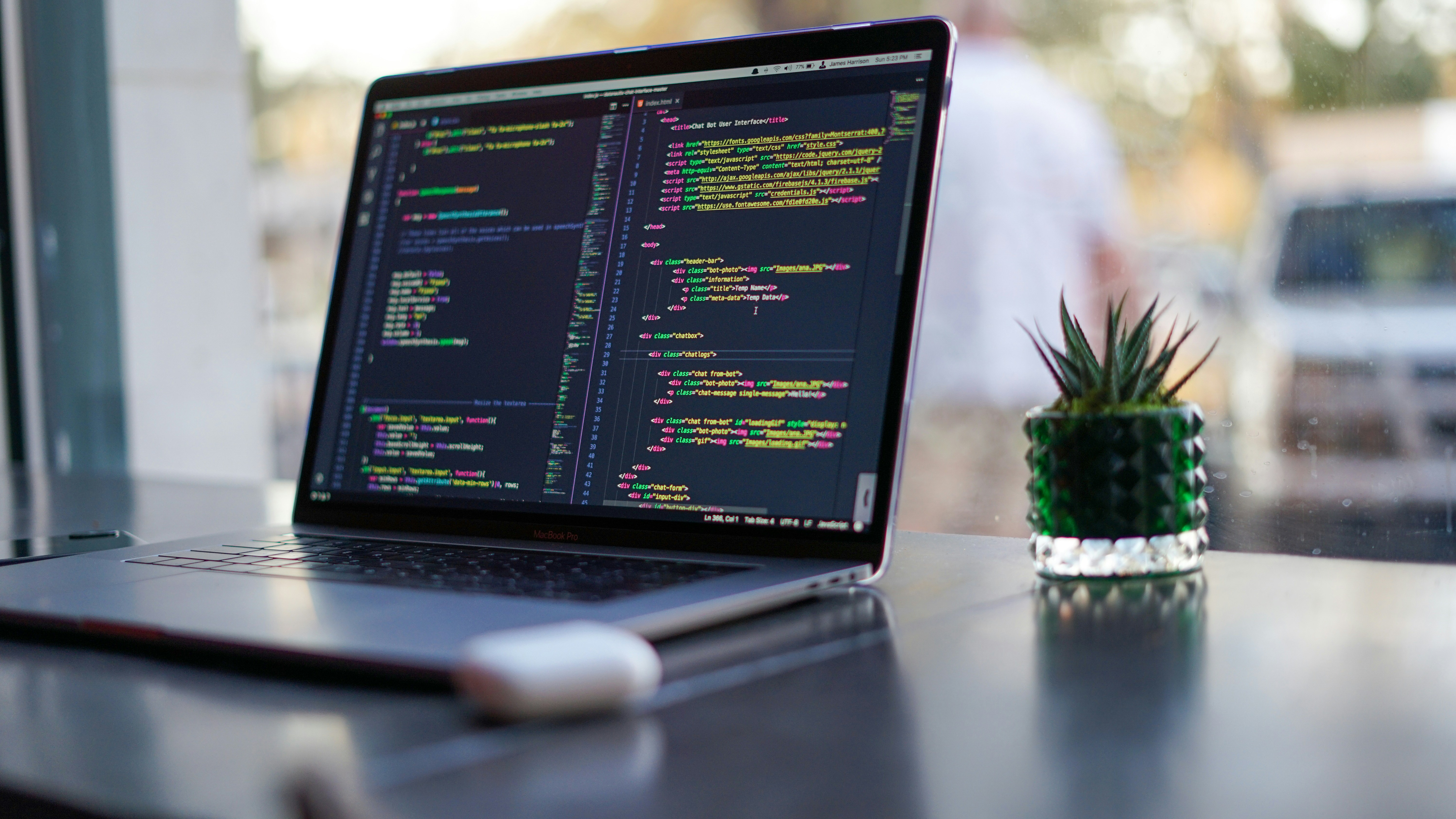
بسیاری از کاربران در سال ۱۴۰۵ به دنبال سیستمعاملهای سبکتر هستند. اگر سختافزار ضعیفی دارید، میتوانید درباره ویندوز لایت (Windows Lite) تحقیق کنید. این نسخه برای سیستمهای قدیمی با رم پایین بسیار عالی عمل میکند. در ادامه به جزئیات تهیه دیسک مناسب میپردازیم.
انتخاب و تهیه دیسک مناسب (تفاوت DVD معمولی و DVD-9)
یکی از بزرگترین چالشهای نصب ویندوز ۱۰ در سال ۱۴۰۵، حجم بالای فایل نصب است. نسخههای جدید ویندوز ۱۰ معمولاً بیش از ۵ گیگابایت حجم دارند. یک DVD معمولی (DVD-5) تنها ۴.۷ گیگابایت فضا دارد. بنابراین فایل ISO ویندوز ۱۰ در آن جا نمیشود.
شما باید از **DVD-9** یا همان دیسکهای Double Layer استفاده کنید. این دیسکها ظرفیتی معادل ۸.۵ گیگابایت دارند. استفاده از دیسکهای باکیفیت مانع از بروز خطاهای خواندن در حین نصب میشود. برندهایی مانند Sony یا Verbatim در بازار ایران همچنان بهترین گزینه هستند.
نکات مهم در خرید DVD
- حتماً عبارت DVD+R DL را روی بستهبندی چک کنید.
- از خرید دیسکهای بدون نام و نشان پرهیز کنید.
- دیسک نباید دارای خط و خش یا لکه باشد.
- درایو نوری شما باید قابلیت رایت دیسکهای دو لایه را داشته باشد.
اگر در حین دانلود فایلها با مشکل سرعت مواجه شدید، ابتدا آموزش پاک کردن کش مرورگر کروم و فایرفاکس را دنبال کنید. این کار به بهبود عملکرد مرورگر شما کمک شایانی میکند. همچنین برای مدیریت بهتر دانلودها، میتوانید از نرمافزارهای مدیریت دانلود استفاده کنید.
گاهی اوقات کاربران به دلیل عدم دسترسی به DVD-9، به دنبال نسخههای فشرده هستند. اما پیشنهاد ما همیشه استفاده از نسخه کامل و دستکاری نشده است. امنیت سیستم شما در اولویت قرار دارد.
درست مانند زمانی که برای امنیت حسابهای خود، آموزش فعال سازی تایید دو مرحله ای جیمیل را اجرا میکنید، در اینجا هم باید از منابع معتبر استفاده کنید.
آموزش دانلود آخرین نسخه ویندوز 10 و منابع معتبر
برای داشتن یک سیستم پایدار در سال ۱۴۰۵، باید آخرین نسخه یعنی 22H2 را دانلود کنید. مایکروسافت همچنان آپدیتهای امنیتی را برای این نسخه ارائه میدهد. بهترین منبع رسمی، سایت مایکروسافت و ابزار Media Creation Tool است. اما به دلیل محدودیتهای اینترنتی، سایتهای داخلی گزینههای بهتری هستند.
سایتهایی مانند Soft98 و YasDL نسخههای آپدیت شده را ارائه میدهند. این نسخهها معمولاً شامل آخرین درایورها و آپدیتهای تجمعی هستند. قبل از دانلود، حتماً از فضای خالی درایو خود مطمئن شوید. برای این کار میتوانید از آموزش غیرفعال سازی اینترنت دانلود منیجر برای مدیریت ترافیک استفاده کنید.
مراحل دانلود ایمن
- به یکی از مراجع معتبر دانلود نرمافزار مراجعه کنید.
- نسخه Windows 10 Business Editions را انتخاب کنید.
- مطمئن شوید نسخه ۶۴ بیتی (x64) را انتخاب کردهاید.
- لینک مستقیم را در دانلود منیجر خود کپی کنید.
پس از اتمام دانلود، حتماً هش (Hash) فایل را چک کنید. این کار از سلامت فایل اطمینان حاصل میکند. اگر در حین کار با سایتهای دانلود نیاز به تغییر آیپی داشتید، آموزش کامل تغییر آی پی در ویندوز ۱۰ و ۱۱ برای شما مفید خواهد بود.
این آموزش به شما کمک میکند محدودیتهای احتمالی را دور بزنید.
فراموش نکنید که داشتن یک ایمیل معتبر برای فعالسازی برخی ویژگیها لازم است. اگر هنوز ایمیل ندارید، آموزش ساخت جیمیل را مشاهده کنید. در سال ۱۴۰۵، داشتن اکانت مایکروسافت برای یکپارچگی سیستمعامل بسیار توصیه میشود.
طریقه رایت صحیح فایل ISO روی DVD با ابزارهای مدرن
در گذشته از نرمافزارهای پیچیده برای رایت استفاده میشد. اما در سال ۱۴۰۵، خود ویندوز ابزار بسیار قدرتمندی دارد. رایت کردن فایل ISO به معنای کپی کردن ساده نیست. فایل باید به صورت Image روی دیسک رایت شود تا قابلیت بوت داشته باشد.
برای شروع، DVD خام را در دستگاه قرار دهید. روی فایل ISO دانلود شده راستکلیک کنید. گزینه **Burn disc image** را انتخاب کنید. در پنجره باز شده، درایور نوری را انتخاب و دکمه Burn را بزنید. تیک گزینه Verify disc after burning را حتماً بزنید تا سلامت رایت بررسی شود.
نکات طلایی برای رایت موفق
- سرعت رایت را روی کمترین مقدار (مثلاً 4x) تنظیم کنید.
- در هنگام رایت، با کامپیوتر کارهای سنگین انجام ندهید.
- آنتیویروس را موقتاً غیرفعال کنید.
- از کابلهای باکیفیت برای درایورهای اکسترنال استفاده کنید.
اگر در حین رایت با خطایی مواجه شدید، ممکن است لنز درایو کثیف باشد. همچنین میتوانید از نرمافزار کمحجم **ImgBurn** استفاده کنید. این برنامه دقت بسیار بالایی در رایت دیسکهای سیستمعامل دارد.
در صورتی که میخواهید در حین انتظار، اکانتهای خود را مدیریت کنید، آموزش کامل عوض کردن رمز ایمیل و جیمیل را بخوانید.
رایت صحیح، نیمی از مسیر نصب است. بسیاری از خطاهای حین نصب ناشی از رایت ناقص است. اگر به دنبال سرگرمی در حین رایت هستید، آموزش ساخت بازی با گوشی میتواند وقت شما را به خوبی پر کند و اطلاعات جدیدی به شما بدهد.
تنظیمات بایوس (BIOS/UEFI) برای بوت کردن از درایو نوری
بعد از آمادهسازی DVD، باید سیستم را مجبور کنید از روی دیسک بالا بیاید. این کار از طریق تنظیمات BIOS یا UEFI انجام میشود. در سال ۱۴۰۵، اکثر سیستمها از رابط گرافیکی UEFI استفاده میکنند که کار با آن بسیار سادهتر از بایوسهای قدیمی است.
سیستم را ریاستارت کنید و بلافاصله کلید ورود به تنظیمات را فشار دهید. این کلید معمولاً F2، F12 یا Del است. به بخش **Boot** بروید. در اینجا باید اولویت اول (1st Boot Priority) را روی CD/DVD-ROM قرار دهید. سپس تنظیمات را ذخیره کرده و خارج شوید (معمولاً با کلید F10).
تفاوت حالت UEFI و Legacy
اگر هارد شما جدید است، حتماً حالت UEFI را انتخاب کنید. این حالت سرعت بوت را به شدت افزایش میدهد. برای سیستمهای قدیمیتر، حالت Legacy یا CSM مناسب است.
اگر در این مرحله به مشکل خوردید، شاید نیاز باشد آموزش کامل برگرداندن بک آپ ویندوز 7 را ببینید تا اطلاعات قبلی خود را بازیابی کنید.
- غیرفعال کردن Secure Boot در صورت نیاز به نصب نسخههای غیررسمی.
- فعال کردن Fast Boot برای سرعت بیشتر (بعد از نصب).
- تنظیم تاریخ و ساعت دقیق در محیط بایوس.
گاهی اوقات کیبورد در محیط بایوس کار نمیکند. در این صورت از پورتهای USB 2.0 (مشکی رنگ) استفاده کنید. اگر قصد دارید بعد از نصب ویندوز، اپلیکیشنهای خود را مدیریت کنید، آموزش قفل گذاری روی برنامه ها در اندروید نیز میتواند برای امنیت موبایل شما مفید باشد.
پس از تنظیم بوت، سیستم ریاستارت میشود. پیامی با عنوان "Press any key to boot from CD or DVD" ظاهر میشود. سریعاً یکی از کلیدهای کیبورد را فشار دهید تا وارد محیط نصب شوید. اگر این پیام را ندیدید، یعنی تنظیمات بوت به درستی ذخیره نشده است.
درک تفاوت ساختار پارتیشنبندی GPT و MBR قبل از نصب
قبل از کلیک روی دکمه Install، باید بدانید هارد شما از چه ساختاری استفاده میکند. اشتباه در انتخاب ساختار باعث میشود ویندوز نصب نشود. MBR یک استاندارد قدیمی است که حداکثر ۴ پارتیشن و ۲ ترابایت فضا را پشتیبانی میکند.
در مقابل، GPT استاندارد مدرنی است که محدودیتهای MBR را ندارد.
در سال ۱۴۰۵، پیشنهاد اکید ما استفاده از **GPT** است. این ساختار با UEFI هماهنگی کامل دارد و امنیت دادهها را افزایش میدهد. اگر هارد شما MBR است و میخواهید به GPT تغییر دهید، باید تمام پارتیشنها را حذف کنید. پس حتماً از اطلاعات خود بکآپ بگیرید.
کدام یک را انتخاب کنیم؟
- اگر مادربرد شما قدیمی است (قبل از ۲۰۱۵): MBR
- اگر هارد شما بزرگتر از ۲ ترابایت است: GPT
- اگر میخواهید ویندوز ۱۰ را در حالت UEFI نصب کنید: GPT
- برای سرعت بوت بالاتر: GPT
در حین پارتیشنبندی، دقت کنید که درایو سیستم (C) را به درستی انتخاب کنید. اگر به اشتباه درایو دیگری را فرمت کنید، اطلاعات شما پاک میشود. در چنین مواقعی، دانش ریکاوری پیام های دایرکت اینستاگرام به کارتان نمیآید، چون بحث بازیابی هارد بسیار پیچیدهتر است.
برای مدیریت بهتر فایلها، همیشه درایو ویندوز را حداقل ۱۰۰ گیگابایت در نظر بگیرید. این کار باعث میشود در آینده برای نصب نرمافزارهای سنگین با مشکل کمبود فضا مواجه نشوید. همچنین میتوانید برای امنیت بیشتر، آموزش فعالسازی تایید دو مرحله ای اینستاگرام را هم در سیستم جدیدتان پیادهسازی کنید.
راهنمای گامبهگام مراحل اولیه نصب و انتخاب نوع پارتیشن
حالا که دیسک بوت شده است، اولین صفحه ظاهر میشود. زبان (Language)، فرمت زمان (Time) و نوع کیبورد را انتخاب کنید. روی دکمه **Install Now** کلیک کنید. در صفحه بعد، اگر لایسنس ندارید، گزینه I don't have a product key را بزنید.
نسخه مورد نظر (معمولاً Pro یا Home) را انتخاب کنید.
در مرحله بعد، تیک پذیرش قوانین را بزنید. حالا دو گزینه دارید: Upgrade و Custom. حتماً گزینه **Custom: Install Windows only (advanced)** را انتخاب کنید. این گزینه به شما اجازه میدهد پارتیشنبندی را مدیریت کنید. درایو مورد نظر را انتخاب کرده و روی Format کلیک کنید.
مراحل تصویری در ذهن
- انتخاب درایو Unallocated Space یا درایو فرمت شده.
- کلیک روی دکمه New برای ایجاد پارتیشن جدید (در صورت نیاز).
- تایید ایجاد پارتیشنهای سیستمی توسط ویندوز.
- کلیک روی Next برای شروع کپی فایلها.
در این مرحله، ویندوز شروع به کپی کردن فایلها از DVD به هارد میکند. این فرآیند بسته به سرعت درایو نوری شما ممکن است ۱۵ تا ۴۰ دقیقه طول بکشد.
در این مدت میتوانید با گوشی خود راهنمای کامل بروزرسانی اینستاگرام را مطالعه کنید تا از آخرین ویژگیهای این شبکه اجتماعی مطلع شوید.
پس از اتمام کپی، سیستم ریاستارت میشود. در این لحظه DVD را خارج نکنید، اما دیگر کلیدی را فشار ندهید. اجازه دهید ویندوز از روی هارد بالا بیاید تا مراحل پیکربندی نهایی انجام شود.
اگر در این مرحله نیاز به استراحت دارید، میتوانید آموزش ویرایش عکس در تلگرام را هم نگاهی بیندازید.
پیکربندی تنظیمات اولیه شخصیسازی و حریم خصوصی
بعد از ریاستارت، وارد مرحله OOBE میشوید. در اینجا باید منطقه (Region) را روی Iran یا United States قرار دهید. چیدمان کیبورد را ابتدا US و سپس فارسی (Persian) اضافه کنید.
در مرحله اتصال به شبکه، پیشنهاد میشود گزینه I don't have internet را بزنید تا سریعتر وارد محیط ویندوز شوید.
بخش حریم خصوصی (Privacy) بسیار مهم است. در سال ۱۴۰۵، مایکروسافت دادههای زیادی را جمعآوری میکند. پیشنهاد ما این است که تمام گزینههای مربوط به موقعیت مکانی، ارسال دادههای تشخیصی و تبلیغات را **Off** کنید. این کار باعث افزایش سرعت سیستم و حفظ امنیت شما میشود.
تنظیمات پیشنهادی حریم خصوصی
- Location: Off
- Diagnostic Data: Basic
- Tailored Experiences: Off
- Advertising ID: Off
نام کاربری و رمز عبور خود را انتخاب کنید. برای امنیت بیشتر، از رمزهای ترکیبی استفاده کنید. اگر نگران فراموشی رمز هستید، آموزش کامل رمز گذاشتن روی تلگرام را ببینید تا با اصول انتخاب پسورد آشنا شوید. همچنین میتوانید سوالات امنیتی را به دقت پاسخ دهید.
پس از اتمام این مراحل، چند دقیقه طول میکشد تا دسکتاپ آماده شود. در این فاصله، اگر از کاربران حرفهای هستید، میتوانید آموزش جامع کسب درآمد از یوتیوب را مطالعه کنید تا برای شروع فعالیت در این پلتفرم آماده شوید. ویندوز جدید شما، ابزاری عالی برای تولید محتوا خواهد بود.
اقدامات حیاتی پس از نصب: درایورها و آپدیتهای امنیتی
نصب ویندوز با دیدن دسکتاپ تمام نمیشود. اولین کار، نصب درایورهاست. ویندوز ۱۰ بسیاری از درایورها را به صورت خودکار شناسایی میکند. اما برای کارت گرافیک و صدا، حتماً آخرین نسخه را از سایت سازنده دانلود کنید. این کار باعث عملکرد بهتر در بازیها و نرمافزارهای گرافیکی میشود.
مرحله بعد، فعالسازی ویندوز است. در ایران معمولاً از کرکهای معتبر استفاده میشود. پس از فعالسازی، به بخش Windows Update بروید و تمام آپدیتهای موجود را دریافت کنید. این آپدیتها باگهای امنیتی سال ۱۴۰۵ را برطرف میکنند.
اگر در حین دانلود آپدیتها با کندی مواجه شدید، پاک کردن کش مرورگر میتواند به بهبود سرعت کلی سیستم کمک کند.
چکلیست بعد از نصب
- نصب درایور چیپست و گرافیک.
- نصب نرمافزارهای ضروری (WinRAR، مرورگر، پلیر).
- تنظیم رزولوشن صفحه نمایش.
- ایجاد یک Restore Point برای مواقع اضطراری.
برای بهینهسازی منوی استارت، میتوانید از آموزش اضافه کردن ستون به منوی استارت ویندوز 10 استفاده کنید. این کار دسترسی به برنامهها را سریعتر میکند. همچنین اگر از پلیرهای قدیمی استفاده میکنید، حتماً آموزش غیر فعال کردن تبلیغات در KMPlayer را دنبال کنید تا تجربه کاربری بهتری داشته باشید.
در نهایت، امنیت سیستم خود را با نصب یک آنتیویروس سبک یا استفاده از Windows Defender تقویت کنید. اگر قصد دارید از پلتفرمهای آموزشی استفاده کنید، خرید Coursera Plus در ایران میتواند گام بعدی شما برای پیشرفت مهارتهایتان در سیستم جدید باشد.
مزایا و معایب استفاده از DVD در مقایسه با فلش مموری
در سال ۱۴۰۵، فلش مموریها بازار را قبضه کردهاند، اما DVD هنوز جایگاه خود را دارد. استفاده از DVD برای نصب ویندوز ۱۰ مزایای خاصی دارد. یکی از آنها عدم انتقال ویروس است.
دیسکهای نوری (اگر Finalize شده باشند) قابلیت تغییر ندارند، بنابراین ویروسهای سیستمی نمیتوانند فایل نصب را آلوده کنند.
اما معایب آن هم کم نیست. سرعت خواندن DVD بسیار کمتر از USB 3.0 است. همچنین دیسکها در برابر خط و خش بسیار حساس هستند. اگر درایو نوری شما ضعیف شده باشد، ممکن است در وسط نصب با خطا مواجه شوید. در مقابل، فلش مموری سریعتر و قابل حملتر است.
جدول مقایسه سریع
| ویژگی | DVD | Flash Drive |
|---|---|---|
| سرعت نصب | متوسط (۳۰-۴۰ دقیقه) | بالا (۱۰-۱۵ دقیقه) |
| امنیت در برابر ویروس | بسیار زیاد | متوسط |
| دوام فیزیکی | حساس به خش | بسیار مقاوم |
اگر به دنبال پایداری هستید، داشتن یک DVD ویندوز ۱۰ در آرشیو همیشه خوب است. برای کسانی که در حوزه تکنولوژی فعالیت میکنند، مثل کسانی که به دنبال ساخت اکانت Epic Games هستند، داشتن یک سیستمعامل تمیز و بدون نقص بسیار حیاتی است.
در نهایت، انتخاب با شماست. اگر مادربرد شما از بوت USB پشتیبانی نمیکند، DVD تنها راه شماست. در حین نصب، اگر نیاز داشتید موقعیت مکانی خود را در جایی ثبت کنید، ثبت مکان در گوگل مپ را یاد بگیرید تا بعد از نصب ویندوز، کسبوکار خود را رونق دهید.
عیبیابی و رفع خطاهای رایج در هنگام نصب با DVD
نصب از طریق DVD ممکن است با خطاهای مختلفی همراه باشد. شایعترین خطا، عدم شناسایی دیسک در هنگام بوت است. در این صورت، ابتدا کابلهای درایو نوری را چک کنید.
خطا در مرحله کپی فایلها (معمولاً در درصد خاصی متوقف میشود) نشاندهنده خط و خش روی دیسک یا ضعیف بودن لنز است.
خطای "Windows cannot be installed to this disk" یکی دیگر از موارد رایج است. این خطا به دلیل تفاوت ساختار GPT و MBR رخ میدهد. اگر با این مشکل مواجه شدید، باید کل هارد را فرمت کرده و ساختار را تغییر دهید.
برای مدیریت بهتر امور مالی خود در حین این درگیریهای فنی، فعال سازی رمز پویا بانک تجارت را فراموش نکنید.
راهکارهای سریع برای رفع خطاها
- تمیز کردن لنز درایو نوری با الکل ایزوپروپیل.
- رایت مجدد فایل ISO با سرعت پایینتر (2x یا 4x).
- استفاده از یک درایو نوری اکسترنال در صورت خرابی درایو داخلی.
- تغییر تنظیمات SATA Mode از IDE به AHCI در بایوس.
اگر در حین نصب نیاز به تماس با پشتیبانی داشتید و متوجه شدید وویسمیل آیفون شما مزاحم است، آموزش غیر فعال کردن voicemail در آیفون را بخوانید. همچنین برای انجام کارهای اداری در حین نصب، آموزش گام به گام احراز هویت غیرحضوری سجام بسیار کارآمد است.
در موارد نادر، ممکن است فایل ISO دانلود شده خراب باشد. همیشه قبل از رایت، فایل را با نرمافزارهای مجازیساز تست کنید. اگر همه راهها شکست خورد، شاید زمان آن رسیده که به فکر نصب مجدد تلگرام روی گوشی خود باشید تا از دوستان فنی خود در گروهها کمک بگیرید.
جمعبندی و نکات پایانی جهت حفظ پایداری سیستم
تبریک میگوییم! شما با موفقیت ویندوز ۱۰ را با استفاده از DVD نصب کردید. برای حفظ پایداری سیستم در سال ۱۴۰۵، همیشه سعی کنید ویندوز را آپدیت نگه دارید. از نصب نرمافزارهای غیرضروری که باعث سنگینی استارتآپ میشوند، خودداری کنید.
استفاده از یک SSD به جای HDD سنتی، سرعت سیستم شما را تا ۵ برابر افزایش میدهد.
همچنین برای امنیت بیشتر، حتماً از تایید دو مرحله ای جیمیل استفاده کنید تا اطلاعات شما در فضای ابری ایمن بماند. اگر از اپلیکیشنهای ایرانی استفاده میکنید، اپلیکیشن بیمه دی و سایر خدمات آنلاین را روی سیستم جدید خود پیکربندی کنید.
نکات نهایی برای پایداری
- هر ۶ ماه یکبار سیستم را با ابزارهای بهینهساز پاکسازی کنید.
- از پر شدن درایو C جلوگیری کنید.
- دمای قطعات سختافزاری را مانیتور کنید.
- همیشه یک نسخه پشتیبان از فایلهای حیاتی داشته باشید.
در پایان، اگر به دنبال یادگیری مهارتهای جدید هستید، اعلام نتایج آزمون آرایشگری فنی حرفه ای را دنبال کنید یا برای کارهای بانکی خود، افتتاح حساب غیرحضوری بانک رفاه را امتحان کنید. ویندوز ۱۰ ابزار قدرتمندی در دستان شماست تا به تمام این اهداف برسید.
امیدواریم این راهنمای جامع برای شما مفید بوده باشد. اگر سوالی در رابطه با مراحل نصب دارید، در بخش نظرات با ما در میان بگذارید. پلتفرم پیشخوانک همیشه همراه شما در دنیای تکنولوژی سال ۱۴۰۵ خواهد بود.
مدیریت لایسنس و روشهای فعالسازی پس از نصب
پس از اتمام فرآیند نصب ویندوز 10 از طریق DVD، یکی از حیاتیترین مراحل، فعالسازی یا اکتیو کردن سیستمعامل است. ویندوز غیرفعال نه تنها محدودیتهای شخصیسازی (مانند تغییر پسزمینه) دارد، بلکه پس از مدتی ممکن است در دریافت آپدیتهای امنیتی با اختلال مواجه شود.
در سطح جهانی، استفاده از لایسنسهای دیجیتال (Digital License) یا کد محصول (Product Key) روش استاندارد است که ویندوز را به سختافزار شما متصل میکند.
در ایران به دلیل محدودیتهای ارزی و تحریمها، بسیاری از کاربران به سمت ابزارهای فعالساز یا همان کرکها میروند. ابزارهایی مانند KMSAuto یا Microsoft Toolkit از معروفترینها هستند.
این ابزارها با شبیهسازی یک سرور مدیریت کلید در سیستم شما، ویندوز را فریب میدهند تا تصور کند به صورت قانونی فعال شده است. با این حال، باید مراقب باشید که این ابزارها را از منابع معتبر دانلود کنید تا سیستم شما به بدافزار آلوده نشود.
استفاده از لایسنسهای ارزانقیمت OEM نیز گزینهای هوشمندانه است. این لایسنسها با قیمت بسیار کمتری نسبت به نسخه Retail فروخته میشوند و به مادربورد سیستم شما قفل میشوند.
با این کار، شما بدون نیاز به نصب نرمافزارهای مخرب کرک، از پایداری کامل سیستمعامل و دریافت مداوم آپدیتها از سرورهای مایکروسافت بهرهمند خواهید شد. این پایداری به خصوص برای کسانی که از DVD استفاده میکنند و احتمالاً سختافزار قدیمیتری دارند، بسیار مهم است.
نکته مهم در سال 2024 این است که مایکروسافت سختگیری بیشتری روی نسخههای کرک شده اعمال میکند. اگر از روشهای فعالسازی غیرقانونی استفاده میکنید، حتماً پس از فعالسازی، آنتیویروس خود را مجدداً فعال کرده و فایلهای فعالساز را از سیستم پاک کنید.
همچنین، همیشه وضعیت فعال بودن ویندوز را در بخش Settings و قسمت Activation چک کنید تا از صحت عملکرد سیستمعامل مطمئن شوید.
در نهایت، به یاد داشته باشید که فعالسازی صحیح، پیشنیاز استفاده از قابلیتهایی نظیر Microsoft Store و همگامسازی تنظیمات بین دستگاههای مختلف است.
اگر ویندوز شما به درستی فعال نشود، در هنگام نصب درایورهای جدید یا نرمافزارهای تخصصی ممکن است با خطاهای پیشبینی نشدهای روبرو شوید که ریشه در عدم تایید اصالت سیستمعامل دارد.
افزایش سرعت و کارایی سیستم پس از نصب با درایو نوری
بسیاری از کاربرانی که هنوز از طریق DVD اقدام به نصب ویندوز 10 میکنند، احتمالاً دارای سیستمهایی با سختافزار قدیمیتر یا لپتاپهای نسلهای پیشین هستند.
ویندوز 10 به طور پیشفرض دارای سرویسها و جلوههای بصری متعددی است که میتواند روی هارد دیسکهای معمولی (HDD) و رمهای پایین، باعث کندی شدید شود. اولین قدم برای بهینهسازی، مدیریت نرمافزارهای استارتاپ است که بلافاصله پس از روشن شدن سیستم اجرا میشوند.
غیرفعال کردن جلوههای بصری (Visual Effects) تاثیر شگرفی بر سرعت پاسخگویی سیستم دارد. با رفتن به تنظیمات پیشرفته سیستم، میتوانید گزینه Adjust for best performance را انتخاب کنید.
این کار باعث میشود انیمیشنهای باز و بسته شدن پنجرهها حذف شده و منابع پردازنده و گرافیک صرف کارهای ضروریتر شود. همچنین، غیرفعال کردن قابلیت Transparency یا شفافیت در بخش شخصیسازی، فشار را از روی پردازنده گرافیکی برمیدارد.
یکی دیگر از موارد مهم، غیرفعال کردن اپلیکیشنهای پسزمینه (Background Apps) است. ویندوز 10 به صورت پیشفرض اجازه میدهد برنامههایی مثل آبوهوا، نقشه و اخبار در پسزمینه اجرا شوند و حجم قابل توجهی از رم را اشغال کنند.
با بستن این برنامهها در بخش Privacy، فضای حیاتی رم برای نرمافزارهای کاربردی شما آزاد میشود. این موضوع برای سیستمهایی که کمتر از 8 گیگابایت رم دارند، یک ضرورت محسوب میشود.
سرویسهای سنگینی مانند SysMain (که قبلاً Superfetch نام داشت) برای بهبود سرعت در SSDها طراحی شدهاند، اما در هارد دیسکهای قدیمی گاهی باعث استفاده 100 درصدی از دیسک میشوند.
اگر پس از نصب ویندوز با کندی شدید و صدای زیاد هارد مواجه شدید، غیرفعال کردن موقت این سرویس میتواند راهگشا باشد. البته بهترین راهکار سختافزاری، جایگزینی هارد HDD با یک SSD ارزانقیمت است که سرعت ویندوز 10 را تا چندین برابر افزایش میدهد.
در نهایت، تنظیمات Power Plan را روی حالت High Performance قرار دهید. این کار باعث میشود پردازنده از حداکثر توان خود استفاده کند و در فرآیندهای پردازشی دچار افت سرعت نشود.
با ترکیب این روشهای نرمافزاری، حتی سیستمهای قدیمی که با درایو نوری ویندوز روی آنها نصب شده، میتوانند تجربهای روان و قابل قبول از آخرین نسخههای ویندوز 10 را به کاربر ارائه دهند.
حفاظت از سیستم در برابر بدافزارها بدون نیاز به آنتیویروس جانبی
در سال 2024، ویندوز 10 با بهرهگیری از ابزار قدرتمند Windows Defender، امنیت بسیار بالایی را به صورت پیشفرض فراهم میکند.
بسیاری از کاربران پس از نصب ویندوز، بلافاصله به دنبال نصب آنتیویروسهای سنگین میروند، اما واقعیت این است که برای اکثر کاربران خانگی، همان ابزار داخلی مایکروسافت کفایت میکند. این ابزار به خوبی با هسته سیستمعامل یکپارچه شده و کمترین میزان مصرف منابع سیستم را دارد.
یکی از ویژگیهای کلیدی که باید پس از نصب فعال کنید، قابلیت Ransomware Protection یا حفاظت در برابر باجافزارها است. این ویژگی از تغییرات غیرمجاز در پوشههای حساس شما توسط نرمافزارهای ناشناس جلوگیری میکند.
با فعال کردن Controlled Folder Access، شما یک لایه امنیتی اضافی برای اسناد و تصاویر خود ایجاد میکنید که حتی در صورت ورود ویروس به سیستم، امکان رمزگذاری و تخریب فایلهای اصلی شما وجود نخواهد داشت.
آپدیت نگه داشتن پایگاه داده آنتیویروس ویندوز بسیار حیاتی است. مایکروسافت روزانه چندین بار وصلههای امنیتی جدیدی را منتشر میکند که از طریق Windows Update دریافت میشوند. اگر سیستم شما به اینترنت متصل است، اطمینان حاصل کنید که بخش Real-time protection همیشه فعال باشد.
این بخش به صورت لحظهای تمامی فایلهایی که از طریق DVD، فلش یا دانلود وارد سیستم میشوند را اسکن کرده و تهدیدات احتمالی را مسدود میکند.
استفاده از دیواره آتش (Firewall) ویندوز نیز نباید نادیده گرفته شود. این ابزار ترافیک ورودی و خروجی سیستم شما را کنترل کرده و از دسترسی غیرمجاز هکرها به پورتهای باز سیستم جلوگیری میکند.
اگر از نرمافزارهای کرک شده استفاده میکنید، گاهی لازم است دسترسی یک نرمافزار خاص به اینترنت را از طریق فایروال قطع کنید تا لایسنس آن باطل نشود، اما هرگز کل فایروال را برای همیشه غیرفعال نکنید.
در مجموع، امنیت در ویندوز 10 یک فرآیند چندلایه است. علاوه بر تکیه بر Windows Defender، رفتار کاربر نیز نقش مهمی دارد. اجتناب از کلیک بر روی لینکهای مشکوک و عدم نصب نرمافزارهای ناشناخته، مکمل قدرت امنیتی ویندوز است.
با تنظیم صحیح بخش SmartScreen، ویندوز حتی قبل از اجرای فایلهای دانلود شده مشکوک، به شما هشدار میدهد تا از سلامت سیستم و پایداری نصب جدید خود محافظت کنید.
نصب صحیح درایورها برای پایداری قطعات پس از نصب ویندوز
نصب ویندوز 10 تنها نیمی از راه است؛ نیمه دوم و بسیار مهم، شناساندن صحیح قطعات سختافزاری به سیستمعامل از طریق درایورهاست.
ویندوز 10 در دیتابیس خود درایورهای عمومی بسیاری دارد، اما برای عملکرد بهینه کارت گرافیک، کارت صدا و چیپست مادربورد، حتماً باید نسخههای اختصاصی سازنده را نصب کنید.
عدم نصب درایور صحیح میتواند منجر به مشکلاتی نظیر افت فریم در بازیها، قطع شدن صدا یا بلو اسکرین (صفحه مرگ) شود.
بهترین روش برای دریافت درایورها، مراجعه به وبسایت رسمی سازنده قطعه (مانند Intel، NVIDIA یا ASUS) است. با جستجوی مدل دقیق دستگاه خود، میتوانید آخرین نسخه سازگار با ویندوز 10 نسخه 64 بیتی را دانلود کنید.
اگر به اینترنت پرسرعت دسترسی ندارید، استفاده از مجموعههای درایور آفلاین مانند DriverPack Solution یا Snappy Driver Installer توصیه میشود، اما باید مراقب باشید که نرمافزارهای تبلیغاتی همراه آنها را نصب نکنید.
ویندوز آپدیت (Windows Update) در نسخههای جدید ویندوز 10 بسیار هوشمندتر شده است. با کلیک بر روی Check for updates، ویندوز به صورت خودکار بسیاری از درایورهای مورد نیاز را شناسایی و نصب میکند.
این روش ایمنترین راه برای کاربران مبتدی است، زیرا درایورهای ارائه شده در این بخش توسط مایکروسافت تایید شدهاند و احتمال تداخل سختافزاری در آنها بسیار کم است. همیشه پس از نصب ویندوز، چندین بار این بخش را چک کنید.
یکی از درایورهای حیاتی که اغلب نادیده گرفته میشود، درایور چیپست (Chipset) است. این درایور ارتباط بین پردازنده و سایر قطعات روی مادربورد را مدیریت میکند. نصب آن باعث بهبود مدیریت توان و پایداری کلی سیستم میشود.
همچنین اگر از لپتاپ استفاده میکنید، نصب درایور تاچپد و کلیدهای میانبر (Hotkeys) برای استفاده از تمامی قابلیتهای دستگاه ضروری است. درایورهای گرافیک نیز باید به طور مرتب آپدیت شوند تا با نرمافزارهای جدید سازگار بمانند.
در نهایت، پس از نصب تمامی درایورها، حتماً به بخش Device Manager بروید. اگر در کنار نام هیچ قطعهای علامت تعجب زرد رنگ مشاهده نمیکنید، یعنی تمامی سختافزارها به درستی شناسایی شدهاند.
در غیر این صورت، باید با کلیک راست روی آن قطعه و انتخاب Update driver، به صورت دستی اقدام به رفع مشکل کنید. مدیریت صحیح درایورها تضمین میکند که سرعت سیستم شما در طولانیمدت افت نکند.
تضمین سلامت ویندوز با قابلیت System Restore و پشتیبانگیری
پس از اینکه ویندوز 10 را با موفقیت نصب کردید، درایورها را آپدیت نمودید و نرمافزارهای ضروری را ریختید، سیستم شما در ایدهآلترین حالت خود قرار دارد. این دقیقاً زمانی است که باید یک نقطه بازیابی (System Restore Point) ایجاد کنید.
این قابلیت به شما اجازه میدهد اگر در آینده بر اثر نصب یک نرمافزار مخرب یا تغییر اشتباه تنظیمات، ویندوز دچار مشکل شد، آن را به همین وضعیت سالم فعلی بازگردانید.
برای ایجاد نقطه بازیابی، کافیست در منوی استارت عبارت Create a restore point را جستجو کنید. در پنجره باز شده، درایو سیستم (معمولاً C) را انتخاب کرده و دکمه Create را بزنید. نامی برای آن انتخاب کنید که شامل تاریخ روز باشد.
این کار تنها چند دقیقه زمان میبرد اما میتواند در آینده شما را از نصب مجدد و خستهکننده ویندوز نجات دهد. این روش به خصوص برای کسانی که از DVD برای نصب استفاده میکنند و فرآیند نصب برایشان زمانبر است، بسیار کاربردی است.
علاوه بر نقطه بازیابی، تهیه یک System Image یا تصویر کامل از سیستم نیز توصیه میشود. این قابلیت که در بخش Backup and Restore ویندوز قرار دارد، یک کپی کامل از کل پارتیشن ویندوز شامل تمام برنامهها و فایلها تهیه میکند.
شما میتوانید این فایل حجیم را روی یک هارد اکسترنال ذخیره کنید. در صورت سوختن هارد دیسک یا خرابی کامل ویندوز، میتوانید با استفاده از همان DVD نصب، این تصویر را بازیابی کرده و سیستم را دقیقاً به همان شکل قبل برگردانید.
استفاده از قابلیت File History نیز برای محافظت از اسناد شخصی بسیار مفید است. این ابزار به صورت خودکار از نسخههای مختلف فایلهای شما در پوشههای Documents، Pictures و غیره پشتیبان میگیرد.
اگر فایلی را به اشتباه پاک کنید یا تغییر ناخواستهای در آن بدهید، میتوانید به نسخههای قبلی آن دسترسی داشته باشید. این ویژگی مکمل امنیت سیستم شماست و از دست رفتن اطلاعات بر اثر خطاهای انسانی یا سختافزاری جلوگیری میکند.
در پایان، به یاد داشته باشید که هیچ سیستمی برای همیشه پایدار نمیماند. ویروسها، آپدیتهای معیوب و خرابی قطعات همواره در کمین هستند. داشتن یک استراتژی منظم برای بکآپگیری، تفاوت بین یک کاربر حرفهای و یک کاربر معمولی را مشخص میکند.
با صرف زمان اندکی پس از نصب اولیه، امنیت اطلاعات و تداوم فعالیتهای دیجیتال خود را برای ماهها و سالهای آینده تضمین خواهید کرد.
کارشناس خدمات شهری
نرگس صادقی متخصص حوزه خدمات الکترونیک شهرداری و سامانههای شهری است. او راهنماهای کاربردی برای استفاده از خدمات الکترونیک شهری تولید میکند.
مقالات مرتبط
آموزش کامل مرتب سازی در اکسل (Sort) به زبان ساده
در این مقاله جامع، تمام روشهای مرتبسازی دادهها در اکسل از جمله مرتبسازی ساده، چندسطحی و سفارشی را میآموزید. این راهنما به شما کمک میکند تا جداول...
آموزش کامل کار با بومرنگ اینستاگرام در آیفون
در این مقاله جامع، نحوه استفاده از قابلیت بومرنگ در اپلیکیشن اینستاگرام برای گوشیهای آیفون را به صورت تصویری و گامبهگام میآموزید. همچنین با ترفنده...
آموزش دانگرید از iOS 11 به iOS 10 در آیفون
در این مقاله جامع، نحوه بازگشت از سیستمعامل iOS 11 به نسخه iOS 10 را به صورت مرحلهبهمرحله یاد میگیرید. این راهنما شامل نکات حیاتی برای حفظ اطلاعات...
آموزش کامل گوگل درایو؛ راهنمای جامع تصویری و گامبهگام
گوگل درایو یکی از قدرتمندترین ابزارهای ذخیرهسازی ابری در دنیاست که امکان مدیریت، ویرایش و اشتراکگذاری فایلها را به صورت آنلاین فراهم میکند. در این...
آموزش کامل تبدیل ورد به پی دی اف؛ تمام روشهای ساده و سریع
این مقاله یک راهنمای جامع برای تبدیل فایلهای ورد به پیدیاف است که تمامی روشهای استفاده از نرمافزار ورد، ابزارهای آنلاین و اپلیکیشنهای موبایل را...
آموزش ثبت نام در فلایتیو و راهنمای کامل استفاده از خدمات
این مقاله راهنمای کاملی برای عضویت در سامانه فلایتیو و بهرهمندی از خدمات رزرو آنلاین بلیط و هتل است. با مطالعه این مطلب، با تمامی بخشهای پنل کاربری...
دیدگاهها
نظرات شما پس از بررسی منتشر خواهد شد. اطلاعات تماس محفوظ میماند.
هنوز دیدگاهی ثبت نشده. اولین نفری باشید!
