آموزش کامل ریست فکتوری آیفون؛ گامبهگام و تصویری
این مقاله یک راهنمای جامع و گامبهگام برای بازگشت به تنظیمات کارخانه در انواع مدلهای آیفون است. در این مطلب با تمامی روشهای نرمافزاری و سختافزاری ریست فکتوری و نکات حیاتی پیش از حذف اطلاعات آشنا میشوید.
کارشناس آموزش عالی
ریست فکتوری آیفون گامی حیاتی برای فروش یا حل مشکلات نرمافزاری پیچیده است. این فرآیند تمام اطلاعات شخصی، عکسها و تنظیمات شما را به طور کامل پاک میکند. گوشی شما پس از انجام این کار دقیقاً به وضعیت اولیه کارخانه برمیگردد.
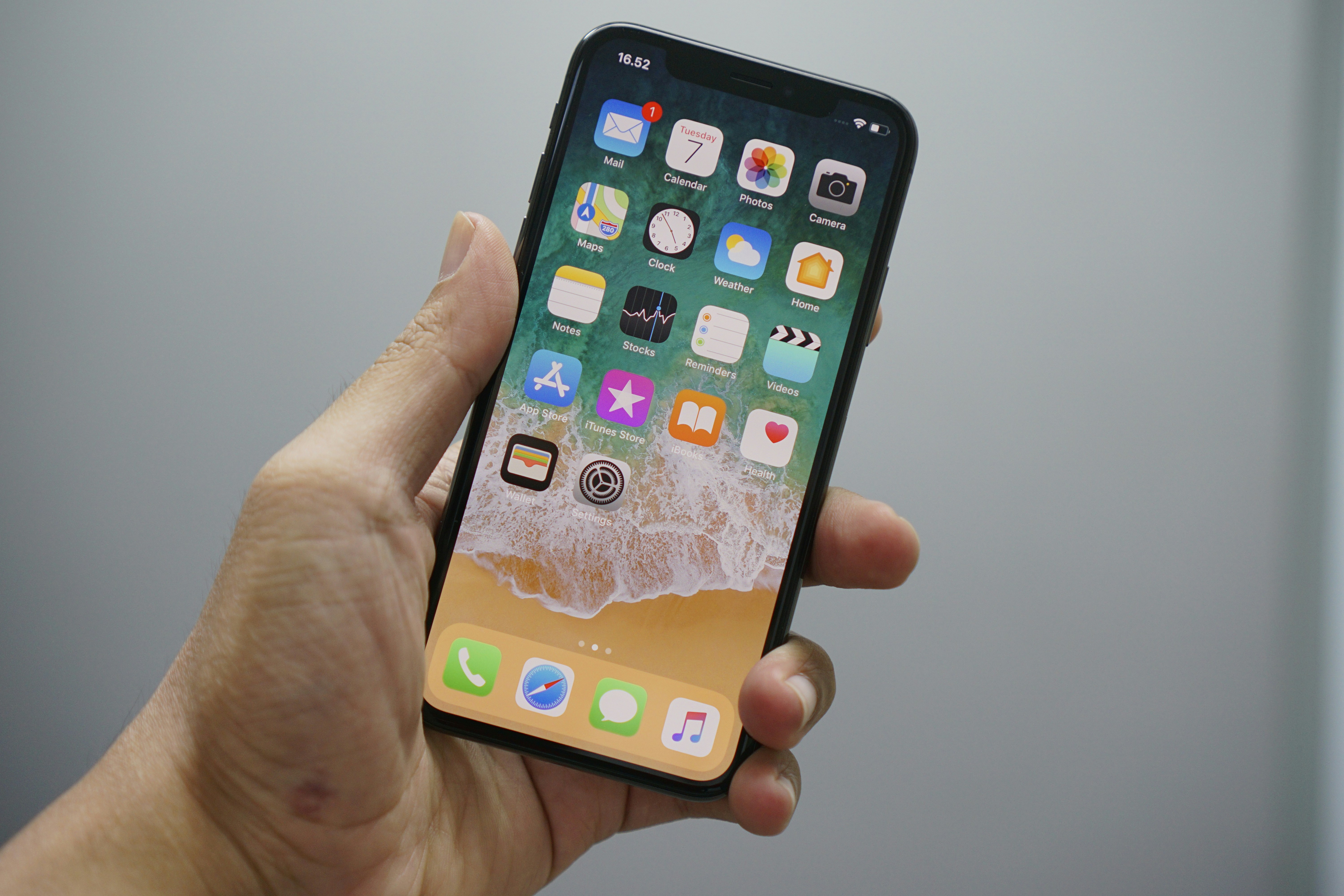
در نسخههای جدید سیستمعامل iOS مسیر دسترسی به تنظیمات تغییر یافته است. شما اکنون باید به بخش Transfer or Reset iPhone در تنظیمات عمومی بروید. اپل این منو را برای مدیریت بهتر دادهها و انتقال آسان بازطراحی کرده است.
قبل از شروع فرآیند حتماً از تمام اطلاعات مهم خود نسخه پشتیبان تهیه کنید. اپل اکنون فضای ابری رایگان و موقتی را برای بکآپ در اختیار کاربران میگذارد. این قابلیت عالی انتقال اطلاعات به گوشی جدید را بسیار سریع و مطمئن میکند.
خروج از حساب کاربری اپل آیدی قبل از ریست کردن دستگاه الزامی است. این کار قفل فعالسازی یا همان Activation Lock را به درستی غیرفعال میکند. بدون انجام این مرحله، خریدار جدید هرگز نمیتواند از گوشی استفاده کند.
برای پاکسازی کامل دستگاه حتماً گزینه Erase All Content and Settings را انتخاب نمایید. گزینه Reset All Settings فقط تنظیمات سیستمی را به حالت اول برمیگرداند. انتخاب اشتباه باعث باقی ماندن عکسها و برنامههای شخصی شما روی حافظه میشود.
اگر قصد دارید از کامپیوتر استفاده کنید، به نسخه سیستمعامل مک خود دقت کنید. در نسخههای جدید مکینتاش باید حتماً از برنامه Finder استفاده نمایید. کاربران ویندوز همچنان باید از آخرین نسخه نرمافزار iTunes برای ریست استفاده کنند.
نکات کلیدی این مقاله:
- Erase All Content تنها گزینه مطمئن برای پاکسازی کامل اطلاعات پیش از فروش گوشی
- Activation Lock ضرورت خروج از Apple ID برای جلوگیری از قفل شدن گوشی برای کاربر جدید
- iOS 15/16/17 تغییر مسیر منوی ریست به Transfer or Reset iPhone در نسخههای جدید
ریست فکتوری آیفون چیست و چه زمانی به آن نیاز داریم؟
ریست فکتوری یا بازگشت به تنظیمات کارخانه، فرآیندی است که تمام اطلاعات شما را پاک میکند. این عمل دستگاه را به وضعیت روز اول خرید برمیگرداند. در سال ۱۴۰۵، با پیچیدهتر شدن سیستمعامل iOS، این کار اهمیت بیشتری یافته است.
شما با این کار، تمام عکسها، پیامها و اپلیکیشنها را حذف میکنید. این فرآیند برای حفظ امنیت دادههای شما در هنگام فروش گوشی حیاتی است.
دلایل اصلی برای ریست فکتوری در سال ۱۴۰۵
اولین دلیل، فروش یا واگذاری گوشی به شخص دیگری است. شما نباید اطلاعات شخصی خود را در اختیار خریدار قرار دهید. دلیل دوم، رفع مشکلات نرمافزاری عمیق است. گاهی اوقات گوشی دچار لگ یا کندی شدید میشود.
در این مواقع، آموزش کامل فرمت کردن گوشی (اندروید و آیفون) + ریست فکتوری به شما کمک میکند تا جانی تازه به دستگاه ببخشید.
دلیل سوم، پر شدن بیش از حد حافظه است. اگر حافظه «System Data» فضای زیادی اشغال کرده باشد، ریست فکتوری بهترین راهکار است. همچنین اگر قصد دارید یک آموزش کامل راه اندازی گوشی آیفون کارکرده را دنبال کنید، ابتدا باید آن را ریست کنید.
این کار باعث میشود تنظیمات مخرب قبلی کاملاً از بین بروند.
فراموش نکنید که ریست فکتوری با ریست معمولی تفاوت دارد. در ریست فکتوری، سیستمعامل دوباره بارگذاری میشود. این کار با استفاده از آموزش کامل کار با آیفون و رابط کاربری iOS برای مبتدیان قابل درکتر است. همیشه قبل از شروع، از شارژ بودن باتری مطمئن شوید.
حداقل ۵۰ درصد شارژ برای این کار الزامی است. قطع شدن فرآیند در میانه راه میتواند به برد گوشی آسیب بزند.
اقدامات حیاتی پیش از ریست فکتوری: بکآپ و خروج از Apple ID
قبل از فشردن دکمه پاکسازی، باید چند گام امنیتی بردارید. مهمترین کار، تهیه نسخه پشتیبان یا بکآپ است. شما میتوانید از iCloud یا کامپیوتر استفاده کنید.
اگر پیامهای متنی مهمی دارید، حتماً آموزش برگرداندن اس ام اس های پاک شده آیفون را مطالعه کنید تا چیزی را از دست ندهید. بکآپ گرفتن تضمین میکند که عکسهای شما در امان میمانند.
خروج از اپل آیدی و غیرفعال کردن Find My
- وارد Settings شوید و روی نام خود در بالا ضربه بزنید.
- بخش Find My را انتخاب کرده و آن را خاموش کنید.
- به صفحه اصلی اپل آیدی برگردید و Sign Out را بزنید.
- رمز عبور اپل آیدی خود را وارد کنید تا قفل فعالسازی باز شود.
اگر از اپل آیدی خارج نشوید، گوشی دچار Activation Lock میشود. این یعنی صاحب بعدی نمیتواند از گوشی استفاده کند. در سال ۱۴۰۵، امنیت اپل بسیار سختگیرانهتر شده است.
همچنین اگر از واتساپ استفاده میکنید، ابتدا آموزش تصویری لاگ اوت واتساپ در اندروید و آیفون را انجام دهید. این کار به انتقال راحتتر اکانت شما در آینده کمک میکند.
نکته دیگر، بررسی برنامههای بانکی و احراز هویت است. حتماً توکنهای امنیتی خود را به دستگاه جدید منتقل کنید. اگر قصد دارید از تلگرام استفاده کنید، آموزش کامل پاک کردن حافظه تلگرام (اندروید و آیفون) را قبل از بکآپ انجام دهید.
این کار حجم فایل پشتیبان شما را به شدت کاهش میدهد. با این کار، فرآیند بکآپ سریعتر تمام میشود.
استفاده از قابلیت Prepare for New iPhone برای انتقال بیدردسر اطلاعات
اپل در نسخههای جدید iOS قابلیت فوقالعادهای اضافه کرده است. این ویژگی «آمادهسازی برای آیفون جدید» نام دارد. حتی اگر فضای iCloud شما پر باشد، اپل به شما فضای رایگان موقت میدهد. این فضا به مدت ۲۱ روز در اختیار شماست تا بکآپ کامل بگیرید.
این قابلیت برای کسانی که نقد و بررسی تخصصی آیفون ۱۵ پرو مکس را خوانده و قصد ارتقا دارند، عالی است.
چگونه از این قابلیت استفاده کنیم؟
برای شروع، به مسیر Settings > General > Transfer or Reset iPhone بروید. در بالای صفحه، گزینه Get Started را مشاهده میکنید. روی آن ضربه بزنید تا فرآیند بررسی اپلیکیشنها آغاز شود. سیستم به شما میگوید کدام دادهها در فضای ابری ذخیره میشوند.
این روش بسیار امنتر از روشهای قدیمی است. اگر در نصب برنامهها مشکل دارید، آموزش کامل نصب برنامه در آیفون را ببینید.
در طول این فرآیند، آیفون تمام تنظیمات شما را بهینهسازی میکند. حتی زنگهای موبایلی که با آموزش کامل ساخت زنگ موبایل و زنگ هشدار گوشی ساختهاید، منتقل میشوند. این قابلیت باعث میشود در گوشی جدید، دقیقاً همان تجربه قبلی را داشته باشید.
پس از اتمام آپلود، پیامی مبنی بر آماده بودن بکآپ دریافت میکنید. حالا با خیالی آسوده میتوانید به سراغ ریست فکتوری بروید.
آموزش گامبهگام ریست فکتوری در iOS 15، 16 و 17
در سال ۱۴۰۵، اکثر کاربران از نسخههای جدید iOS استفاده میکنند. مسیر ریست فکتوری در این نسخهها تغییر کرده است. دیگر خبری از منوی مستقیم Reset در صفحه اول تنظیمات عمومی نیست. برای شروع، ابتدا مطمئن شوید که سیستمعامل شما بهروز است.
اگر نیست، آموزش آپدیت آیفون؛ صفر تا صد بروزرسانی iOS در سال ۱۴۰۵ را دنبال کنید.
مراحل اجرایی در منوی تنظیمات
- برنامه Settings را باز کنید.
- به بخش General (عمومی) بروید.
- به پایین صفحه اسکرول کرده و Transfer or Reset iPhone را انتخاب کنید.
- روی گزینه Erase All Content and Settings ضربه بزنید.
- در صفحه بعد، لیستی از دادههایی که پاک میشوند را میبینید؛ Continue را بزنید.
- رمز عبور گوشی (Passcode) خود را وارد کنید.
پس از این مراحل، گوشی شما خاموش شده و لوگوی اپل ظاهر میشود. یک خط پیشرفت زیر لوگو نشاندهنده میزان پاکسازی است. در این مرحله، به هیچ وجه دکمههای گوشی را فشار ندهید.
اگر از مدلهای قدیمیتر مثل بررسی تخصصی آیفون ۱۲ پرو استفاده میکنید، ممکن است این فرآیند کمی طولانیتر باشد. صبور باشید تا گوشی دوباره روشن شود و صفحه Welcome را ببینید.
تفاوت سرنوشتساز Reset All Settings و Erase All Content and Settings
بسیاری از کاربران این دو گزینه را با هم اشتباه میگیرند. این اشتباه میتواند منجر به باقی ماندن اطلاعات شخصی شما روی گوشی شود. گزینه اول، یعنی Reset All Settings، فقط تنظیمات را به حالت پیشفرض برمیگرداند. در این حالت، عکسها، پیامها و اپلیکیشنهای شما پاک نمیشوند.
این گزینه برای رفع مشکلاتی مثل مدیریت اعلانها در آیفون که دچار اختلال شدهاند، مناسب است.
چه زمانی از Erase All Content استفاده کنیم؟
اگر قصد فروش گوشی را دارید، فقط و فقط باید از Erase All Content and Settings استفاده کنید. این گزینه مانند یک بمب اتمی برای دادههای شما عمل میکند. همه چیز را از ریشه پاک میکند.
حتی اگر از مدلهای جدید مثل مقایسه آیفون ۱۳ پرو با ۱۲ پرو استفاده میکنید، فرآیند یکسان است. این کار امنیت کامل شما را تضمین میکند.
در گزینه Reset All Settings، مواردی مثل پسورد وایفای، چیدمان آیکونها و تنظیمات حریم خصوصی ریست میشوند. اما در Erase، سیستمعامل کاملاً پاکسازی میشود. اگر گوشی شما مدام کرش میکند، ابتدا گزینه اول را امتحان کنید. اگر مشکل حل نشد، به سراغ گزینه دوم بروید.
برای درک بهتر تفاوتهای سختافزاری، مقایسه آیفون ۱۳ پرو مکس با ۱۲ پرو مکس را مطالعه کنید تا قدرت پردازش هر کدام را بدانید.
مدیریت سیمکارتهای الکترونیکی (eSIM) در هنگام ریست فکتوری
در سال ۱۴۰۵، استفاده از eSIM بسیار رایج شده است. هنگام ریست فکتوری، آیفون یک سوال بسیار مهم از شما میپرسد. آیا میخواهید طرحهای سیمکارت الکترونیکی خود را نگه دارید یا پاک کنید؟ اگر گوشی را برای تعمیر ریست میکنید، گزینه Keep eSIM را بزنید.
اما اگر قصد فروش دارید، حتماً Erase eSIM را انتخاب کنید. این کار برای جلوگیری از دسترسی دیگران به شماره شما حیاتی است.
نکات امنیتی eSIM در آیفونهای جدید
پاک کردن eSIM به معنای لغو اشتراک شما با اپراتور نیست. شما فقط پروفایل را از روی گوشی حذف میکنید. برای فعالسازی مجدد در گوشی جدید، باید کد QR اپراتور را داشته باشید. اگر از شارژرهای بیسیم استفاده میکنید، مگ سیف آیفون چیست؟
راهنمای کامل شارژر MagSafe را بخوانید تا با تکنولوژیهای جدید آشنا شوید. تکنولوژی eSIM در کنار مگسیف، آینده گوشیهای بدون پورت را میسازند.
همیشه قبل از پاک کردن eSIM، از فعال بودن رومینگ یا تنظیمات خاص آن مطمئن شوید. اگر گوشی شما دو سیمکارته است، تنظیمات هر دو را چک کنید. در مدلهایی مثل بررسی تخصصی آیفون ۱۲ پرو مکس، مدیریت سیمکارتها بسیار ساده است.
با انتخاب گزینه درست، از دردسرهای مراجعه به پیشخوان دولت جلوگیری کنید. امنیت سیمکارت به اندازه امنیت اپل آیدی شما مهم است.
نحوه ریست فکتوری آیفون با کامپیوتر (Finder در مک و iTunes در ویندوز)
گاهی اوقات گوشی شما به قدری کند است که نمیتوانید وارد تنظیمات شوید. در این شرایط، استفاده از کامپیوتر بهترین راهکار است. اگر از سیستمعامل مک (نسخه کاتالینا به بعد) استفاده میکنید، باید از Finder استفاده کنید. در ویندوز، همچنان برنامه iTunes مرجع اصلی است.
اگر در حین کار با ارور مواجه شدید، حل ارور ۳۱۹۴ هنگام ریستور و آپدیت آیفون را مطالعه کنید.
مراحل ریستور از طریق Finder/iTunes
ابتدا آیفون را با کابل اصلی به کامپیوتر متصل کنید. در Finder یا iTunes، روی آیکون دستگاه خود کلیک کنید. در تب General یا Summary، گزینه Restore iPhone را انتخاب کنید. سیستم از شما میپرسد که آیا میخواهید بکآپ بگیرید؟ حتماً تایید کنید.
سپس کامپیوتر آخرین نسخه iOS را دانلود و روی گوشی نصب میکند. این فرآیند باعث میشود حتی مشکل بیرون پریدن از برنامه در گوشی نیز کاملاً رفع شود.
مزیت این روش، نصب تمیز (Clean Install) سیستمعامل است. تمام فایلهای سیستمی مخرب حذف میشوند. اگر گوشی شما در لوپ لوگوی اپل گیر کرده، این تنها راه نجات است.
برای مدلهای اقتصادی مثل نقد و بررسی کامل گوشی آیفون SE 3، این کار سرعت دستگاه را به طرز چشمگیری افزایش میدهد. همیشه از کابل باکیفیت برای جلوگیری از قطع اتصال استفاده کنید.
ریست فکتوری آیفون در صورت فراموشی رمز عبور (بدون نیاز به کامپیوتر)
فراموش کردن رمز عبور گوشی (Passcode) یکی از بدترین اتفاقات است. اما در iOS 15.2 و بالاتر، اپل راه حلی ساده قرار داده است. اگر چندین بار رمز را اشتباه بزنید، گزینه Erase iPhone در پایین صفحه ظاهر میشود.
این کار نیاز به اتصال اینترنت و داشتن رمز اپل آیدی دارد. اگر این گزینه را نمیبینید، باید از آموزش جامع ورود به حالت DFU در آیفون استفاده کنید.
استفاده از قابلیت Lockout برای ریست
وقتی پیام «iPhone Unavailable» را دیدید، روی Erase iPhone ضربه بزنید. سیستم به شما هشدار میدهد که تمام دادهها پاک خواهند شد. دوباره روی Erase ضربه بزنید و رمز اپل آیدی خود را وارد کنید. با این کار، قفل گوشی باز شده و تمام اطلاعات حذف میگردد.
این قابلیت برای کسانی که آموزش آپدیت ایموجی آیفون را دنبال کردهاند و گوشیشان قفل شده، بسیار کاربردی است.
دقت کنید که این روش فقط در صورتی کار میکند که گوشی به وایفای یا اینترنت سیمکارت متصل باشد. اگر اینترنت قطع باشد، دکمه Erase عمل نخواهد کرد. در چنین شرایطی، باید به سراغ روشهای مبتنی بر کامپیوتر بروید.
همچنین اگر از اینستاگرام استفاده میکنید، بعد از ریست حتماً آموزش آپدیت اینستاگرام جدید را ببینید تا آخرین قابلیتها را داشته باشید. امنیت در سال ۱۴۰۵ اولویت اول اپل است.
امنیت دادهها و بررسی امکان بازیابی اطلاعات پس از ریست فکتوری
آیا پس از ریست فکتوری، کسی میتواند عکسهای من را برگرداند؟ پاسخ کوتاه: خیر. آیفونهای مدرن از رمزگذاری سختافزاری پیشرفته استفاده میکنند. وقتی شما گزینه Erase را انتخاب میکنید، کلید رمزگذاری (Encryption Key) نابود میشود. بدون این کلید، دادههای باقیمانده روی حافظه فقط کدهای بیمعنی هستند.
حتی با بهترین برنامه ریکاوری آیفون هم بازگرداندن آنها غیرممکن است.
چرا بازیابی در آیفون سختتر از اندروید است؟
اپل از تراشههای سری A با امنیت بالا استفاده میکند. این تراشهها بخشی به نام Secure Enclave دارند. این بخش مسئول نگهداری کلیدهای امنیتی است. پس از ریست، این بخش کاملاً پاکسازی میشود. بنابراین خیالتان از بابت فروش گوشی راحت باشد.
اگر قصد دارید از اپلیکیشنهای جدید استفاده کنید، دانلود تردز اینستاگرام را بعد از راه اندازی مجدد انجام دهید. امنیت دادههای شما در سال ۱۴۰۵ تضمین شده است.
البته توجه داشته باشید که بکآپهای ابری همچنان در iCloud باقی میمانند. برای امنیت کامل، باید بکآپهای قدیمی را هم از حساب خود پاک کنید. اگر از واتساپ استفاده میکنید، حتماً آموزش انتقال واتساپ از اندروید به آیفون را برای جابجایی امن پیامها دنبال کنید.
ریست فکتوری آیفون یکی از مطمئنترین روشهای پاکسازی در دنیای تکنولوژی محسوب میشود.
عیبیابی و رفع خطاهای رایج در فرآیند پاکسازی آیفون
گاهی اوقات فرآیند ریست فکتوری با خطا مواجه میشود. رایجترین مشکل، گیر کردن روی لوگوی اپل است. در این حالت، نترسید و گوشی را ریستارت اجباری (Force Restart) کنید. اگر با ارورهای عددی در iTunes مواجه شدید، اتصال اینترنت را بررسی کنید.
برای مثال، اگر در ضبط ویدیو از صفحه مشکل دارید، ۱۶ بهترین اسکرین رکوردر اندروید و آیفون را بررسی کنید تا ریشه مشکلات نرمافزاری را بیابید.
رفع خطای Verification Failed
این خطا معمولاً به دلیل عدم اتصال صحیح به سرورهای اپل رخ میدهد. ساعت و تاریخ گوشی را روی حالت Automatic قرار دهید. همچنین یک بار تنظیمات شبکه را ریست کنید. اگر همچنان مشکل داشتید، از یک ابزار تغییر آیپی معتبر استفاده کنید.
برای کسانی که به بازی علاقه دارند، بهترین بازی های ورزشی اندروید و آیفون (۱۴۰۵) میتواند تست خوبی برای سلامت گوشی بعد از ریست باشد.
یکی دیگر از مشکلات، کمبود فضای خالی برای دانلود آپدیت قبل از ریست است. در این صورت، ابتدا آموزش کامل خاموش کردن اینترنت واتساپ را انجام دهید تا حجم دادههای دریافتی کنترل شود. سپس کش برنامهها را پاک کنید.
اگر فرآیند ریست بیش از یک ساعت طول کشید، احتمالاً مشکلی در هارد گوشی وجود دارد. در سال ۱۴۰۵، اکثر این خطاها با یک بار ریستور از طریق کامپیوتر حل میشوند.
چکلیست نهایی برای فروش یا واگذاری آیفون به شخص جدید
قبل از اینکه گوشی را به خریدار تحویل دهید، این لیست را چک کنید. اول، از غیرفعال بودن Find My iPhone مطمئن شوید. دوم، اپل واچ خود را از گوشی Unpair کنید. سوم، از تمام اکانتهای بانکی و شبکههای اجتماعی خارج شوید.
اگر باتری گوشی شما ضعیف است، راهنمای جامع تعویض باتری آیفون؛ قیمت و نکات کلیدی را به خریدار اطلاع دهید یا خودتان آن را تعویض کنید.
آخرین قدمهای نرمافزاری
حتماً iMessage و FaceTime را غیرفعال کنید (مخصوصاً اگر به اندروید کوچ میکنید). سیمکارت فیزیکی را از دستگاه خارج کنید. اگر از برنامههای خاصی مثل تله گرام؛ بهترین تلگرام غیر رسمی برای آیفون استفاده میکردید، پوشه دانلودهای آن را چک کنید.
پاکسازی فیزیکی گوشی با الکل مخصوص هم فراموش نشود. ظاهر تمیز به اندازه نرمافزار سالم در فروش موثر است.
در نهایت، یک بار دیگر گوشی را روشن کنید. اگر صفحه «Hello» به زبانهای مختلف را دیدید، یعنی کار تمام است. حالا گوشی آماده است تا توسط صاحب جدید راه اندازی شود. با رعایت این نکات در سال ۱۴۰۵، معاملهای امن و بیخطر خواهید داشت.
همیشه از آموزش کامل اسکرین شات آیفون برای ثبت وضعیت سلامت باتری و تنظیمات قبل از ریست استفاده کنید تا سندی برای خریدار داشته باشید.
تاثیر بازگرداندن آیفون به تنظیمات کارخانه بر بهبود عملکرد سختافزاری
بسیاری از کاربران تصور میکنند که بازگرداندن آیفون به تنظیمات کارخانه تنها برای پاک کردن اطلاعات شخصی است. اما این فرآیند فراتر از یک حذف ساده عمل کرده و میتواند جانی تازه به سختافزار گوشی ببخشد.
با گذشت زمان، فایلهای سیستمی موقت و کشهای انباشته شده باعث کندی پردازنده میشوند. ریست فکتوری با نوسازی ساختار فایلبندی، فشار را از روی تراشه سری A اپل برمیدارد.
وقتی شما دستگاه را ریست میکنید، تمامی رکوردهای ثبت شده در حافظه NVRAM و پشتههای نرمافزاری که ممکن است دچار تداخل شده باشند، بازنشانی میشوند. این کار باعث میشود هماهنگی بین سیستمعامل iOS و قطعاتی نظیر رم و پردازنده به حالت بهینه بازگردد.
در نتیجه، مشکلاتی مانند داغ شدن بیش از حد بدنه در هنگام کارهای عادی یا تخلیه ناگهانی باتری اغلب پس از یک بازنشانی کامل برطرف میگردند.
علاوه بر این، ریست فکتوری میتواند باگهای عمیق هسته سیستم (Kernel) را که با آپدیتهای معمولی رفع نمیشوند، از بین ببرد. این باگها معمولاً در اثر نصب و حذف مکرر اپلیکیشنهای سنگین یا اختلال در کدهای سیستمی ایجاد میشوند.
با پاکسازی کامل، سیستمعامل از نو بارگذاری شده و مسیرهای پردازشی بدون بنبستهای نرمافزاری فعالیت میکنند. این موضوع به خصوص برای مدلهای قدیمیتر آیفون که با نسخههای جدید iOS سنگین شدهاند، بسیار حیاتی است.
در نهایت، بازگرداندن به تنظیمات کارخانه به عنوان یک «خانه تکانی دیجیتال» عمل میکند. این کار باعث میشود تا فضای ذخیرهسازی که توسط فایلهای سیستمی نامشخص اشغال شده بود، آزاد شود.
کاربرانی که پس از ریست فکتوری گوشی خود را به عنوان یک دستگاه جدید (Set up as new) راهاندازی میکنند، معمولاً شاهد افزایش سرعت چشمگیر در باز شدن برنامهها و روانتر شدن انیمیشنهای رابط کاربری هستند. این روش، استانداردترین راه برای بازیابی پایداری اولیه دستگاه است.
امنیت و پروتکلهای پاک کردن اطلاعات آیفون از راه دور در صورت سرقت
قابلیت Erase This Device از طریق سرویس Find My، یکی از قدرتمندترین ابزارهای امنیتی اپل برای محافظت از حریم خصوصی است. زمانی که آیفون شما گم شده یا به سرقت میرود، ریست فکتوری از راه دور آخرین خط دفاعی محسوب میشود.
این فرآیند از طریق پروتکلهای رمزنگاری شده iCloud انجام میگیرد و به محض اتصال گوشی به اینترنت، فرمان تخریب دادهها صادر میشود.
نکته حیاتی اینجاست که با فعال کردن این گزینه، تمامی کلیدهای رمزنگاری سختافزاری در تراشه Secure Enclave از بین میروند. این یعنی حتی اگر سارق به حافظه فیزیکی گوشی دسترسی پیدا کند، اطلاعات به صورت کدهای نامفهوم و غیرقابل بازیابی خواهند بود.
این سطح از امنیت باعث میشود که عکسها، پیامها و اطلاعات بانکی شما تحت هیچ شرایطی در دسترس افراد غیرمجاز قرار نگیرد.
برای اجرای این عملیات، کاربر باید به حساب iCloud خود در یک دستگاه دیگر وارد شده و از بخش Find My، گوشی مفقود شده را انتخاب کند. پس از تایید نهایی، پیامی برای دستگاه ارسال میشود که بلافاصله فرآیند پاکسازی را آغاز میکند.
حتی اگر دستگاه آفلاین باشد، به محض اولین اتصال به شبکه وایفای یا دیتای موبایل، دستور پاکسازی اجرا خواهد شد. این ویژگی اطمینان خاطر بالایی به کاربران در محیطهای ناامن میدهد.
باید توجه داشت که پاک کردن از راه دور با قفل فعالسازی (Activation Lock) متفاوت است. پس از ریست شدن گوشی از راه دور، اپل آیدی شما همچنان روی دستگاه باقی میماند تا سارق نتواند آن را به عنوان یک گوشی جدید استفاده یا بفروشد.
در واقع، گوشی به یک قطعه سختافزاری بلااستفاده تبدیل میشود که تنها با وارد کردن رمز عبور اپل آیدی صاحب اصلی مجدداً قابل راهاندازی خواهد بود.
استفاده از حالت DFU برای ریست فکتوری عمیق و حل مشکلات بوتلوپ
حالت Device Firmware Update یا به اختصار DFU، عمیقترین سطح از ریست فکتوری در محصولات اپل است. برخلاف حالت Recovery که سیستمعامل را برای بازنشانی فراخوانی میکند، در حالت DFU دستگاه بدون بارگذاری iOS یا بوتلوپ، مستقیماً با نرمافزار Finder یا iTunes ارتباط برقرار میکند.
این حالت زمانی استفاده میشود که سیستمعامل آیفون به طور کامل آسیب دیده و حتی ریست فکتوری معمولی هم کارساز نیست.
ورود به حالت DFU نیاز به ترکیب خاصی از دکمههای فیزیکی دارد که در مدلهای مختلف آیفون متفاوت است. در این وضعیت، صفحه نمایش کاملاً سیاه باقی میماند، اما کامپیوتر دستگاه را در حالت بازیابی شناسایی میکند.
این روش به شما اجازه میدهد تا فریمور (Firmware) دستگاه را از پایه بازنویسی کنید. این کار تمامی پارتیشنهای حافظه را حذف و مجدداً ایجاد میکند که منجر به رفع سختترین خطاهای نرمافزاری میشود.
یکی از کاربردهای اصلی DFU، دانگرید کردن سیستمعامل (در صورت بسته نشدن امضای اپل) یا حل مشکل گیر کردن روی لوگوی اپل است. وقتی آیفون در چرخه ریاستارت مداوم میافتد، تنها راه دسترسی به حافظه و پاکسازی آن، استفاده از همین متد است.
در این حالت، هیچ بخشی از کدهای قدیمی روی دستگاه باقی نمیماند و گوشی دقیقاً به وضعیتی برمیگردد که روز اول از کارخانه خارج شده بود.
توصیه میشود قبل از استفاده از DFU، حتماً از آخرین نسخه نرمافزار مدیریت آیفون روی کامپیوتر استفاده کنید. همچنین به دلیل حساسیت بالای این فرآیند، استفاده از کابل اصلی اپل (Lightning یا USB-C) الزامی است.
قطع شدن اتصال در میانه ریست DFU میتواند منجر به مشکلات جدی سختافزاری شود. این روش، حرفهایترین راهکار برای حل مشکلاتی است که با روشهای نرمافزاری معمول در تنظیمات گوشی برطرف نشدهاند.
بررسی تفاوتهای فنی بین ریست فکتوری و فلش کردن آیفون با فایل IPSW
در دنیای تعمیرات موبایل، اصطلاحات «ریست فکتوری» و «فلش کردن» اغلب به جای هم به کار میروند، اما تفاوتهای فنی مهمی میان آنها وجود دارد. ریست فکتوری فرآیندی است که در داخل خود سیستمعامل انجام میشود.
در این حالت، iOS از فایلهای سیستمی موجود در پارتیشن ریکاوری خود برای بازسازی تنظیمات استفاده میکند. در واقع، سیستمعامل خودش را تمیز میکند بدون اینکه فایل جدیدی از بیرون دریافت شود.
در مقابل، فلش کردن آیفون به معنای دانلود کامل فایل سیستمعامل (با پسوند .ipsw) از سرورهای اپل و نصب مجدد آن از طریق کامپیوتر است. در این روش، سیستمعامل فعلی به طور کامل حذف شده و یک نسخه کاملاً جدید و تازه جایگزین آن میشود.
فلش کردن زمانی ترجیح داده میشود که فایلهای سیستمی داخلی آیفون دچار فساد (Corruption) شده باشند و ریست فکتوری داخلی نتواند آنها را ترمیم کند.
تفاوت دیگر در نحوه برخورد با فضای ذخیرهسازی است. ریست فکتوری لایههای کاربری را پاک میکند، اما فلش کردن کل ساختار درایو سیستم را بازنویسی میکند.
برای کاربرانی که با مشکلاتی نظیر مصرف غیرعادی باتری یا باگهای عجیب در رابط کاربری روبرو هستند، فلش کردن با گزینه Restore در iTunes همیشه نتیجه بهتری نسبت به ریست فکتوری ساده از داخل منوی تنظیمات گوشی دارد.
همچنین، فلش کردن به شما این امکان را میدهد که نسخه خاصی از iOS را (اگر همچنان توسط اپل تایید شود) روی گوشی نصب کنید. در حالی که ریست فکتوری شما را در همان نسخهای که هستید نگه میدارد.
به طور خلاصه، ریست فکتوری یک راهکار سریع و در دسترس است، اما فلش کردن یک درمان قطعی و کامل برای تمامی اختلالات نرمافزاری است که نیاز به ابزار جانبی و زمان بیشتری دارد.
چگونه ریست فکتوری مشکل پر شدن حافظه توسط System Data را حل میکند؟
یکی از بزرگترین چالشهای کاربران آیفون، پر شدن حافظه توسط بخشی مرموز به نام System Data یا همان Other سابق است. این بخش شامل کش اپلیکیشنها، فایلهای لاگ سیستم، دیتای استریمینگ و فایلهای نیمهتمام آپدیت است.
در بسیاری از مواقع، حتی با حذف عکسها و برنامهها، این فضا خالی نمیشود. در چنین شرایطی، ریست فکتوری تنها راهکار موثر برای بازپسگیری حافظه اشغال شده است.
هنگامی که شما عملیات Erase All Content and Settings را اجرا میکنید، سیستم تمامی فایلهای موقت و کشهای سیستمی را که در لایههای زیرین iOS پنهان شدهاند، پاک میکند. این فایلها معمولاً توسط ابزارهای پاکسازی معمولی قابل شناسایی نیستند.
پس از ریست فکتوری، حجم System Data به حداقل ممکن (معمولاً بین ۵ تا ۱۰ گیگابایت برای فایلهای ضروری خود سیستمعامل) کاهش مییابد و فضای واقعی حافظه در دسترس قرار میگیرد.
نکته مهم برای حفظ این فضای خالی، نحوه بازگرداندن اطلاعات است. اگر پس از ریست فکتوری، بکآپ قدیمی خود را به صورت کامل بازیابی کنید، احتمال دارد بخشی از همان فایلهای کش و دیتای اضافی دوباره به گوشی برگردند.
بهترین استراتژی برای کسانی که با کمبود فضا مواجه هستند، ریست فکتوری و سپس نصب دستی اپلیکیشنهای ضروری است. این کار باعث میشود دیتای انباشته شده برنامهها از بین برود.
پاکسازی حافظه از این طریق، علاوه بر آزاد کردن فضا، سرعت ایندکس کردن فایلها توسط Spotlight را نیز افزایش میدهد. وقتی حافظه پر از فایلهای ریز و پراکنده (Junk Files) باشد، سیستم برای جستجو یا اجرای فرامین ساده دچار تاخیر میشود.
بنابراین، ریست فکتوری دورهای (مثلاً سالی یک بار) میتواند از انباشت این فایلهای مزاحم جلوگیری کرده و همیشه فضای کافی برای عکسبرداری و فیلمبرداری در اختیار شما قرار دهد.
چالشهای ریست فکتوری در آیفونهای تحت مدیریت سازمانی (MDM)
بسیاری از آیفونهایی که به صورت شرکتی یا سازمانی تهیه میشوند، دارای پروفایل Mobile Device Management یا همان MDM هستند. ریست فکتوری در این دستگاهها با گوشیهای معمولی متفاوت است.
اگر آیفونی دارای قفل MDM باشد، پس از ریست فکتوری و در مرحله راهاندازی اولیه، پیامی ظاهر میشود که از کاربر میخواهد اطلاعات ورود به شبکه سازمان مربوطه را وارد کند. این یک لایه امنیتی برای جلوگیری از استفاده شخصی از اموال شرکت است.
در واقع، ریست فکتوری باعث حذف پروفایل MDM نمیشود، زیرا این محدودیت در سطح سرورهای اپل و بر اساس شماره سریال دستگاه ثبت شده است. به محض اینکه گوشی پس از ریست به اینترنت متصل شود، تنظیمات مدیریتی را دوباره دانلود و اعمال میکند.
این موضوع برای کسانی که گوشی دستدوم خریداری میکنند بسیار حائز اهمیت است؛ چرا که ممکن است ناگهان با یک گوشی قفل شده روبرو شوند که امکان عبور از مراحل فعالسازی را ندارد.
برای ریست فکتوری صحیح این دستگاهها، ابتدا باید دسترسی مدیریتی از سمت پنل سازمان حذف شود. اگر شما صاحب قانونی دستگاه هستید اما پروفایل روی آن باقی مانده، باید از ادمین شبکه بخواهید که سریال گوشی شما را از لیست دستگاههای تحت مدیریت خارج کند.
تنها در این صورت است که پس از ریست فکتوری، گوشی به عنوان یک آیفون آزاد و معمولی شناخته میشود و اجازه ورود با اپل آیدی شخصی را میدهد.
برخی نرمافزارهای جانبی ادعای دور زدن یا حذف MDM پس از ریست فکتوری را دارند، اما این راهکارها معمولاً موقتی هستند. با هر بار آپدیت سیستمعامل یا ریست مجدد، قفل باز میگردد.
بنابراین، قبل از اقدام به پاکسازی کامل آیفونهای سازمانی، حتماً از وضعیت مالکیت و پروفایلهای نصب شده در بخش Settings > General > VPN & Device Management اطمینان حاصل کنید تا دچار دردسرهای بعدی نشوید.
کارشناس آموزش عالی
مینا قاسمی کارشناس آموزش عالی با تجربه مشاوره تحصیلی است. او درباره کنکور، انتخاب رشته، بورسیه و فرصتهای تحصیلی مینویسد.
مقالات مرتبط
راهنمای جامع دانلود و نصب ویندوز 10 (نسخه نهایی و رایگان)
در این مقاله جامع، تمامی مراحل دانلود آخرین نسخه ویندوز 10 و نحوه نصب آن روی سیستمهای مختلف را به صورت تصویری آموزش میدهیم. همچنین به سوالات متداول...
آموزش کامل رجیستری گوشی در سامانه همتا + استعلام اصالت
این مقاله راهنمای جامعی برای رجیستری گوشیهای هوشمند در سامانه همتا است که تمامی مراحل از استعلام اصالت تا انتقال مالکیت را پوشش میدهد. با مطالعه این...
آموزش کامل ساخت و مدیریت اکانت سامسونگ + رفع مشکلات
اکانت سامسونگ پلی میان شما و خدمات اختصاصی این شرکت مانند Samsung Cloud و Find My Mobile است. در این مقاله جامع، تمامی مراحل ثبتنام، تنظیمات امنیتی و...
آموزش صفر تا صد انتقال مالکیت گوشی در سامانه همتا
انتقال مالکیت گوشی یکی از مراحل ضروری هنگام خرید و فروش موبایلهای کارکرده برای جلوگیری از قطع شدن شبکه ارتباطی است. در این راهنمای جامع، تمامی روشها...
دانلود و نصب گوگل کروم Google Chrome (نسخه جدید)
این راهنمای جامع شامل ۱۲ بخش آموزشی و پاسخ به ۴۳ سوال متداول درباره دانلود و نصب گوگل کروم است. با مطالعه این مطلب، نحوه راهاندازی سریع و ایمن کروم ر...
دانلود جی بی واتساپ GBWhatsApp 2024 با لینک مستقیم
جی بی واتساپ یکی از محبوبترین نسخههای مود شده واتساپ است که امکانات شخصیسازی و حریم خصوصی بیشتری را به کاربران ارائه میدهد. در این مقاله جامع، آخر...
دیدگاهها
نظرات شما پس از بررسی منتشر خواهد شد. اطلاعات تماس محفوظ میماند.
هنوز دیدگاهی ثبت نشده. اولین نفری باشید!
