آموزش کاهش مصرف باتری لپ تاپ و افزایش طول عمر آن
این مقاله جامع به بررسی راهکارهای عملی برای کاهش مصرف انرژی و افزایش طول عمر باتری لپتاپ میپردازد. با مطالعه این آموزش، با تنظیمات نرمافزاری و سختافزاری موثر برای بهینهسازی عملکرد باتری در سیستمعاملهای مختلف آشنا خواهید شد.
مشاور مسکن و املاک
باتری قلب تپنده و حیاتی لپتاپ شما محسوب میشود. مدیریت صحیح مصرف انرژی، آزادی عمل بیشتری برای کار در محیطهای مختلف میدهد. امروزه تکنولوژیهای بسیار پیشرفتهای برای بهینهسازی مصرف باتری معرفی شدهاند. یادگیری این روشهای مدرن، کارایی و عمر دستگاه شما را به شکل چشمگیری افزایش میدهد.
نمایشگر همیشه بیشترین سهم را در مصرف انرژی سختافزار دارد. در لپتاپهای جدید، استفاده از حالت تاریک یا Dark Mode بسیار موثر است. این قابلیت در پنلهای OLED مصرف انرژی را تا ۳۰ درصد کاهش میدهد. تنظیم هوشمندانه روشنایی صفحه، اولین و مهمترین قدم برای صرفهجویی است.
نسخههای جدید ویندوز ابزارهای مدیریتی بسیار هوشمندی در اختیار دارند. ویندوز ۱۰ و ۱۱ برنامههای غیرفعال پسزمینه را به خوبی شناسایی میکنند. بستن نرمافزارهای سنگین و غیرضروری، فشار پردازشی را بر پردازنده مرکزی کم میکند. هوش مصنوعی اکنون به پایداری و دوام بیشتر باتری کمک شایانی میکند.
سختافزارهای مدرن دارای تنظیمات نرخ نوسازی پویا یا همان DRR هستند. کاهش نرخ نوسازی تصویر در زمان انجام کارهای معمولی کاملاً ضروری است. همچنین استفاده از پردازنده گرافیکی یکپارچه به جای گرافیک مجزا اهمیت دارد. این تغییرات کوچک، ساعتهای بیشتری از شارژدهی را برای شما فراهم میکند.
سلامت باتری با مدت زمان شارژدهی روزانه تفاوتهای ساختاری دارد. شما باید با روشهای علمی از فرسودگی شیمیایی سلولهای باتری جلوگیری کنید. تنظیم محدودیت شارژ روی ۸۰ درصد، یک راهکار عالی برای حفظ سلامت است. این کار طول عمر کلی این قطعه گرانقیمت را دوچندان میکند.
نکات کلیدی این مقاله:
- ۳۰ درصد کاهش مصرف انرژی با فعالسازی Dark Mode در نمایشگرهای OLED
- نرخ نوسازی پویا بهینهسازی خودکار فریمریت برای کاهش بار پردازشی و مصرف باتری
- قانون ۸۰ درصد محدود کردن سطح شارژ برای جلوگیری از فرسودگی شیمیایی سلولها
مقدمه: درک تفاوت شارژدهی و سلامت باتری در سال ۱۴۰۵
در سال ۱۴۰۵، مدیریت انرژی در لپتاپها به یک علم دقیق تبدیل شده است. بسیاری از کاربران هنوز تفاوت بین «شارژدهی» و «سلامت باتری» را نمیدانند. شارژدهی به معنای مدت زمانی است که دستگاه با یک بار شارژ روشن میماند.
اما سلامت باتری به طول عمر شیمیایی سلولها در درازمدت اشاره دارد.
تغییرات تکنولوژی در سال ۱۴۰۵
لپتاپهای امروزی از هوش مصنوعی برای پیشبینی رفتارهای کاربر استفاده میکنند. این سیستمها یاد میگیرند چه زمانی شما به حداکثر قدرت نیاز دارید. در باقی زمانها، مصرف انرژی را به حداقل میرسانند. برای درک بهتر این موضوع، باید با مفاهیم جدید سیستمعاملهای مدرن آشنا شوید.
اگر قصد دارید از دستگاه خود برای کارهای سنگین استفاده کنید، ابتدا باید راهنمای خرید لپ تاپ گیمینگ را مطالعه کنید تا با استانداردهای مصرف انرژی در قطعات سختافزاری جدید آشنا شوید. تکنولوژی باتریهای لیتیوم-پلیمری در سال ۱۴۰۵ بسیار پیشرفت کرده است.
- شارژدهی: تحت تاثیر نور صفحه، پردازشها و اتصالات است.
- سلامت باتری: تحت تاثیر حرارت، تعداد چرخههای شارژ و ولتاژ است.
- هوش مصنوعی: وظیفه تعادل بین این دو پارامتر را بر عهده دارد.
مدیریت هوشمند نمایشگر؛ کنترل بزرگترین مصرفکننده انرژی
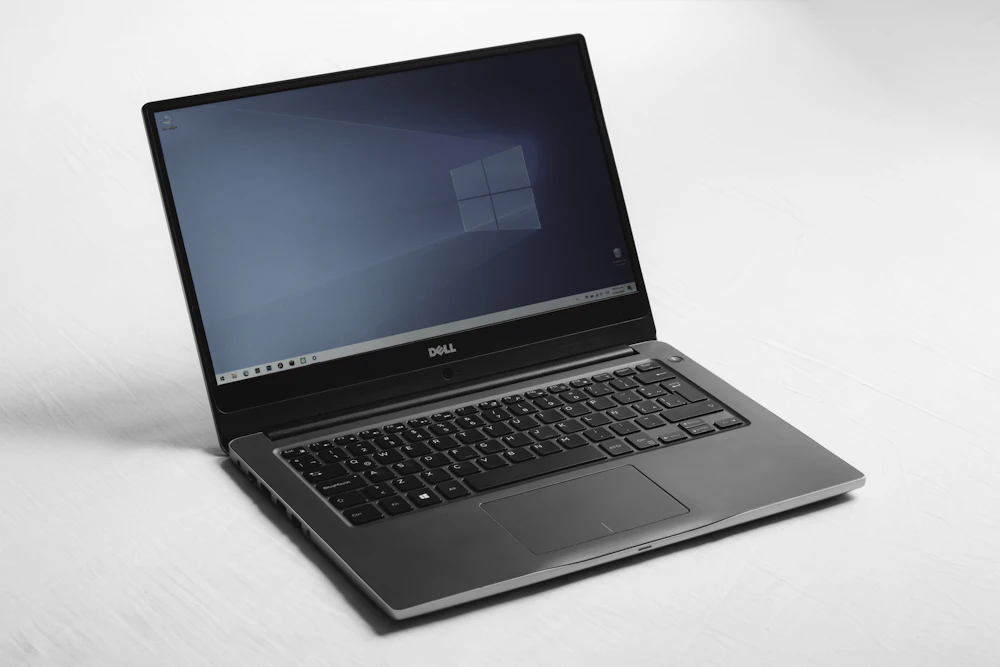
نمایشگر لپتاپ همچنان رتبه اول مصرف انرژی را در سال ۱۴۰۵ دارد. در پنلهای جدید OLED و Mini-LED، هر پیکسل به صورت مجزا برق مصرف میکند. بنابراین، انتخاب تصویر پسزمینه و تم سیستمعامل مستقیماً بر میزان شارژدهی تأثیر میگذارد.
جادوی حالت تاریک (Dark Mode)
استفاده از حالت تاریک در لپتاپهای با پنل OLED میتواند تا ۳۵٪ مصرف باتری نمایشگر را کاهش دهد. این موضوع در هنگام استفاده از اینستاگرام دسکتاپ بسیار مشهود است. رنگهای تیره باعث خاموش شدن پیکسلها میشوند.
همچنین، تماشای تصاویر با کیفیت بالا در بخشهایی مثل گالری عکس پرنسس های دیزنی یا مشاهده زیباترین موزه های جهان با حداکثر روشنایی، سریعترین راه برای تخلیه باتری است.
نکته حرفهای: روشنایی صفحه را روی حالت خودکار (Auto-Brightness) قرار دهید تا سنسور نور محیط، مصرف را بهینه کند.
- کاهش زمان خاموش شدن خودکار صفحه به ۱ دقیقه.
- غیرفعال کردن HDR در هنگام استفاده از باتری.
- استفاده از پسزمینههای کاملاً مشکی.
- کاهش روشنایی به زیر ۵۰٪ در محیطهای بسته.
تنظیم نرخ نوسازی پویا (DRR) و تاثیر آن بر ماندگاری شارژ
در سال ۱۴۰۵، اکثر لپتاپهای میانرده و بالارده دارای نمایشگرهای ۱۲۰ هرتز یا ۱۴۴ هرتز هستند. اگرچه این نرخ نوسازی باعث روانی تصویر میشود، اما مصرف باتری را به شدت افزایش میدهد. تکنولوژی Dynamic Refresh Rate راه حل این مشکل است.
چگونه نرخ نوسازی را مدیریت کنیم؟
ویندوز ۱۱ و ۱۲ به شما اجازه میدهند نرخ نوسازی را به صورت پویا تنظیم کنید. وقتی در حال تایپ هستید، نرخ روی ۶۰ هرتز میماند. اما هنگام اسکرول کردن، به ۱۲۰ هرتز افزایش مییابد. این کار تعادلی میان تجربه کاربری و مصرف انرژی ایجاد میکند.
برای گیمرها، این موضوع حیاتیتر است. اگر از بهترین لپ تاپ های راگ ایسوس استفاده میکنید، حتماً در تنظیمات نمایشگر، حالت Dynamic را فعال کنید. این کار میتواند تا ۱ ساعت به زمان شارژدهی شما اضافه کند.
ثابت نگه داشتن نمایشگر روی ۱۴۴ هرتز در حالت باتری، عمر مفید سلولها را به دلیل گرمای تولیدی کاهش میدهد.
پیکربندی تنظیمات Power Mode در ویندوز ۱۰ و ۱۱
تنظیمات Power Mode در نسخههای جدید ویندوز بسیار سادهتر شده است. دیگر نیازی به جستجو در کنترل پنل قدیمی نیست. شما میتوانید مستقیماً از بخش Settings > System > Power & Battery، عملکرد سیستم را مدیریت کنید.
انتخاب بهترین حالت عملکرد
ویندوز سه حالت اصلی دارد: Best Power Efficiency، Balanced و Best Performance. در سال ۱۴۰۵، حالت Balanced با کمک هوش مصنوعی بهترین گزینه برای اکثر کاربران است. این حالت بر اساس نیاز لحظهای شما، فرکانس پردازنده را تغییر میدهد.
اگر سیستم شما دچار کندی شده یا تنظیمات به هم ریخته است، شاید نیاز به نصب مجدد ویندوز اورجینال لپ تاپ داشته باشید. همچنین تنظیم دقیق زمان سیستم از طریق آموزش تنظیم ساعت کامپیوتر به هماهنگی بهتر پردازشهای پسزمینه کمک میکند.
- به بخش Settings بروید.
- گزینه Power & Battery را انتخاب کنید.
- در قسمت Power Mode، گزینه Best Power Efficiency را برای حداکثر شارژدهی انتخاب کنید.
- بخش Energy Recommendations را بررسی و تمام پیشنهادات را اعمال کنید.
بهینهسازی مرورگرها و استفاده از حالت Efficiency Mode
مرورگر وب معمولاً پرکاربردترین نرمافزار در هر لپتاپی است. کروم و اج در سال ۱۴۰۵ به قابلیتهای پیشرفتهای برای کاهش مصرف منابع مجهز شدهاند. حالت Efficiency Mode با به خواب فرستادن تبهای غیرفعال، مصرف CPU را تا ۴۰٪ کاهش میدهد.
مدیریت تبها و افزونهها
اگر از واتساپ وب استفاده میکنید، متوجه خواهید شد که این تب انرژی زیادی مصرف میکند. بهتر است اعلانهای غیرضروری را از طریق تنظیمات واتساپ غیرفعال کنید تا پردازشهای پسزمینه کمتر شود.
همچنین برای کاهش هزینهها و مصرف باتری، یادگیری ترفندهای کاهش مصرف اینترنت اینستاگرام در نسخه وب بسیار مفید است. مرورگرهایی مانند Edge اکنون دارای Memory Saver هستند که رم را برای برنامههای حیاتی آزاد نگه میدارد.
- فعالسازی Hardware Acceleration در تنظیمات مرورگر.
- بستن تبهایی که بیش از ۱ ساعت بدون استفاده ماندهاند.
- استفاده از افزونههای مسدودکننده تبلیغات (Ad-blockers) برای کاهش بار پردازشی.
- خروج از حسابهای کاربری غیرضروری مانند لاگ اوت واتساپ در دسکتاپ.
قانون طلایی ۲۰-۸۰؛ استراتژی حفظ طول عمر شیمیایی باتری
باتریهای لیتیومی در سال ۱۴۰۵ هنوز به استرس ولتاژ حساس هستند. شارژ کردن باتری تا ۱۰۰٪ و نگه داشتن آن در این وضعیت برای مدت طولانی، باعث فرسودگی سریع سلولها میشود. بهترین محدوده برای فعالیت باتری، بین ۲۰ تا ۸۰ درصد است.
چرا ۸۰ درصد؟
وقتی باتری به بالای ۸۰٪ میرسد، مقاومت داخلی افزایش یافته و گرما تولید میشود. اکثر لپتاپهای مدرن گزینهای به نام Battery Limit دارند. این قابلیت شارژ را روی ۸۰٪ متوقف میکند. این دقیقاً مشابه تکنولوژیهای موجود در گوشیهای سامسونگ و آیفون است.
حتی در دستگاههای جانبی مانند دوربین، تنظیمات مشابهی وجود دارد. برای مثال در تنظیمات دوربین آیفون، مدیریت انرژی برای جلوگیری از داغ شدن دستگاه هنگام فیلمبرداری طولانی بسیار حیاتی است.
مدیریت سختافزارهای جانبی و کارت گرافیک مجزا (GPU)
هر وسیلهای که به پورتهای USB متصل میشود، از باتری لپتاپ تغذیه میکند. حتی یک دانگل کوچک موس یا کیبورد بیسیم مصرف انرژی دارد. در سال ۱۴۰۵، مدیریت این اتصالات برای کاربرانی که مدام در سفر هستند، الزامی است.
کنترل مصرف گرافیک
اگر لپتاپ شما دارای کارت گرافیک انویدیا یا AMD است، باید بدانید که این قطعه پرمصرفترین بخش سختافزاری است. برای کارهای روزمره، سیستم را روی گرافیک آنبورد تنظیم کنید. این کار در هنگام ساخت بازی با گوشی یا لپتاپ بسیار اهمیت دارد.
همچنین، اتصال وسایلی مثل دسته PS5 به کامپیوتر یا اتصال PS4 به لپتاپ شارژ باتری را با سرعت باورنکردنی تخلیه میکند. اگر نیاز به تایپ طولانی دارید، بهتر است از کیبورد بی سیم با دانگل مجزا استفاده نکنید و به تاچپد خود دستگاه تکیه کنید.
در صورت بروز مشکل، تنظیمات تاچ پد لپ تاپ را بررسی کنید.
- غیرفعال کردن بلوتوث در صورت عدم استفاده.
- جدا کردن هارد اکسترنال بلافاصله پس از اتمام انتقال فایل.
- کاهش نور پسزمینه کیبورد (RGB) یا خاموش کردن کامل آن.
- استفاده از حالت Power Saving در تنظیمات گرافیک ویندوز برای برنامههای سبک.
تفاوت کاربردی حالتهای Sleep و Hibernate در مصرف انرژی
بسیاری از کاربران لپتاپ خود را فقط میبندند و تصور میکنند دستگاه خاموش شده است. در حالت Sleep، رم همچنان برق مصرف میکند تا اطلاعات را نگه دارد. اما در حالت Hibernate، اطلاعات رم روی SSD ذخیره شده و مصرف برق به صفر میرسد.
کدام حالت برای شما مناسب است؟
اگر قرار است بیش از ۳۰ دقیقه از دستگاه استفاده نکنید، حتماً از Hibernate استفاده کنید. در سال ۱۴۰۵ با وجود درایوهای NVMe پرسرعت، بالا آمدن سیستم از حالت هایبرنیت تنها چند ثانیه طول میکشد. این کار از تخلیه ناگهانی باتری در کیف لپتاپ جلوگیری میکند.
برای مدیریت بهتر این حالتها، میتوانید از ابزارهای سیستمی استفاده کنید. فعالسازی God Mode در ویندوز به شما دسترسی سریع به تمام تنظیمات پیشرفته انرژی را میدهد تا زمانبندیهای دقیقتری تعریف کنید.
| ویژگی | Sleep | Hibernate |
|---|---|---|
| مصرف برق | کم (حدود ۱-۲ وات) | تقریباً صفر |
| سرعت بازگشت | لحظهای | ۵ تا ۱۰ ثانیه |
نقش دما و سیستم تهویه در جلوگیری از فرسودگی باتری
دما دشمن شماره یک باتریهای لیتیومی است. وقتی دمای داخلی لپتاپ به بالای ۴۵ درجه سانتیگراد میرسد، واکنشهای شیمیایی مخربی درون باتری رخ میدهد. این موضوع نه تنها شارژدهی را کم میکند، بلکه باعث باد کردن باتری نیز میشود.
چگونه لپتاپ را خنک نگه داریم؟
همیشه از سطوح صاف و سخت برای قرار دادن لپتاپ استفاده کنید. قرار دادن دستگاه روی فرش یا تخت، منافذ ورودی هوا را مسدود میکند. اگر فنهای دستگاه صدای زیادی میدهند، احتمالاً گرد و غبار مانع تهویه شده است.
برای اطمینان از سلامت قطعات داخلی، میتوانید از ابزارهای تست استفاده کنید. برای مثال، تست وب کم لپ تاپ یا بررسی دمای پردازنده با نرمافزارهایی مثل HWMonitor توصیه میشود. دمای بالا باعث کاهش راندمان کلی سیستم میشود.
هشدار جدی:
هرگز لپتاپ را در ماشین گرم یا زیر نور مستقیم خورشید رها نکنید. دمای بالای ۶۰ درجه میتواند باعث آسیب دائمی و غیرقابل بازگشت به سلولهای باتری در کمتر از ۳۰ دقیقه شود.
استفاده از نرمافزارهای اختصاصی سازندگان و آپدیت بایوس
شرکتهایی مثل ایسوس، لنوو و اچپی نرمافزارهای اختصاصی (مانند MyAsus یا Lenovo Vantage) را برای مدیریت دقیق باتری ارائه میدهند. این برنامهها اجازه میدهند سقف شارژ را تعیین کنید یا پروفایلهای فن را تغییر دهید.
اهمیت آپدیت درایورها
بسیاری از مشکلات تخلیه باتری ریشه در درایورهای قدیمی دارد. برای مثال، حتماً اقدام به نصب درایور کارت گرافیک اینتل کنید تا مدیریت توان پردازنده گرافیکی مجتمع به درستی انجام شود.
آپدیت بایوس (BIOS) نیز بسیار حیاتی است. سازندگان در نسخههای جدید بایوس، جداول ولتاژ باتری را بهینه میکنند تا پایداری سیستم افزایش یابد. این موضوع در لپتاپهای حرفهای مانند سری راگ بسیار مشهود است. برای اطلاعات بیشتر مشخصات لپ تاپ های راگ را چک کنید.

هشدارها و باورهای غلط در مورد شارژ کردن لپتاپ
دنیای تکنولوژی پر از شایعات قدیمی است. یکی از بزرگترین باورهای غلط این است که باید باتری را قبل از شارژ مجدد، کاملاً خالی کنید. این کار مربوط به باتریهای قدیمی نیکلی بود و برای باتریهای لیتیومی سال ۱۴۰۵ کاملاً مضر است.
امنیت و حریم خصوصی در شارژ
همیشه از شارژر اورجینال استفاده کنید. شارژرهای ارزانقیمت نوسان ولتاژ دارند که به برد اصلی آسیب میزند.
در فضای مجازی هم باید مراقب باشید؛ مثلاً هنگام جستجو برای ساخت اکانت تلگرام بدون شماره یا دیلیت اکانت توییتر، روی لینکهای مشکوک کلیک نکنید که باعث نصب بدافزارهای استخراج ارز دیجیتال (ماینر) شوند. این بدافزارها باتری شما را نابود میکنند.
همچنین امنیت حسابهای خود را با تایید دو مرحله ای توییتر یا سایر پلتفرمها بالا ببرید تا از نفوذ برنامههای مخرب پرمصرف جلوگیری کنید. اگر از اپلیکیشنهای داخلی استفاده میکنید، در صورت نیاز میتوانید اقدام به دیلیت اکانت آی گپ کنید تا فضای رم آزاد شود.
- ✘ باور غلط: همیشه باید شارژر وصل باشد. (واقعیت: باعث استرس گرمایی میشود)
- ✘ باور غلط: شارژ کردن شب تا صبح خطرناک است. (واقعیت: مدارهای محافظ مدرن جریان را قطع میکنند، اما گرما همچنان باقی میماند)
- ✘ باور غلط: فست شارژ همیشه بد است. (واقعیت: فقط در صورت تولید گرمای زیاد مضر است)
چکلیست نهایی برای حداکثر بهرهوری
زمانی که در محیطی بدون پریز برق هستید، هر دقیقه اهمیت دارد. برای مثال اگر در حال انجام کارهای بانکی با اپلیکیشن تاپ یا ثبت چک در برنامه هامون چک هستید، نباید نگران خاموش شدن ناگهانی باشید.
اقدامات فوری:
- ✓ فعالسازی Battery Saver در ویندوز.
- ✓ قطع اتصال وای فای در صورت عدم نیاز.
- ✓ بستن برنامههای سنگین مثل فتوشاپ.
- ✓ استفاده از هندزفری به جای اسپیکر.
مدیریت ارتباطات:
اگر منتظر تاییدیه هستید، مثلاً برای واریز وجه سایپا یا دریافت رمز یکبار مصرف ارس، فقط تبهای ضروری را باز نگه دارید. حتی لغو پیامکهای تبلیغاتی با کد لغو ایرانسل روی گوشی متصل به لپتاپ، به کاهش ترافیک داده و مصرف باتری کمک میکند.
با رعایت این موارد در سال ۱۴۰۵، میتوانید عمر باتری لپتاپ خود را تا ۲ برابر افزایش دهید و از هزینههای سنگین تعویض باتری جلوگیری کنید.
کنترل هوشمند پردازشهای پنهان و برنامههای استارتاپ
یکی از عوامل اصلی تخلیه سریع باتری در ویندوز ۱۰ و ۱۱، فعالیت مداوم برنامههایی است که در پسزمینه در حال اجرا هستند. بسیاری از نرمافزارها پس از نصب، خود را به لیست «Startup» اضافه میکنند.
این یعنی به محض روشن شدن لپتاپ، این برنامهها بخشی از توان پردازنده و رم را اشغال کرده و مصرف انرژی را بالا میبرند.
برای مدیریت این بخش، باید از Task Manager و تب Startup استفاده کنید. در ویندوز ۱۱، سیستم مدیریت انرژی هوشمندتر شده است. شما میتوانید در بخش Settings و سپس Apps، گزینه Installed Apps را انتخاب کنید.
در اینجا برای هر برنامه، تنظیمات Background apps permissions وجود دارد که میتوانید آن را روی Power optimized یا Never قرار دهید تا از فعالیت غیرضروری جلوگیری شود.
برنامههایی مانند کورتانا، واندرایو یا پیامرسانهایی که به ندرت استفاده میکنید، کاندیداهای اصلی برای غیرفعالسازی هستند. غیرفعال کردن این موارد نه تنها سرعت بوت سیستم را افزایش میدهد، بلکه فشار مداوم روی هستههای پردازنده را کاهش داده و در نتیجه دمای دستگاه پایینتر میماند.
دمای کمتر به معنای کارکرد کمتر فنها و صرفهجویی مستقیم در مصرف باتری است.
علاوه بر این، در ویندوز ۱۱ قابلیتی به نام Efficiency Mode در تسکمنجر وجود دارد. اگر برنامهای را میبینید که منابع زیادی مصرف میکند اما نمیخواهید آن را ببندید، میتوانید روی آن راستکلیک کرده و این حالت را فعال کنید.
این کار باعث میشود ویندوز اولویت مصرف انرژی آن برنامه را کاهش داده و منابع را برای کارهای ضروریتر آزاد کند.
کالیبره کردن باتری برای نمایش دقیق میزان شارژ
آیا تا به حال با این مشکل مواجه شدهاید که لپتاپ شما در حالی که هنوز ۱۰ یا ۱۵ درصد شارژ نشان میدهد، ناگهان خاموش شود؟ این اتفاق به دلیل عدم هماهنگی بین سنسورهای باتری و سیستمعامل رخ میدهد.
کالیبره کردن باتری فرآیندی است که به سیستم کمک میکند ظرفیت واقعی و فعلی سلولهای لیتیومی را دوباره شناسایی کند.
برای کالیبره کردن دستی، ابتدا باتری را تا ۱۰۰ درصد شارژ کنید و اجازه دهید حداقل دو ساعت در این حالت متصل به برق بماند تا خنک شود. سپس کابل را جدا کرده و از دستگاه استفاده کنید تا کاملاً تخلیه شده و خاموش شود.
پس از خاموش شدن، اجازه دهید دستگاه ۵ ساعت در همان حالت بماند. در نهایت، آن را بدون وقفه تا ۱۰۰ درصد شارژ کنید.
امروزه بسیاری از سازندگان مانند ASUS، Lenovo و HP ابزارهای اختصاصی برای این کار دارند. در نرمافزارهایی مثل MyASUS یا Lenovo Vantage، گزینهای به نام Battery Gauge Reset وجود دارد.
استفاده از این ابزارها بسیار ایمنتر و دقیقتر از روش دستی است و توصیه میشود هر ۳ تا ۶ ماه یکبار برای حفظ دقت نمایشگر باتری انجام شود.
توجه داشته باشید که کالیبراسیون باعث افزایش ظرفیت فیزیکی باتری نمیشود، بلکه فقط دقت گزارشدهی سیستم را اصلاح میکند.
این کار مانع از خاموش شدنهای ناگهانی در لحظات حساس میشود و به شما اجازه میدهد تا آخرین ذره انرژی موجود در سلولها را با اطمینان مدیریت کنید و برنامهریزی بهتری برای شارژ مجدد داشته باشید.
نقش حیاتی آپدیت درایورها و BIOS در بهینهسازی مصرف
بسیاری از کاربران تصور میکنند آپدیت کردن درایورها فقط برای گیمرها یا رفع باگهای گرافیکی است. اما در واقعیت، درایورهای چیپست و فریمور بایوس (BIOS/UEFI) کنترلکنندههای اصلی جریان برق در مادربورد هستند.
نسخههای جدید درایورها اغلب شامل کدهای بهینهسازی شدهای هستند که نحوه ورود قطعات به حالت خواب (Sleep States) را بهبود میبخشند.
بهروزرسانی درایور Intel Dynamic Tuning Technology یا درایورهای مدیریت توان AMD، به سیستمعامل اجازه میدهد تا با دقت میلیثانیهای، برق بخشهای غیرفعال پردازنده را قطع کند. همچنین آپدیت بایوس میتواند مشکلاتی مانند تخلیه باتری در حالت خاموش یا Sleep را برطرف کند.
سازندگان لپتاپ مرتباً پچهایی را برای اصلاح منحنیهای مصرف انرژی منتشر میکنند که فقط از طریق آپدیت فریمور اعمال میشود.
برای این کار، همیشه به جای استفاده از نرمافزارهای جانبی آپدیت درایور، به سایت رسمی سازنده لپتاپ مراجعه کنید. وارد بخش Support شوید و مدل دقیق دستگاه خود را جستجو کنید. درایورهای مربوط به Chipset، Firmware و Power Management را در اولویت قرار دهید.
نصب این آپدیتها میتواند تا ۱۰ درصد کارایی مصرف انرژی را در مدلهای جدید بهبود بخشد.
علاوه بر درایورهای سختافزاری، آپدیتهای اختیاری (Optional Updates) در ویندوز آپدیت را هم چک کنید. گاهی اوقات مایکروسافت درایورهای بهینهسازی شده برای باتری را در این بخش قرار میدهد. یک سیستم بهروز، هماهنگی بهتری بین لایه نرمافزار و سختافزار ایجاد کرده و از هدررفت انرژی به صورت گرما جلوگیری میکند.
امنیت سایبری و جلوگیری از استخراج مخفیانه منابع
یکی از دلایل ناشناخته تخلیه سریع باتری، وجود بدافزارها یا کدهای مخرب استخراج ارز دیجیتال (Cryptojacking) است. این کدها ممکن است از طریق وبسایتهای غیرایمن یا نرمافزارهای کرک شده وارد سیستم شوند.
آنها در پسزمینه از توان پردازنده یا کارت گرافیک شما برای محاسبات پیچیده استفاده میکنند که منجر به مصرف شدید باتری و داغ شدن دستگاه میشود.
برای مقابله با این مشکل، همیشه از آنتیویروس بهروز استفاده کنید و در تسکمنجر، تب Performance را چک کنید. اگر در زمان بیکاری سیستم، مصرف CPU یا GPU بالای ۲۰ درصد است، احتمال وجود یک پردازش مخرب وجود دارد.
همچنین، اسکنهای زمانبندی شده آنتیویروس را طوری تنظیم کنید که فقط هنگام اتصال به برق اجرا شوند، زیرا اسکن کامل هارد مصرف انرژی بسیار بالایی دارد.
استفاده از افزونههای مسدودکننده تبلیغات (Ad-blockers) در مرورگر نیز تاثیر مستقیمی بر باتری دارد. بسیاری از بنرهای تبلیغاتی و اسکریپتهای ردیابی در سایتها، پردازشهای سنگینی را به سیستم تحمیل میکنند.
با مسدود کردن این موارد، لود شدن صفحات سبکتر شده و مرورگر انرژی کمتری برای رندر کردن محتوا مصرف میکند که در درازمدت شارژدهی را افزایش میدهد.
همچنین، همگامسازیهای مداوم ابری (Cloud Sync) در برنامههایی مثل Google Drive یا Dropbox را در زمان استفاده از باتری محدود کنید. این برنامهها به طور مداوم اینترنت و دیسک را درگیر میکنند.
تنظیم این برنامهها روی حالت Pause در زمان استفاده از باتری، یکی از راهکارهای امنیتی و بهینهسازی است که فشار روی سختافزار را به حداقل میرساند.
بهینهسازی ارتباطات بیسیم و تجهیزات جانبی
تکنولوژیهای بیسیم مانند Wi-Fi و Bluetooth، حتی زمانی که به دستگاهی متصل نیستند، برای جستجوی سیگنال انرژی مصرف میکنند.
در لپتاپهای مدرن، استفاده از Wi-Fi 6 یا 6E بهینهتر است، اما اگر در مکانی هستید که به اینترنت نیاز ندارید، روشن ماندن وایفای باعث میشود سیستم مدام به دنبال اکسسپوینتهای اطراف بگردد و باتری مصرف کند.
بلوتوث نیز به همین صورت عمل میکند. اگر از موس یا هدفون بلوتوثی استفاده نمیکنید، حتماً آن را خاموش کنید. در ویندوز ۱۱، منوی Quick Settings (کلید Win+A) دسترسی سریعی برای خاموش کردن این موارد فراهم کرده است.
همچنین، اگر سیگنال وایفای ضعیف باشد، لپتاپ توان ارسالی آنتنهای خود را افزایش میدهد تا اتصال را حفظ کند که این کار مصرف باتری را به شدت بالا میبرد.
پورتهای USB نیز مصرفکننده انرژی هستند. اتصال دانگلهای موس بیسیم، فلش مموریها یا هارد اکسترنال، حتی اگر از آنها استفاده نکنید، جریانی را از مادربورد میکشند. برخی لپتاپها دارای پورتهای USB با قابلیت شارژ در حالت خاموش (Always-on USB) هستند.
اطمینان حاصل کنید که در زمان استفاده از باتری، هیچ دستگاهی برای شارژ شدن به این پورتها متصل نباشد.
در نهایت، استفاده از حالت هواپیما (Airplane Mode) در مواقعی که فقط مشغول تایپ یا تماشای فیلم آفلاین هستید، بهترین راه برای قطع یکباره تمام رادیوهای مصرفکننده انرژی است. این کار میتواند بسته به مدل لپتاپ، بین ۳۰ تا ۶۰ دقیقه به زمان شارژدهی شما اضافه کند.
مدیریت هوشمندانه اتصالات، یکی از سادهترین و در عین حال موثرترین روشهای حفظ انرژی است.
مشاور مسکن و املاک
لیلا رحیمی مشاور املاک با تخصص در وام مسکن و قراردادهای اجاره است. مقالات او راهنمای جامعی برای خریداران و مستاجران فراهم میکند.
مقالات مرتبط
آموزش کامل کار با شریت کامپیوتر و انتقال فایل (تصویری)
در این مقاله جامع، نحوه نصب و استفاده از نرمافزار شریت (SHAREit) برای کامپیوتر و لپتاپ را به صورت تصویری آموزش میدهیم. همچنین به بررسی روشهای اتصا...
رفع مشکل اجرا نشدن فایل های exe در ویندوز (راهنمای جامع)
این مقاله به بررسی دلایل و راهکارهای رفع مشکل باز نشدن فایلهای اجرایی (EXE) در نسخههای مختلف ویندوز میپردازد. از تنظیمات رجیستری تا اسکن بدافزارها،...
آموزش ساخت ایمیل یاهو و نحوه ورود به آن (گامبهگام)
در این مقاله جامع، تمامی مراحل ساخت اکانت یاهو و نحوه ورود به آن را به صورت تصویری آموزش میدهیم. همچنین به سوالات متداول کاربران درباره بازیابی رمز ع...
آموزش ضبط صدا در ویندوز کامپیوتر و لپ تاپ
در این مقاله، تمامی روشهای ضبط صدا در ویندوز ۱۰ و ۱۱ را به صورت تصویری و گامبهگام آموزش میدهیم. از تنظیمات میکروفون گرفته تا معرفی نرمافزارهای حر...
آموزش دیلیت اکانت تلگرام و حذف اکانت تلگرام (تصویری)
در این مقاله جامع، تمامی روشهای دیلیت اکانت تلگرام از طریق لینک مستقیم و تنظیمات اپلیکیشن را به صورت تصویری آموزش دادهایم. همچنین به بیش از ۴۰ سوال...
چسباندن فایلهای ورد بدون تغییر فرمت (آموزش کامل)
ادغام چندین فایل ورد در یک سند واحد بدون از دست رفتن تنظیمات و استایلها، یکی از چالشهای کاربران است. در این مقاله، روشهای مختلف ترکیب فایلهای Word...
دیدگاهها
نظرات شما پس از بررسی منتشر خواهد شد. اطلاعات تماس محفوظ میماند.
هنوز دیدگاهی ثبت نشده. اولین نفری باشید!
