آموزش قفل کردن برنامه های اندروید بدون نصب برنامه
در این مقاله جامع، روشهای مختلف قفل کردن برنامههای اندروید با استفاده از تنظیمات داخلی گوشی و بدون نیاز به نصب اپلیکیشن جانبی را آموزش میدهیم. این راهنما شامل تنظیمات اختصاصی برای برندهای محبوب نظیر سامسونگ، شیائومی و هواوی است.
متخصص سامانههای دولتی
حفاظت از حریم خصوصی در گوشیهای هوشمند اهمیت زیادی دارد. بسیاری از کاربران برای امنیت بیشتر، به دنبال قفل کردن برنامهها هستند. نصب نرمافزارهای جانبی معمولاً باعث کندی سیستم میشود. این برنامهها گاهی امنیت اطلاعات شما را به خطر میاندازند.
در سال ۲۰۲۴ و ۲۰۲۵، اندروید تغییرات بزرگی کرده است. اکنون قابلیتهای بومی جایگزین برنامههای قفلساز شدهاند. تولیدکنندگان بزرگ موبایل، ابزارهای امنیتی را درون سیستمعامل قرار دادهاند. شما میتوانید بدون هیچ هزینه یا ریسکی از آنها استفاده کنید.
گوگل در اندروید ۱۵ قابلیت «فضای خصوصی» را معرفی کرد. این ویژگی یک محیط کاملاً مجزا برای برنامهها میسازد. با این ابزار، برنامههای حساس شما از منوی اصلی مخفی میشوند. این تحول بزرگ، نیاز به اپلیکیشنهای متفرقه را کاملاً از بین برد.
استفاده از حسگر اثر انگشت امنیت را دوچندان میکند. تشخیص چهره نیز راهکاری سریع برای باز کردن قفلهاست. این روشهای بیومتریک مستقیماً با رابط کاربری گوشی ادغام شدهاند. شما با یک لمس ساده به برنامههای خود دسترسی پیدا میکنید.
برندهای مختلف روشهای اختصاصی خود را دارند. سامسونگ از «پوشه امن» برای حفاظت پیشرفته استفاده میکند. شیائومی و هواوی نیز بخش «قفل برنامه» را در تنظیمات دارند. در این مقاله، تمام این روشهای کاربردی را آموزش میدهیم.
نکات کلیدی این مقاله:
- اندروید ۱۵ معرفی قابلیت فضای خصوصی (Private Space) برای امنیت کامل
- امنیت بیومتریک استفاده مستقیم از اثر انگشت و تشخیص چهره بومی
- رابط کاربری حذف کامل نیاز به نصب نرمافزارهای جانبی و مخرب
چرا باید برنامههای اندروید را بدون نصب اپلیکیشن اضافی قفل کنیم؟
در سال ۱۴۰۵، امنیت گوشیهای هوشمند به دغدغه اصلی کاربران تبدیل شده است. بسیاری از ما اطلاعات حساسی در گوشی خود داریم. از عکسهای شخصی گرفته تا اپلیکیشنهای بانکی و پیامرسانها. اما چرا نباید از اپلیکیشنهای جانبی استفاده کنیم؟
بسیاری از این برنامهها دارای تبلیغات آزاردهنده هستند. برخی دیگر نیز دسترسیهای غیرضروری به حافظه و پیامکها میگیرند. این موضوع ریسک امنیتی بزرگی ایجاد میکند.
استفاده از ابزارهای داخلی گوشی، پایداری بیشتری دارد. سیستمعامل اندروید در نسخههای جدید خود، ابزارهای قدرتمندی ارائه داده است. با استفاده از این ابزارها، سرعت گوشی شما کاهش نمییابد. همچنین مصرف باتری بهینهتر خواهد بود.
برای یادگیری بهتر، میتوانید مقاله آموزش قفل گذاری روی برنامه ها در اندروید (گامبهگام) را مطالعه کنید. این راهنما به شما کمک میکند تا امنیت خود را تضمین کنید.
خطرات نرمافزارهای App Lock متفرقه
- مصرف بالای رم و کاهش سرعت پردازنده در سال ۱۴۰۵.
- جمعآوری دادههای کاربر توسط توسعهدهندگان ناشناس.
- احتمال تداخل با سیستمعامل و ایجاد کرش در برنامهها.
- نمایش تبلیغات پاپآپ که تجربه کاربری را خراب میکند.
تحقیقات نشان میدهد که برنامههای سیستمی با هسته اندروید هماهنگ هستند. این هماهنگی باعث میشود قفلها با سرعت میلیثانیهای باز شوند. در حالی که برنامههای جانبی اغلب با تاخیر عمل میکنند.
اگر با مشکلاتی در اجرای برنامهها مواجه هستید، حتماً رفع مشکل بیرون پریدن از برنامه در گوشی (اندروید و آیفون) را بررسی کنید. امنیت بومی، راهکاری هوشمندانه برای حفظ حریم خصوصی است.
معرفی قابلیت انقلابی Private Space در اندروید ۱۵
گوگل در اندروید ۱۵ قابلیتی به نام Private Space معرفی کرد. این ویژگی یک فضای کاملاً ایزوله در گوشی شما ایجاد میکند. شما میتوانید برنامههای حساس خود را به این فضا منتقل کنید. وقتی این فضا قفل است، برنامهها کاملاً مخفی میشوند.
حتی در منوی تنظیمات یا لیست جستجو اثری از آنها نیست. این یک جهش بزرگ در امنیت اندروید محسوب میشود. دیگر نیازی به نصب بهترین برنامههای کاربردی موبایل و کامپیوتر (راهنمای جامع) برای قفلگذاری ندارید.
نحوه فعالسازی فضای خصوصی
برای فعالسازی، به تنظیمات و بخش Security & Privacy بروید. گزینه Private Space را انتخاب کنید. سیستم از شما میخواهد یک قفل جدید بسازید. این قفل میتواند متفاوت از قفل اصلی گوشی باشد. پس از تنظیم، یک بخش جدید در پایین لیست برنامهها ظاهر میشود.
شما میتوانید اپلیکیشنهایی مثل دانلود برنامه وی چت برای اندروید و آیفون (آخرین نسخه) را در آنجا مخفی کنید.
- ورود به Settings و انتخاب Security & Privacy.
- انتخاب گزینه Private Space و تایید هویت.
- ایجاد یک Google Account مجزا (اختیاری) برای امنیت بیشتر.
- انتقال برنامههای مورد نظر به فضای خصوصی.
این قابلیت حتی نوتیفیکیشنها را هم مدیریت میکند. تا زمانی که وارد فضای خصوصی نشوید، هیچ پیامی نمایش داده نمیشود. این موضوع برای حفظ حریم خصوصی در محیطهای عمومی عالی است. اندروید ۱۵ با این ویژگی، استانداردهای جدیدی تعریف کرده است.
اگر به دنبال امنیت در شبکههای اجتماعی هستید، آموزش کامل قفل کردن تلگرام و افزایش امنیت (راهنمای جامع) را نیز بخوانید.
آموزش گامبهگام استفاده از Secure Folder در سامسونگ
سامسونگ با بهرهگیری از پلتفرم امنیتی Knox، بهترین راهکار را دارد. Secure Folder یا پوشه امن، یک فضای رمزگذاری شده است. این فضا توسط سختافزار گوشی محافظت میشود. در رابط کاربری One UI 6 و بالاتر، این قابلیت بهبود یافته است.
شما میتوانید هر برنامهای را در این پوشه کپی یا جابجا کنید. مثلاً برای محافظت از آگهیهای خود، اپلیکیشن دانلود برنامه دیوار؛ نصب آخرین نسخه اندروید و آیفون را در آن قرار دهید.
مراحل راهاندازی پوشه امن
ابتدا به Settings بروید. وارد بخش Security and Privacy شوید. گزینه Secure Folder را پیدا کرده و روی آن ضربه بزنید. باید با حساب کاربری سامسونگ خود وارد شوید. سپس نوع قفل (الگو، پین یا اثر انگشت) را انتخاب کنید.
حالا میتوانید با زدن دکمه + هر برنامهای را اضافه کنید. اگر در نصب برنامهها مشکل دارید، رفع مشکل نصب نشدن برنامه در اندروید؛ ۱۱ راهکار قطعی را مطالعه کنید.
- امنیت سطح نظامی با استفاده از تراشه Knox.
- امکان مخفی کردن خودِ آیکون Secure Folder از منو.
- قابلیت داشتن دو نسخه مجزا از یک برنامه (مثلاً دو واتساپ).
- پشتیبانگیری ابری امن از محتویات پوشه.
پوشه امن سامسونگ در سال ۱۴۰۵ هوشمندتر شده است. این سیستم میتواند الگوهای مشکوک را شناسایی کند. اگر کسی بخواهد با زور قفل را باز کند، دسترسیها محدود میشود. این سطح از حفاظت در هیچ اپلیکیشن جانبی یافت نمیشود.
برای مدیریت بهتر فایلهای خود، آموزش انتقال فایل بی سیم بین گوشی و کامپیوتر را هم ببینید.
مدیریت امنیت در شیائومی؛ فعالسازی App Lock
گوشیهای شیائومی با سیستمعامل جدید HyperOS امکانات فوقالعادهای دارند. قابلیت App Lock در شیائومی یکی از کاملترین نمونههاست. شما میتوانید بدون هیچ برنامه اضافی، روی هر اپلیکیشنی قفل بگذارید. این ویژگی در اپلیکیشن Security قرار دارد.
برای مثال، میتوانید روی دانلود برنامه گپ؛ پیامرسان ایرانی با امکانات پیشرفته قفل بگذارید تا پیامهایتان ایمن بماند.
گامهای فعالسازی در HyperOS
برنامه Security را باز کنید. به پایین اسکرول کرده و App Lock را انتخاب کنید. روی دکمه Turn on بزنید. یک رمز عبور یا الگو برای این بخش تعیین کنید. حالا لیستی از تمام برنامههای نصب شده را میبینید.
کافیست سوییچ مقابل هر برنامه را روشن کنید. برای امنیت بیشتر در کسبوکار خود، دانلود برنامه کسبینو؛ شبکه اجتماعی کسب و کار و تبلیغات را نیز قفل کنید.
- امکان بازگشایی با تشخیص چهره و اثر انگشت.
- قابلیت مخفی کردن محتوای نوتیفیکیشنها برای برنامههای قفل شده.
- تنظیم زمان قفل شدن مجدد (بلافاصله یا بعد از خروج).
- امکان مخفی کردن کامل آیکون برنامهها از صفحه اصلی.
شیائومی در سال ۱۴۰۵ این قابلیت را با هوش مصنوعی ترکیب کرده است. سیستم میتواند تشخیص دهد چه زمانی نیاز به قفل سختگیرانهتری دارید.
اگر از برنامههای خدماتی استفاده میکنید، حتماً آموزش کامل و تصویری کار با اپلیکیشن تاپ را دنبال کنید تا با امنیت کامل پرداختهای خود را انجام دهید.
راهکار گوشیهای با اندروید خام؛ Screen Pinning و Guest Mode
گوشیهای پیکسل، نوکیا و موتورولا از اندروید خام استفاده میکنند. در این گوشیها ممکن است قابلیت App Lock مستقیم وجود نداشته باشد (قبل از اندروید ۱۵). اما دو راهکار عالی وجود دارد: Screen Pinning و Guest Mode.
با Screen Pinning میتوانید گوشی را روی یک برنامه خاص قفل کنید. این کار زمانی مفید است که گوشی را به کسی میدهید تا تماسی بگیرد یا از راهنمای کامل سامانه و برنامه ایران من استفاده کند.
چگونه از حالت مهمان (Guest Mode) استفاده کنیم؟
حالت مهمان یک پروفایل کاملاً جدید ایجاد میکند. در این حالت، هیچکدام از پیامها، عکسها یا برنامههای شما در دسترس نیست. برای فعالسازی، نوار اعلان را پایین بکشید. روی آیکون کاربر ضربه بزنید و Add Guest را انتخاب کنید.
این روش برای حفظ حریم خصوصی فوقالعاده است. مخصوصاً وقتی میخواهید دانلود برنامه اسکایپ برای کامپیوتر و گوشی (نسخه جدید) را به کسی نشان دهید اما نمیخواهید به چتهایتان دسترسی داشته باشد.
- Screen Pinning: جلوگیری از خروج کاربر از برنامه فعلی.
- Guest Mode: ایجاد فضای ایزوله برای کاربران موقت.
- Multiple Users: تعریف پروفایلهای جداگانه برای اعضای خانواده.
در سال ۱۴۰۵، اندروید خام مدیریت منابع بهتری دارد. استفاده از این قابلیتها باعث کاهش سرعت گوشی نمیشود. اگر از کاربران حرفهای هستید، حتماً راهنمای جامع خرید و استفاده از Cursor Pro برای برنامهنویسان را مطالعه کنید تا با ابزارهای مدرن آشنا شوید.
یکپارچهسازی امنیت بیومتریک در سال ۱۴۰۵
امنیت بیومتریک سریعترین و ایمنترین روش برای قفل برنامههاست. در نسخههای جدید اندروید، این سیستم با App Lock بومی ادغام شده است. اثر انگشت و تشخیص چهره جایگزین پینهای طولانی شدهاند. این کار نه تنها امنیت را بالا میبرد، بلکه سرعت دسترسی را هم افزایش میدهد.
برای مثال، هنگام استفاده از بهترین برنامههای تبدیل صدا به متن اندروید و آیفون، میتوانید با یک لمس ساده قفل را باز کنید.
مزایای استفاده از بیومتریک
اثر انگشت منحصر به فرد است و هک کردن آن دشوار است. تشخیص چهره در سال ۱۴۰۵ با استفاده از سنسورهای سه بعدی بسیار دقیق شده است. این سیستمها حتی در نور کم هم کار میکنند. اگر رمز عبور خود را فراموش کردید، بیومتریک نجاتدهنده است.
درست مثل زمانی که نیاز به آموزش گامبهگام تغییر رمز یاهو (تصویری و جامع) دارید، داشتن یک لایه امنیتی پشتیبان ضروری است.
- ثبت چندین اثر انگشت برای انگشتهای مختلف.
- استفاده از تشخیص چهره برای بازگشایی بدون لمس.
- ترکیب بیومتریک با پین برای امنیت حداکثری (تایید دو مرحلهای).
- غیرفعالسازی خودکار بیومتریک در صورت چندین تلاش ناموفق.
بسیاری از اپلیکیشنهای حساس مانند دانلود برنامه عدالت همراه؛ راهنمای نصب و استفاده به طور پیشفرض از بیومتریک پشتیبانی میکنند. این هماهنگی بین سختافزار و نرمافزار، تجربه کاربری امنی را رقم میزند. همیشه سعی کنید آخرین نسخه اندروید را برای دریافت آپدیتهای امنیتی بیومتریک نصب داشته باشید.
تفاوت 'قفل کردن برنامه' و 'ایجاد فضای مجزا'
بسیاری از کاربران تفاوت این دو مفهوم را نمیدانند. قفل کردن برنامه (App Lock) صرفاً یک لایه امنیتی روی آیکون برنامه موجود است. اما ایجاد فضای مجزا (مانند Second Space یا Private Space) یک محیط کاملاً جدید میسازد.
در فضای مجزا، شما میتوانید فایلها و اکانتهای متفاوتی داشته باشید. مثلاً میتوانید یک نسخه از آموزش کامل تغییر شماره در واتساپ بدون پاک شدن اطلاعات را در فضای اصلی و دیگری را در فضای خصوصی داشته باشید.
کدام روش برای شما بهتر است؟
اگر فقط میخواهید کسی پیامهایتان را نبیند، App Lock کافیست. اما اگر میخواهید کل فعالیتهایتان مخفی بماند، فضای مجزا را انتخاب کنید. در سال ۱۴۰۵، گوشیها قدرت پردازش کافی برای مدیریت هر دو حالت را دارند.
برای مدیریت بهتر مخاطبین در این فضاها، آموزش انتقال مخاطبین به واتساپ دوم (گام به گام) را مطالعه کنید.
- App Lock: سریع، ساده، فقط برای محدود کردن دسترسی.
- Private Space: ایزوله، مخفیسازی کامل، اکانتهای جداگانه.
- Second Space: مناسب برای جدا کردن محیط کار و زندگی شخصی.
انتخاب بین این دو به نیاز شما بستگی دارد. در برندهایی مثل شیائومی، هر دو قابلیت در دسترس است. سامسونگ با Secure Folder ترکیبی از هر دو را ارائه میدهد. اگر به دنبال ترفندهای بیشتر برای پیامرسانها هستید، حالت روح واتساپ؛ آموزش فعالسازی و ترفندهای مخفی را از دست ندهید.
مزایای استفاده از قابلیتهای Native (بومی)
چرا متخصصان امنیت بر استفاده از ابزارهای بومی تاکید دارند؟ دلیل اول، امنیت در سطح هسته (Kernel) است. برنامههای جانبی به راحتی با بستن اجباری (Force Stop) غیرفعال میشوند. اما قفلهای بومی بخشی از سیستمعامل هستند و دور زدن آنها تقریباً غیرممکن است.
این موضوع در سال ۱۴۰۵ برای حفظ امنیت تراکنشهای مالی در خرید جم و الماس؛ راهنمای خدمات درون برنامهای موبو گیمرز بسیار حیاتی است.
بهینهسازی مصرف منابع
ابزارهای بومی از رم و باتری اضافی استفاده نمیکنند. آنها به صورت یکپارچه با مدیریت توان اندروید کار میکنند. در مقابل، برنامههای App Lock همیشه در پسزمینه در حال اجرا هستند. این موضوع باعث داغ شدن گوشی و کاهش عمر باتری میشود.
اگر گوشی شما با مشکل نصب برنامهها روبروست، رفع مشکل نصب نشدن برنامه در اندروید؛ ۱۱ راهکار قطعی را بخوانید و از نصب ابزارهای غیرضروری خودداری کنید.
- عدم نیاز به دسترسیهای خطرناک (Accessibility Services).
- یکپارچگی کامل با سیستم اعلانها و مالتیتسکینگ.
- آپدیتهای امنیتی مستقیم از طرف سازنده گوشی.
- پایداری بسیار بالاتر در نسخههای جدید اندروید.
در نهایت، سادگی کار با ابزارهای بومی یک مزیت بزرگ است. شما نیازی به یادگیری رابط کاربری جدید ندارید. همه چیز در تنظیمات گوشی شماست. برای مثال، اگر از معرفی و بررسی برنامه 7030؛ ویژگیها و کسب درآمد استفاده میکنید، قفل بومی بهترین راه برای محافظت از کیف پول شماست.
نکات امنیتی حیاتی برای تنظیم رمز عبور
انتخاب یک رمز عبور قوی، اولین خط دفاعی شماست. در سال ۱۴۰۵، حملات جستجوی فراگیر (Brute Force) پیشرفتهتر شدهاند. از تاریخ تولد یا شماره تلفن به عنوان رمز استفاده نکنید. ترکیبی از اعداد و الگوهای پیچیده بهترین گزینه است.
این موضوع برای دانشآموزانی که از برنامه راهبردی آزمونهای گزینه دو ۱۴۰۵-۱۴۰۶ استفاده میکنند نیز برای حفظ رتبههایشان مهم است.
روشهای بازیابی در صورت فراموشی
همیشه یک راه بازگشت داشته باشید. در سامسونگ، حساب کاربری Samsung Account به شما اجازه میدهد قفل را از راه دور باز کنید. در اندروید ۱۵، میتوانید از ایمیل بازیابی استفاده کنید.
اگر رمز خود را فراموش کنید و راه بازیابی نداشته باشید، ممکن است مجبور به فکتوری ریست شوید. این موضوع برای داوطلبان دکتری که اطلاعاتشان در رتبه و تراز قبولی دکتری برنامه ریزی درسی ۱۴۰۵ - ۱۴۰۶ ذخیره شده، فاجعهبار است.
- استفاده از رمزهای حداقل ۶ رقمی.
- فعالسازی تایید دو مرحلهای روی حسابهای متصل.
- یادداشت کردن رمز در یک جای امن و فیزیکی.
- بروزرسانی دورهای رمز عبور (هر ۶ ماه یکبار).
امنیت یک فرآیند مستمر است، نه یک تنظیم یکباره. همیشه سیستمعامل خود را آپدیت نگه دارید. گوگل و سازندگان گوشی در هر آپدیت، حفرههای امنیتی را میبندند. برای مثال، داوطلبان رتبه و تراز قبولی دکتری مدیریت آموزشی ۱۴۰۵ - ۱۴۰۶ باید همیشه از امنیت اپلیکیشنهای آموزشی خود مطمئن باشند.
عیبیابی و رفع مشکلات رایج قفلهای سیستمی
گاهی اوقات قفلهای سیستمی به درستی کار نمیکنند. شایعترین مشکل، عدم نمایش درخواست قفل هنگام باز کردن برنامه است. این موضوع معمولاً به دلیل تنظیمات بهینهسازی باتری رخ میدهد. سیستم برای ذخیره انرژی، فرآیند امنیتی را متوقف میکند.
اگر از آموزش کامل و تصویری کار با اپلیکیشن تاپ استفاده میکنید، مطمئن شوید که قفل آن همیشه فعال است.
مشکل عدم شناسایی اثر انگشت
اگر سنسور اثر انگشت کار نمیکند، ابتدا انگشت خود و سنسور را تمیز کنید. گاهی اوقات حذف و ثبت مجدد اثر انگشت مشکل را حل میکند. همچنین مطمئن شوید که محافظ صفحه نمایش (گلس) مانع سنسور نمیشود.
این مشکلات در سال ۱۴۰۵ با سنسورهای اولتراسونیک کمتر شده است. برای پرداختهای سریع با دانلود برنامه آپ برای اندروید و آیفون (نسخه جدید ۱۴۰۵)، سلامت سنسور حیاتی است.
- بررسی تنظیمات Battery Optimization و استثنا کردن بخش Security.
- پاک کردن کش (Cache) اپلیکیشن تنظیمات سیستم.
- اطمینان از عدم فعال بودن حالت Developer Options که ممکن است تداخل ایجاد کند.
- ریستارت کردن گوشی برای بارگذاری مجدد سرویسهای امنیتی.
در موارد نادر، تداخل با لانچرهای جانبی باعث از کار افتادن قفل میشود. پیشنهاد میشود از لانچر رسمی گوشی استفاده کنید. اگر همچنان مشکل دارید، بخش رفع مشکل بیرون پریدن از برنامه در گوشی را برای راهکارهای سیستمی بیشتر مطالعه کنید.
هشدارها و ملاحظات حریم خصوصی
قفل کردن برنامهها تنها بخشی از امنیت است. شما باید به دسترسیهایی که به برنامهها میدهید نیز توجه کنید. حتی یک برنامه قفل شده میتواند دادههای شما را در پسزمینه جمعآوری کند. همیشه از منابع معتبر برای دانلود استفاده کنید.
مثلاً برای دانلود برنامه دیوار فقط به استورهای رسمی اعتماد کنید. امنیت فیزیکی گوشی نیز به اندازه امنیت نرمافزاری مهم است.
مراقب کپی شدن اطلاعات باشید
برخی برنامهها میتوانند محتویات کلیپبورد شما را بخوانند. اگر رمزی را کپی کنید، ممکن است لو برود. اندروید ۱۴ و ۱۵ در این زمینه هشدارهایی میدهند. برای یادگیری بیشتر درباره محدودیتهای کپی، آموزش کپی متن از سایت های قفل شده را ببینید.
همچنین مراقب باشید که در محیطهای شلوغ، کسی الگوی بازگشایی شما را نبیند.
- غیرفعال کردن نمایش محتوای اعلانها در صفحه قفل.
- استفاده از قابلیت Auto-wipe بعد از چندین تلاش ناموفق (با احتیاط).
- دوره کردن لیست برنامههایی که دسترسی به Device Admin دارند.
- جلوگیری از نصب برنامهها از منابع ناشناخته (Unknown Sources).
در سال ۱۴۰۵، حریم خصوصی یک حق است. با استفاده از ابزارهایی مثل حالت روح واتساپ میتوانید ردپای دیجیتال خود را کاهش دهید. اما همیشه به یاد داشته باشید که هیچ سیستمی ۱۰۰ درصد نفوذناپذیر نیست. هوشیاری شما بهترین ابزار دفاعی است.
جمعبندی؛ بهترین روش برای شما کدام است؟
در این مقاله جامع، روشهای مختلف قفل کردن برنامهها بدون نیاز به نرمافزار جانبی را بررسی کردیم. اگر گوشی شما اندروید ۱۵ دارد، Private Space بهترین انتخاب است. برای کاربران سامسونگ، Secure Folder با امنیت Knox بیرقیب است.
کاربران شیائومی نیز با App Lock داخلی میتوانند به راحتی امنیت خود را تامین کنند. برای ورزشکارانی که از بهترین برنامه قدم شمار گوشی استفاده میکنند، قفل بومی باعث میشود رکوردهایشان دستکاری نشود.
جدول پیشنهادی سال ۱۴۰۵
| مدل گوشی / نسخه | روش پیشنهادی | سطح امنیت |
|---|---|---|
| سامسونگ (One UI 6) | Secure Folder | بسیار بالا (سختافزاری) |
| شیائومی (HyperOS) | App Lock / Hidden Apps | بالا |
| اندروید ۱۵ (همه برندها) | Private Space | بسیار بالا |
فراموش نکنید که امنیت نرمافزاری در کنار خلاقیت معنا پیدا میکند. مثلاً با آموزش کامل ساخت گیف تلگرام میتوانید محتوای جذاب بسازید و در عین حال با قفلهای بومی از آنها محافظت کنید. همیشه از اطلاعات خود نسخه پشتیبان تهیه کنید.
امیدواریم این راهنما در سال ۱۴۰۵ برای شما مفید بوده باشد. برای دسترسی به خدمات دانشگاهی، راهنمای کامل ورود به سامانه آموزشیار را نیز مطالعه کنید.
نقش سختافزار در امنیت بومی: بررسی لایه امنیتی Knox در قفل برنامهها
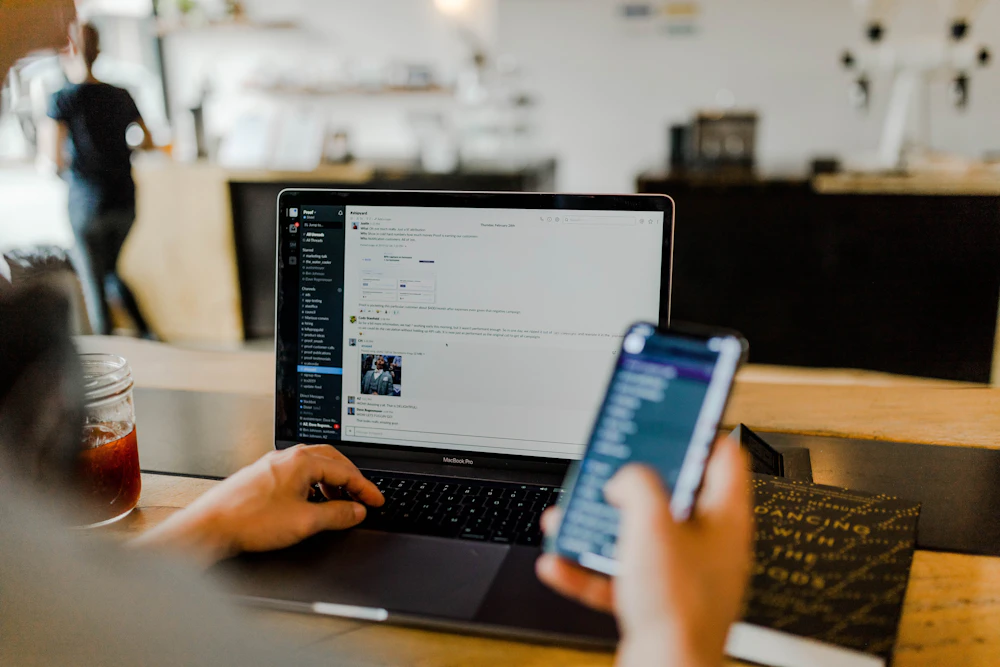
زمانی که درباره قفل کردن برنامهها در گوشیهای سامسونگ بدون نیاز به اپلیکیشن جانبی صحبت میکنیم، نمیتوانیم از نقش حیاتی پلتفرم امنیتی ناکس (Knox) چشمپوشی کنیم. این لایه امنیتی برخلاف اپلیکیشنهای دانلودی که صرفاً در سطح نرمافزار عمل میکنند، ریشه در سختافزار دستگاه دارد.
این یعنی حتی اگر سیستمعامل اندروید مورد حمله قرار بگیرد، اطلاعات داخل بخشهای قفل شده همچنان محافظت میشوند.
در سالهای ۲۰۲۴ و ۲۰۲۵، سامسونگ امنیت Knox را با هوش مصنوعی ادغام کرده است تا الگوهای مشکوک دسترسی به برنامههای قفل شده را شناسایی کند.
وقتی شما از قابلیت Secure Folder استفاده میکنید، یک محیط ایزوله ایجاد میشود که توسط کلیدهای رمزنگاری شده در تراشه اصلی گوشی محافظت میگردد. این سطح از امنیت در هیچ اپلیکیشن قفلگذار شخص ثالثی یافت نمیشود.
یکی از مزایای اصلی این سیستم، عدم امکان دور زدن آن از طریق Safe Mode است. بسیاری از برنامههای قفلگذار معمولی با بالا آمدن گوشی در حالت ایمن (Safe Mode) غیرفعال میشوند، اما قفلهای بومی سامسونگ که بر پایه ناکس هستند، در هر شرایطی فعال باقی میمانند.
این موضوع برای کاربرانی که اطلاعات حساس بانکی یا کاری دارند، یک ضرورت غیرقابل انکار است.
علاوه بر این، سیستم ناکس اجازه میدهد که شما نسخهای کاملاً مجزا از یک برنامه را درون فضای قفل شده داشته باشید. این یعنی میتوانید دو حساب کاربری متفاوت در یک پیامرسان داشته باشید که یکی از آنها کاملاً از دید سیستمعامل اصلی پنهان است.
این تفکیک دادهها در سطح کرنل (Kernel) انجام میشود که بالاترین سطح امنیت در معماری اندروید محسوب میشود.
در نهایت، استفاده از قابلیتهای بومی مبتنی بر ناکس، از کاهش سرعت گوشی جلوگیری میکند. برنامههای جانبی معمولاً با اشغال حافظه رم و اجرای مداوم در پسزمینه، باعث مصرف باتری میشوند.
اما سیستم امنیتی سامسونگ به عنوان بخشی از ساختار یکپارچه گوشی، هیچ بار اضافی بر پردازنده تحمیل نمیکند و تجربهای روان و امن را برای کاربر به ارمغان میآورد.
مدیریت حریم خصوصی در گوشیهای وانپلاس و اوپو: فراتر از یک قفل ساده
گوشیهای برند وانپلاس و اوپو که از رابطهای کاربری OxygenOS و ColorOS استفاده میکنند، یکی از بصریترین و قدرتمندترین سیستمهای قفل برنامه بومی را در دنیای اندروید دارند.
در نسخههای مبتنی بر اندروید ۱۴ و ۱۵، این شرکتها قابلیت App Lock را مستقیماً در منوی Privacy قرار دادهاند تا دسترسی به آن برای کاربران سادهتر از همیشه باشد.
ویژگی متمایز در این گوشیها، قابلیت 'Hide Apps' است که فراتر از یک قفل ساده عمل میکند. شما میتوانید برنامههای حساس خود را به گونهای تنظیم کنید که حتی آیکون آنها در منوی اصلی یا لیست برنامههای اخیر نمایش داده نشود.
برای دسترسی به این برنامهها، کاربر باید یک کد دسترسی خاص را در شمارهگیر (Dialer) گوشی وارد کند که این یک لایه امنیتی روانی فوقالعاده ایجاد میکند.
یکپارچگی با حسگر اثر انگشت زیر صفحهنمایش در این مدلها بسیار سریع عمل میکند. برخلاف برنامههای جانبی که ممکن است با تأخیر چند میلیثانیهای قفل را باز کنند، سیستم بومی OxygenOS بلافاصله پس از شناسایی هویت، برنامه را اجرا میکند.
این موضوع باعث میشود کاربر احساس نکند که یک مانع اضافی در مسیر استفاده از گوشی قرار دارد.
در آپدیتهای ۲۰۲۵، این سیستم هوشمندتر شده و میتواند بر اساس موقعیت مکانی (Geofencing) عمل کند. به عنوان مثال، شما میتوانید تنظیم کنید که برنامههای بانکی شما فقط زمانی که خارج از منزل هستید نیاز به تایید هویت بیومتریک داشته باشند.
این سطح از شخصیسازی بدون نصب هیچ ابزار اضافهای در تنظیمات سیستمی این گوشیها در دسترس است.
همچنین، این رابطهای کاربری قابلیتی به نام Private Safe دارند که مخصوص فایلها، عکسها و اسناد است. این بخش کاملاً از بخش قفل برنامهها مجزا بوده و از رمزنگاری AES-256 استفاده میکند.
ترکیب App Lock برای نرمافزارها و Private Safe برای فایلها، یک دژ امنیتی نفوذناپذیر برای کاربران وانپلاس و اوپو فراهم میسازد که نیاز به هرگونه اپلیکیشن مخرب یا سنگین جانبی را از بین میبرد.
امنیت دو لایه: استفاده از قابلیت قفل داخلی در کنار قفل سیستمی اندروید
اگرچه قفل کردن برنامهها از طریق تنظیمات اندروید بسیار موثر است، اما بسیاری از اپلیکیشنهای مدرن مانند تلگرام، واتساپ و سیگنال، خود دارای سیستم قفل داخلی (In-app Lock) هستند.
استفاده همزمان از این قابلیت در کنار قفل بومی سیستمعامل، یک استراتژی 'دفاع در عمق' ایجاد میکند که امنیت حریم خصوصی شما را به حداکثر میرساند.
مزیت اصلی قفل داخلی این است که محتوای اعلانها (Notifications) را نیز به صورت خودکار مخفی میکند. حتی اگر گوشی شما باز باشد و پیامی دریافت کنید، تا زمانی که قفل داخلی برنامه باز نشود، متن پیام در نوار اعلانها نمایش داده نمیشود.
این ویژگی برای کسانی که نگران دیده شدن پیامهای شخصی توسط اطرافیان هستند، بسیار حیاتی است.
در واتساپ، قابلیت 'Chat Lock' به شما اجازه میدهد پوشههای خاصی از گفتگوها را قفل کنید. این قابلیت با قفل کلی برنامه متفاوت است و اجازه میدهد فقط حساسترین چتهای خود را پنهان کنید.
در اندروید ۱۵، این ویژگی با سیستم بیومتریک یکپارچهتر شده و حتی با تشخیص چهره در محیطهای کمنور نیز به خوبی عمل میکند.
تلگرام نیز امکانات گستردهای برای قفل گذاری ارائه میدهد. شما میتوانید زمانبندی مشخصی برای قفل شدن خودکار برنامه تعیین کنید (مثلاً پس از یک دقیقه عدم فعالیت).
همچنین تلگرام اجازه میدهد که از اثر انگشت برای بازگشایی استفاده کنید، بدون اینکه نیاز باشد رمز عبور اصلی گوشی خود را به برنامه بدهید. این تفکیک رمز عبورها امنیت را دوچندان میکند.
نکته مهم در سال ۲۰۲۵ این است که بسیاری از این برنامهها اکنون از کلیدهای عبور (Passkeys) پشتیبانی میکنند. این فناوری جدید جایگزین رمز عبورهای سنتی شده و امنیت مبتنی بر سختافزار را به داخل خود اپلیکیشن میآورد.
پیشنهاد میشود همیشه ابتدا قفل داخلی برنامه را فعال کنید و سپس برای اطمینان بیشتر، از سیستم Private Space اندروید ۱۵ برای لایه دوم حفاظتی بهره ببرید.
حفاظت از رسانههای شخصی با قابلیت Locked Folder در Google Photos
یکی از بزرگترین دغدغههای کاربران اندروید، امنیت عکسها و ویدیوهای شخصی است. گوگل برای حل این مشکل بدون نیاز به برنامههای گالری قفلدار، قابلیت 'Locked Folder' را در اپلیکیشن Google Photos معرفی کرده است.
این ویژگی اکنون در تمام گوشیهای دارای اندروید ۶ به بالا در دسترس است و در نسخههای جدید اندروید ۱۴ و ۱۵ بهبودهای چشمگیری یافته است.
وقتی عکسی را به Locked Folder منتقل میکنید، آن فایل از شبکه اصلی عکسها، آلبومها و حتی جستجوی گوگل فوتوز حذف میشود. همچنین این تصاویر در سایر اپلیکیشنهایی که به گالری دسترسی دارند (مثل اینستاگرام یا پیامرسانها) نمایش داده نمیشوند.
این یک روش عالی برای جدا کردن تصاویر اسناد حساس یا عکسهای خانوادگی از گالری عمومی گوشی است.
یکی از تغییرات مهم در سال ۲۰۲۴، امکان پشتیبانگیری ابری از پوشه قفل شده است. در گذشته، اگر گوشی خود را ریست میکردید، محتویات این پوشه پاک میشد.
اما اکنون میتوانید انتخاب کنید که این پوشه به صورت رمزنگاری شده در حساب گوگل شما ذخیره شود تا در صورت تعویض گوشی، با امنیت کامل به دستگاه جدید منتقل گردد.
امنیت این پوشه مستقیماً با قفل صفحه گوشی (اثر انگشت، چهره یا پین) گره خورده است. این یعنی نیازی به حفظ کردن یک رمز عبور جداگانه ندارید، اما در عین حال، لایهای از محافظت وجود دارد که مانع از دیده شدن اتفاقی عکسها توسط دیگران میشود.
حتی اسکرینشات گرفتن از محتویات داخل این پوشه به دلایل امنیتی توسط سیستمعامل مسدود شده است.
برای فعالسازی، کافیست در برنامه Google Photos به بخش Library و سپس Utilities بروید و گزینه Locked Folder را تنظیم کنید.
این راهکار بومی نه تنها امنیت بالایی دارد، بلکه چون بخشی از سرویسهای گوگل است، با استانداردهای حریم خصوصی جهانی مطابقت دارد و برخلاف برنامههای متفرقه، خطر سرقت اطلاعات یا نمایش تبلیغات آزاردهنده را ندارد.
چرا قفلهای سیستمی اندروید باعث افزایش عمر باتری و سرعت گوشی میشوند؟
بسیاری از کاربران تصور میکنند که تفاوتی بین یک اپلیکیشن App Lock دانلود شده از گوگل پلی و قابلیت قفل داخلی گوشی وجود ندارد. اما از نظر فنی، تفاوت این دو در مدیریت منابع سیستم (CPU و RAM) بسیار فاحش است.
برنامههای جانبی برای اینکه بتوانند به محض لمس آیکون یک برنامه، صفحه قفل را نمایش دهند، باید همیشه در پسزمینه در حال اجرا باشند.
این 'اجرای مداوم' به معنای اشغال بخشی از حافظه رم و مصرف دائمی باتری است. در مقابل، قابلیتهای بومی مانند Private Space در اندروید ۱۵ یا App Lock در شیائومی، در سطح سیستمعامل تعریف شدهاند.
این یعنی سیستمعامل نیازی ندارد یک پردازش اضافی را اجرا کند؛ بلکه فقط یک دستور شرطی در هنگام اجرای برنامه فراخوانی میشود که مصرف انرژی آن تقریباً صفر است.
علاوه بر باتری، بحث پایداری سیستم نیز مطرح است. برنامههای جانبی قفلگذار اغلب با آپدیتهای اندروید دچار اختلال میشوند و ممکن است به راحتی توسط سیستم مدیریت باتری اندروید بسته شوند (Force Close). اگر این اتفاق بیفتد، برنامههای حساس شما بدون هیچ محافظتی باز خواهند شد.
اما قفلهای بومی بخشی از هسته سیستمعامل هستند و هرگز از کار نمیافتند.
در سال ۲۰۲۵، اندروید ۱۵ مدیریت منابع را برای فضاهای خصوصی (Private Space) بهینه کرده است. وقتی شما فضای خصوصی را میبندید، تمام برنامههای داخل آن به طور کامل متوقف میشوند و هیچ منبعی از پردازنده یا باتری را مصرف نمیکنند.
این قابلیتی است که هیچ اپلیکیشن جانبی قادر به انجام آن نیست، زیرا آنها دسترسی سطح پایین به کرنل سیستمعامل را ندارند.
در نهایت، امنیت بومی به معنای حذف تبلیغات و ردیابهاست. اکثر اپلیکیشنهای رایگان قفل برنامه، حاوی کدهای تبلیغاتی و ردیابهای رفتار کاربر هستند که نه تنها سرعت گوشی را کاهش میدهند، بلکه خود یک تهدید برای حریم خصوصی محسوب میشوند.
با استفاده از تنظیمات داخلی گوشی، شما یک محیط پاک، سریع و کاملاً امن را تجربه خواهید کرد.
متخصص سامانههای دولتی
امیر جعفری با بیش از ۷ سال تجربه در حوزه دولت الکترونیک، راهنمای استفاده از سامانههای استعلام و ثبت احوال را به زبان ساده مینویسد.
مقالات مرتبط
آموزش کامل مرتب سازی در اکسل (Sort) به زبان ساده
در این مقاله جامع، تمام روشهای مرتبسازی دادهها در اکسل از جمله مرتبسازی ساده، چندسطحی و سفارشی را میآموزید. این راهنما به شما کمک میکند تا جداول...
آموزش کامل کار با بومرنگ اینستاگرام در آیفون
در این مقاله جامع، نحوه استفاده از قابلیت بومرنگ در اپلیکیشن اینستاگرام برای گوشیهای آیفون را به صورت تصویری و گامبهگام میآموزید. همچنین با ترفنده...
آموزش دانگرید از iOS 11 به iOS 10 در آیفون
در این مقاله جامع، نحوه بازگشت از سیستمعامل iOS 11 به نسخه iOS 10 را به صورت مرحلهبهمرحله یاد میگیرید. این راهنما شامل نکات حیاتی برای حفظ اطلاعات...
آموزش کامل گوگل درایو؛ راهنمای جامع تصویری و گامبهگام
گوگل درایو یکی از قدرتمندترین ابزارهای ذخیرهسازی ابری در دنیاست که امکان مدیریت، ویرایش و اشتراکگذاری فایلها را به صورت آنلاین فراهم میکند. در این...
آموزش کامل تبدیل ورد به پی دی اف؛ تمام روشهای ساده و سریع
این مقاله یک راهنمای جامع برای تبدیل فایلهای ورد به پیدیاف است که تمامی روشهای استفاده از نرمافزار ورد، ابزارهای آنلاین و اپلیکیشنهای موبایل را...
آموزش ثبت نام در فلایتیو و راهنمای کامل استفاده از خدمات
این مقاله راهنمای کاملی برای عضویت در سامانه فلایتیو و بهرهمندی از خدمات رزرو آنلاین بلیط و هتل است. با مطالعه این مطلب، با تمامی بخشهای پنل کاربری...
دیدگاهها
نظرات شما پس از بررسی منتشر خواهد شد. اطلاعات تماس محفوظ میماند.
هنوز دیدگاهی ثبت نشده. اولین نفری باشید!
