آموزش کامل تبدیل گوشی به موس و کیبورد کامپیوتر
در این مقاله جامع، تمامی روشهای تبدیل گوشیهای اندروید و آیفون به موس و کیبورد کامپیوتر را بررسی کردهایم. با استفاده از این آموزش و معرفی بهترین اپلیکیشنها، میتوانید از طریق وایفای یا بلوتوث، کنترل کامل سیستم خود را از راه دور در دست بگیرید.
تصور کنید در حال تماشای فیلم هستید و موس در دسترس نیست. یا ناگهان موس سیستم شما از کار میافتد. در این شرایط گوشی هوشمند شما یک نجاتدهنده واقعی است. شما میتوانید موبایل را به موس و کیبورد تبدیل کنید.
در سال ۲۰۲۴ روشهای اتصال بسیار پیشرفتهتر شدهاند. اپلیکیشنهای مدرن پایداری بسیار بالایی در اتصال دارند. این برنامهها از طریق شبکههای بیسیم یا کابل متصل میشوند. کنترل کامپیوتر با گوشی اکنون بسیار روان و سریع است.
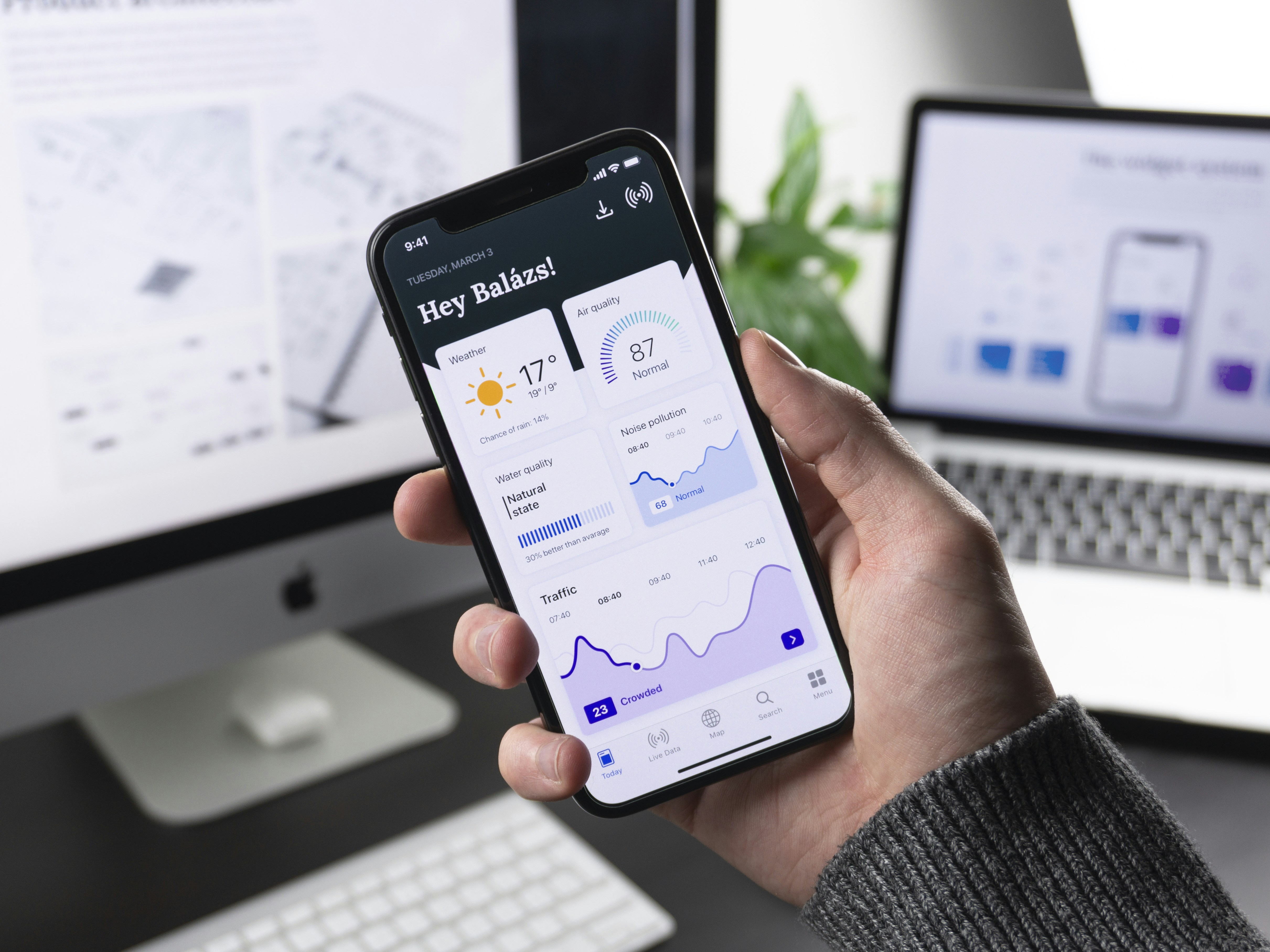
سنسورهای داخلی گوشی نقش مهمی در این تبدیل دارند. ژیروسکوپ و شتابسنج حرکت دست را در فضای سهبعدی میسنجند. با این فناوری گوشی شما مانند یک کنترل از راه دور عمل میکند. شما میتوانید نشانگر را در هوا حرکت دهید.
پروتکل جدید Bluetooth HID تحول بزرگی ایجاد کرده است. در این روش گوشی مستقیماً به عنوان سختافزار شناسایی میشود. دیگر نیازی به نصب درایورهای اضافی روی ویندوز ندارید. این قابلیت تأخیر در حرکت موس را به حداقل میرساند.
امنیت در این ابزارها یک اولویت اساسی محسوب میشود. برنامههای برتر امکان رمزگذاری روی اتصال را فراهم میکنند. حتماً از اپلیکیشنهایی با قابلیت تعیین رمز عبور استفاده کنید. این کار امنیت حریم خصوصی شما را کاملاً تضمین میکند.
این راهکار فقط برای مواقع اضطراری نیست. بسیاری از کاربران برای کنترل ارائهها از گوشی استفاده میکنند. این ابزار مدیریت اسلایدها را بسیار حرفهایتر میکند. با چند کلیک ساده گوشی شما به یک ابزار مدیریتی تبدیل میشود.
نکات کلیدی این مقاله:
- پروتکل Bluetooth HID اتصال مستقیم گوشی به عنوان سختافزار بدون نیاز به نصب نرمافزار جانبی روی کامپیوتر
- قابلیت Air Mouse استفاده از سنسور ژیروسکوپ برای کنترل نشانگر موس با حرکت دادن گوشی در فضا
- کاهش تأخیر (Latency) امکان استفاده از کابل USB به جای وایفای برای حذف لگ در هنگام بازی یا کارهای حساس
مقدمه: چرا گوشی هوشمند بهترین جایگزین اضطراری برای موس و کیبورد است؟
در سال ۱۴۰۵، گوشیهای هوشمند به ابزارهای همهکارهای تبدیل شدهاند. آنها فراتر از یک وسیله ارتباطی هستند. گاهی سختافزار کامپیوتر شما دچار مشکل میشود. موس فیزیکی ناگهان از کار میافتد. یا شاید باتری موس بیسیم شما تمام شده است.
در این لحظات بحرانی، گوشی شما نجاتدهنده است. همچنین برای اطلاعات بیشتر میتوانید به استعلام و دریافت شماره شهاب - بانک مهر اقتصاد مراجعه کنید.
تبدیل گوشی به موس یک راهکار هوشمندانه است. شما همیشه گوشی خود را همراه دارید. این دستگاه دارای سنسورهای بسیار پیشرفتهای است. دقت این سنسورها در سال ۱۴۰۵-۱۴۰۶ به شدت افزایش یافته است. شما میتوانید از صفحه لمسی گوشی به عنوان تاچپد استفاده کنید.
این قابلیت برای ارائه در جلسات عالی است.
مزایای استفاده از موس مجازی در سال ۱۴۰۵
- دسترسی همیشگی و بدون نیاز به حمل سختافزار اضافه.
- امکان کنترل کامپیوتر از فاصله دور (تا ۱۰ متر).
- پشتیبانی از قابلیتهای چندرسانهای و کنترل پخش فیلم.
- عدم نیاز به سطوح صاف برای حرکت دادن موس.
بسیاری از کاربران پس از یادگیری آموزش جامع تنظیمات گوشی اندروید، به دنبال قابلیتهای مخفی هستند. تبدیل گوشی به موس یکی از این ترفندهاست. این کار نه تنها در مواقع اضطراری، بلکه برای راحتی بیشتر انجام میشود. شما میتوانید از روی کاناپه، سیستم خود را مدیریت کنید.
اگر گوشی شما قدیمی است، نگران نباشید. حتی با ترفندهای گوشی سامسونگ A02S نیز میتوانید این کار را انجام دهید. نرمافزارهای مدرن با اکثر نسخههای اندروید سازگار هستند. این تکنولوژی باعث صرفهجویی در هزینههای خرید سختافزار میشود. در ادامه این مقاله، تمام جزئیات فنی و کاربردی را بررسی میکنیم.
تکنولوژی پشت پرده: سنسورها و پروتکلهای ارتباطی در سال ۱۴۰۵
چگونه یک گوشی موبایل میتواند حرکات دست را تشخیص دهد؟ پاسخ در سنسورهای داخلی نهفته است. شتابسنج و ژیروسکوپ نقش حیاتی ایفا میکنند. در سال ۱۴۰۵، این سنسورها با دقت میکرومتری کار میکنند. آنها کوچکترین لرزش دست شما را شناسایی میکنند.
این دادهها بلافاصله به کامپیوتر ارسال میشوند. همچنین برای اطلاعات بیشتر میتوانید به استعلام و دریافت شماره شهاب - بانک کشاورزی مراجعه کنید.
پروتکل Bluetooth HID و تکامل آن
یکی از بزرگترین پیشرفتهای اخیر، استفاده از پروتکل HID است. این پروتکل به گوشی اجازه میدهد مستقیماً به عنوان سختافزار شناخته شود. دیگر نیازی به نصب درایورهای سنگین روی ویندوز نیست. گوشی شما دقیقاً مانند یک موس بلوتوثی استاندارد عمل میکند. این موضوع امنیت سیستم را نیز افزایش میدهد.
برای درک بهتر قدرت پردازشی گوشی، میتوانید به تشخیص پردازنده گوشی اندروید مراجعه کنید. پردازندههای مدرن دادههای سنسور را با کمترین تاخیر پردازش میکنند. فرکانس پاسخدهی در سال ۱۴۰۵ به ۱۰۰۰ هرتز رسیده است. این یعنی هیچ تاخیری بین حرکت دست و نشانگر موس وجود ندارد.
- ژیروسکوپ: مسئول تشخیص چرخش و زاویه گوشی در فضا.
- شتابسنج: اندازهگیری سرعت حرکت گوشی در محورهای مختلف.
- پروتکل TCP/IP: برای انتقال دادهها در بستر شبکه وایفای.
- بلوتوث ۵.۴: برقراری اتصال پایدار با مصرف انرژی بسیار کم.
اگر قصد دارید از این قابلیت در بازیها استفاده کنید، نرخ فریم بسیار مهم است. پیشنهاد میکنیم مقاله فریم ریت چیست؟ آموزش نمایش FPS را مطالعه کنید. هماهنگی بین نرخ نوسازی تصویر و حرکت موس مجازی، تجربهای روان به شما میدهد.
تکنولوژیهای سال ۱۴۰۵ این هماهنگی را به سطح جدیدی رساندهاند.
معرفی برترین نرمافزارهای جایگزین و معتبر
انتخاب نرمافزار مناسب، نیمی از راه است. در سال ۱۴۰۵، گزینههای بسیار قدرتمندی در دسترس هستند. دیگر نباید به برنامههای قدیمی و پر از باگ اعتماد کرد. پایداری اتصال و امنیت دادهها در اولویت قرار دارند. در اینجا سه اپلیکیشن برتر سال را معرفی میکنیم.
همچنین برای اطلاعات بیشتر میتوانید به استعلام ضمانت وام با کدملی - بانک دی مراجعه کنید.
۱. اپلیکیشن Remote Mouse (محبوبترین گزینه)
این برنامه رابط کاربری بسیار سادهای دارد. برای کاربران مبتدی و حرفهای عالی است. از ژستهای حرکتی چندانگشتی پشتیبانی میکند. همچنین دارای پنل اختصاصی برای کنترل موسیقی و ویدیو است. نصب آن بسیار سریع انجام میشود. این برنامه با آخرین آپدیتهای سیستمعاملها کاملاً سازگار است.
۲. برنامه Unified Remote (برای حرفهایها)
اگر به دنبال کنترل کامل هستید، این بهترین انتخاب است. این برنامه از صدها نرمافزار مختلف پشتیبانی میکند. میتوانید فتوشاپ، پاورپوینت یا مرورگر خود را کنترل کنید. حتی امکان خاموش کردن سیستم از راه دور را دارد.
قبل از نصب، حتماً آموزش کامل بکاپ گرفتن از گوشی اندروید را ببینید تا تنظیمات خود را از دست ندهید.
۳. نرمافزار Monect PC Remote (مخصوص گیمرها)
این برنامه گوشی شما را به یک دسته بازی حرفهای تبدیل میکند. دارای حالتهای مختلف برای بازیهای ماشینی و اکشن است. از سنسور ژیروسکوپ برای هدایت فرمان در بازی استفاده میکند.
اگر به دنبال شخصیسازی بیشتر هستید، راهنمای کامل آپدیت اندروید گوشی به شما کمک میکند تا از آخرین درایورها بهرهمند شوید.
همیشه سعی کنید اپلیکیشنها را از منابع معتبر دانلود کنید. امنیت گوشی شما بسیار مهم است. برای اطمینان از سلامت دستگاه، استعلام گارانتی گوشی را فراموش نکنید. نرمافزارهای غیررسمی ممکن است باعث ایجاد اختلال در عملکرد سیستم شوند.
آموزش گامبهگام نصب و راهاندازی روی ویندوز و مک
راهاندازی این سیستم بسیار ساده است. شما به دو بخش نرمافزاری نیاز دارید. یک اپلیکیشن روی گوشی و یک نرمافزار سرور روی کامپیوتر. در سال ۱۴۰۵، اکثر این برنامهها به صورت خودکار یکدیگر را پیدا میکنند. در اینجا مراحل دقیق را بررسی میکنیم.
همچنین برای اطلاعات بیشتر میتوانید به تبدیل شماره کارت به شماره حساب - بانک سامان مراجعه کنید.
مراحل نصب در ویندوز ۱۱ و ۱۲
- ابتدا نرمافزار سرور (مانند Remote Mouse Server) را دانلود کنید.
- فایل نصبی را اجرا کرده و اجازه دسترسی به فایروال را بدهید.
- اپلیکیشن مربوطه را از گوگل پلی یا اپ استور روی گوشی نصب کنید.
- مطمئن شوید گوشی و کامپیوتر به یک مودم وایفای متصل هستند.
- برنامه را در گوشی باز کرده و نام کامپیوتر خود را انتخاب کنید.
در صورت بروز مشکل در شناسایی، ممکن است نیاز به بررسی آیپی باشد. مطالعه آموزش بدست آوردن و تغییر آی پی گوشی در این مرحله بسیار مفید است. گاهی اوقات تداخل آیپی مانع از اتصال صحیح میشود. با تنظیم یک آیپی ثابت، اتصال پایدارتری خواهید داشت.
نکات ویژه برای کاربران مک (macOS)
کاربران مک باید دسترسیهای امنیتی (Accessibility) را فعال کنند. بدون این مجوز، گوشی نمیتواند نشانگر موس را حرکت دهد. به بخش System Settings بروید. در قسمت Privacy & Security، تیک برنامه مورد نظر را بزنید.
اگر از آیفون استفاده میکنید، آموزش کامل راه اندازی گوشی آیفون میتواند در تنظیمات اولیه به شما کمک کند.
همیشه نرمافزار سرور را در لیست Startup قرار دهید. با این کار، پس از هر بار روشن شدن کامپیوتر، سیستم آماده اتصال است. این کار باعث صرفهجویی در زمان میشود. در سال ۱۴۰۵، سرعت بوت شدن این برنامهها بسیار بهینه شده است.
بررسی روشهای اتصال: WiFi، بلوتوث و کابل USB
انتخاب روش اتصال به نیاز شما بستگی دارد. هر روش مزایا و معایب خود را دارد. در سال ۱۴۰۵، وایفای همچنان محبوبترین است. اما برای کارهای دقیق، گزینههای دیگری وجود دارد. بیایید این سه روش را با هم مقایسه کنیم.
همچنین برای اطلاعات بیشتر میتوانید به استعلام چک برگشتی با کدملی و شناسه صیاد - بانک کارآفرین مراجعه کنید.
اتصال از طریق WiFi (آزادی عمل بالا)
این روش بیشترین برد را به شما میدهد. میتوانید از اتاق دیگر کامپیوتر را کنترل کنید. اما پایداری آن به کیفیت مودم بستگی دارد. اگر مودم شما قدیمی است، ممکن است دچار لگ شوید.
برای بهبود این وضعیت، آموزش اتصال اینترنت گوشی به کامپیوتر راهکارهای خوبی برای پایداری شبکه ارائه میدهد.
اتصال بلوتوث (بدون نیاز به مودم)
بلوتوث برای زمانی که مودم ندارید عالی است. مصرف باتری در این حالت بسیار کم است. در سال ۱۴۰۵، نسخه بلوتوث ۵.۴ تاخیر را به حداقل رسانده است. این روش برای لپتاپها بسیار کاربردی است.
اگر گوشی شما در اتصال مشکل دارد، آموزش رفع مشکل شارژ نشدن گوشی را چک کنید، زیرا گاهی مشکلات سختافزاری روی بلوتوث اثر میگذارند.
اتصال با کابل USB (کمترین تاخیر ممکن)
برای گیمرها و طراحان، کابل USB بهترین است. در این حالت تاخیر (Latency) تقریباً صفر است. شما باید قابلیت USB Debugging را در تنظیمات گوشی فعال کنید. این روش پایدارترین حالت ممکن در سال ۱۴۰۵ محسوب میشود. همچنین در حین کار، گوشی شما شارژ هم میشود.
| روش اتصال | سرعت پاسخدهی | برد (فاصله) | مناسب برای |
|---|---|---|---|
| WiFi | متوسط | تا ۳۰ متر | وبگردی و فیلم |
| Bluetooth | خوب | تا ۱۰ متر | ارائه و پاورپوینت |
| USB Cable | عالی | محدود به کابل | گیمینگ و طراحی |
استفاده از ژستهای حرکتی و تاچ چندگانه
موسهای مجازی مدرن فقط یک نشانگر ساده نیستند. آنها تمام قابلیتهای یک تاچپد حرفهای را دارند. در سال ۱۴۰۵، پشتیبانی از تاچ چندگانه (Multi-touch) به یک استاندارد تبدیل شده است. شما میتوانید با استفاده از چند انگشت، دستورات پیچیدهای را اجرا کنید.
ژستهای حرکتی پرکاربرد
- اسکرول دو انگشتی: برای بالا و پایین رفتن در صفحات وب.
- زوم با دو انگشت: برای بزرگنمایی روی تصاویر یا نقشهها.
- ضربه سه انگشتی: برای باز کردن جستجو یا کورتانا در ویندوز.
- کشیدن و رها کردن: با نگه داشتن یک انگشت و حرکت دادن انگشت دیگر.
این قابلیتها باعث میشود کار با سیستم بسیار لذتبخش شود. اگر از تلگرام دسکتاپ استفاده میکنید، این ژستها عالی هستند. برای مدیریت بهتر فضای ذخیرهسازی، آموزش جلوگیری از دانلود خودکار در تلگرام را بخوانید. ترکیب این ترفندها، کارایی شما را چند برابر میکند.
در سال ۱۴۰۵، برخی اپلیکیشنها اجازه شخصیسازی ژستها را میدهند. شما میتوانید تعیین کنید که ضربه چهار انگشتی چه عملی انجام دهد. این سطح از شخصیسازی حتی در موسهای گرانقیمت فیزیکی هم دیده نمیشود. دقت داشته باشید که برای عملکرد بهتر، صفحه نمایش گوشی باید تمیز باشد.
تبدیل گوشی به ایر موس (Air Mouse) با استفاده از ژیروسکوپ
آیا میخواهید گوشی را در هوا حرکت دهید و نشانگر موس جابجا شود؟ این قابلیت ایر موس نام دارد. این تکنولوژی بر پایه سنسور ژیروسکوپ کار میکند. در سال ۱۴۰۵، این ویژگی برای ارائه در کنفرانسها بیرقیب است. شما دیگر نیازی به قرار دادن گوشی روی سطح صاف ندارید.
چگونه ایر موس را فعال کنیم؟
در تنظیمات برنامه (مانند Monect)، گزینه Gyro Mouse را پیدا کنید. پس از فعالسازی، گوشی را مانند یک ریموت کنترل در دست بگیرید. با حرکت دادن مچ دست، موس حرکت میکند. این قابلیت برای کنترل تلویزیونهای هوشمند نیز عالی است.
اگر به دنبال راهکارهای مشابه هستید، آموزش تبدیل گوشی اندروید به کنترل تلویزیون را مطالعه کنید.
استفاده از ایر موس در بازیهای شبیهساز پرواز یا رانندگی بسیار هیجانانگیز است. دقت سنسورها در سال ۱۴۰۵ باعث شده لرزشهای ناخواسته حذف شوند. الگوریتمهای هوش مصنوعی در این نرمافزارها، حرکات دست شما را نرم و روان میکنند. این یک تجربه کاملاً متفاوت از موسهای سنتی است.
اگر در حین استفاده متوجه شدید نشانگر به درستی حرکت نمیکند، سنسور را کالیبره کنید. معمولاً با گذاشتن گوشی روی یک سطح صاف به مدت ۵ ثانیه، مشکل حل میشود. برای گوشیهای سامسونگ، ترفندهای گوشی سامسونگ گلکسی S21 شامل نکات کالیبراسیون سنسورها نیز هست.
قابلیتهای پیشرفته: تایپ صوتی و کنترل اختصاصی برنامهها
موسهای مجازی در سال ۱۴۰۵ فراتر از جابجایی نشانگر عمل میکنند. یکی از کاربردیترین ویژگیها، تایپ صوتی است. شما میتوانید در گوشی صحبت کنید و متن در کامپیوتر تایپ شود. این قابلیت از زبان فارسی با دقت بسیار بالایی پشتیبانی میکند. این کار سرعت نوشتن مقالات طولانی را افزایش میدهد.
کنترل اختصاصی برای نرمافزارهای محبوب
بسیاری از این اپلیکیشنها دارای ریموتهای اختصاصی هستند. برای مثال، ریموت مخصوص YouTube به شما اجازه میدهد ویدیوها را جلو و عقب ببرید. ریموت PowerPoint برای تعویض اسلایدها در سال ۱۴۰۵ بهینه شده است. حتی میتوانید از گوشی برای کنترل صرافیهای دیجیتال استفاده کنید.
در این زمینه، دانلود و آموزش اپلیکیشن صرافی تبدیل را بررسی کنید.
- مدیریت فایل: کپی و جابجایی فایلها در ویندوز از طریق گوشی.
- کنترل مدیا: تنظیم صدا و پخش موسیقی در Spotify و VLC.
- میانبرهای کیبورد: اجرای دستورات پیچیده مانند Ctrl+Alt+Del با یک دکمه.
- اشتراکگذاری لینک: ارسال سریع آدرس سایت از گوشی به مرورگر کامپیوتر.
اگر نیاز دارید پیامکهای خود را مدیریت کنید، راهکارهای جالبی وجود دارد. آموزش پرینت گرفتن از اس ام اس گوشی به شما یاد میدهد چگونه دادههای متنی را منتقل کنید. ترکیب این قابلیتها، گوشی شما را به مرکز فرماندهی دیجیتال تبدیل میکند.
نکات امنیتی و محافظت از سیستم در برابر دسترسیهای غیرمجاز
امنیت در سال ۱۴۰۵ شوخیبردار نیست. وقتی کامپیوتر خود را برای کنترل از راه دور باز میکنید، ریسکهایی وجود دارد. اگر کسی به شبکه وایفای شما نفوذ کند، میتواند کنترل سیستم را به دست بگیرد. بنابراین، باید لایههای امنیتی را جدی بگیرید.
هرگز بدون رمز عبور از این برنامهها استفاده نکنید.
راهکارهای افزایش امنیت موس مجازی
اولین قدم، تنظیم یک پسورد قوی در نرمافزار سرور است. این پسورد باید با پسورد ویندوز متفاوت باشد. همچنین، دسترسی را فقط به آیپیهای شناخته شده محدود کنید. برای درک بهتر امنیت شبکه، آموزش تغییر آی پی را مطالعه کنید.
این کار به شما کمک میکند تا ردپای خود را در شبکه بپوشانید.
نکته دیگر، مراقبت از دسترسی فرزندان است. اگر سیستم شما حاوی اطلاعات حساس است، از آموزش جامع و کاربردی کنترل گوشی هوشمند فرزندان استفاده کنید. نباید اجازه دهید هر دستگاهی به راحتی به سرور موس متصل شود. همیشه پس از اتمام کار، نرمافزار سرور را کاملاً ببندید.
- از نسخههای کرک شده و غیررسمی اپلیکیشنها استفاده نکنید.
- آنتیویروس سیستم را همیشه آپدیت نگه دارید.
- در شبکههای وایفای عمومی (مانند کافهها) از این قابلیت استفاده نکنید.
- قابلیت تایید دو مرحلهای را در صورت وجود فعال کنید.
اگر احساس کردید سیستم شما کند شده یا رفتارهای مشکوک دارد، سریعاً اتصال را قطع کنید. ممکن است نیاز باشد گوشی را به حالت ایمن ببرید. آموزش جامع ورود و خروج از حالت سیف مود در این مواقع بسیار کاربردی است.
امنیت اطلاعات شما از هر راحتی و تکنولوژی مهمتر است.
عیبیابی و رفع مشکلات رایج
حتی بهترین تکنولوژیها در سال ۱۴۰۵ هم گاهی دچار مشکل میشوند. رایجترین مشکل، عدم شناسایی کامپیوتر توسط گوشی است. در اکثر موارد، مشکل از تنظیمات شبکه یا فایروال است. نگران نباشید، اکثر این ایرادات با چند کلیک ساده رفع میشوند. در اینجا لیست مشکلات و راه حلها را آوردهایم.
چرا گوشی به کامپیوتر متصل نمیشود؟
ابتدا مطمئن شوید هر دو دستگاه به یک شبکه متصل هستند. فایروال ویندوز را چک کنید. باید به نرمافزار سرور اجازه عبور (Allow) بدهید. اگر همچنان مشکل پابرجاست، رفع مشکلات رایج اتصال اینترنت را بررسی کنید. گاهی ریستارت کردن مودم معجزه میکند.
رفع مشکل لگ و تاخیر در حرکت موس
لگ معمولاً به دلیل شلوغی شبکه وایفای رخ میدهد. سعی کنید از باند ۵ گیگاهرتز استفاده کنید. اگر از بلوتوث استفاده میکنید، فاصله را کم کنید. در موارد شدید، استفاده از کابل USB تنها راه چاره است. همچنین، آپدیت بودن سیستمعامل گوشی بسیار مهم است.
برای این کار، راهنمای جامع آپدیت گوشی را دنبال کنید.
- بستن برنامههای پسزمینه: برنامههای سنگین را در گوشی ببندید.
- بررسی آنتیویروس: ممکن است آنتیویروس پورتهای ارتباطی را مسدود کرده باشد.
- نصب مجدد درایور: درایور موس مجازی را در Device Manager ویندوز حذف و دوباره نصب کنید.
- استفاده از آیپی دستی: به جای جستجوی خودکار، آیپی کامپیوتر را دستی وارد کنید.
اگر گوشی شما به طور ناگهانی خاموش میشود یا ریستارت میگردد، ممکن است مشکل باتری داشته باشد. آموزش رفع مشکل شارژ نشدن گوشی میتواند ریشه این اختلالات را مشخص کند. پایداری سختافزاری شرط اول استفاده از نرمافزارهای ریموت است.
جمعبندی و مقایسه نهایی: موس فیزیکی یا گوشی هوشمند؟
در پایان، آیا گوشی میتواند جایگزین دائمی موس باشد؟ پاسخ کوتاه خیر است. برای کارهای طولانیمدت و حرفهای، موس فیزیکی ارگونومی بهتری دارد. اما برای موارد اضطراری، ارائه و کنترل مالتیمدیا، گوشی بیرقیب است. در سال ۱۴۰۵، ترکیب این دو ابزار بهترین نتیجه را میدهد.
گوشی هوشمند قابلیتهایی دارد که موس فیزیکی فاقد آن است. تایپ صوتی، کنترل از راه دور و ژستهای حرکتی پیشرفته از این جملهاند. اگر به دنبال یادگیری بیشتر در مورد مدیریت گوشی هستید، آموزش جامع تنظیمات گوشی اندروید را از دست ندهید.
این دانش به شما کمک میکند تا از تمام پتانسیل دستگاه خود استفاده کنید.
جدول مقایسه نهایی در سال ۱۴۰۵
| ویژگی | موس فیزیکی | گوشی هوشمند |
|---|---|---|
| دقت در طراحی | بسیار بالا | متوسط |
| امکانات جانبی | محدود | بسیار زیاد (تایپ صوتی، ریموت) |
| راحتی در استفاده طولانی | عالی | خستهکننده برای مچ دست |
| هزینه | نیاز به خرید مجزا | رایگان (موجود در جیب شما) |
فراموش نکنید که همیشه سیستم خود را بهروز نگه دارید. راهنمای جامع آپدیت گوشی به شما کمک میکند تا از آخرین پروتکلهای ارتباطی بهرهمند شوید. تکنولوژی تبدیل گوشی به موس، تنها یکی از هزاران کاربرد شگفتانگیز موبایل در سال ۱۴۰۵ است.
از این ابزار هوشمندانه استفاده کنید و بهرهوری خود را افزایش دهید.
در نهایت، اگر به دنبال ترفندهای بیشتری برای ویندوز هستید، آموزش کامل حرکت دادن موس با کیبورد را نیز مطالعه کنید. داشتن چندین راهکار جایگزین، شما را در برابر هرگونه نقص فنی سختافزاری بیمه میکند.
بهینهسازی موس مجازی برای تجربه بازی و گیمینگ حرفهای
استفاده از گوشی به عنوان موس در دنیای گیمینگ فراتر از یک راهکار موقتی است. بسیاری از گیمرها در سال ۲۰۲۴ از این قابلیت برای ایجاد کلیدهای میانبر (Macros) یا کنترلرهای کمکی در بازیهای استراتژیک و شبیهساز استفاده میکنند.
برای اینکه گوشی شما بتواند در بازیها عملکرد قابل قبولی داشته باشد، اولین فاکتور حیاتی، کاهش نرخ تأخیر یا Latency است. اتصال از طریق کابل USB (Tethering) در این بخش برتری مطلق نسبت به وایفای دارد.
در بازیهای شوتر یا نقشآفرینی، دقت سنسور ژیروسکوپ گوشی میتواند به عنوان یک ابزار کمکی برای نشانهگیری دقیقتر عمل کند. اپلیکیشنهای پیشرفته به شما اجازه میدهند حساسیت (Sensitivity) محورهای X و Y را به صورت مجزا تنظیم کنید.
این شخصیسازی باعث میشود که حرکت دست شما در فضای واقعی، با دقت میلیمتری به محیط بازی منتقل شود. همچنین، میتوانید دکمههای مجازی خاصی را روی صفحه گوشی تعریف کنید که کارهای پیچیده را با یک لمس انجام دهند.
یکی دیگر از کاربردهای جذاب، استفاده از گوشی به عنوان پنل لمسی برای بازیهای شبیهساز پرواز یا رانندگی است. در این حالت، گوشی شما نه تنها یک موس، بلکه یک کنسول کنترلی با دکمههای اختصاصی برای باز کردن چرخها یا تغییر دنده میشود.
برای رسیدن به بهترین عملکرد، حتماً نرخ نوسازی (Polling Rate) را در تنظیمات اپلیکیشن روی حداکثر قرار دهید تا حرکات روانتری را تجربه کنید.
در نهایت، امنیت در بازیهای آنلاین را فراموش نکنید. برخی از سیستمهای ضد تقلب (Anti-Cheat) ممکن است نرمافزارهای کنترل از راه دور را به عنوان ابزار غیرمجاز شناسایی کنند. بنابراین، توصیه میشود از اپلیکیشنهایی استفاده کنید که از پروتکلهای استاندارد HID بهره میبرند.
این پروتکلها باعث میشوند سیستمعامل، گوشی شما را دقیقاً به عنوان یک موس سختافزاری شناسایی کند و ریسک مسدود شدن حساب کاربری شما به حداقل برسد.
تحول در ارائههای کاری با تبدیل گوشی به کنترلر پاورپوینت
ارائههای دانشگاهی و جلسات کاری در سال ۲۰۲۴ نیازمند ابزارهای هوشمندتری نسبت به موسهای معمولی هستند. تبدیل گوشی به موس و کیبورد به شما این امکان را میدهد که بدون نیاز به ایستادن پشت سیستم، تمام اسلایدها را مدیریت کنید.
قابلیت 'Presenter Mode' در اپلیکیشنهای مدرن، صفحه گوشی شما را به یک داشبورد مدیریتی تبدیل میکند که در آن میتوانید یادداشتهای اسلاید، زمان باقیمانده و پیشنمایش اسلاید بعدی را مشاهده کنید.
یکی از ویژگیهای متمایز کننده در این بخش، استفاده از سنسور شتابسنج برای شبیهسازی 'اشارهگر لیزری' (Laser Pointer) است. با حرکت دادن گوشی در هوا، یک نقطه قرمز یا هایلایت روی صفحه نمایشگر کامپیوتر حرکت میکند.
این قابلیت به مخاطبان کمک میکند تا تمرکز بیشتری روی نقاط کلیدی صحبتهای شما داشته باشند. این تکنولوژی بر پایه دادههای سنسورهای حرکتی گوشی بنا شده و بسیار دقیقتر از موسهای فیزیکی عمل میکند.
علاوه بر جابجایی اسلایدها، میتوانید از قابلیت تایپ صوتی گوشی برای پاسخ به سوالات یا جستجوی سریع در وب حین ارائه استفاده کنید. تصور کنید نیاز دارید مطلبی را در گوگل جستجو کنید؛ کافی است روی گوشی صحبت کنید تا متن بلافاصله در مرورگر کامپیوتر تایپ شود.
این سطح از یکپارچگی، پرستیژ حرفهای شما را در جلسات به شدت افزایش میدهد.
برای پایداری بیشتر در سالنهای بزرگ، پیشنهاد میشود از اتصال بلوتوث استفاده کنید. وایفای در محیطهای شلوغ ممکن است با تداخل فرکانسی روبرو شود، اما بلوتوث نسخه ۵.۰ و بالاتر، اتصالی پایدار و بدون وقفه را تا فاصله ۱۰ متری تضمین میکند.
همچنین، تنظیم کردن لرزش (Haptic Feedback) روی گوشی برای اتمام زمان هر اسلاید، میتواند به مدیریت زمان شما کمک شایانی کند.
شبیهسازی تاچپد چندلمسی لپتاپ روی صفحه نمایش گوشی
بسیاری از کاربران به جای موس فیزیکی، کار با تاچپد (Trackpad) را ترجیح میدهند. گوشیهای هوشمند امروزی با صفحات نمایش باکیفیت و حساسیت لمسی بالا، بهترین گزینه برای تبدیل شدن به یک تاچپد پیشرفته هستند.
در سال ۲۰۲۴، اپلیکیشنهای برتر نه تنها یک موس ساده، بلکه تمام ژستهای حرکتی سیستمعاملهای ویندوز و مک را شبیهسازی میکنند. این یعنی شما میتوانید با دو انگشت اسکرول کنید یا با سه انگشت بین برنامهها جابجا شوید.
دقت لمسی در گوشیهای جدید به قدری بالاست که حتی برای کارهای گرافیکی سبک نیز میتوان از آنها استفاده کرد. قابلیت 'Palm Rejection' در این نرمافزارها مانع از آن میشود که لمسهای تصادفی کف دست، نشانگر موس را جابجا کند.
همچنین، شما میتوانید مناطق خاصی از صفحه گوشی را به دکمههای راستکلیک، چپکلیک و چرخ اسکرول اختصاص دهید تا ارگونومی کار با آن بهبود یابد.
یکی از مزایای استفاده از گوشی به عنوان تاچپد، قابلیت شخصیسازی حساسیت و شتاب (Acceleration) است. شما میتوانید تنظیم کنید که با یک حرکت کوتاه روی گوشی، نشانگر موس کل عرض نمایشگر کامپیوتر را طی کند.
این ویژگی برای کاربرانی که از مانیتورهای عریض (Ultrawide) یا سیستمهای چند مانیتوره استفاده میکنند، بسیار کارآمد و نجاتبخش است.
علاوه بر این، برخی اپلیکیشنها اجازه میدهند که صفحه گوشی را به دو بخش تقسیم کنید؛ یک بخش به عنوان تاچپد و بخش دیگر شامل کلیدهای میانبر پرکاربرد مانند Copy، Paste و Undo.
این ترکیب باعث میشود سرعت کار شما در نرمافزارهای ویرایش متن یا کدنویسی به طرز چشمگیری افزایش یابد. در واقع، گوشی شما به یک تاچپد هوشمند و قابل برنامهریزی تبدیل میشود که فراتر از نمونههای فیزیکی است.
مزایا و چالشهای استفاده از شبکه وایفای برای کنترل از راه دور
اتصال از طریق وایفای (WiFi) رایجترین روش برای تبدیل گوشی به موس است، زیرا آزادی عمل بینظیری به کاربر میدهد. در این روش، گوشی و کامپیوتر باید به یک مودم یا هاتاسپات مشترک متصل باشند.
مهمترین مزیت این روش، برد بالای آن است؛ شما میتوانید از اتاق دیگری در منزل، پخش فیلم یا موسیقی روی کامپیوتر پذیرایی را کنترل کنید بدون اینکه نیازی به دید مستقیم داشته باشید.
با این حال، پایداری شبکه وایفای میتواند چالشبرانگیز باشد. تداخل با سایر دستگاههای بیسیم یا شلوغی کانالهای فرکانسی ممکن است باعث ایجاد لگ (Lag) در حرکت موس شود. برای حل این مشکل در سال ۲۰۲۴، پیشنهاد میشود از باندهای ۵ گیگاهرتز به جای ۲.۴ گیگاهرتز استفاده کنید.
این باند فرکانسی پهنای باند بیشتری در اختیار شما قرار میدهد و تأخیر را به حداقل ممکن میرساند.
امنیت در شبکههای وایفای یک موضوع حیاتی است. از آنجایی که این نرمافزارها دسترسی کامل به موس و کیبورد سیستم میدهند، حتماً باید در تنظیمات اپلیکیشن (Server Side)، یک رمز عبور قوی تعیین کنید.
بدون رمز عبور، هر کسی که به وایفای شما متصل باشد، پتانسیل کنترل کامپیوتر شما را خواهد داشت. اپلیکیشنهای معتبر امروزی از پروتکلهای رمزنگاری برای انتقال دادهها بین گوشی و کامپیوتر استفاده میکنند.
نکته فنی دیگر، تنظیمات فایروال (Firewall) در ویندوز یا مک است. گاهی اوقات به دلیل مسائل امنیتی، سیستمعامل اجازه ورود دادهها از طریق پورتهای خاص را نمیدهد.
در چنین شرایطی، باید پورت مربوط به نرمافزار (که معمولاً در تنظیمات آن ذکر شده) را در لیست سفید فایروال قرار دهید. با رعایت این نکات، وایفای به یکی از لذتبخشترین روشها برای مدیریت از راه دور سیستم تبدیل میشود.
استفاده از پروتکل HID برای اتصال بدون نیاز به نصب نرمافزار
یکی از بزرگترین پیشرفتهای سالهای اخیر، امکان تبدیل گوشی به موس و کیبورد از طریق پروتکل Bluetooth HID (Human Interface Device) است. در روشهای قدیمی، شما مجبور بودید یک نسخه از نرمافزار را روی گوشی و نسخه دیگر (Server) را روی کامپیوتر نصب کنید.
اما با استفاده از پروتکل HID، گوشی شما دقیقاً مانند یک موس یا کیبورد بلوتوثی فیزیکی عمل میکند و کامپیوتر هیچ تفاوتی بین آنها قائل نمیشود.
این روش چندین مزیت بزرگ دارد. اول اینکه نیازی به نصب هیچ برنامهای روی کامپیوتر مقصد نیست. این یعنی میتوانید گوشی خود را به تلویزیونهای هوشمند، کنسولهای بازی، تبلتها و حتی کامپیوترهای محل کار که اجازه نصب نرمافزار ندارند، متصل کنید.
دوم، امنیت این روش بسیار بالاست؛ زیرا ارتباط مستقیم و استاندارد بلوتوثی برقرار میشود و هیچ واسطهای در انتقال دادهها نقش ندارد.
برای استفاده از این قابلیت، گوشی اندرویدی شما باید از پروفایل HID پشتیبانی کند (که در اکثر گوشیهای تولید شده بعد از ۲۰۱۹ موجود است). پس از فعالسازی این حالت در اپلیکیشنهای مخصوص، کافی است در تنظیمات بلوتوث کامپیوتر، نام گوشی خود را جستجو کرده و جفت (Pair) شوید.
از این لحظه به بعد، صفحه گوشی شما به یک صفحه لمسی و کیبورد کامل تبدیل میشود که به صورت آنی دستورات را منتقل میکند.
در حالت HID، مصرف باتری گوشی نیز بهینهتر است، زیرا نیازی به پردازشهای سنگین شبکه وایفای یا نگه داشتن یک سرور فعال در پسزمینه نیست. این تکنولوژی برای افرادی که مدام بین دستگاههای مختلف جابجا میشوند (مثلاً از لپتاپ به تبلت)، بهترین گزینه است.
تنها با یک کلیک در گوشی، میتوانید سوئیچ کنید که در حال حاضر قصد کنترل کدام دستگاه را دارید، دقیقاً مشابه موسهای چند-دستگاهی گرانقیمت.
کارشناس امنیت سایبری
علی حسینی متخصص امنیت اطلاعات با بیش از ۱۰ سال تجربه در حفاظت از زیرساختهای بانکی است. او درباره احراز هویت دیجیتال و امنیت تراکنشهای آنلاین مینویسد.
مقالات مرتبط
آموزش برگرداندن ویندوز به چند ساعت قبل (System Restore)
در این مقاله جامع، نحوه استفاده از قابلیت System Restore برای بازگرداندن تنظیمات ویندوز به زمان گذشته را میآموزید. این راهنما به شما کمک میکند تا بد...
آموزش بازیابی رمز مودم و وای فای (گام به گام و تصویری)
اگر رمز عبور مودم یا وای فای خود را فراموش کردهاید، نگران نباشید. در این مقاله جامع، تمامی روشهای بازیابی و تغییر رمز انواع مودمها را به صورت مرحله...
آموزش شکستن پسورد هارد اکسترنال و بازیابی اطلاعات
فراموشی رمز عبور هارد اکسترنال میتواند نگرانکننده باشد، اما راهکارهای مختلفی برای دسترسی دوباره به دادهها وجود دارد. در این مقاله، از روشهای نرما...
آموزش کامل حذف مخاطبین اندروید (تکی، گروهی و دائمی)
در این مقاله جامع، تمامی روشهای حذف مخاطبین در گوشیهای اندرویدی از جمله سامسونگ، شیائومی و هواوی را بررسی میکنیم. همچنین نحوه پاک کردن دستهجمعی و...
آموزش بک آپ گرفتن از اینستاگرام (تصویری و گام به گام)
در این مقاله جامع، تمامی روشهای بک آپ گرفتن از اکانت اینستاگرام شامل دانلود عکسها، ویدیوها و پیامها را آموزش میدهیم. با مطالعه این راهنما میتوانی...
آموزش کامل تنظیم نور صفحه اندروید + رفع مشکلات روشنایی
در این مقاله به آموزش جامع تنظیمات روشنایی صفحه در گوشیهای اندرویدی میپردازیم. از تنظیمات دستی و خودکار گرفته تا استفاده از اپلیکیشنهای جانبی و رفع...
دیدگاهها
نظرات شما پس از بررسی منتشر خواهد شد. اطلاعات تماس محفوظ میماند.
هنوز دیدگاهی ثبت نشده. اولین نفری باشید!
