معرفی انواع بایوس کامپیوتر و تفاوتهای آنها
بایوس اولین نرمافزاری است که پس از روشن شدن سیستم اجرا شده و قطعات سختافزاری را آمادهسازی میکند. این مقاله به معرفی انواع بایوس از جمله Legacy و UEFI و ویژگیهای هر کدام میپردازد.
سردبیر پیشخوانک
بایوس مخفف عبارت سیستم ورودی و خروجی پایه است. این برنامه اولین کدی است که پردازنده پس از روشن شدن اجرا میکند. وظیفه اصلی آن شناسایی و راهاندازی قطعات سختافزاری سیستم است. بدون بایوس، کامپیوتر توانایی شناسایی قطعات داخلی خود را ندارد.
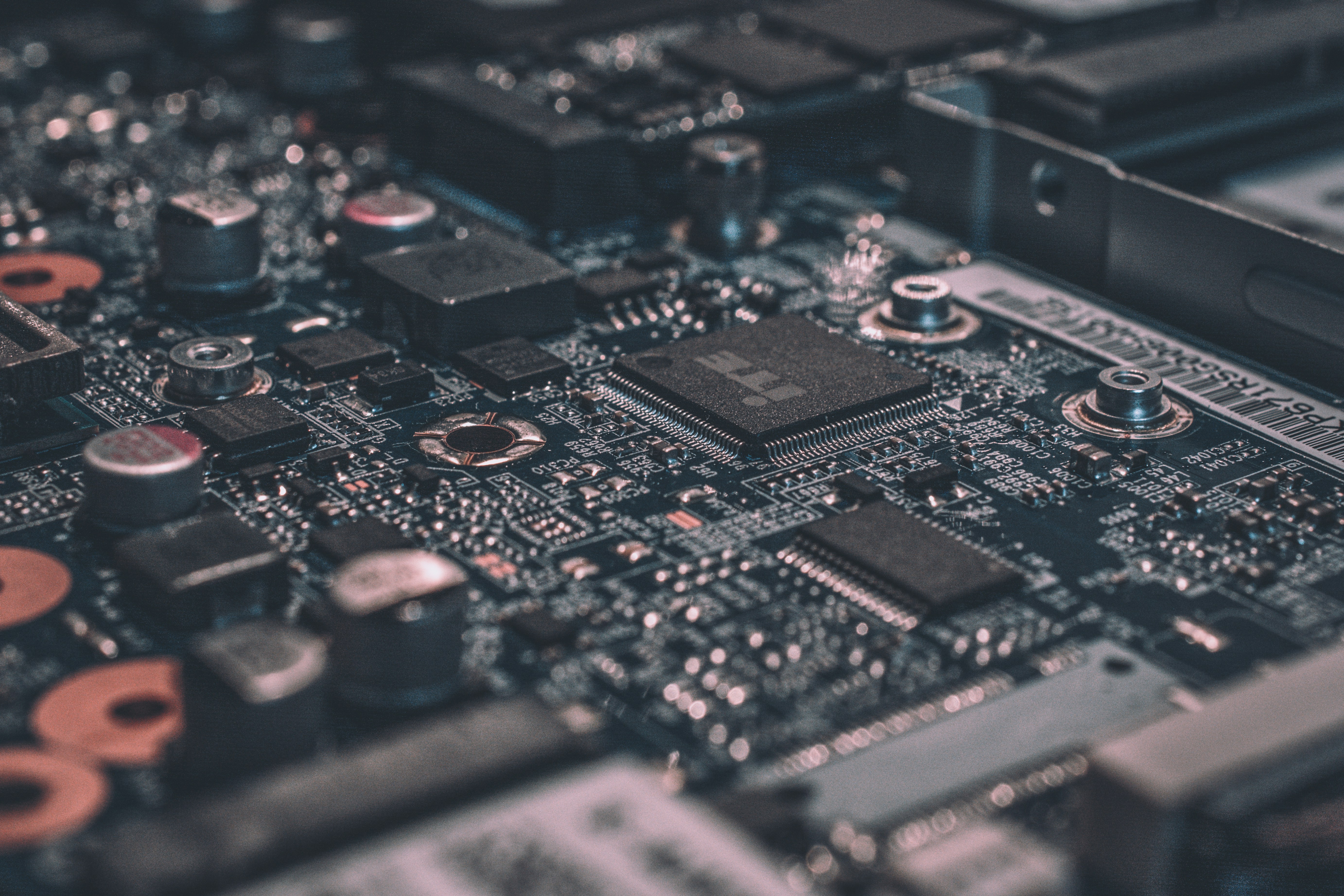
بایوس یک سفتافزار یا فریمور تخصصی محسوب میشود. این قطعه روی تراشهای کوچک در مادربرد قرار میگیرد. بایوس نقش پل ارتباطی میان سختافزار و نرمافزار را ایفا میکند. این برنامه تنظیمات حیاتی و اولیه سیستم را در خود ذخیره میکند.
تراشههای قدیمی بایوس از نوع حافظه EPROM بودند. مادربردهای امروزی از حافظه فلش یا نوع پیشرفته EEPROM استفاده میکنند. این فناوری جدید اجازه میدهد کاربران بایوس را بهراحتی آپدیت کنند. دیگر نیازی به تعویض فیزیکی تراشه برای رفع باگها نیست.
استاندارد مدرن UEFI جایگزین بایوسهای قدیمی یا Legacy شده است. این فناوری جدید محدودیتهای حجمی هارددیسک را کاملاً برطرف کرد. UEFI محیط گرافیکی زیباتری دارد و از ماوس پشتیبانی میکند. سرعت بوت در این سیستم بسیار بالاتر است.
بایوس در ابتدا عملیات تست قطعات یا POST را انجام میدهد. این برنامه سلامت رم، پردازنده و سایر قطعات را بررسی میکند. اگر مشکلی نباشد، بایوس سیستمعامل را از حافظه فراخوانی میکند. در نهایت کنترل کامل رایانه به سیستمعامل واگذار میشود.
کاربران از طریق منوی تنظیمات بایوس تغییرات لازم را اعمال میکنند. شما میتوانید ترتیب بوت شدن درایوها را در اینجا تغییر دهید. تنظیمات اورکلاک و امنیت رمز عبور نیز در این بخش مدیریت میشود. این تنظیمات حتی با قطع برق هم حفظ میشوند.
نکات کلیدی این مقاله:
- 2.2 ترابایت محدودیت شناسایی هارددیسک در بایوسهای قدیمی
- Flash Memory نوع حافظه مورد استفاده در مادربردهای مدرن
- استاندارد UEFI جایگزین مدرن بایوس سنتی از سال 2010
بایوس چیست؟ تعریف سفتافزار و نقش حیاتی آن در معماری کامپیوتر
بایوس (BIOS) مخفف عبارت Basic Input/Output System است. این برنامه اولین کدی است که پس از روشن کردن کامپیوتر اجرا میشود. در سال ۱۴۰۵، بایوس همچنان قلب تپنده معماری سیستمهای محاسباتی محسوب میشود. همچنین برای اطلاعات بیشتر میتوانید به استعلام و دریافت شماره شهاب - بانک کشاورزی مراجعه کنید.
سفتافزار یا Firmware چیست؟
بایوس یک نرمافزار معمولی نیست. آن را سفتافزار مینامند. سفتافزار ترکیبی از سختافزار و نرمافزار است. این کد مستقیماً روی یک تراشه در مادربرد ذخیره میشود. وظیفه آن کنترل دقیق قطعات فیزیکی است.
نقش بایوس مانند یک مترجم حرفهای است. این برنامه زبان سختافزار را به سیستمعامل میفهماند. بدون بایوس، پردازنده نمیتواند با رم یا حافظه ذخیرهسازی ارتباط برقرار کند. این ارتباط برای بارگذاری معرفی سیستم عامل لینوکس و بررسی انواع توزیعهای آن ضروری است.
اهمیت بایوس در پایداری سیستم
بایوس تنظیمات اولیه تمام پورتها را مدیریت میکند. برای مثال، شناسایی راهنمای جامع معرفی و مقایسه انواع USB بر عهده این بخش است. اگر بایوس به درستی پیکربندی نشود، سیستم بوت نخواهد شد.
در معماریهای نوین سال ۱۴۰۵، بایوس مدیریت توان را نیز بر عهده دارد. این برنامه میزان ولتاژ ورودی به پردازنده را کنترل میکند. پایداری سیستم در بارهای کاری سنگین به دقت این سفتافزار بستگی دارد.
فرآیند POST؛ بایوس چگونه سلامت قطعات سختافزاری را بررسی میکند؟
فرآیند POST یا Power-On Self-Test اولین ماموریت بایوس است. بلافاصله پس از فشردن دکمه پاور، این تست آغاز میشود. هدف آن اطمینان از سلامت تمام قطعات حیاتی است. همچنین برای اطلاعات بیشتر میتوانید به استعلام و بررسی شماره شبا - بانک شهر مراجعه کنید.
مراحل اجرای تست POST
- بررسی سلامت پردازنده (CPU) و ثبات ولتاژ آن.
- تست ماژولهای حافظه رم برای یافتن خطاهای آدرسدهی.
- شناسایی کارت گرافیک و ارسال سیگنال اولیه به نمایشگر.
- بررسی اتصالات کیبورد و ماوس.
- اسکن درایوهای ذخیرهسازی و پورتهای ورودی.
اگر مشکلی در این مرحله وجود داشته باشد، سیستم متوقف میشود. در سیستمهای قدیمی، بوقهای خاصی شنیده میشد. امروزه در سال ۱۴۰۵، کدهای خطای دیجیتال روی مادربرد نمایش داده میشوند.
شناخت این خطاها برای گیمرهایی که به معرفی و بررسی بازی World of Warships علاقه دارند، حیاتی است. خرابی یک قطعه کوچک میتواند کل تجربه بازی را مختل کند.
نقش POST در عیبیابی سریع
تست POST زمان بسیار کوتاهی میبرد. معمولاً کمتر از دو ثانیه طول میکشد. اما در همین زمان کوتاه، هزاران دستورالعمل اجرا میشود. این فرآیند از آسیب دیدن قطعات در صورت اتصالی جلوگیری میکند.
برای کاربران حرفهای، این مرحله اولین گام در تعمیرات است. حتی در نرمافزارهای ساده مانند معرفی بهترین نرم افزارهای پیش بینی وضع هوا، سختافزار باید کاملاً سالم باشد.
سیر تکاملی سختافزاری: از تراشههای ROM تا حافظههای Flash مدرن
تکنولوژی ذخیرهسازی بایوس در طول دههها تغییرات شگرفی کرده است. در ابتدا از تراشههای ROM استفاده میشد. این تراشهها فقطخواندنی بودند. امکان تغییر در کدهای آنها وجود نداشت. همچنین برای اطلاعات بیشتر میتوانید به استعلام بیمه مسئولیت پزشکان | بیمه حرفهای پزشکی | پوشش مسئولیت پزشکی مراجعه کنید.
انواع تراشههای حافظه در طول تاریخ
بعد از ROM، نوبت به PROM رسید. این تراشه فقط یکبار قابل برنامهریزی بود. سپس EPROM وارد بازار شد. برای پاک کردن آن به اشعه ماوراء بنفش نیاز بود. این فرآیند بسیار دشوار و زمانبر بود.
امروزه در سال ۱۴۰۵، از حافظههای Flash استفاده میکنیم. این حافظهها نوعی EEPROM پیشرفته هستند. آنها به راحتی و با نرمافزار آپدیت میشوند. این تکنولوژی انتقال دادهها را مانند پورت HDMI چیست؟ انواع و کاربردها سریع کرده است.
چرا حافظه فلش انقلابی بود؟
حافظه فلش به کاربران اجازه داد باگها را رفع کنند. پیش از این، برای رفع یک باگ باید کل مادربرد تعویض میشد. اکنون با یک فایل چند مگابایتی، پایداری سیستم افزایش مییابد.
این پیشرفت باعث شد فرمتهای جدیدتری پشتیبانی شوند. برای مثال، مدیریت راهنمای جامع انواع فرمتهای فایل صوتی در سطح سختافزار بهبود یافت. سرعت دسترسی به دادهها در سال ۱۴۰۵ به اوج خود رسیده است.
بایوس سنتی (Legacy BIOS)؛ ویژگیها و محدودیتهای فنی در سیستمهای قدیمی
بایوس سنتی یا Legacy BIOS برای بیش از ۲۵ سال استاندارد مطلق بود. این سیستم در حالت ۱۶ بیتی اجرا میشد. محیط آن بسیار ساده و متنی بود. کاربران فقط با کیبورد میتوانستند در آن جابجا شوند.
همچنین برای اطلاعات بیشتر میتوانید به استعلام ضمانت وام با کدملی - بانک دی مراجعه کنید.
محدودیتهای آزاردهنده بایوس قدیمی
بزرگترین مشکل Legacy BIOS، محدودیت ظرفیت هارد بود. این سیستم نمیتوانست درایوهای بزرگتر از ۲.۲ ترابایت را شناسایی کند. همچنین فقط از ۴ پارتیشن اصلی پشتیبانی میکرد. این محدودیت در سال ۱۴۰۵ کاملاً منسوخ شده است.
سرعت بوت در این سیستمها بسیار پایین بود. بایوس باید تمام پورتها را تکتک چک میکرد. این فرآیند مانند بافتن یک پارچه ترمه یزد ظریف و زمانبر بود. تکنولوژیهای قدیمی دیگر پاسخگوی نیازهای مدرن نبودند.
نوستالژی و کاربرد در سیستمهای خاص
هنوز برخی سیستمهای صنعتی از Legacy BIOS استفاده میکنند. این سیستمها پایداری بالایی در محیطهای ایزوله دارند. اما برای کارهای روزمره، آنها مانند یک کباب سنتی ایرانی قدیمی هستند که نیاز به نوسازی دارند.
در سال ۱۴۰۵، اکثر مادربردها دیگر از این حالت پشتیبانی نمیکنند. شرکتهای بزرگی مانند اینتل و AMD آن را به طور کامل کنار گذاشتهاند. امنیت پایین، دلیل اصلی این تصمیم بزرگ بود.
آشنایی با UEFI؛ استاندارد مدرن و جایگزین قدرتمند بایوسهای قدیمی
UEFI مخفف Unified Extensible Firmware Interface است. این استاندارد در سال ۱۴۰۵ به عنوان جایگزین نهایی بایوس شناخته میشود. UEFI یک محیط گرافیکی کامل را در اختیار کاربر قرار میدهد. شما میتوانید با ماوس در منوهای آن حرکت کنید.
همچنین برای اطلاعات بیشتر میتوانید به تبدیل شماره کارت به شماره حساب - بانک سامان مراجعه کنید.
ویژگیهای کلیدی UEFI مدرن
UEFI در حالت ۳۲ یا ۶۴ بیتی اجرا میشود. این یعنی دسترسی به حافظه رم بیشتر و سرعت بالاتر. همچنین از جدول پارتیشن GPT پشتیبانی میکند. با GPT میتوانید هاردهایی با ظرفیت زتابایت داشته باشید.
سرعت بوت در UEFI شگفتانگیز است. این سیستم به جای اسکن تمام پورتها، از فایلهای بوت ذخیره شده استفاده میکند. این تجربه لذتبخش مانند کار با اپلیکیشنهای مدرن نظیر سایت بلوبانک سریع و روان است.
قابلیتهای چندرسانهای در محیط بوت
UEFI میتواند به اینترنت متصل شود. شما میتوانید بدون ورود به ویندوز، بایوس را آپدیت کنید. حتی محیطهای گرافیکی زیبایی برای مدیریت فنها وجود دارد. این محیطها به اندازه گرافیک سری بازیهای عصر یخبندان جذاب طراحی شدهاند.
در سال ۱۴۰۵، UEFI امکانات شخصیسازی زیادی دارد. شما میتوانید لوگوی بوت را تغییر دهید. یا پروفایلهای اورکلاک مختلفی را ذخیره کنید. این انعطافپذیری، دنیای سختافزار را متحول کرده است.
مقایسه جامع Legacy BIOS و UEFI: تفاوت در عملکرد، ظرفیت و امنیت
انتخاب بین این دو معماری در سال ۱۴۰۵ دیگر یک چالش نیست. UEFI در تمام زمینهها برنده است. اما درک تفاوتهای فنی آنها برای هر متخصص آیتی ضروری است. همچنین برای اطلاعات بیشتر میتوانید به استعلام وضعیت نظام وظیفه مراجعه کنید.
جدول مقایسهای مشخصات فنی
| ویژگی | Legacy BIOS | UEFI |
|---|---|---|
| حالت اجرا | ۱۶ بیتی | ۳۲/۶۴ بیتی |
| حداکثر ظرفیت هارد | ۲.۲ ترابایت | ۹.۴ زتابایت |
| رابط کاربری | متنی (فقط کیبورد) | گرافیکی (ماوس و لمسی) |
امنیت در UEFI به مراتب بالاتر است. قابلیت Secure Boot مانع از اجرای کدهای مخرب میشود. این سطح از حفاظت مانند استفاده از گلکسی بادز لایو برای حذف نویزهای محیطی دقیق است.
در سال ۱۴۰۵، تفاوت سرعت بوت این دو سیستم به بیش از ۱۰ ثانیه میرسد. UEFI مستقیماً به سراغ فایل سیستمعامل میرود. در حالی که بایوس قدیمی باید تمام سکتورهای هارد را جستجو کند. این تفاوت در بازیهای سنگین مانند بازی های فاینال فانتزی کاملاً محسوس است.
تنظیمات کلیدی در محیط بایوس؛ مدیریت اولویت بوت و پیکربندی سختافزار
ورود به محیط بایوس اولین قدم برای بهینهسازی سیستم است. شما میتوانید با فشردن کلیدهای Del یا F2 وارد این بخش شوید. برای جزئیات بیشتر، آموزش ورود به تنظیمات بایوس انواع لپ تاپ را مطالعه کنید.
همچنین برای اطلاعات بیشتر میتوانید به استعلام و دریافت شماره شهاب - بانک مهر اقتصاد مراجعه کنید.
تغییر اولویت بوت (Boot Priority)
این مهمترین تنظیم برای نصب سیستمعامل است. شما تعیین میکنید که کامپیوتر ابتدا از کدام حافظه بالا بیاید. میتوانید فلش مموری یا هارد SSD را در اولویت اول قرار دهید.
در سال ۱۴۰۵، مدیریت فنها نیز بسیار پیشرفته شده است. میتوانید منحنی سرعت فن را بر اساس دما تنظیم کنید. این کار باعث کاهش صدای سیستم در هنگام تماشای سایت تلوبیون میشود. خنک ماندن قطعات عمر آنها را دوچندان میکند.
تنظیمات فرکانس و ولتاژ
کاربران حرفهای از بخش Overclocking برای افزایش قدرت استفاده میکنند. شما میتوانید فرکانس رم را افزایش دهید. این کار در بازیهای اکشن مانند بازی Mortal Kombat 12 فریمریت بالاتری به شما میدهد.
البته باید مراقب دمای قطعات باشید. تنظیمات اشتباه میتواند به سختافزار آسیب بزند. همیشه قبل از تغییرات، یک نسخه پشتیبان از تنظیمات فعلی تهیه کنید. پایداری سیستم از قدرت لحظهای مهمتر است.
امنیت در سطح سفتافزار: بررسی قابلیت Secure Boot و حفاظت در برابر بدافزارها
امنیت کامپیوتر فقط به آنتیویروس محدود نمیشود. در سال ۱۴۰۵، حملات در سطح سفتافزار بسیار رایج شدهاند. بایوسهای مدرن با قابلیت Secure Boot از سیستم شما محافظت میکنند. همچنین برای اطلاعات بیشتر میتوانید به تبدیل شماره کارت به شماره حساب - بانک ملت مراجعه کنید.
Secure Boot چگونه کار میکند؟
این قابلیت اجازه نمیدهد هیچ کد تایید نشدهای در هنگام بوت اجرا شود. سیستمعامل باید دارای امضای دیجیتال معتبر باشد. این کار مانع از فعالیت روتکیتها و بدافزارهای خطرناک میشود. امنیت در اینجا مانند بیمه تکمیلی درمان برای سیستم شماست.
همچنین تراشه TPM 2.0 در بایوسهای جدید الزامی است. این تراشه کلیدهای رمزنگاری را به صورت سختافزاری نگهداری میکند. بدون آن، نصب ویندوزهای مدرن در سال ۱۴۰۵ امکانپذیر نخواهد بود.
رمزگذاری روی بایوس
شما میتوانید برای ورود به تنظیمات بایوس رمز بگذارید. این کار از دسترسی فیزیکی افراد غیرمجاز جلوگیری میکند. حتی میتوانید رمز عبور برای هارددیسک تنظیم کنید. این سطح از امنیت برای اپلیکیشنهای مالی مانند برنامه 7030 بسیار حیاتی است.
در محیطهای اداری، غیرفعال کردن پورتهای USB از طریق بایوس رایج است. این کار از خروج غیرقانونی اطلاعات جلوگیری میکند. امنیت سفتافزار، اولین خط دفاعی هر سیستم دیجیتال در سال ۱۴۰۵ است.
راهنمای بهروزرسانی (Flashing) بایوس؛ مزایا، خطرات و نکات ایمنی
بهروزرسانی بایوس که به آن Flashing میگویند، عملی حساس است. در سال ۱۴۰۵، این کار برای پشتیبانی از پردازندههای جدید ضروری است. همچنین باگهای امنیتی با این کار رفع میشوند.
چرا باید بایوس را آپدیت کنیم؟
آپدیت بایوس میتواند پایداری رمهای پرسرعت را افزایش دهد. همچنین سازگاری با کارت گرافیکهای جدید بهبود مییابد. این فرآیند مانند آموزش کامل معرفی سایت به گوگل برای دیده شدن بهتر سختافزار است.
گاهی اوقات آپدیت بایوس مصرف انرژی را بهینه میکند. این موضوع برای لپتاپها بسیار مهم است. عمر باتری بیشتر، یعنی زمان بیشتر برای استفاده از خدماتی مثل اپلیکیشن رایتل من در طول روز.
خطرات احتمالی و نکات ایمنی
بزرگترین خطر، قطع شدن برق در هنگام آپدیت است. اگر این اتفاق بیفتد، مادربرد ممکن است دیگر روشن نشود. همیشه از یک UPS یا باتری پر در لپتاپ استفاده کنید. این کار ریسک را به حداقل میرساند.
قبل از شروع، حتماً مدل دقیق مادربرد را چک کنید. نصب نسخه اشتباه میتواند فاجعهبار باشد. این دقت مانند انتخاب گوشی مناسب خانم ها نیاز به بررسی تمام جوانب دارد. همیشه از سایت رسمی سازنده فایل را دانلود کنید.
عیبیابی خطاهای رایج بایوس و نقش باتری CMOS در حفظ پایداری تنظیمات
بسیاری از مشکلات عجیب کامپیوتر به بایوس مربوط میشود. یکی از رایجترین آنها، به هم خوردن ساعت و تاریخ سیستم است. این مشکل معمولاً ناشی از تمام شدن باتری CMOS است.
باتری CMOS چیست و چه وظیفهای دارد؟
این باتری کوچک سکهای روی مادربرد قرار دارد. وظیفه آن تامین برق تراشه حافظه بایوس در زمان خاموشی است. اگر این باتری تمام شود، تنظیمات شما هر بار ریست میشود. این موضوع میتواند در استفاده از اپلیکیشن اسنپ فود به دلیل خطای تاریخ اختلال ایجاد کند.
تعویض این باتری بسیار ساده و ارزان است. در سال ۱۴۰۵، اکثر باتریها بیش از ۵ سال عمر میکنند. اما در صورت بروز مشکل، اولین قطعهای است که باید چک شود.
رفع خطای CMOS Checksum Error
این خطا نشاندهنده خرابی دادههای بایوس است. با یک بار ریست کردن تنظیمات به حالت کارخانه (Load Optimized Defaults) معمولاً حل میشود. اگر مشکل حل نشد، احتمالاً تراشه بایوس آسیب دیده است.
عیبیابی بایوس مانند حل کردن یک پرونده در بازی LA Noire به صبر و دقت نیاز دارد. با شناخت علائم، میتوانید به سرعت مشکل را ریشهیابی کنید. پایداری سیستم پاداش این دقت شما خواهد بود.
مدیریت فرکانس و ولتاژ: نقش بایوس در اورکلاک قطعات
بایوس تنها یک واسطه برای بوت شدن سیستم نیست، بلکه مرکز کنترل قدرت و عملکرد سختافزار محسوب میشود. یکی از کاربردهای حرفهای بایوس، تنظیم دستی فرکانسها و ولتاژهای پردازنده و رم است که به آن اورکلاک (Overclocking) میگویند.
در محیط بایوسهای مدرن، کاربران میتوانند ضریب پردازنده (Multiplier) و فرکانس پایه (BCLK) را تغییر دهند تا به سرعتی فراتر از تنظیمات کارخانه دست یابند.
تنظیم ولتاژ در بایوس حساسترین بخش اورکلاک است. افزایش ولتاژ میتواند پایداری سیستم را در فرکانسهای بالا تضمین کند، اما همزمان باعث تولید گرمای بیشتر میشود. بایوسهای پیشرفته دارای جداول دقیقی برای مدیریت ولتاژ هستهها (Vcore) هستند.
این تنظیمات به کاربر اجازه میدهد تا تعادلی میان کارایی و دمای قطعات برقرار کند. بدون وجود این دسترسیها در سطح سفتافزار، بهینهسازی سختافزار غیرممکن بود.
علاوه بر پردازنده، بایوس نقش کلیدی در اورکلاک حافظه رم ایفا میکند. تنظیمات تایمینگ (Timings) و تاخیرهای رم در بخش جداگانهای از بایوس قرار دارند. کاربران حرفهای با کاهش این اعداد، سرعت پاسخگویی سیستم را افزایش میدهند.
البته بایوسهای مدرن با ارائه پروفایلهای پیشفرض، این فرآیند پیچیده را برای کاربران عادی سادهتر کردهاند تا بدون دانش فنی عمیق نیز از حداکثر توان سیستم استفاده کنند.
در نهایت، بایوس وظیفه حفاظت از قطعات در هنگام اورکلاک را نیز بر عهده دارد. قابلیتهایی مانند «حفاظت در برابر دمای بیش از حد» در تنظیمات بایوس تعبیه شدهاند.
اگر در اثر اورکلاک غیرمنطقی، دمای قطعهای از حد مجاز بگذرد، بایوس به صورت خودکار جریان برق را قطع یا فرکانس را کاهش میدهد. این لایه امنیتی مانع از سوختن فیزیکی قطعات گرانقیمت در اثر اشتباهات انسانی میشود.
پایداری و بازیابی خودکار با بهرهگیری از تکنولوژی بایوس دوگانه
تکنولوژی Dual BIOS یکی از نوآوریهای حیاتی در طراحی مادربردهای مدرن است که به منظور افزایش ضریب اطمینان سیستم ابداع شد. در این معماری، به جای یک تراشه، دو تراشه فیزیکی مجزا روی مادربرد قرار میگیرد.
تراشه اول به عنوان «بایوس اصلی» عمل کرده و وظایف روزمره را انجام میدهد، در حالی که تراشه دوم به عنوان «بایوس پشتیبان» حاوی نسخهای سالم از سفتافزار است.
اصلیترین کاربرد این فناوری در زمان بروز خطا در هنگام بهروزرسانی (Flashing) مشخص میشود. اگر در حین آپدیت بایوس، جریان برق قطع شود یا فایل مخربی نصب گردد، سیستم اصطلاحاً «بریک» شده و دیگر بوت نمیشود.
در چنین شرایطی، سیستم Dual BIOS به صورت خودکار خرابی را تشخیص داده و کدی را از تراشه پشتیبان به تراشه اصلی کپی میکند تا سیستم دوباره به چرخه حیات بازگردد.
علاوه بر خطاهای آپدیت، حملات بدافزاری که سفتافزار را هدف قرار میدهند نیز توسط این سیستم خنثی میشوند. برخی ویروسهای پیشرفته تلاش میکنند با بازنویسی کدهای بایوس، دسترسی سطح پایین به سختافزار پیدا کنند.
در مادربردهای مجهز به بایوس دوگانه، در صورت تشخیص هرگونه عدم تطابق در کدهای تراشه اصلی، نسخه سالم جایگزین شده و امنیت سیستم در سطح سختافزاری حفظ میشود.
این تکنولوژی برای کاربران حرفهای که مدام در حال تغییر تنظیمات پیچیده هستند، یک چتر نجات محسوب میشود. گاهی تنظیمات اشتباه در بخش اورکلاک باعث میشود سیستم حتی توانایی ورود به محیط تنظیمات را هم نداشته باشد.
در این حالت، بایوس دوم میتواند تنظیمات را به حالت کارخانه برگرداند. این ویژگی نیاز به مراجعه به مراکز تعمیراتی و استفاده از دستگاههای پروگرامر خارجی را به حداقل رسانده است.
پل ارتباطی میان سنت و مدرنیته: بررسی ماژول Compatibility Support Module
با ظهور UEFI، بسیاری از سیستمعاملها و سختافزارهای قدیمی با چالش سازگاری مواجه شدند. برای حل این مشکل، قابلیتی به نام CSM یا Compatibility Support Module در دل UEFI گنجانده شد.
این ماژول در واقع یک لایه شبیهساز است که محیط بایوس سنتی (Legacy) را برای سیستمعاملهای قدیمیتر مانند ویندوز 7 یا توزیعهای قدیمی لینوکس فراهم میکند تا بتوانند روی مادربردهای جدید اجرا شوند.
یکی از تفاوتهای اصلی که CSM مدیریت میکند، نحوه پارتیشنبندی هارددیسک است. بایوسهای قدیمی از استاندارد MBR استفاده میکردند که محدودیت ظرفیت داشت، در حالی که UEFI از GPT بهره میبرد. زمانی که CSM فعال باشد، مادربرد اجازه میدهد تا سیستمعامل از روی درایوهای MBR بوت شود.
این ویژگی برای کاربرانی که قصد دارند اطلاعات قدیمی خود را بدون تغییر فرمت به سیستم جدید منتقل کنند، بسیار حیاتی است.
با این حال، فعال بودن CSM محدودیتهایی را نیز به همراه دارد. برای مثال، قابلیتهای امنیتی مدرن مانند Secure Boot یا ویژگیهای سرعتبخشی مثل Fast Boot تنها در صورتی عمل میکنند که CSM غیرفعال باشد.
در واقع، فعال کردن این ماژول باعث میشود UEFI بخشی از تواناییهای پیشرفته خود را کنار بگذارد تا صرفاً با استانداردهای دهه گذشته سازگار باقی بماند.
امروزه صنعت کامپیوتر به سمتی حرکت میکند که CSM به طور کامل حذف شود. شرکتهایی مانند اینتل و ایامدی در پردازندههای جدید خود پشتیبانی از حالت Legacy را محدود کردهاند.
با این حال، شناخت این ماژول برای عیبیابی سیستمهایی که در هنگام نصب ویندوز با خطای پارتیشن مواجه میشوند، ضروری است. درک صحیح از زمان فعال یا غیرفعال کردن CSM، کلید موفقیت در مدیریت بوت سیستمهای هیبریدی است.
فعالسازی تکنولوژیهای مجازیسازی VT-x و AMD-V در سطح سفتافزار
مجازیسازی (Virtualization) یکی از قابلیتهای قدرتمند پردازندههای مدرن است که به طور پیشفرض در بسیاری از بایوسها غیرفعال است.
این تکنولوژی که در پردازندههای اینتل با نام VT-x و در پردازندههای ایامدی با نام AMD-V شناخته میشود، به سختافزار اجازه میدهد تا منابع خود را به طور بهینه بین چندین سیستمعامل مجازی تقسیم کند. بدون فعالسازی این گزینه در بایوس، نرمافزارهای شبیهساز با افت شدید سرعت مواجه میشوند.
هنگامی که این قابلیت در بایوس فعال میشود، یک لایه انتزاعی سختافزاری ایجاد میگردد که به نرمافزارهایی مانند VMware یا VirtualBox اجازه میدهد مستقیماً با پردازنده در ارتباط باشند. این امر باعث میشود سیستمعامل مهمان (Guest) با سرعتی نزدیک به سیستمعامل اصلی اجرا شود.
برای توسعهدهندگان نرمافزار و متخصصان شبکه، این تنظیم در بایوس اولین قدم برای راهاندازی محیطهای تست و سرورهای مجازی است.
علاوه بر کاربردهای حرفهای، کاربران عادی نیز برای اجرای برنامههای اندرویدی روی ویندوز به این قابلیت نیاز دارند. شبیهسازهایی مانند BlueStacks یا سیستم زیرمجموعه اندروید در ویندوز 11 (WSA)، بدون فعال بودن مجازیسازی در بایوس یا اصلاً اجرا نمیشوند و یا عملکرد بسیار ضعیفی دارند.
این نشان میدهد که بایوس چگونه میتواند بر تجربه کاربری در لایههای بسیار بالای نرمافزاری تاثیر بگذارد.
نکته مهم در مورد امنیت این است که مجازیسازی سطح سفتافزار، ایزولاسیون بهتری را فراهم میکند. برخی ویژگیهای امنیتی ویندوز مانند Core Isolation برای محافظت از هسته سیستمعامل در برابر حملات، به فعال بودن این گزینه در بایوس وابسته هستند.
بنابراین، فعالسازی VT-x یا AMD-V نه تنها برای افزایش کارایی، بلکه برای بهرهمندی از لایههای امنیتی پیشرفته سیستمعاملهای مدرن نیز یک ضرورت محسوب میشود.
بهینهسازی خودکار حافظه رم از طریق پروفایلهای شناسایی در بایوس
بسیاری از کاربران پس از خرید رمهای با فرکانس بالا، متوجه میشوند که سیستم آنها به طور خودکار روی فرکانسهای پایینتر (استاندارد JEDEC) کار میکند. دلیل این اتفاق این است که بایوس برای حفظ پایداری اولیه، همیشه از امنترین تنظیمات استفاده میکند.
برای دستیابی به سرعت واقعی رم، باید از پروفایلهای ویژهای به نام XMP (در اینتل) یا DOCP/EXPO (در ایامدی) در محیط بایوس استفاده کرد.
این پروفایلها در واقع مجموعهای از دادههای بهینهسازی شده هستند که توسط سازنده رم در یک تراشه کوچک روی ماژول حافظه ذخیره شدهاند. وقتی کاربر این گزینه را در بایوس فعال میکند، سفتافزار به طور خودکار بهترین ولتاژ، فرکانس و تایمینگ را قرائت کرده و روی سیستم اعمال میکند.
این روش بسیار ایمنتر از تنظیم دستی است، زیرا مقادیر توسط سازنده قطعه تست و تایید شدهاند.
تفاوت نامگذاری این تکنولوژیها صرفاً به دلیل مسائل تجاری و برندینگ است. XMP مخفف Extreme Memory Profile و متعلق به اینتل است، در حالی که ایسوس برای پلتفرمهای ایامدی نام DOCP را ابداع کرد و اخیراً ایامدی استاندارد رسمی EXPO را معرفی نموده است.
هدف همگی آنها یکسان است: استخراج حداکثر کارایی از حافظه رم با کمترین دردسر برای کاربر نهایی در محیط بایوس.
استفاده از این پروفایلها تاثیر مستقیمی بر نرخ فریم در بازیها و سرعت رندرینگ در نرمافزارهای گرافیکی دارد. بایوس با مدیریت صحیح این دادهها، گلوگاههای احتمالی بین پردازنده و رم را از بین میبرد.
البته باید توجه داشت که پایداری این پروفایلها به کیفیت مادربرد و توانایی کنترلر حافظه در پردازنده نیز بستگی دارد. در صورت بروز ناپایداری، بایوس معمولاً تنظیمات را به حالت پیشفرض برمیگرداند تا سیستم بوت شود.
تحول تجربه کاربری: از محیطهای متنی ساده تا رابط گرافیکی مدرن
یکی از ملموسترین تغییرات در سیر تحول بایوس، تبدیل رابط کاربری متنی و خستهکننده قدیمی به محیطهای گرافیکی (GUI) در UEFI است. در بایوسهای سنتی، کاربر تنها با استفاده از کیبورد و در یک محیط آبی یا خاکستری محدود قادر به تغییر تنظیمات بود.
اما امروزه، محیط UEFI دارای گرافیکهای باکیفیت، آیکونهای رنگی و پشتیبانی کامل از ماوس است که کار با آن را بسیار لذتبخشتر میکند.
رابطهای گرافیکی جدید معمولاً به دو بخش تقسیم میشوند: «حالت آسان» (EZ Mode) و «حالت پیشرفته» (Advanced Mode). در حالت آسان، اطلاعات حیاتی مانند دمای پردازنده، سرعت فنها و اولویت بوت به صورت داشبوردهای گرافیکی نمایش داده میشوند.
این بخش برای کاربران عادی طراحی شده تا بدون ترس از خرابکاری، نظارت کلی بر سلامت سیستم خود داشته باشند و تنظیمات پایه را به راحتی تغییر دهند.
در مقابل، حالت پیشرفته تمامی جزئیات ریز و فنی را در اختیار متخصصان قرار میدهد. با وجود گرافیکی بودن، چیدمان منوها به گونهای است که دسترسی به بخشهای پیچیده مانند تنظیمات ولتاژ یا پیکربندی درگاههای PCIe سریعتر انجام شود.
همچنین، بسیاری از بایوسهای مدرن امکان جستجوی متنی را فراهم کردهاند تا کاربر مجبور نباشد برای پیدا کردن یک گزینه خاص، تمام زیرمنوها را جستجو کند.
علاوه بر زیبایی، این رابطهای گرافیکی امکانات چندرسانهای و ابزارهای کاربردی را نیز به بایوس اضافه کردهاند. برای مثال، ابزارهای تست حافظه، مرورگرهای ساده برای آپدیت آنلاین بایوس و حتی نمودارهای تعاملی برای تنظیم منحنی سرعت فن (Fan Curve) مستقیماً در این محیط در دسترس هستند.
این تحول باعث شده تا سفتافزار از یک محیط ترسناک برای کاربران عادی، به یک ابزار مدیریتی کارآمد و مدرن تبدیل شود.
سردبیر پیشخوانک
داریوش فرهادی سردبیر مجله پیشخوانک و استراتژیست محتوای دیجیتال است. او بر کیفیت محتوا و تجربه کاربری نهایی مجله نظارت دارد.
مقالات مرتبط
راهنمای جامع سایت ابلاغیه طلاق و نحوه مشاهده ابلاغیه
این مقاله راهنمای کاملی برای استفاده از سایت ابلاغیه طلاق و سامانه ثنا است. در اینجا با مراحل ورود، مشاهده ابلاغیههای قضایی مربوط به طلاق و نکات حقوق...
آموزش کامل و گام به گام سیو کردن بازی کلش آف کلنز
در این مقاله جامع، تمامی روشهای ذخیره کردن بازی کلش آف کلنز از جمله اتصال به Supercell ID، گوگل پلی و گیم سنتر را آموزش میدهیم. با مطالعه این راهنما...
آموزش کامل فلش گوشی هواوی با کامپیوتر (گامبهگام)
این مقاله یک راهنمای جامع و تخصصی برای فلش کردن انواع گوشیهای هواوی با استفاده از کامپیوتر است. در این مطلب با ابزارهای مورد نیاز، مراحل نصب رام رسمی...
آموزش خالی کردن خودکار سطل آشغال ویندوز (10 و 11)
این مقاله به شما آموزش میدهد که چگونه با استفاده از ابزارهای داخلی ویندوز مانند Storage Sense، سطل آشغال را به صورت دورهای و خودکار تخلیه کنید. این...
آموزش رایت سی دی در ویندوز 10 و 7 (گام به گام)
این مقاله راهنمای جامعی برای رایت انواع فایل روی سیدی و دیویدی در سیستمعاملهای ویندوز 7 و 10 است. در این مطلب با روشهای مختلف رایت بدون نیاز به...
ویژگی های جدید تلگرام دسکتاپ و بررسی آپدیت اخیر
این مقاله به بررسی جامع آخرین تغییرات و ویژگیهای اضافه شده به نسخه دسکتاپ تلگرام میپردازد. با مطالعه این راهنما، با تمامی قابلیتهای جدید و نحوه است...
دیدگاهها
نظرات شما پس از بررسی منتشر خواهد شد. اطلاعات تماس محفوظ میماند.
هنوز دیدگاهی ثبت نشده. اولین نفری باشید!
