فهمیدن مشخصات مادربرد؛ راهنمای کامل و گامبهگام
این مقاله جامع به بررسی تمامی روشهای شناسایی و فهمیدن مشخصات فنی مادربرد میپردازد. با مطالعه این مطلب میتوانید بدون باز کردن کیس، از مدل، سوکت و قابلیتهای برد اصلی خود مطلع شوید.
کارشناس بیمه و تامین اجتماعی
مادربرد قلب تپنده و ستون اصلی هر سیستم کامپیوتری است. این قطعه حیاتی تمام اجزای سختافزاری را به یکدیگر متصل میکند. شناخت دقیق مشخصات آن برای ارتقا یا خرید سیستم کاملاً ضروری است. بدون دانش کافی، قطعات انتخابی شما با یکدیگر هماهنگ نخواهند بود.
استاندارد ابعادی یا فرم فاکتور اولین نکته مهم در انتخاب مادربرد است. امروزه استانداردهای ATX، Micro-ATX و Mini-ITX در بازار جهانی رواج دارند. این ابعاد تعیینکننده اندازه کیس و تعداد اسلاتهای توسعه شما هستند. مادربردهای قدیمی دیگر در سیستمهای مدرن جایگاهی ندارند.
سوکت پردازنده نوع سیپییو قابل نصب روی برد را مشخص میکند. شرکت اینتل اکنون از سوکت LGA 1700 برای نسلهای جدید استفاده میکند. شرکت AMD نیز سوکتهای AM4 و AM5 را به کاربران ارائه میدهد. ناهماهنگی سوکت و پردازنده باعث عدم عملکرد سیستم میشود.
چیپست مادربرد قابلیتهای ارتباطی و سرعت انتقال داده را کنترل میکند. این قطعه تعداد پورتهای USB و مسیرهای پرسرعت را تعیین میکند. چیپستهای سری Z و X برای کارهای حرفهای و اورکلاک طراحی شدهاند. انتخاب چیپست مناسب بر کارایی نهایی سیستم تاثیر مستقیم دارد.
تعداد اسلاتهای رم و نوع حافظه پشتیبانی شده بسیار اهمیت دارد. مادربردهای جدید از حافظههای پرسرعت DDR4 یا DDR5 پشتیبانی میکنند. همچنین وجود اسلاتهای M.2 برای نصب حافظههای SSD الزامی است. همیشه به پتانسیل ارتقای قطعات در آینده توجه ویژه داشته باشید.
نکات کلیدی این مقاله:
- فرم فاکتور تعیینکننده ابعاد فیزیکی و تعداد اسلاتهای توسعه مادربرد
- سوکت پردازنده مشخصکننده نوع و نسل پردازندههای قابل پشتیبانی اینتل و AMD
- چیپست مرکز کنترل ارتباطات، تعداد پورتها و قابلیتهای اورکلاک سیستم
مقدمه: چرا شناخت دقیق مشخصات مادربرد حیاتی است؟
مادربرد قلب تپنده و ستون فقرات هر سیستم کامپیوتری است. تمام قطعات سختافزاری به این برد متصل میشوند. در سال ۱۴۰۵، پیچیدگی سیستمها بسیار افزایش یافته است. بدون شناخت دقیق مشخصات، ارتقای سیستم غیرممکن خواهد بود. شما باید بدانید چه قطعاتی با برد شما سازگار هستند.
همچنین برای اطلاعات بیشتر میتوانید به تبدیل شماره کارت به شماره حساب - بانک سامان مراجعه کنید.
بسیاری از کاربران هنگام خرید قطعات دچار اشتباه میشوند. آنها هزینه زیادی برای قطعات ناسازگار پرداخت میکنند. برای مثال، خرید یک رم نسل جدید بدون بررسی اسلات مادربرد اشتباه است. شناخت مدل دقیق به شما در عیبیابی سریع کمک میکند. همچنین برای نصب درایورهای صحیح، دانستن مدل مادربرد الزامی است.
نقش مادربرد در عملکرد کلی سیستم
مادربرد تعیینکننده سرعت انتقال داده بین قطعات است. اگر مادربرد ضعیفی داشته باشید، پردازنده شما محدود میشود. حتی بهترین کارت گرافیکها روی بردهای قدیمی کارایی ندارند. برای یادگیری بیشتر میتوانید مقاله نحوه دیدن مشخصات کامپیوتر و لپتاپ (ویندوز ۷، ۱۰ و ۱۱) را مطالعه کنید.
این دانش به شما در مدیریت بهتر سختافزار کمک میکند.
- تعیین نوع پردازنده قابل پشتیبانی
- مشخص کردن حداکثر ظرفیت حافظه رم
- تعداد درگاههای ذخیرهسازی پرسرعت
- پایداری سیستم در بارهای کاری سنگین

در دنیای امروز، تکنولوژیها با سرعت برق تغییر میکنند. شما باید با استانداردهای سال ۱۴۰۵-۱۴۰۶ آشنا باشید. این مقاله راهنمای جامع شما برای درک این دنیای پیچیده است. ما از مفاهیم پایه تا جزئیات فنی را بررسی میکنیم. هدف ما افزایش دانش فنی شما برای انتخابهای هوشمندانهتر است.
اصلاح باورهای غلط: تفکیک کدهای نرمافزاری از تکنولوژیهای سختافزاری
در فضای وب فارسی، گاهی اطلاعات نادرستی منتشر میشود. یکی از بزرگترین اشتباهات، خلط مبحث نرمافزار و سختافزار است. برخی به اشتباه تگهای HTML را تکنولوژی مادربرد میدانند. برای مثال، تگ em یا strong هیچ ارتباطی به سختافزار ندارد.
اینها صرفاً کدهایی برای نمایش متن در مرورگر هستند. همچنین برای اطلاعات بیشتر میتوانید به استعلام و دریافت شماره شهاب - بانک مهر اقتصاد مراجعه کنید.
تکنولوژیهای واقعی مادربرد شامل مواردی مثل VRM یا Chipset هستند. نباید فریب نامهای مشابه در دنیای برنامهنویسی را بخورید. در سال ۱۴۰۵، دقت در منابع اطلاعاتی اهمیت دوچندان دارد. برای درک بهتر تفاوتها، بررسی مشخصات و ویژگیهای اندروید ۹ (پای) میتواند مثال خوبی از لایههای نرمافزاری باشد.
سختافزار مادربرد فیزیکی و ملموس است.
چرا اطلاعات قدیمی خطرناک هستند؟
استفاده از منابع منسوخ باعث هدر رفتن بودجه میشود. برخی هنوز درباره استانداردهای دهه ۹۰ میلادی صحبت میکنند. مادربردهای AT سالهاست که از رده خارج شدهاند. امروزه استانداردهای بسیار پیشرفتهتری در بازار موجود است. برای مثال، راهنمای جامع خرید مادربرد اطلاعات بهروزی به شما میدهد.
همیشه به دنبال منابع تخصصی و معتبر سختافزاری باشید. کدهای وبسایت نباید با مشخصات فنی قطعات اشتباه گرفته شوند. یک نویسنده حرفهای باید تفاوت بین تگ a و درگاههای ارتباطی را بداند. درگاههای فیزیکی شامل USB، HDMI و DisplayPort هستند. اینها با کدهای دستوری زبانهای برنامهنویسی کاملاً متفاوت هستند.
در سال ۱۴۰۵، مادربردها دارای هوش مصنوعی داخلی هستند. این قابلیتها برای بهینهسازی مصرف انرژی طراحی شدهاند. نباید این ویژگیها را با اسکریپتهای ساده وب اشتباه گرفت. آگاهی از این تفاوتها اولین قدم برای حرفهای شدن است. همواره مشخصات را از سایت رسمی سازنده چک کنید.
استانداردهای ابعادی (Form Factor): از ATX تا Mini-ITX
ابعاد مادربرد تعیینکننده نوع کیس و تعداد قطعات است. به این ابعاد در اصطلاح فنی Form Factor میگویند. رایجترین استاندارد در سال ۱۴۰۵، استاندارد ATX است. این مدل برای سیستمهای گیمینگ و حرفهای ایدهآل است. فضای کافی برای چندین کارت گرافیک و رم دارد.
همچنین برای اطلاعات بیشتر میتوانید به استعلام و دریافت شماره شهاب - بانک کشاورزی مراجعه کنید.
اگر به دنبال سیستمهای کوچکتر هستید، Micro-ATX گزینه خوبی است. این بردها تعادلی بین اندازه و قابلیتها ایجاد میکنند. برای کیسهای بسیار کوچک، Mini-ITX طراحی شده است. این مدلها برای سیستمهای خانگی یا اداری ظریف عالی هستند. مشابه ظرافتی که در سرفیس پرو ۸ مایکروسافت مشاهده میکنیم.
مقایسه ابعاد مختلف در سال ۱۴۰۵
- E-ATX: بزرگترین سایز برای ایستگاههای کاری سنگین.
- ATX: استاندارد طلایی برای اکثر کاربران دسکتاپ.
- Micro-ATX: اقتصادی و مناسب برای کیسهای متوسط.
- Mini-ITX: مخصوص سیستمهای فوق کوچک و مینیمال.
انتخاب سایز مناسب به فضای میز شما بستگی دارد. همچنین تعداد اسلاتهای توسعه در سایزهای کوچک محدودتر است. برای مثال، در Mini-ITX معمولاً فقط دو اسلات رم وجود دارد. این در حالی است که در ATX چهار یا هشت اسلات داریم.
برای بررسی لپتاپهای قدرتمند، راهنمای خرید بهترین لپتاپهای راگ ایسوس را ببینید.
در سال ۱۴۰۵، استانداردهای جدیدی برای دفع حرارت معرفی شده است. مادربردهای بزرگتر معمولاً هیتسینکهای قویتری برای خنکسازی دارند. این موضوع در پایداری سیستم تحت فشار بسیار موثر است. همیشه قبل از خرید، ابعاد کیس خود را چک کنید. مادربرد بزرگ در کیس کوچک جا نمیشود.
شناخت سوکت پردازنده (Socket): پل ارتباطی با مغز سیستم
سوکت محل قرارگیری و اتصال پردازنده به مادربرد است. هر نسل از پردازندهها سوکت مخصوص به خود را دارند. در سال ۱۴۰۵، اینتل از سوکت LGA 1851 استفاده میکند. این سوکت برای پردازندههای نسل جدید طراحی شده است.
عدم تطابق سوکت باعث میشود سیستم اصلاً روشن نشود. همچنین برای اطلاعات بیشتر میتوانید به استعلام ضمانت وام با کدملی - بانک دی مراجعه کنید.
در سمت مقابل، شرکت AMD از سوکت AM5 بهره میبرد. این سوکت تا سال ۱۴۰۶-۱۴۰۷ توسط AMD پشتیبانی خواهد شد. این ثبات در سوکت برای ارتقای آینده بسیار عالی است. شما میتوانید پردازنده خود را بدون تعویض مادربرد ارتقا دهید.
این موضوع در بررسی کامل و مشخصات فنی گوشی شیائومی می ۱۱ نیز به نوعی در تراشهها مطرح است.
انواع ساختار سوکتها
سوکتها به دو دسته کلی LGA و PGA تقسیم میشوند. در LGA، پینها روی خود مادربرد قرار دارند. این طراحی در بردهای اینتل و مدلهای جدید AMD رایج است. در PGA، پینها زیر پردازنده تعبیه شدهاند. مراقبت از پینهای سوکت در سال ۱۴۰۵ بسیار حیاتی است.
خم شدن یک پین میتواند کل برد را نابود کند.
برای انتخاب درست، باید لیست پشتیبانی مادربرد را چک کنید. هر مادربرد با تعداد محدودی از مدلهای CPU سازگار است. برای مثال، پردازندههای اقتصادی در لیست گوشیهای ارزان قیمت هواوی هم تنوع بالایی دارند. اما در دسکتاپ، محدودیتها به دلیل توان مصرفی بیشتر است.
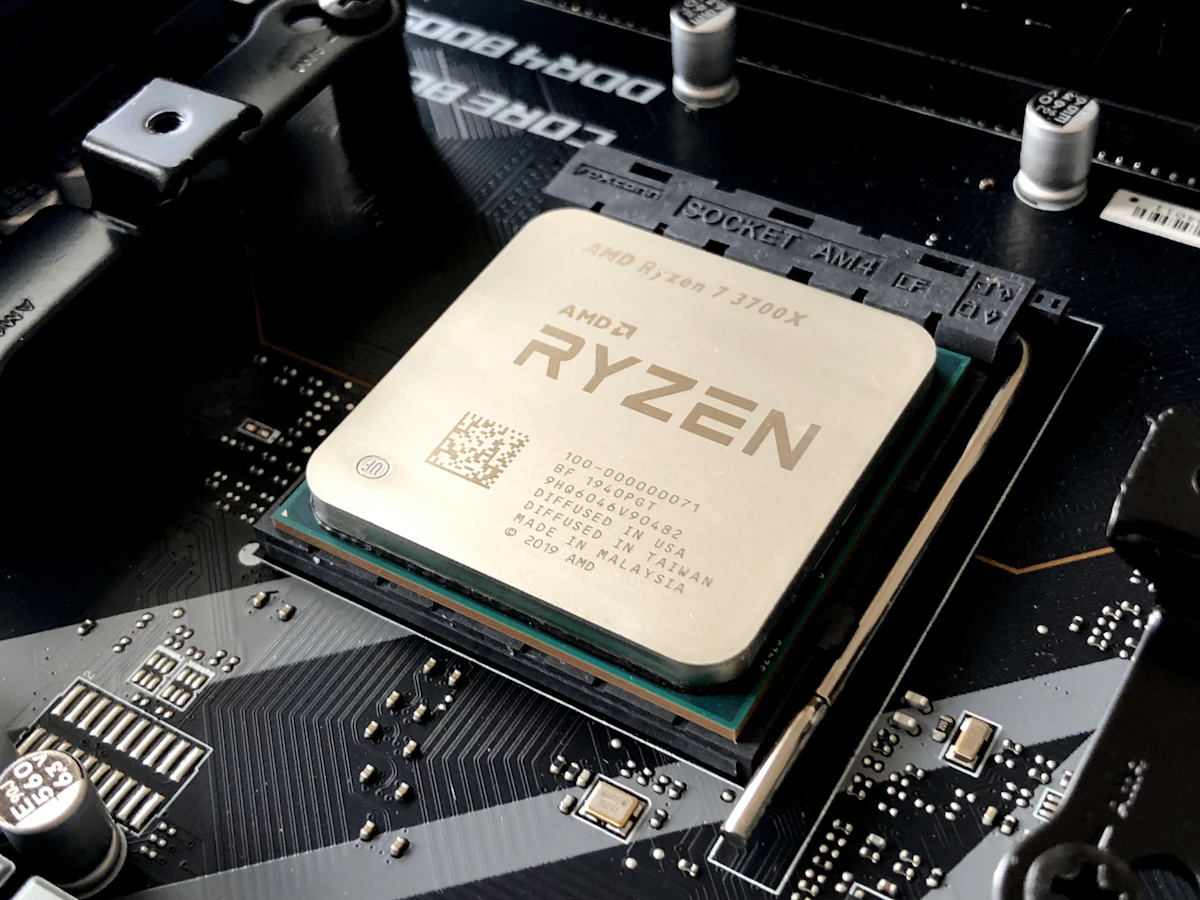
همیشه قبل از نصب پردازنده، بایوس مادربرد را آپدیت کنید. گاهی سوکت فیزیکی یکی است اما نیاز به آپدیت نرمافزاری دارد. این کار پایداری سیستم را در بارهای سنگین تضمین میکند. در سال ۱۴۰۵، اکثر بردها قابلیت آپدیت بدون CPU را دارند.
این یک ویژگی بسیار کاربردی برای کاربران حرفهای است.
چیپست (Chipset)؛ مغز متفکر و تعیینکننده قابلیتهای مادربرد
چیپست مجموعهای از تراشههاست که ارتباطات را مدیریت میکند. این قطعه تعیین میکند مادربرد چه امکاناتی داشته باشد. تعداد پورتهای USB و مسیرهای PCIe توسط چیپست مشخص میشود. در سال ۱۴۰۵، چیپستهای سری ۸۰۰ اینتل بسیار محبوب هستند.
مدل Z890 برای اورکلاک و کارهای حرفهای ساخته شده است. همچنین برای اطلاعات بیشتر میتوانید به استعلام چک برگشتی با کدملی و شناسه صیاد - بانک کارآفرین مراجعه کنید.
برای کاربران معمولی، چیپست B860 انتخاب هوشمندانهتری است. این مدل قیمت کمتری دارد اما امکانات کافی را فراهم میکند. در دنیای گوشیها، سری گلکسی اس ۲۲ سامسونگ نیز از تراشههای قدرتمندی استفاده میکردند. اما در مادربرد، چیپست نقش هماهنگکننده کل اجزا را دارد.
تفاوت چیپستهای ردهبالا و اقتصادی
- سری Z/X: پشتیبانی کامل از اورکلاک و بیشترین مسیر PCIe.
- سری B: مناسب برای گیمینگ میانرده و کارهای اداری.
- سری H/A: گزینههای اقتصادی با امکانات پایه و محدود.
انتخاب چیپست اشتباه میتواند پتانسیل قطعات دیگر را هدر دهد. اگر پردازنده سری K دارید، حتماً از چیپست سری Z استفاده کنید. این کار اجازه میدهد از تمام قدرت پردازشی خود استفاده کنید. برای مقایسه قدرت پردازشی، بررسی کامل مکبوک پرو M2 اپل را بخوانید.
چیپست مادربرد دسکتاپ انعطافپذیری بیشتری به شما میدهد.
در سال ۱۴۰۵، چیپستها دارای واحد پردازش عصبی (NPU) داخلی هستند. این واحدها به اجرای سریعتر فرآیندهای هوش مصنوعی کمک میکنند. همچنین مدیریت مصرف انرژی در چیپستهای جدید بسیار بهینه شده است. گرمای تولید شده توسط این تراشهها توسط هیتسینکهای اختصاصی دفع میشود.
همیشه به کیفیت ساخت این بخش توجه ویژهای داشته باشید.
بررسی استانداردهای حافظه موقت: گذار از DDR4 به DDR5
حافظه رم یکی از حیاتیترین بخشهای هر سیستم است. در سال ۱۴۰۵، استاندارد DDR4 تقریباً از بازار خارج شده است. اکنون DDR5 با فرکانسهای بالای ۸۰۰۰ مگاهرتز پادشاهی میکند. مادربردهای جدید فقط از یک نوع حافظه پشتیبانی میکنند.
شما نمیتوانید رم DDR5 را روی اسلات DDR4 نصب کنید. همچنین برای اطلاعات بیشتر میتوانید به تبدیل شماره کارت به شماره حساب - بانک ملت مراجعه کنید.
سرعت انتقال داده در DDR5 نسبت به نسل قبل دو برابر شده است. این موضوع در کارهای گرافیکی و رندرینگ بسیار محسوس است. برای مثال، در بررسی تخصصی ردمی نوت ۹ پرو شاهد رمهای نسل قدیمی بودیم. اما دسکتاپهای ۱۴۰۵ استانداردهای بسیار بالاتری را تجربه میکنند.
نکات کلیدی در انتخاب رم برای مادربرد
تعداد اسلاتهای رم در مادربرد بسیار مهم است. اکثر بردهای ATX دارای ۴ اسلات هستند. این به شما اجازه میدهد تا ۱۹۲ گیگابایت رم داشته باشید. فرکانس پشتیبانی شده توسط مادربرد را حتماً چک کنید. اگر رم سریع بخرید ولی برد پشتیبانی نکند، سرعت کاهش مییابد.
مشابه این محدودیتها در بررسی تخصصی گوشی سامسونگ A52 نیز دیده میشود.
- پشتیبانی از پروفایلهای XMP یا EXPO برای افزایش سرعت.
- حداکثر ظرفیت قابل پشتیبانی توسط هر اسلات.
- تعداد کانالهای حافظه (Dual Channel یا Quad Channel).
در سال ۱۴۰۵، پایداری رمهای DDR5 در فرکانسهای بالا بهبود یافته است. مادربردهای حرفهای دارای مدارات اختصاصی برای تغذیه رم هستند. این موضوع باعث میشود در کارهای سنگین، سیستم دچار کرش نشود. همیشه سعی کنید از رمهای موجود در لیست QVL مادربرد استفاده کنید.
این لیست تضمینکننده سازگاری کامل رم و مادربرد است.
اسلاتهای توسعه و ذخیرهسازی: نسل جدید PCIe و درگاههای M.2
اسلاتهای توسعه اجازه میدهند قابلیتهای سیستم خود را افزایش دهید. مهمترین اسلات، PCIe x16 برای نصب کارت گرافیک است. در سال ۱۴۰۵، استاندارد PCIe 5.0 و حتی ۶.۰ در حال فراگیر شدن است. این درگاهها پهنای باند عظیمی برای گرافیکهای نسل جدید فراهم میکنند.
سرعت انتقال دادهها خیرهکننده است. همچنین برای اطلاعات بیشتر میتوانید به استعلام رتبه بندی و اعتبارسنجی بانک سینا مراجعه کنید.
برای ذخیرهسازی، درگاههای M.2 NVMe جایگزین ساتا شدهاند. این درگاهها مستقیماً به پردازنده متصل میشوند. سرعت آنها چندین برابر هاردهای قدیمی است. تکنولوژی مشابهی در بررسی کامل پلی استیشن ۵ اسلیم برای بارگذاری سریع بازیها استفاده میشود. مادربردهای مدرن حداقل سه یا چهار درگاه M.2 دارند.
اهمیت پهنای باند در سال ۱۴۰۵
هرچه نسل PCIe بالاتر باشد، تاخیر سیستم کمتر میشود. این موضوع برای گیمرهای حرفهای و تدوینگران حیاتی است. همچنین درگاههای USB 4.0 و Thunderbolt 5 روی مادربردها دیده میشوند. این پورتها امکان اتصال مانیتورهای 8K و حافظههای خارجی پرسرعت را میدهند.
برای مقایسه پورتها، بررسی لپتاپ Dell Inspiron 2022 را مشاهده کنید.
- اسلات PCIe 5.0 x16 مخصوص کارت گرافیکهای ردهبالا.
- درگاه M.2 Gen5 برای اساسدیهای با سرعت ۱۴ گیگابایت بر ثانیه.
- پورتهای SATA III برای اتصال هارد دیسکهای حجیم.
در سال ۱۴۰۵، اکثر اسلاتهای M.2 دارای هیتسینک اختصاصی هستند. اساسدیهای نسل ۵ گرمای زیادی تولید میکنند. بدون خنککننده مناسب، سرعت آنها به شدت کاهش مییابد. هنگام خرید مادربرد، به کیفیت این خنککنندهها توجه کنید. برخی بردها دارای سیستم نصب بدون پیچ برای M.2 هستند.
این قابلیت کار نصب را بسیار آسان و سریع میکند.
مدار تغذیه (VRM) و نقش آن در پایداری و طول عمر قطعات
بسیاری از کاربران اهمیت مدار تغذیه یا VRM را نادیده میگیرند. این بخش وظیفه تبدیل ولتاژ پاور به ولتاژ مورد نیاز پردازنده را دارد. یک VRM قوی باعث میشود پردازنده در بارهای سنگین پایدار بماند. در سال ۱۴۰۵، پردازندهها توان مصرفی بالایی دارند.
بنابراین کیفیت فازهای تغذیه بسیار حیاتی است. همچنین برای اطلاعات بیشتر میتوانید به استعلام وام، اقساط و تسهیلات با کد ملی - بانک اقتصاد نوین مراجعه کنید.
اگر VRM ضعیف باشد، مادربرد داغ شده و سیستم ریستارت میشود. بردهای حرفهای دارای ۲۰ فاز تغذیه یا بیشتر هستند. این موضوع طول عمر قطعات را به شدت افزایش میدهد. در بررسی تخصصی گوشی سامسونگ A72 نیز پایداری باتری مهم بود، اما در دسکتاپ پایداری ولتاژ حرف اول را میزند.
اجزای تشکیلدهنده یک VRM باکیفیت
یک مدار تغذیه خوب شامل ماسفتهای باکیفیت و چوکهای بادوام است. خازنهای ژاپنی معمولاً بهترین عملکرد را در سال ۱۴۰۵ دارند. همچنین وجود هیتسینکهای بزرگ روی VRM الزامی است. برخی مادربردهای گیمینگ حتی دارای فن کوچک برای خنکسازی این بخش هستند.
برای دیدن کیفیت ساخت مشابه، بررسی گوشی پوکو M4 پرو 5G را ببینید.
- تعداد فازهای تغذیه (مثلاً ۱۸+۲+۱ فاز).
- نوع کنترلر PWM برای مدیریت دقیق جریان.
- ضخامت مس به کار رفته در لایههای مادربرد.
در سال ۱۴۰۵، تکنولوژی Smart Power Stage در اکثر بردها استفاده میشود. این تکنولوژی اجازه میدهد جریان به صورت هوشمند بین فازها تقسیم شود. این کار باعث کاهش دما و افزایش راندمان میشود. اگر قصد اورکلاک دارید، هرگز سراغ بردهای با VRM ضعیف نروید.
پایداری سیستم شما مستقیماً به این بخش وابسته است.
روشهای عملی برای فهمیدن مشخصات مادربرد بدون باز کردن کیس
برای دانستن مدل مادربرد، نیازی به باز کردن پیچهای کیس نیست. روشهای نرمافزاری بسیار سریع و دقیقی در سال ۱۴۰۵ وجود دارد. سادهترین راه استفاده از Command Prompt ویندوز است. کافیست عبارت مخصوص را تایپ کنید تا مدل دقیق را ببینید. این کار از آسیب فیزیکی احتمالی جلوگیری میکند.
ابزار System Information ویندوز نیز اطلاعات کاملی ارائه میدهد. با جستجوی msinfo32 در استارت، تمام جزئیات نمایان میشود. در بخش BaseBoard Product، مدل دقیق مادربرد نوشته شده است. این روش حتی در نقد و بررسی گوشی هواوی نوا ۹ برای بخش نرمافزاری مشابهتهایی دارد.
استفاده از نرمافزارهای تخصصی در سال ۱۴۰۵
نرمافزار CPU-Z محبوبترین ابزار برای شناسایی قطعات است. در تب Mainboard، تمام مشخصات از جمله نسخه بایوس ذکر شده است. همچنین نرمافزار HWInfo اطلاعات بسیار جزئیتری از سنسورها میدهد. برای کاربران مک، بررسی لپتاپ مکبوک پرو ۲۰۲۰ نشان میدهد که سیستمعامل اپل نیز ابزارهای مشابهی دارد.
- استفاده از دستور `wmic baseboard get product,Manufacturer` در CMD.
- بررسی محیط BIOS/UEFI هنگام بوت شدن سیستم.
- مشاهده جعبه اصلی مادربرد یا فاکتور خرید.
در سال ۱۴۰۵، برخی سازندگان اپلیکیشن موبایل برای مدیریت مادربرد دارند. با اتصال گوشی به سیستم، میتوانید تمام مشخصات را روی موبایل ببینید. این قابلیت برای عیبیابی سریع بسیار مفید است. همچنین میتوانید از لپتاپ شیائومی Book S 12.4 به عنوان یک دستگاه کمکی استفاده کنید.
همیشه نسخه بایوس خود را برای امنیت بیشتر چک کنید.
نکات مهم و هشدارهای سازگاری پیش از خرید یا ارتقا
بزرگترین چالش در ارتقای سیستم، بحث سازگاری قطعات است. شما باید مطمئن شوید که پردازنده جدید با سوکت فعلی همخوانی دارد. همچنین توان مصرفی قطعات نباید از توان خروجی پاور بیشتر باشد. در سال ۱۴۰۵، کارت گرافیکهای جدید نیاز به کابلهای برق مخصوص دارند.
مادربرد باید فضای کافی برای این کابلها داشته باشد.
سازگاری رم نیز بسیار حیاتی است. رمهای DDR5 در فرکانسهای مختلفی عرضه میشوند. مادربرد شما باید بتواند از آن فرکانس پشتیبانی کند. برای مثال، در بررسی تخصصی گوشی سامسونگ A23 محدودیتهای سختافزاری مشخصی وجود دارد. دسکتاپ نیز از این قاعده مستثنی نیست.
چکلیست نهایی سازگاری
- تطابق سوکت CPU با مادربرد (مثلاً LGA 1851).
- پشتیبانی بایوس از نسل جدید پردازندهها.
- اندازه فیزیکی مادربرد و جا شدن در کیس.
- تعداد و نوع کانکتورهای برق مورد نیاز.
همیشه به تعداد درگاههای فن و نورپردازی RGB توجه کنید. اگر فنهای زیادی دارید، مادربرد باید هدرهای کافی داشته باشد. در غیر این صورت مجبور به خرید هاب جداگانه خواهید بود. برای بررسی گوشیهای باکیفیت، بررسی تخصصی گوشی شیائومی ۱۲ لایت را ببینید.
در مادربرد نیز ظرافتهای طراحی در سال ۱۴۰۵ بسیار پیشرفت کرده است.
در نهایت، گارانتی معتبر را فراموش نکنید. مادربرد قطعه حساسی است و خرابی آن کل سیستم را مختل میکند. از فروشگاههای معتبر خرید کنید تا در صورت بروز مشکل، پشتیبانی شوید. قبل از نصب، حتماً دفترچه راهنما را مطالعه کنید.
نصب اشتباه میتواند باعث اتصال کوتاه و سوختن قطعات گرانقیمت شود.
جمعبندی و چکلیست نهایی انتخاب مادربرد حرفهای
فهمیدن مشخصات مادربرد اولین قدم برای داشتن یک سیستم کارآمد است. در سال ۱۴۰۵، انتخابها بسیار متنوع و البته پیچیده شدهاند. با دانش کافی میتوانید از هزینههای اضافی جلوگیری کنید. مادربرد مناسب، عمر مفید سایر قطعات شما را هم افزایش میدهد. این سرمایهگذاری برای آینده سیستم شماست.
ما در این مقاله تمام جنبههای فنی را بررسی کردیم. از سوکت و چیپست تا مدار تغذیه و اسلاتهای توسعه. برای اطلاعات بیشتر در مورد سایر گجتها، بررسی تخصصی سرفیس لپتاپ ۴ را مطالعه کنید. دنیای سختافزار دسکتاپ بسیار گستردهتر از لپتاپهاست.
چکلیست خرید در سال ۱۴۰۵
- انتخاب فرم فکتور بر اساس کیس (ATX یا ITX).
- اطمینان از پشتیبانی از رمهای DDR5 پرسرعت.
- بررسی تعداد درگاههای M.2 برای حافظه SSD.
- چک کردن پورتهای پنل پشتی (USB-C و شبکه ۱۰ گیگ).
امیدواریم این راهنما برای شما مفید بوده باشد. همیشه قبل از خرید نهایی، قیمتها را مقایسه کنید. برای مثال، بررسی کامل گوشی نوکیا ۱۰ نشاندهنده اهمیت قیمت در مقابل مشخصات است. در مادربرد نیز باید نسبت کارایی به قیمت را در نظر بگیرید.
در سال ۱۴۰۵، تکنولوژی با سرعت در حال پیشرفت است. همواره با مطالعه مقالات جدید، دانش خود را بهروز نگه دارید. مادربرد شما پایه و اساس تمام فعالیتهای دیجیتال شماست. با انتخاب درست، تجربهای لذتبخش از دنیای تکنولوژی خواهید داشت. موفقیت در ارتقای سیستم در گرو دقت به جزئیات است.
تکامل از BIOS سنتی به محیط گرافیکی UEFI
در گذشته، کاربران برای تنظیمات اولیه سختافزار با محیطی متنی و ساده به نام BIOS روبرو بودند. اما در مادربردهای مدرن، این سیستم جای خود را به UEFI داده است. UEFI نه تنها یک محیط گرافیکی با پشتیبانی از ماوس فراهم میکند، بلکه قابلیتهای امنیتی و سرعتی بسیار بیشتری دارد.
یکی از ویژگیهای حیاتی در مشخصات UEFI، قابلیت Secure Boot است. این ویژگی از بارگذاری کدهای مخرب در زمان بوت شدن سیستم جلوگیری میکند.
همچنین، UEFI اجازه میدهد تا سیستم از درایوهای با ظرفیت بیش از 2.2 ترابایت (با ساختار GPT) به راحتی پشتیبانی کند، محدودیتی که در BIOS قدیمی یک چالش بزرگ بود.
در بررسی مشخصات مادربرد، باید به وجود قابلیت BIOS Flashback نیز توجه کرد. این ویژگی به کاربر اجازه میدهد بدون نیاز به نصب پردازنده یا رم، نسخه جدید میانافزار را از طریق یک درگاه USB اختصاصی بروزرسانی کند.
این قابلیت برای پلتفرمهای جدید که نیاز به آپدیت برای شناسایی پردازندههای تازهنفس دارند، حیاتی است.
علاوه بر این، پروفایلهای XMP و EXPO در دل UEFI جای گرفتهاند. این پروفایلها به شما اجازه میدهند با یک کلیک، فرکانس رم خود را به حداکثر پتانسیل نامی برسانید.
بدون تنظیم درست در این بخش، رمهای پرسرعت شما در فرکانسهای پایه و پایینتر کار خواهند کرد که باعث کاهش کارایی کلی سیستم میشود.
در نهایت، محیط UEFI ابزارهای پایش لحظهای ولتاژ، دمای قطعات و سرعت چرخش فنها را در اختیار کاربر قرار میدهد.
درک این بخش از مشخصات مادربرد به شما کمک میکند تا کنترل کاملی بر پایداری و سلامت سختافزار خود داشته باشید و در صورت نیاز، عیبیابی سیستم را به صورت حرفهای انجام دهید.
تحلیل درگاههای ورودی و خروجی در پنل پشتی
پنل پشتی مادربرد که به I/O Shield معروف است، ویترین قابلیتهای ارتباطی سیستم شماست. در انتخاب مادربرد، تعداد و نوع درگاههای USB اهمیت ویژهای دارد.
امروزه استاندارد USB 3.2 Gen 2 و Gen 2x2 با سرعتهای 10 و 20 گیگابیت بر ثانیه، برای انتقال سریع دادهها از حافظههای خارجی ضروری هستند.
وجود درگاه USB Type-C در پنل پشتی یک امتیاز بزرگ محسوب میشود. این درگاه نه تنها برای اتصال گوشیهای هوشمند و تبلتها کاربرد دارد، بلکه بسیاری از تجهیزات جانبی مدرن نیز از این رابط استفاده میکنند.
در مادربردهای ردهبالا، ممکن است با درگاه Thunderbolt 4 مواجه شوید که پهنای باند خیرهکننده 40 گیگابیت بر ثانیه را فراهم میکند.
بخش صدا نیز در پنل پشتی خودنمایی میکند. خروجیهای جک 3.5 میلیمتری در کنار خروجی نوری (Optical S/PDIF) تعیینکننده کیفیت تجربه صوتی شما هستند.
اگر از سیستمهای صوتی حرفهای استفاده میکنید، وجود خروجی نوری برای انتقال سیگنال دیجیتال بدون نویز بسیار حائز اهمیت است و باید در لیست مشخصات بررسی شود.
درگاههای شبکه نیز بخش مهمی از این پنل هستند. در حالی که درگاههای 1 گیگابیتی استاندارد هستند، مادربردهای جدیدتر به درگاههای 2.5GbE یا حتی 10GbE مجهز شدهاند.
این موضوع برای کاربرانی که در شبکه داخلی فایلهای حجیم جابجا میکنند یا از اینترنتهای فوقسریع بهره میبرند، یک فاکتور تعیینکننده در خرید است.
در نهایت، خروجیهای تصویر مانند HDMI و DisplayPort را نباید نادیده گرفت. هرچند گیمرها از کارت گرافیک مجزا استفاده میکنند، اما داشتن این درگاهها روی مادربرد برای عیبیابی سیستم یا استفاده از گرافیک داخلی پردازنده در کارهای اداری بسیار مفید است.
حتماً نسخه این درگاهها را برای پشتیبانی از رزولوشن 4K و نرخ نوسازی بالا چک کنید.
تکنولوژیهای صوتی و ارتباطی تعبیه شده
بسیاری از کاربران تصور میکنند کیفیت صدا و سرعت شبکه تنها به کابلها بستگی دارد، اما قلب این پردازشها روی مادربرد است. تراشههای صوتی (Audio Codecs) مانند سری Realtek ALC1220 یا ALC4080 تفاوت فاحشی در تفکیک صدا و کاهش نویز ایجاد میکنند.
این تراشهها معمولاً با خازنهای صوتی ژاپنی باکیفیت همراه میشوند.
در مشخصات مادربردهای حرفهای، بخش صوتی توسط یک خط ایزوله روی برد مدار چاپی (PCB) از سایر بخشها جدا شده است. این طراحی هوشمندانه مانع از تداخل امواج الکترومغناطیسی سایر قطعات با سیگنالهای صوتی میشود.
نتیجه این کار، صدای شفافتر و بدون خشخش در هنگام بازی یا گوش دادن به موسیقی است.
در حوزه شبکه، نوع کنترلر (NIC) اهمیت زیادی دارد. کنترلرهای ساخت اینتل (Intel Ethernet) معمولاً به دلیل پایداری بیشتر و مصرف کمتر منابع پردازنده، نسبت به مدلهای ارزانقیمت ترجیح داده میشوند.
این کنترلرها در مدیریت بستههای داده در بازیهای آنلاین (Latency) عملکرد بهتری از خود نشان میدهند و تجربه بدون تأخیری را رقم میزنند.
علاوه بر شبکه سیمی، ماژولهای Wi-Fi داخلی نیز بخشی از مشخصات کلیدی هستند. استانداردهای Wi-Fi 6 و Wi-Fi 6E با اضافه کردن باند 6 گیگاهرتز، تداخل را به شدت کاهش داده و سرعت را افزایش میدهند.
اگر مادربرد شما دارای پسوند Wi-Fi است، حتماً نسخه بلوتوث پشتیبانی شده توسط آن را نیز در مشخصات فنی بررسی کنید.
در نهایت، نرمافزارهای مکمل مانند حذف نویز مبتنی بر هوش مصنوعی (AI Noise Cancellation) که توسط سازندگان مادربرد ارائه میشود، ارزش افزوده زیادی ایجاد میکنند.
این قابلیتها به صورت سختافزاری و نرمافزاری با کنترلرهای برد هماهنگ شده تا صدای محیطی شما را در هنگام استریم یا جلسات آنلاین به طور کامل حذف کنند.
مدیریت حرارتی و پایداری عملکرد قطعات
قدرت سختافزاری بدون خنکسازی مناسب منجر به کاهش کارایی (Thermal Throttling) میشود. در بررسی مشخصات مادربرد، باید به ابعاد و جنس هیتسینکهای نصب شده روی مدار تغذیه (VRM) توجه ویژهای داشت.
هیتسینکهای بزرگ و حجیم آلومینیومی گرما را از ماسفتها دور کرده و اجازه میدهند پردازنده در بارهای کاری سنگین پایدار بماند.
امروزه حافظههای M.2 NVMe سرعتهای بسیار بالایی دارند که گرمای زیادی تولید میکند. وجود هیتسینک اختصاصی برای اسلاتهای M.2 در مشخصات مادربرد یک مزیت بزرگ است. این پوششهای فلزی مانع از داغ شدن بیش از حد حافظه و افت سرعت انتقال داده در زمان کپی کردن فایلهای حجیم میشوند.
تعداد هدرهای فن (Fan Headers) نیز بخش مهمی از مشخصات فیزیکی است. یک مادربرد خوب باید دارای هدرهای مجزا برای فن پردازنده (CPU_FAN)، پمپ خنککننده مایع (AIO_PUMP) و فنهای کیس (CHA_FAN) باشد.
پشتیبانی این هدرها از کنترل PWM به شما اجازه میدهد سرعت فنها را بر اساس دمای لحظهای سیستم به دقت تنظیم کنید.
برخی مادربردهای ردهبالا دارای سنسورهای دمای داخلی در نقاط مختلف برد هستند. این سنسورها اطلاعات دقیقی از دمای چیپست، VRM و حتی سوکت پردازنده را به نرمافزارهای مانیتورینگ ارسال میکنند.
این سطح از جزئیات در مشخصات فنی، برای اورکلاکرها و کسانی که به دنبال حداکثر پایداری هستند، بسیار حیاتی و تعیینکننده است.
در نهایت، طراحی لایههای PCB نیز در دفع حرارت نقش دارد. استفاده از مس ضخیمتر در لایههای داخلی مادربرد به پخش شدن بهتر گرما در سطح کل برد کمک میکند.
این ویژگی که معمولاً با عناوینی مثل "2oz Copper PCB" در مشخصات ذکر میشود، نشاندهنده کیفیت ساخت بالا و طول عمر بیشتر قطعات الکترونیکی روی مادربرد است.
استانداردها و هدرهای نورپردازی روی مادربرد
نورپردازی دیگر تنها یک جنبه تزئینی نیست، بلکه به بخشی از هویت سیستمهای مدرن تبدیل شده است. در مشخصات مادربرد، باید بین دو نوع هدر RGB تفاوت قائل شد.
هدرهای 12 ولت (4 پین) که RGB معمولی هستند و تمام الئیدیها را با یک رنگ واحد روشن میکنند، و هدرهای 5 ولت (3 پین) که ARGB یا Addressable نامیده میشوند.
هدرهای ARGB به شما اجازه میدهند هر الئیدی را به صورت جداگانه کنترل کنید که منجر به ایجاد جلوههای نوری پیچیده و رنگینکمانی میشود.
در هنگام خرید یا ارتقا، حتماً تعداد این هدرها را روی مادربرد چک کنید تا با تعداد فنها و نوارهای نوری کیس شما سازگاری داشته باشند و نیاز به هاب اضافی پیدا نکنید.
سازگاری نرمافزاری نیز بخش مهمی از این مشخصات است. هر سازنده مادربرد اکوسیستم خاص خود را دارد؛ مانند ASUS Aura Sync، MSI Mystic Light یا Gigabyte RGB Fusion.
این نرمافزارها به شما اجازه میدهند نورپردازی مادربرد را با کارت گرافیک، رم و حتی تجهیزات جانبی مثل کیبورد و ماوس هماهنگ (Sync) کنید.
نکته فنی مهم، محدودیت جریان الکتریکی در این هدرهاست. در مشخصات فنی مادربرد معمولاً ذکر میشود که هر هدر تا چه تعداد الئیدی یا چه مقدار آمپر را پشتیبانی میکند.
اتصال بیش از حد قطعات نوری به یک هدر بدون استفاده از کنترلر خارجی، میتواند باعث سوختن مدارات مربوط به نورپردازی روی مادربرد شود.
در نهایت، برخی مادربردهای حرفهای دارای دکمههای فیزیکی برای خاموش کردن سریع نورپردازی (Stealth Mode) یا سوئیچهای تغییر حالت نور بدون نیاز به نرمافزار هستند.
این ویژگیهای کوچک اما کاربردی، در کنار کیفیت ساخت هدرها، تعیینکننده سطح شخصیسازی است که یک مادربرد در اختیار کاربر قرار میدهد تا سیستمی مطابق با سلیقه خود بسازد.
کارشناس بیمه و تامین اجتماعی
محمد رضایی کارشناس ارشد بیمه با تخصص در بیمههای اجتماعی و بازنشستگی است. مقالات او راهنمای عملی برای استفاده بهینه از خدمات بیمهای را ارائه میدهد.
مقالات مرتبط
آموزش کامل مشاهده سوابق بیمه تامین اجتماعی با موبایل
در این مقاله جامع، تمامی روشهای مشاهده سوابق بیمه تامین اجتماعی از طریق گوشی موبایل، اپلیکیشنهای مربوطه و کدهای دستوری آموزش داده شده است. با مطالعه...
راهنمای جامع روش های رهگیری مرسولات پستی؛ سریع و آسان
در این مقاله جامع، تمامی روشهای موجود برای رهگیری مرسولات پستی اعم از استفاده از کد رهگیری، سامانه پیامکی، کد ملی و اپلیکیشنهای موبایل را بررسی کرده...
آموزش جامع تنظیمات و کانفیگ مودم تی پی لینک (TP-Link)
این مقاله یک راهنمای جامع و تصویری برای تنظیمات و کانفیگ انواع مودمهای تی پی لینک است. در این مطلب با مراحل نصب اولیه، تغییر نام و رمز عبور وایفای و...
اینترانت چیست؟ تفاوتهای کلیدی اینترانت و اینترنت
اینترانت یک شبکه خصوصی و داخلی است که برخلاف اینترنت جهانی، تنها برای اعضای یک سازمان یا مجموعه خاص در دسترس است. این مقاله به بررسی دقیق تفاوتهای فن...
آموزش پاک کردن کش تلگرام در اندروید، آیفون و دسکتاپ
در این مقاله جامع، روشهای مختلف حذف حافظه پنهان یا کش تلگرام را در تمامی پلتفرمها بررسی میکنیم. با یادگیری این ترفندها میتوانید بدون حذف پیامها،...
آموزش کامل خالی کردن کش دی ان اس (DNS) در ویندوز
پاکسازی کش DNS یکی از موثرترین روشها برای رفع خطاهای مرورگر و بهروزرسانی آدرسهای IP در سیستم است. در این مقاله، نحوه اجرای دستور Flush DNS در محیط...
دیدگاهها
نظرات شما پس از بررسی منتشر خواهد شد. اطلاعات تماس محفوظ میماند.
هنوز دیدگاهی ثبت نشده. اولین نفری باشید!
