آموزش آپدیت آیفون با دیتای سیم کارت و اینترنت گوشی
بهروزرسانی سیستمعامل آیفون معمولاً نیازمند اتصال به وایفای است، اما روشهایی برای استفاده از اینترنت سیمکارت نیز وجود دارد. در این مقاله جامع، تمامی راهکارهای آپدیت iOS با دیتای موبایل و رفع محدودیتهای آن را بررسی میکنیم.
مشاور مالیاتی
بسیاری از کاربران آیفون همیشه به اینترنت وایفای پرسرعت دسترسی ندارند. آنها ترجیح میدهند سیستمعامل گوشی خود را مستقیماً با دیتای سیمکارت آپدیت کنند. در گذشته اپل محدودیتهای بسیار سختی برای دانلود فایلهای حجیم اعمال میکرد. اما اکنون با پیشرفت تکنولوژی این شرایط کاملاً تغییر کرده است.
شرکت اپل با معرفی نسخه iOS 15 محدودیتهای دانلود را تا حد زیادی حذف کرد. اکنون کاربران میتوانند فایلهای حجیم سیستمعامل را با اینترنت موبایل دریافت کنند. این قابلیت تحول بزرگی در تجربه کاربری ایجاد کرده است. شما دیگر نیازی به استفاده از ترفندهای قدیمی و زمانبر ندارید.
برای استفاده از این ویژگی کاربردی به آیفون سری ۱۲ یا مدلهای جدیدتر نیاز دارید. همچنین باید تنظیمات دیتای گوشی خود را به درستی پیکربندی کنید. گزینه Allow More Data on 5G نقش اصلی را در این فرآیند ایفا میکند. این تنظیم اجازه دسترسی کامل به پهنای باند را میدهد.
آپدیت با دیتای موبایل سرعت و انعطافپذیری شما را به شدت افزایش میدهد. شما در هر مکان و هر زمانی میتوانید سیستمعامل خود را بهروزرسانی کنید. امنیت و کارایی آیفون شما با دریافت آخرین نسخهها همیشه تضمین میشود. این مقاله تمام جزئیات فنی را به زبان ساده توضیح میدهد.
در این راهنما روشهای فعالسازی این قابلیت را به صورت گامبهگام بررسی میکنیم. همچنین راهکارهای جایگزین برای مدلهای قدیمیتر و شبکه 4G را ارائه میدهیم. با مطالعه این مطلب بدون هیچ مشکلی آیفون خود را آپدیت کنید. یادگیری این نکات برای مدیریت بهتر گوشی ضروری است.
نکات کلیدی این مقاله:
- iOS 15 و جدیدتر حداقل نسخه سیستمعامل برای رفع محدودیت دانلود
- آیفون ۱۲ به بالا مدلهای پشتیبانیکننده از آپدیت با شبکه 5G
- Allow More Data تنظیم کلیدی برای اجازه دانلود آپدیت با دیتا
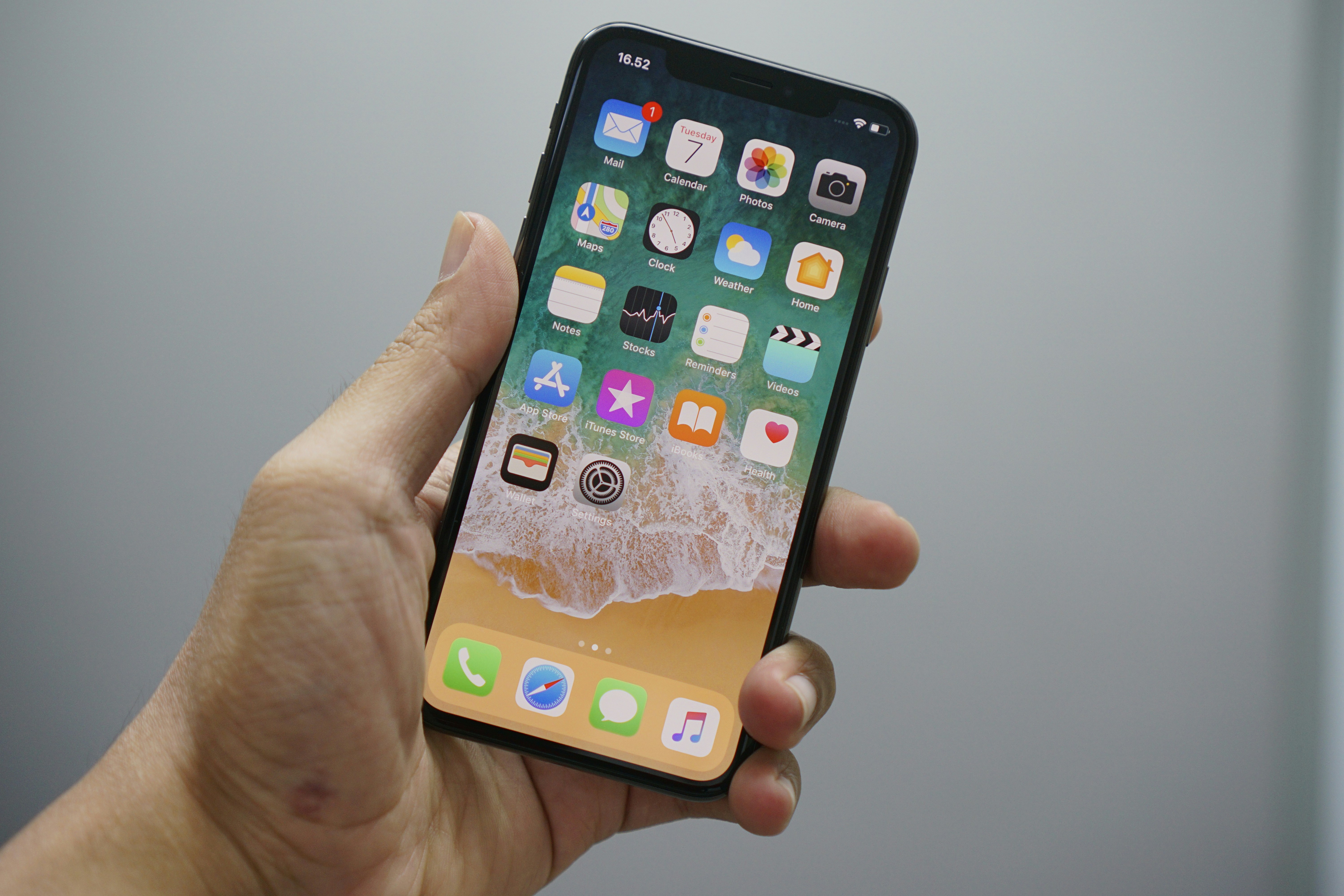
آیا آپدیت آیفون بدون وایفای امکانپذیر است؟
در سال ۱۴۰۵، تکنولوژی موبایل به قدری پیشرفت کرده که محدودیتهای قدیمی معنایی ندارند. بسیاری از کاربران هنوز تصور میکنند برای بهروزرسانی سیستمعامل iOS حتماً به مودم ثابت نیاز است. اما واقعیت این است که اپل در نسخههای جدید، آزادی عمل بیشتری به کاربران داده است.
شما میتوانید با استفاده از اینترنت همراه، گوشی خود را به آخرین نسخه مجهز کنید. این موضوع برای کسانی که به اینترنت پرسرعت خانگی دسترسی ندارند، حیاتی است. در این مقاله از پیشخوانک، به بررسی دقیق این فرآیند میپردازیم.
ما به شما نشان میدهیم که چگونه با رعایت نکات فنی، یک آپدیت موفق داشته باشید.
چرا کاربران به دنبال آپدیت با دیتا هستند؟
سرعت اینترنت موبایل در ایران طی سال ۱۴۰۵ رشد چشمگیری داشته است. در بسیاری از مناطق، سرعت 5G از اینترنت ADSL خانگی بسیار فراتر میرود. بنابراین، استفاده از دیتای سیمکارت منطقیتر به نظر میرسد.
شما برای شروع، ابتدا باید آموزش آپدیت آیفون؛ صفر تا صد بروزرسانی iOS (1405) را مطالعه کنید تا با کلیات مسیر آشنا شوید.
در گذشته، اپل برای جلوگیری از مصرف ناگهانی حجم اینترنت، محدودیتهای سختی اعمال میکرد. اما اکنون با مدیریت صحیح، این چالشها برطرف شده است. در ادامه، تفاوتهای نسخههای قدیمی و جدید را بررسی خواهیم کرد. همچنین یاد میگیرید که چگونه تنظیمات شبکه خود را برای این کار بهینه کنید.
فراموش نکنید که پایداری شبکه در حین دانلود بسیار مهم است. اگر در منطقهای با آنتندهی ضعیف هستید، این کار را به تعویق بیندازید. قطع شدن اینترنت در میانه راه میتواند باعث بروز خطاهای نرمافزاری شود. در بخشهای بعدی، راهکارهای جلوگیری از این مشکلات را توضیح میدهیم.
تحول در سیاستهای اپل؛ از محدودیتهای iOS 13 تا آزادیهای iOS 17
اگر به خاطر داشته باشید، در زمان iOS 12 و 13، دانلود فایلهای حجیم با دیتا غیرممکن بود. اپل اجازه نمیداد فایلی بزرگتر از ۲۰۰ مگابایت را بدون وایفای دریافت کنید. این سیاست برای محافظت از بستههای اینترنتی کاربران طراحی شده بود.
اما با ظهور شبکههای نسل جدید، این دیدگاه تغییر کرد.
در سال ۱۴۰۵، سیستمعاملهای iOS 17 و iOS 18 به طور کامل با اینترنت همراه سازگار شدهاند. اپل متوجه شد که بسیاری از کاربران در سراسر جهان، تنها منبع اینترنتشان سیمکارت است. به همین دلیل، گزینههای مدیریتی جدیدی را در بخش تنظیمات اضافه کرد.
این تغییرات باعث شد تا آموزش آپدیت آیفون با اینترنت سیمکارت (Cellular Data) به یکی از پربازدیدترین مطالب تبدیل شود.
تفاوتهای کلیدی در نسخههای جدید
- حذف محدودیت حجم ۲۰۰ مگابایتی برای دانلود اپلیکیشنها و آپدیتها.
- اضافه شدن تنظیمات اختصاصی برای شبکههای 5G و LTE.
- امکان تایید دانلود آپدیت از طریق پنجره پاپآپ هنگام استفاده از دیتا.
- بهبود پایداری دانلود در صورت سوییچ بین دکلهای مخابراتی مختلف.
جالب است بدانید که حتی آموزش آپدیت اینستاگرام جدید نیز اکنون تحت تاثیر این سیاستها قرار گرفته است. کاربران میتوانند بدون نگرانی از قطع شدن، تمامی برنامههای خود را بهروز نگه دارند. اپل اکنون اعتماد بیشتری به پایداری شبکههای سلولار دارد.
در سال ۱۴۰۵، اگر از آیفونهای قدیمیتر استفاده میکنید، ممکن است همچنان با محدودیتهایی روبرو شوید. اما برای آیفون ۱۲ به بعد، مسیر کاملاً هموار است. در بخش بعدی، نحوه فعالسازی تنظیمات مخصوص 5G را برای سرعتهای خیرهکننده آموزش میدهیم.
آموزش فعالسازی قابلیت Allow More Data on 5G برای آپدیت سریع
اگر صاحب آیفون سری ۱۲ یا جدیدتر هستید، شانس با شماست. اپل قابلیتی به نام Allow More Data on 5G را معرفی کرده است. این ویژگی به گوشی اجازه میدهد از تمام ظرفیت پهنای باند سیمکارت استفاده کند.
با فعال کردن آن، آپدیتهای چند گیگابایتی در عرض چند دقیقه دانلود میشوند.
برای فعالسازی، ابتدا به منوی Settings بروید. سپس روی گزینه Cellular کلیک کنید. در مرحله بعد، وارد Cellular Data Options شوید. در اینجا بخشی به نام Data Mode را مشاهده خواهید کرد. با انتخاب گزینه Allow More Data on 5G، محدودیتهای دانلود برداشته میشود.
این کار برای کسانی که از آموزش کامل تبدیل سیمکارت به 4G و سپس 5G استفاده کردهاند، بسیار کاربردی است.
مزایای استفاده از این حالت در سال ۱۴۰۵
این تنظیمات نه تنها برای آپدیت سیستمعامل، بلکه برای کیفیت تماسهای FaceTime نیز موثر است. همچنین پشتیبانگیری در iCloud با سرعت بیشتری انجام میشود. در سال ۱۴۰۵، اپراتورهای داخلی پوشش 5G خود را در اکثر مراکز استانها تکمیل کردهاند.
بنابراین، این گزینه بهترین راه برای فرار از سرعت پایین وایفایهای عمومی است.
دقت کنید که فعال بودن این گزینه مصرف باتری را کمی افزایش میدهد. همچنین اگر بسته اینترنتی محدودی دارید، مراقب باشید. قبل از شروع، حتماً از استعلام سیم کارت با کد ملی و بررسی اعتبار خود مطمئن شوید. داشتن حجم کافی برای یک فایل ۴ تا ۶ گیگابایتی الزامی است.
نحوه دانلود آپدیت iOS با اینترنت 4G و LTE در نسخههای جدید
بسیاری از کاربران هنوز از شبکه 4G یا LTE استفاده میکنند. آیا آنها هم میتوانند بدون وایفای آپدیت کنند؟ پاسخ در سال ۱۴۰۵ مثبت است. اپل از نسخه iOS 15.4 به بعد، اجازه دانلود آپدیت با شبکه 4G را نیز صادر کرد.
البته این موضوع گاهی به تنظیمات اپراتور شما بستگی دارد.
وقتی به بخش Software Update میروید، دکمه Download and Install را بزنید. اگر به وایفای وصل نباشید، یک پیام پاپآپ ظاهر میشود. در این پیام از شما پرسیده میشود: «آیا مایل به استفاده از دیتای موبایل هستید؟». با تایید این گزینه، دانلود آغاز میشود.
اگر سیمکارت شما قدیمی است، پیشنهاد میشود راهنمای کامل فعال سازی سیم کارت جدید را دنبال کنید تا از حداکثر سرعت LTE بهرهمند شوید.
نکات مهم برای کاربران 4G
سرعت 4G نسبت به 5G کمتر است، پس صبور باشید. ممکن است دانلود یک آپدیت حجیم تا یک ساعت طول بکشد. در این مدت، سعی کنید جابجا نشوید تا سیگنال ثابت بماند. اگر از سیمکارتهای اعتباری استفاده میکنید، حتماً شارژ کافی داشته باشید.
برای مدیریت بهتر، میتوانید از فروشگاه همراه اول یا اپلیکیشنهای مشابه بسته تهیه کنید.
در سال ۱۴۰۵، پایداری شبکههای LTE در ایران بسیار خوب ارزیابی میشود. با این حال، اگر دکمه دانلود همچنان خاکستری بود، ممکن است نیاز به ریست کردن تنظیمات شبکه داشته باشید. گاهی اوقات نیز سیمکارت سوخته یا نیمسوز میتواند مانع از برقراری اتصال پایدار شود.
بررسی سلامت فیزیکی سیمکارت را فراموش نکنید.
استفاده از هاتسپات (Hotspot)؛ راهکار هوشمندانه برای دور زدن محدودیتها
اگر آیفون شما مدل قدیمی است یا به هر دلیلی اجازه دانلود مستقیم با دیتا را نمیدهد، نگران نباشید. استفاده از هاتسپات یک گوشی دیگر، بهترین ترفند است. آیفون شما سیگنال هاتسپات را به عنوان یک شبکه وایفای شناسایی میکند. به این ترتیب، تمامی محدودیتهای اپل دور زده میشود.
کافی است روی گوشی دوم (اندروید یا آیفون)، اینترنت را روشن کرده و Hotspot را فعال کنید. سپس با آیفون خود به آن وصل شوید. حالا به راحتی میتوانید آپدیت را شروع کنید.
این روش برای کسانی که از مودم سیمکارتی و همراه استفاده میکنند نیز مشابه است. مودمهای جیبی پایداری بیشتری نسبت به هاتسپات گوشی دارند.
چرا هاتسپات هنوز محبوب است؟
در سال ۱۴۰۵، بسیاری از کاربران برای امنیت بیشتر از این روش استفاده میکنند. هاتسپات اجازه میدهد گوشی اصلی شما کمتر داغ شود. چرا که پردازش شبکه روی دستگاه دوم انجام میشود.
اگر قصد دارید از سیمکارت جدیدی برای این کار استفاده کنید، حتماً راهنمای کامل سایت انتقال مالکیت سیم کارت را چک کنید تا مالکیت آن به درستی ثبت شده باشد.
همچنین، اگر شماره سیمکارت خود را فراموش کردهاید، از روشهای پیدا کردن شماره سیمکارت استفاده کنید تا بتوانید برای آن بسته اینترنتی بخرید. هاتسپات کردن اینترنت 5G میتواند سرعتی معادل فیبر نوری را به شما بدهد. این یک راهکار عالی برای آپدیتهای سنگین iOS 18 در سال ۱۴۰۵ است.
پیشنیازهای فنی: بررسی فضای ذخیرهسازی و سطح شارژ باتری
قبل از اینکه دکمه دانلود را لمس کنید، باید دو فاکتور حیاتی را بررسی کنید. اولی فضای خالی و دومی میزان شارژ باتری است. آپدیتهای iOS معمولاً حجیم هستند. به عنوان مثال، یک آپدیت اصلی ممکن است ۵ گیگابایت حجم داشته باشد.
اما شما به حداقل ۱۰ گیگابایت فضای خالی نیاز دارید.
چرا فضای بیشتری لازم است؟ چون آیفون ابتدا فایل را دانلود میکند. سپس آن را از حالت فشرده خارج میسازد. در نهایت فایلهای جدید را جایگزین قدیمیها میکند. اگر حافظه پر باشد، با ارور مواجه میشوید.
برای خالی کردن فضا، میتوانید پیامها یا عکسهای تکراری را پاک کنید. همچنین بررسی کنید که کپی مخاطبین از سیمکارت به گوشی فضای زیادی اشغال نکرده باشد، هرچند مخاطبین حجم کمی دارند.
قانون ۵۰ درصد شارژ باتری
اپل اجازه نصب آپدیت را با باتری زیر ۵۰ درصد نمیدهد. مگر اینکه گوشی به شارژر متصل باشد. خاموش شدن ناگهانی گوشی در حین نصب، فاجعهبار است. این کار میتواند منجر به پریدن سیستمعامل شود.
در چنین حالتی، ممکن است نیاز به حل ارور 3194 هنگام ریستور پیدا کنید که فرآیندی پیچیده است.
در سال ۱۴۰۵، باتریهای آیفون هوشمندتر شدهاند، اما همچنان ریسک نکنید. همیشه گوشی را به کابل متصل نگه دارید. استفاده از دیتای موبایل همزمان با دانلود، دمای گوشی را بالا میبرد. اگر حس کردید بدنه گوشی بیش از حد داغ شده، چند دقیقه صبر کنید.
سلامت دستگاه شما از هر آپدیتی مهمتر است.
مدیریت مصرف حجم اینترنت و هزینههای دیتای موبایل
آپدیت آیفون با دیتا میتواند هزینهبر باشد. در سال ۱۴۰۵، قیمت بستههای اینترنتی افزایش یافته است. بنابراین، مدیریت مصرف حجم بسیار مهم است. قبل از شروع، حجم دقیق آپدیت را در صفحه Software Update چک کنید. معمولاً این مقدار بین ۲ تا ۶ گیگابایت متغیر است.
اگر از سیمکارتهای دائمی استفاده میکنید، مراقب قبض پایان دوره باشید. برای کسانی که به دنبال اعتبار تجاری هستند، خرید سیم کارت 0912 گزینهای عالی است، اما هزینههای دیتای آن نیز باید مدیریت شود.
همیشه سعی کنید بستههای شبانه یا نامحدود را برای آپدیت انتخاب کنید تا در هزینهها صرفهجویی شود.
چگونه از مصرف ناخواسته جلوگیری کنیم؟
پس از اتمام آپدیت، حتماً گزینه Allow More Data را غیرفعال کنید. این کار مانع از مصرف دیتای برنامههای دیگر در پسزمینه میشود. همچنین میتوانید از بخش Cellular، دسترسی برنامههای غیرضروری به اینترنت را ببندید.
برای امنیت بیشتر، همیشه وضعیت مالکیت سیمکارت خود را از طریق سیمکارتهای بهنام بررسی کنید تا از سوءاستفادههای احتمالی جلوگیری شود.
در سال ۱۴۰۵، اپراتورهایی مثل ایرانسل و همراه اول بستههای مخصوص دانلود ارائه میدهند. استفاده از این بستهها برای بهروزرسانی سیستمعامل بسیار هوشمندانه است. اگر در حین کار با مشکل مواجه شدید، شاید نیاز به رفع مسدودی سیم کارت ایرانسل داشته باشید تا دسترسی شما به اینترنت دوباره برقرار شود.
مزایا و معایب آپدیت با دیتا در مقایسه با مودمهای ثابت
هر روشی مزایا و معایب خاص خود را دارد. بزرگترین مزیت دیتای موبایل در سال ۱۴۰۵، سرعت بالای آن است. شبکههای 5G اکنون سرعتی چندین برابر مودمهای ADSL قدیمی دارند. همچنین، شما در هر مکان و زمانی میتوانید آپدیت را شروع کنید و نیازی به حضور در خانه ندارید.
اما معایبی هم وجود دارد. پایداری سیگنال موبایل به اندازه وایفای نیست. حرکت کردن یا رفتن به نقاط کور میتواند دانلود را متوقف کند. همچنین مصرف باتری در حالت دیتا بسیار بالاتر است.
برای مقایسه بهتر، میتوانید مقاله مزایا و معایب خرید مودم سیمکارتی را مطالعه کنید تا دید بهتری نسبت به اینترنت همراه پیدا کنید.
جدول مقایسه سریع (سال ۱۴۰۵)
- سرعت: دیتا (عالی - مخصوصاً 5G) | وایفای (متوسط تا خوب)
- پایداری: دیتا (متوسط) | وایفای (عالی)
- هزینه: دیتا (بالا) | وایفای (اقتصادی)
- سهولت: دیتا (بسیار آسان) | وایفای (نیاز به تجهیزات)
اگر از تکنولوژیهای جدید مثل eSIM یا سیم کارت الکترونیک استفاده میکنید، پایداری اتصال شما معمولاً بیشتر است. این سیمکارتها در سال ۱۴۰۵ در ایران نیز رواج یافتهاند. در نهایت، انتخاب با شماست. اگر عجله دارید، دیتا بهترین گزینه است. اما برای امنیت کامل، وایفای همچنان پیشنهاد اول متخصصان است.
هشدارهای امنیتی: خطرات قطع شدن اینترنت در حین نصب
امنیت آپدیت فقط به ویروسی نشدن گوشی مربوط نیست. پایداری فرآیند نصب، مهمترین بخش امنیت است. اگر در حین دانلود، دیتای شما تمام شود یا آنتن بپرد، فایل ممکن است ناقص دانلود شود. آیفون معمولاً سلامت فایل را چک میکند، اما ریسک همیشه وجود دارد.
خطر بزرگتر زمانی است که گوشی وارد مرحله Preparing Update میشود. در این مرحله، سیستم در حال چیدمان فایلهاست. هرگونه تداخل در این لحظه میتواند منجر به قفل شدن گوشی روی لوگوی اپل شود.
اگر چنین اتفاقی افتاد، باید با رفع مسدودی سیم کارت همراه اول یا اپراتور خود تماس بگیرید تا حداقل بخش ارتباطی را چک کنید، هرچند مشکل اصلی نرمافزاری خواهد بود.
چگونه امنیت آپدیت را تضمین کنیم؟
ابتدا از اطلاعات خود نسخه پشتیبان (Backup) تهیه کنید. این کار را میتوانید در iCloud یا لپتاپ انجام دهید. دوم، پینکد سیمکارت را موقتاً غیرفعال کنید. این کار از قفل شدن ناگهانی سیمکارت جلوگیری میکند. برای این منظور، آموزش کامل برداشتن پین سیم کارت را ببینید.
در سال ۱۴۰۵، حملات سایبری به گوشیهای هوشمند پیچیدهتر شده است. آپدیتهای امنیتی اپل برای مقابله با این تهدیدات ضروری هستند. پس اجازه ندهید ترس از قطع شدن اینترنت، شما را از بهروزرسانی منصرف کند. فقط کافی است در مکانی ثابت با آنتندهی کامل بمانید.
اگر سیمکارت شما به نام خودتان نیست، حتماً از سامانه سلب امتیاز سیم کارت برای مدیریت خطوط خود استفاده کنید.
عیبیابی: چرا دکمه Download and Install هنوز خاکستری است؟
گاهی اوقات با وجود روشن بودن دیتا، دکمه آپدیت فعال نمیشود. این یکی از رایجترین مشکلات کاربران در سال ۱۴۰۵ است. اولین دلیل، فعال بودن حالت Low Power Mode است. وقتی گوشی در حالت ذخیره باتری باشد، دانلودهای حجیم متوقف میشوند. آن را از بخش Battery غیرفعال کنید.
دلیل دوم، محدودیتهای اپراتور است. برخی اپراتورها در ساعات اوج مصرف، اجازه دانلود فایلهای سیستمی را نمیدهند. در این صورت، تغییر ساعت گوشی یا استفاده از VPN (با سرور معتبر) ممکن است کمک کند.
همچنین اگر سیمکارت شما به درستی ثبت نشده باشد، ممکن است در دسترسی به برخی سرویسها دچار مشکل شوید. در چنین شرایطی سیم کارت بهره بردار چیست؟ را مطالعه کنید.
راهکارهای سریع برای رفع مشکل
- یکبار حالت هواپیما (Airplane Mode) را روشن و خاموش کنید.
- تنظیمات شبکه را ریست کنید (Settings > General > Transfer or Reset iPhone > Reset Network Settings).
- مطمئن شوید که تاریخ و زمان گوشی روی حالت Automatic است.
- اگر از سیمکارتهای بینالمللی استفاده میکنید، راهنمای کامل خرید و فعالسازی سیم کارت عراقی یا سایر کشورها را برای تنظیمات رومینگ چک کنید.
اگر همچنان مشکل پابرجاست، ممکن است حافظه کش (Cache) تنظیمات پر شده باشد. ریاستارت کردن اجباری (Force Restart) آیفون معمولاً معجزه میکند. در سال ۱۴۰۵، اکثر این باگها با نسخههای جدید iOS رفع شدهاند، اما همیشه استثنا وجود دارد.
برای اطمینان از سلامت خط خود، راهنمای جامع پین کد سیمکارت را نیز بررسی کنید تا از عدم مسدودی خط مطمئن شوید.
سوالات متداول کاربران درباره آپدیت آیفون با سیمکارت
۱. آیا آپدیت با دیتا باعث سوختن سیمکارت میشود؟
خیر، آپدیت نرمافزاری هیچ آسیب فیزیکی به سیمکارت نمیزند. اما اگر نگران هستید، از کجا بفهمیم سیمکارت سوخته؟ را بخوانید تا علائم خرابی را بشناسید.
۲. حجم آپدیت iOS 18 چقدر است؟
در سال ۱۴۰۵، آپدیتهای اصلی حدود ۵ تا ۷ گیگابایت و آپدیتهای فرعی زیر ۱ گیگابایت هستند. همیشه قبل از شروع، استعلام سیم کارت و حجم بسته خود را انجام دهید.
۳. آیا ایموجیهای جدید هم با این آپدیت اضافه میشوند؟
بله، با هر نسخه جدید iOS، شکلکهای تازهای اضافه میشود. برای جزئیات بیشتر، آموزش آپدیت ایموجی آیفون را مشاهده کنید.
۴. اگر در حین آپدیت تماس دریافت کنم، دانلود قطع میشود؟
در شبکههای 4G و 5G امروزی، تماس و دیتا همزمان کار میکنند. اما برای اطمینان، بهتر است گوشی را روی حالت Do Not Disturb قرار دهید.
۵. چگونه مالکیت سیمکارت را برای دریافت خدمات بهتر تغییر دهیم؟
در سال ۱۴۰۵، این کار بسیار ساده شده است. راهنمای کامل تغییر مالکیت سیم کارت ایرانسل یا همراه اول را دنبال کنید.
جمعبندی و چکلیست نهایی برای یک آپدیت موفق
آپدیت آیفون با دیتای سیمکارت در سال ۱۴۰۵ نه تنها ممکن، بلکه در بسیاری از موارد بهترین گزینه است. با رعایت نکات گفته شده، میتوانید بدون نیاز به وایفای، از جدیدترین ویژگیهای iOS بهرهمند شوید.
به یاد داشته باشید که تکنولوژی در خدمت راحتی شماست، به شرطی که اصول استفاده از آن را بدانید.
قبل از شروع، این چکلیست را مرور کنید:
- بررسی حداقل ۱۰ گیگابایت فضای خالی در حافظه گوشی.
- اطمینان از داشتن حداقل ۵۰٪ شارژ باتری یا اتصال به برق.
- فعالسازی گزینه Allow More Data on 5G در تنظیمات سلولار.
- خرید بسته اینترنتی حجیم و مقرونبهصرفه.
- تهیه نسخه پشتیبان از اطلاعات مهم و انتقال مخاطبین سیم کارت به آیفون.
اگر در آینده قصد فروش گوشی یا سیمکارت خود را داشتید، حتماً از راهنمای کامل سوزاندن سیم کارت یا تغییر مالکیت استفاده کنید تا امنیت شما حفظ شود. همچنین برای خدمات دولتی، پیگیری کارت ملی را از طریق پیشخوانک انجام دهید.
در نهایت، اگر به دنبال خدمات بانکی سریع هستید، ابزارهای ما مثل تبدیل شماره کارت به شبا بانک صادرات یا تبدیل کارت به حساب بانک ملت در دسترس شماست. امیدواریم این راهنما برای شما مفید بوده باشد و آپدیتی بیدردسر را تجربه کنید.
پیکربندی پیشرفته تنظیمات سلولار برای مدیریت پهنای باند
تنظیمات دیتای سلولار در آیفون فراتر از یک سوئیچ روشن و خاموش ساده است. اپل در نسخههای جدید iOS، کنترلهای دقیقی را برای مدیریت نحوه تعامل سیستمعامل با شبکه موبایل قرار داده است. برای درک بهتر، باید به بخش Data Mode در تنظیمات Cellular نگاهی بیندازیم.
این بخش شامل سه گزینه اصلی است: Allow More Data on 5G، Standard و Low Data Mode که هر کدام رفتار متفاوتی در قبال آپدیتها دارند.
زمانی که گزینه Standard فعال باشد، آیفون اولویت را به کیفیت ویدیو و فیستایم میدهد اما آپدیتهای حجیم را به وایفای موکول میکند. در مقابل، حالت Low Data Mode با توقف کامل آپدیتهای پسزمینه و خودکار، از مصرف بیرویه حجم اینترنت جلوگیری میکند.
شناخت این سطوح دسترسی برای کاربرانی که قصد دارند از دیتای سیمکارت برای بروزرسانی استفاده کنند حیاتی است، زیرا تنظیم اشتباه میتواند مانع از شروع دانلود شود.
علاوه بر این، سیستمعامل iOS دارای مکانیزم هوشمندی برای تشخیص کیفیت شبکه است. حتی اگر شما اجازه دانلود با دیتا را صادر کرده باشید، در صورتی که پایداری شبکه (Signal Consistency) از حد خاصی پایینتر بیاید، سیستم به طور خودکار دانلود را متوقف میکند.
این اقدام پیشگیرانه برای جلوگیری از خراب شدن فایل (File Corruption) در حین انتقال دادههای حجیم انجام میشود.
نکته حائز اهمیت دیگر، مدیریت دیتای رومینگ است. اگر در خارج از محدوده اپراتور اصلی خود هستید، آیفون به صورت پیشفرض اجازه دانلود آپدیتهای سنگین را نمیدهد. این محدودیت برای محافظت از کاربر در برابر هزینههای گزاف قبض موبایل وضع شده است.
بنابراین، قبل از اقدام به آپدیت، باید اطمینان حاصل کنید که تنظیمات رومینگ و مودهای داده با شرایط فعلی شبکه شما همخوانی دارند.
در نهایت، بررسی وضعیت iCloud Drive در بخش سلولار نیز پیشنهاد میشود. گاهی اوقات برای تکمیل فرآیند آمادهسازی آپدیت، سیستم نیاز به همگامسازی دادههای موقت با کلاود دارد.
اگر دسترسی سلولار برای سرویسهای سیستمی محدود شده باشد، ممکن است فرآیند دانلود در مرحله Preparing Update برای مدت طولانی متوقف بماند. تنظیم دقیق این پارامترها، پیشنیاز یک تجربه بدون نقص در بروزرسانی با اینترنت سیمکارت است.
تحلیل پایداری شبکه و تاثیر آن بر یکپارچگی فایلهای سیستمعامل
پایداری اتصال اینترنت در هنگام دانلود آپدیتهای iOS، عاملی تعیینکنندهتر از سرعت محض است. برخلاف دانلود یک فایل ویدیویی که قطع و وصل شدن کوتاه تاثیر چندانی بر آن ندارد، فایلهای سیستمعامل (Firmware) به صورت بستههای دادهای به هم پیوسته دانلود میشوند.
نوسانات شدید آنتندهی در شبکههای 4G یا 5G میتواند منجر به بروز خطای Checksum شود که در آن، فایل دانلود شده با نسخه اصلی روی سرور اپل مطابقت ندارد.
اپل برای مقابله با این مشکل از پروتکلهای انتقال دادهای استفاده میکند که قابلیت Resume یا ادامه دانلود را دارند. با این حال، اگر قطعیها مکرر باشد، سیستمعامل ممکن است کل پروسه را از ابتدا آغاز کند.
این موضوع نه تنها باعث هدر رفتن حجم اینترنت سیمکارت میشود، بلکه باعث داغ شدن بیش از حد مودم داخلی آیفون نیز میگردد. فشار حرارتی ناشی از تلاش مداوم برای بازسازی اتصال، میتواند سرعت دانلود را به شدت کاهش دهد.
یکی از خطرات کمتر شناخته شده در زمان عدم پایداری شبکه، مرحله Verification است. پس از اتمام دانلود، آیفون باید امضای دیجیتالی فایل را با سرورهای اپل تایید کند.
اگر در این لحظه حساس، اینترنت دیتای شما دچار نوسان شود، ممکن است با پیام معروفی مواجه شوید که ادعا میکند شما به اینترنت متصل نیستید، در حالی که آیکون آنتن پر است. این تداخلات معمولاً ناشی از تاخیر (Latency) بالای شبکه موبایل است.
برای تضمین پایداری، توصیه میشود در زمان دانلود آپدیت با دیتای سیمکارت، از جابجایی فیزیکی (مانند حرکت با خودرو یا مترو) خودداری کنید. تغییر مداوم بین دکلهای مخابراتی (Cell Tower Handover) باعث تغییر IP لحظهای و قطع موقت نشستهای امنیتی (SSL Sessions) میشود.
ثابت ماندن در مکانی با پوشش سیگنال قوی، ریسک ناقص ماندن فایل آپدیت را به حداقل میرساند.
در مجموع، پایداری شبکه تضمینکننده سلامت سیستمعامل جدید شماست. اگرچه iOS مکانیزمهای دفاعی قدرتمندی برای شناسایی فایلهای ناقص دارد، اما فراهم کردن یک بستر ارتباطی بدون نوسان، سرعت نصب را تا ۴۰ درصد افزایش میدهد.
کاربران باید بدانند که کیفیت سیگنال (RSRP) بسیار مهمتر از تعداد خطهای آنتن در بالای صفحه نمایش گوشی است.
بررسی فنی سلامت دادهها در محیطهای با سیگنال ضعیف
هنگامی که صحبت از آپدیت آیفون با دیتای سیمکارت میشود، سلامت فایل دانلود شده به شدت تحت تاثیر کیفیت سیگنالهای رادیویی قرار میگیرد. نوسانات آنتندهی میتواند باعث پدیدهای به نام Packet Loss شود.
در این حالت، بخشهای کوچکی از دادههای آپدیت در مسیر انتقال از سرور به گوشی گم میشوند. اگرچه پروتکل TCP/IP تلاش میکند این بستهها را دوباره درخواست کند، اما تکرار این فرآیند فشار مضاعفی به پردازنده وارد میکند.
در محیطهایی که آنتندهی ضعیف است، مودم آیفون قدرت سیگنال خروجی خود را افزایش میدهد تا اتصال را حفظ کند. این کار منجر به تولید گرمای زیادی در ناحیه برد اصلی گوشی میشود.
افزایش دما به نوبه خود باعث کاهش کارایی (Throttling) میشود و ممکن است فرآیند استخراج فایلهای آپدیت را با خطا مواجه کند. بنابراین، سلامت فایل تنها به دانلود کامل آن بستگی ندارد، بلکه به شرایط دمایی دستگاه در حین دانلود نیز وابسته است.
سیستمعامل iOS قبل از شروع فرآیند نصب، یک مرحله بازبینی بسیار سختگیرانه دارد. در این مرحله، تمام قطعات پازلگونه فایل آپدیت در کنار هم چیده میشوند تا یکپارچگی (Integrity) آنها بررسی شود.
اگر نوسانات شدید شبکه باعث شده باشد که حتی یک بیت از اطلاعات به درستی جایگذاری نشود، آیفون از نصب آپدیت خودداری کرده و پیام Error در نصب را نمایش میدهد. این یک ویژگی امنیتی برای جلوگیری از 'بریک شدن' گوشی است.
برای جلوگیری از این مشکلات، استفاده از شبکههایی با پهنای باند وسیعتر مانند 5G در اولویت است. شبکههای نسل پنجم به دلیل معماری پیشرفتهتر، نرخ خطای کمتری در انتقال دادههای حجیم دارند. اگر در منطقهای با پوشش ضعیف هستید، بهتر است دانلود را به زمان دیگری موکول کنید.
دانلود یک فایل ۶ گیگابایتی در شرایط نوسانی ممکن است ساعتها طول بکشد و در نهایت به دلیل عدم تایید سلامت فایل، توسط سیستم رد شود.
در نهایت، باید به یاد داشت که سلامت فایل آپدیت، ضامن پایداری عملکرد گوشی پس از بروزرسانی است. بسیاری از باگهایی که کاربران پس از آپدیت گزارش میدهند، ناشی از نصب ناقص یا خطاهای ریزی است که در حین دانلود با اینترنت بیکیفیت رخ داده است.
انتخاب یک موقعیت مکانی با آنتندهی پایدار، بهترین راه برای تضمین سلامت سیستمعامل جدید است.
استراتژیهای جلوگیری از هزینههای ناخواسته در سفرهای خارجی
استفاده از دیتای سیمکارت برای آپدیت آیفون در زمان سفر یا هنگام استفاده از سیمکارتهای بینالمللی، میتواند چالشهای مالی جدی ایجاد کند. هزینههای رومینگ داده معمولاً چندین برابر تعرفههای داخلی است و یک آپدیت چند گیگابایتی iOS میتواند منجر به صدور قبضهای سنگین شود.
اپل به همین دلیل گزینههای محافظتی متعددی را در بخش Cellular Data Options تعبیه کرده است تا از چنین اتفاقاتی جلوگیری کند.
اولین قدم برای مدیریت این هزینهها، غیرفعال کردن گزینه Roaming در تنظیمات است، مگر اینکه واقعاً نیاز به آپدیت فوری داشته باشید. در نسخههای جدید iOS، سیستمعامل به طور هوشمند تشخیص میدهد که شما در حالت رومینگ هستید و معمولاً دانلودهای خودکار را متوقف میکند.
با این حال، اگر کاربر به صورت دستی دکمه Download را فشار دهد، سیستم فرض را بر آگاهی کاربر گذاشته و فرآیند را آغاز میکند که میتواند هزینهبر باشد.
یک راهکار هوشمندانه برای مسافران، استفاده از بستههای دیتای مخصوص رومینگ یا سیمکارتهای اعتباری محلی است. قبل از شروع آپدیت، حتماً سقف مصرف منصفانه (FUP) بسته خود را چک کنید. بسیاری از اپراتورها پس از مصرف مقدار مشخصی از دیتا، سرعت را به شدت کاهش میدهند.
اگر در میانهی دانلود آپدیت، سرعت شما به دلیل اتمام حجم بسته کاهش یابد، زمان دانلود به شکل نمایی افزایش یافته و احتمال شکست عملیات بالا میرود.
همچنین، کاربران باید به تفاوت بین دیتای اصلی و دیتای پسزمینه توجه کنند. گاهی اوقات در حین دانلود آپدیت اصلی، اپلیکیشنهای دیگر نیز شروع به بروزرسانی خود با نرخ رومینگ میکنند.
برای جلوگیری از این موضوع، پیشنهاد میشود در حین آپدیت سیستمعامل، قابلیت Background App Refresh را به طور کامل غیرفعال کنید. این کار باعث میشود تمام پهنای باند خریداری شده صرفاً برای فایل سیستمعامل مصرف شود.
در نهایت، همیشه قبل از تایید دانلود با دیتای موبایل در خارج از کشور، حجم دقیق فایل را چک کنید. اپل معمولاً حجم فایل را در صفحه Software Update نمایش میدهد.
با یک محاسبه ساده بین قیمت هر مگابایت دیتای رومینگ و حجم فایل، میتوانید از فاجعه مالی جلوگیری کنید. در اکثر موارد، صبر کردن تا رسیدن به یک شبکه وایفای ایمن یا هتل، منطقیترین تصمیم اقتصادی خواهد بود.
تاثیر تکنولوژی سختافزاری مودم بر تجربه بروزرسانی سلولار
سرعت و کیفیت آپدیت آیفون با دیتای سیمکارت، تنها به اپراتور شما بستگی ندارد، بلکه سختافزار مودم داخلی دستگاه نقشی حیاتی ایفا میکند. اپل در طول سالها از تامینکنندگان مختلفی مانند اینتل و کوالکام برای مودمهای خود استفاده کرده است.
آیفونهای سری ۱۲ و جدیدتر که به مودمهای 5G کوالکام مجهز شدهاند، توانایی بسیار بالاتری در مدیریت تجمیع فرکانس (Carrier Aggregation) دارند که مستقیماً بر سرعت دانلود آپدیت تاثیر میگذارد.
مودمهای مدرنتر میتوانند به طور همزمان از چندین باند فرکانسی داده دریافت کنند. این یعنی حتی اگر یک باند شلوغ باشد، دستگاه از باندهای دیگر برای حفظ سرعت دانلود استفاده میکند.
در مدلهای قدیمیتر مانند آیفون ۱۱ یا سری X، مودمهای 4G محدودیتهای بیشتری در جذب سیگنال در نقاط کور دارند. به همین دلیل است که دو گوشی متفاوت در یک نقطه مکانی، سرعتهای دانلود بسیار متفاوتی را برای یک آپدیت واحد تجربه میکنند.
یکی دیگر از جنبههای فنی، مدیریت حرارت توسط مودم است. دانلود فایلهای حجیم سیستمعامل باعث فعالیت مداوم مودم در بالاترین سطح توان میشود. مودمهای جدیدتر با لیتوگرافی ظریفتر ساخته شدهاند و انرژی کمتری مصرف میکنند، که به معنای تولید گرمای کمتر است.
در مدلهای قدیمی، گرم شدن مودم باعث میشود سیستم به طور خودکار سرعت دانلود را کاهش دهد تا از آسیب به قطعات جلوگیری کند، فرآیندی که به آن Thermal Throttling میگویند.
علاوه بر این، معماری نرمافزاری مودم (Baseband Firmware) نیز در هر آپدیت iOS بهبود مییابد. جالب است بدانید که گاهی اوقات خودِ آپدیت شامل بروزرسانی برای مودم نیز هست.
در این حالت، ابتدا بخشی از فایل که مربوط به فریمور مودم است دانلود و آماده میشود تا در مرحله نهایی نصب شود. هماهنگی بین این سختافزار و دیتای سیمکارت است که اجازه میدهد آپدیتهای چند گیگابایتی در عرض چند دقیقه دریافت شوند.
در نهایت، شناخت توانمندی سختافزاری دستگاه به کاربر کمک میکند تا انتظارات واقعبینانهای داشته باشد. اگر از مدلهای قدیمیتر استفاده میکنید، حتی با داشتن بهترین سیمکارت و بسته اینترنتی، محدودیتهای فیزیکی مودم اجازه رسیدن به سرعتهای فوقالعاده را نخواهد داد.
در این شرایط، استفاده از دیتای موبایل ممکن است زمانبرتر از حد معمول باشد و فشار بیشتری به باتری دستگاه وارد کند.
مشاور مالیاتی
حسین موسوی حسابدار رسمی و مشاور مالیاتی با سابقه همکاری با شرکتهای بزرگ است. او قوانین مالیاتی را به زبانی ساده برای صاحبان کسبوکار توضیح میدهد.
مقالات مرتبط
راهنمای کامل حالت ریکاوری (Recovery Mode) در اندروید
حالت ریکاوری یک محیط مجزا در سیستمعامل اندروید است که برای عیبیابی، نصب آپدیتها و بازگردانی گوشی به تنظیمات کارخانه استفاده میشود. در این مقاله، ن...
آموزش کامل بازیابی اکانت کلش آف کلنز (گمشده یا هک شده)
این مقاله جامعترین راهنما برای بازگرداندن اکانتهای از دست رفته، هک شده یا فراموش شده کلش آف کلنز است. ما در ۱۰ بخش مجزا و با پاسخ به ۴۲ سوال متداول،...
آموزش تغییر مرورگر پیش فرض در ویندوز و اندروید
این مقاله راهنمای جامعی برای تغییر مرورگر پیشفرض در سیستمعاملهای ویندوز و اندروید است. با مطالعه این مطلب، میتوانید به راحتی تنظیمات سیستم خود را...
رام گوشی چیست؟ آشنایی با انواع رام اندروید و تفاوت آنها
در این مقاله به بررسی دقیق مفهوم رام در گوشیهای هوشمند و تفاوت آن با حافظه RAM میپردازیم. همچنین انواع رامهای رسمی و کاستوم اندروید را معرفی کرده و...
رفع مشکل متوقف شدن برنامه ها در اندروید (راهنمای جامع)
این مقاله جامع به بررسی دلایل اصلی کرش کردن و متوقف شدن ناگهانی اپلیکیشنها در گوشیهای اندرویدی میپردازد. ما در ۱۲ بخش مجزا، راهکارهای عملی از پاک ک...
راهنمای خرید گوشی ساده و دکمهای (غیر لمسی) - مدلهای برتر
این مقاله یک راهنمای جامع و کاربردی برای انتخاب و خرید انواع گوشیهای ساده، دکمهای و غیر لمسی است. در این مطلب با بررسی بیش از ۴۰ سوال متداول، به شما...
دیدگاهها
نظرات شما پس از بررسی منتشر خواهد شد. اطلاعات تماس محفوظ میماند.
هنوز دیدگاهی ثبت نشده. اولین نفری باشید!
