آموزش کامل کار با Task Manager در ویندوز؛ راهنمای جامع
تسک منیجر ابزاری قدرتمند برای عیبیابی و بهینهسازی سرعت ویندوز است. این مقاله به شما کمک میکند تا مانند یک حرفهای، تمامی فرآیندهای سیستم و مصرف منابع سختافزاری خود را کنترل و مدیریت کنید.
کارشناس انرژی
تسک منیجر ابزاری حیاتی برای مدیریت هوشمندانه سیستمعامل ویندوز است. این برنامه کاربردی وضعیت لحظهای تمامی پردازشها و قطعات سختافزاری را نشان میدهد. کاربران حرفهای از آن برای کنترل دقیق برنامههای فعال استفاده میکنند. تسک منیجر به شما قدرت مدیریت کامل و نظارت بر رایانه را میدهد.
مایکروسافت در نسخههای ویندوز ۱۰ و ۱۱ تغییرات ساختاری بزرگی در این ابزار ایجاد کرد. رابط کاربری در ویندوز ۱۱ به کلی مدرن و دگرگون شده است. منوی کناری جدید جایگزین تبهای سنتی در بالای صفحه شد. این طراحی جدید دسترسی به بخشهای مختلف را بسیار سریعتر میکند.
مانیتورینگ دقیق منابع سیستم از کلیدیترین قابلیتهای این ابزار قدرتمند است. شما به راحتی میزان مصرف پردازنده، رم و کارت گرافیک را مشاهده میکنید. تسک منیجر حتی دمای لحظهای قطعات سختافزاری را به شما گزارش میدهد. این اطلاعات دقیق برای عیبیابی و بهبود عملکرد سیستم بسیار ضروری هستند.
بستن فوری برنامههای هنگ کرده از شناختهشدهترین کاربردهای تسک منیجر محسوب میشود. با یک کلیک راست ساده، هر فرآیند مزاحمی را متوقف کنید. همچنین مدیریت برنامههای استارتاپ در همین بخش به سادگی انجام میشود. غیرفعال کردن برنامههای غیرضروری سرعت بالا آمدن ویندوز را به شدت افزایش میدهد.
قابلیت نوین Efficiency Mode مصرف انرژی سیستم را به بهترین شکل بهینهسازی میکند. این ویژگی هوشمند فشار برنامههای پسزمینه بر پردازنده مرکزی را محدود میسازد. با فعالسازی این حالت، عمر باتری لپتاپ شما به طرز چشمگیری بیشتر میشود. تسک منیجر مدرن اکنون یک دستیار کامل برای پایداری سیستم است.
نکات کلیدی این مقاله:
- Ctrl + Shift + Esc سریعترین و مستقیمترین میانبر صفحه کلید برای باز کردن فوری تسک منیجر در تمامی نسخههای ویندوز.
- Efficiency Mode قابلیت جدید برای محدود کردن مصرف منابع توسط برنامههای پسزمینه و افزایش طول عمر باتری در ویندوز ۱۱.
- پایش GPU و دما امکان مشاهده میزان درگیری کارت گرافیک و دمای لحظهای قطعات سختافزاری بدون نیاز به نصب نرمافزار جانبی.
تسک منیجر چیست؟ آشنایی با قلب تپنده مدیریت ویندوز
تسک منیجر یا Task Manager یکی از حیاتیترین ابزارهای سیستمی در ویندوز است. این برنامه در سال ۱۴۰۵ به یک مرکز کنترل هوشمند تبدیل شده است. شما میتوانید تمام فعالیتهای سختافزاری و نرمافزاری خود را در اینجا مشاهده کنید.
بسیاری از کاربران تنها برای بستن برنامههای هنگ کرده از آن استفاده میکنند. اما این ابزار قابلیتهای بسیار فراتری دارد. شما میتوانید میزان مصرف پردازنده، رم و گرافیک را به صورت لحظهای رصد کنید. این کار به رفع مشکل کندی ویندوز کمک شایانی میکند.
چرا یادگیری تسک منیجر در سال ۱۴۰۵ ضروری است؟
در نسخههای جدید ویندوز، مدیریت منابع بهینه شده است. با این حال، برنامههای سنگین هنوز هم میتوانند سیستم را با چالش مواجه کنند. تسک منیجر به شما اجازه میدهد تا برنامههای مزاحم را شناسایی کنید.
این ابزار به ویژه برای کسانی که به دنبال آموزش جستجو در ویندوز ۱۰ و ۱۱ هستند، یک مکمل عالی است.
شما در این محیط میتوانید متوجه شوید که کدام نرمافزار بیشترین پهنای باند اینترنت را مصرف میکند. همچنین دمای قطعات سختافزاری در این بخش قابل مشاهده است. این اطلاعات برای حفظ سلامت لپتاپ یا کامپیوتر شما در درازمدت بسیار حیاتی هستند.
اگر سیستم شما به طور ناگهانی کند میشود، تسک منیجر اولین جایی است که باید بررسی کنید. این ابزار به شما میگوید که آیا یک ویروس در حال استفاده از منابع است یا خیر. در واقع، تسک منیجر مانند یک پزشک متخصص برای سیستمعامل شما عمل میکند.
روشهای سریع و صحیح باز کردن Task Manager در ویندوز ۱۰ و ۱۱
دسترسی سریع به تسک منیجر در مواقع بحرانی بسیار مهم است. زمانی که یک برنامه باعث قفل شدن سیستم میشود، باید سریعترین راه را بدانید. در سال ۱۴۰۵، چندین روش استاندارد برای این کار وجود دارد.
۱. استفاده از کلیدهای میانبر (سریعترین روش)
ترکیب کلیدهای Ctrl + Shift + Esc مستقیمترین راه است. این میانبر بدون هیچ واسطهای تسک منیجر را باز میکند. برخلاف روش قدیمی Ctrl + Alt + Del، این راهکار شما را به صفحه دیگری منتقل نمیکند. این روش برای آموزش بستن برنامههای هنگ کرده بسیار کاربردی است.
۲. راستکلیک روی دکمه استارت
در ویندوز ۱۰ و ۱۱، میتوانید روی آیکون پنجره (Start) راستکلیک کنید. از منوی باز شده، گزینه Task Manager را انتخاب نمایید. این منو که به منوی Power User معروف است، دسترسی به بخشهای سیستمی را آسان میکند.
اگر به دنبال ورود به سیف مود هستید، این منو نقطه شروع خوبی است.
- فشردن Ctrl + Shift + Esc برای اجرای فوری.
- راستکلیک روی نوار وظیفه (Taskbar) در نسخههای آپدیت شده ۱۴۰۵.
- استفاده از دستور
taskmgrدر پنجره Run (Win + R). - جستجوی عبارت Task Manager در منوی استارت.
گاهی اوقات ممکن است به دلیل محدودیتهای امنیتی، این ابزار باز نشود. در چنین شرایطی باید از راهکارهای حل مشکل غیرفعال شدن تسک منیجر استفاده کنید. همیشه سعی کنید حداقل دو روش را برای باز کردن این ابزار به خاطر بسپارید.
بررسی تغییرات ظاهری و تفاوتهای نسخه ویندوز ۱۱ با نسخههای قدیمی
ویندوز ۱۱ در سال ۱۴۰۵ با رابط کاربری کاملاً متفاوتی عرضه شده است. تسک منیجر در این نسخه از طراحی Mica و منوی کناری بهره میبرد. در نسخههای قدیمی مانند ویندوز ۷، تبها در بالای صفحه قرار داشتند.
اکنون آیکونها جایگزین متنهای طولانی شدهاند. این تغییر باعث شده تا محیط برنامه مدرنتر و خلوتتر به نظر برسد. اگر از کاربران قدیمی هستید، ممکن است در ابتدا کمی گیج شوید. اما با تنظیمات Ease Of Access میتوانید تجربه کاربری خود را بهبود دهید.
ویژگیهای بصری جدید در سال ۱۴۰۵
یکی از جذابترین تغییرات، پشتیبانی کامل از Dark Mode یا حالت تاریک است. تسک منیجر حالا با تم کلی سیستم شما هماهنگ میشود. همچنین نوار جستجوی جدیدی در بالای برنامه اضافه شده است.
این نوار به شما کمک میکند تا فرآیندها را سریعتر پیدا کنید، مشابه جستجو در ویندوز ۱۰ که بسیار کاربردی بود.
در ویندوز ۱۱، بخشهای مختلف به صورت دستهبندی شده در سمت چپ قرار دارند. این بخشها شامل Processes، Performance، App History و Startup Apps هستند. این چیدمان عمودی باعث میشود در مانیتورهای عریض، فضای بیشتری برای مشاهده جزئیات داشته باشید.
اگر هنوز از نسخههای قدیمی استفاده میکنید، پیشنهاد میشود با آپدیت ویندوز ۱۱ به این نسخه مهاجرت کنید. تجربه کاربری در نسخه ۱۴۰۵ بسیار روانتر و هوشمندتر از قبل شده است.
مدیریت فرآیندها (Processes) و بستن برنامههای هنگ کرده
تب Processes پرکاربردترین بخش تسک منیجر است. در اینجا لیست تمام نرمافزارهای در حال اجرا را مشاهده میکنید. این لیست به سه بخش Apps، Background processes و Windows processes تقسیم میشود.
وقتی برنامهای پاسخ نمیدهد، وضعیت آن به Not Responding تغییر میکند. در این حالت، سیستم ممکن است دچار کندی شدید شود. برای حل این مشکل، روی برنامه مورد نظر راستکلیک کرده و گزینه End Task را انتخاب کنید. این کار مشابه رفع خطای App Not Responding به صورت دستی است.
نکات مهم در بستن فرآیندها
همیشه قبل از بستن یک برنامه، مطمئن شوید که اطلاعات ذخیره نشده ندارید. بستن اجباری باعث از دست رفتن دادهها میشود. اگر با ارورهای خاصی مواجه شدید، ممکن است نیاز به رفع ارور 0xc000007b داشته باشید که معمولاً به فایلهای سیستمی مربوط است.
- برنامههایی که مصرف CPU بالایی دارند را شناسایی کنید.
- از بستن فرآیندهای با آیکون ویندوز خودداری کنید.
- اگر مرورگر شما هنگ کرد، میتوانید تبهای سنگین را جداگانه ببندید.
- در صورت بروز مشکل جدی، از System Restore استفاده کنید.
در سال ۱۴۰۵، تسک منیجر هوشمندتر شده و فرآیندهای مرتبط را با هم گروهبندی میکند. این کار باعث میشود تا مدیریت برنامههایی مانند گوگل کروم یا مایکروسافت اج که دهها فرآیند زیرمجموعه دارند، بسیار آسانتر شود.
تحلیل عملکرد سختافزار (Performance) و پایش لحظهای GPU
تب Performance قلب تپنده مانیتورینگ سیستم است. در این بخش نمودارهای زندهای از مصرف منابع سختافزاری نمایش داده میشود. شما میتوانید وضعیت CPU، Memory، Disk و Network را به دقت بررسی کنید.
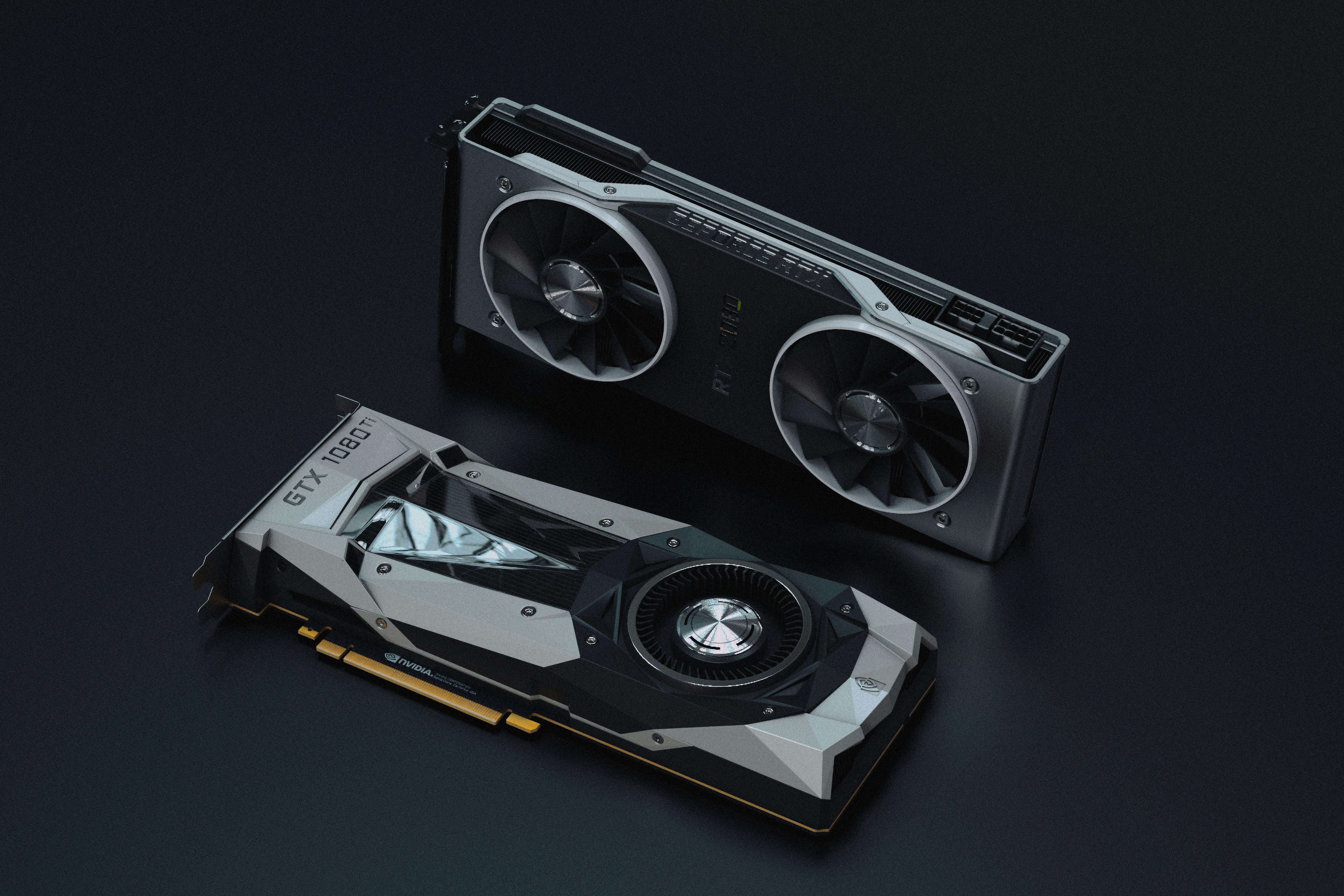
یکی از بخشهای جذاب، مانیتورینگ کارت گرافیک یا GPU است. در سال ۱۴۰۵، تسک منیجر اطلاعات دقیقی از دمای گرافیک و میزان استفاده از VRAM ارائه میدهد. برای درک بهتر این اعداد، میتوانید مقاله تشخیص مدل و مقدار حافظه کارت گرافیک را مطالعه کنید.
چگونه گلوگاههای سیستم را پیدا کنیم؟
اگر نمودار CPU به ۱۰۰ درصد رسیده باشد، یعنی پردازنده شما تحت فشار است. اگر مصرف رم بالاست، شاید نیاز به ارتقای سختافزاری داشته باشید. البته یک ترفند نرمافزاری وجود دارد و آن تبدیل فلش مموری به رم است که در سیستمهای ضعیف کاربرد دارد.
همچنین در بخش Disk، میتوانید سرعت خواندن و نوشتن هارد خود را ببینید. اگر از درایورهای قدیمی استفاده میکنید، حتماً نسبت به نصب درایور کارت گرافیک اینتل یا انویدیا اقدام کنید. آپدیت بودن درایورها تاثیر مستقیمی بر نمودارهای بخش Performance دارد.
در نهایت، بخش Network به شما نشان میدهد که آیا برنامهای در حال استفاده غیرمجاز از اینترنت است یا خیر. این موضوع برای کسانی که از اینترنت ایرانسل یا سایر اپراتورها استفاده میکنند، برای مدیریت حجم مصرفی بسیار مهم است.
بهینهسازی سرعت بوت با مدیریت برنامههای استارتاپ (Startup Apps)
آیا کامپیوتر شما دیر روشن میشود؟ دلیل اصلی این اتفاق، اجرای همزمان دهها برنامه در هنگام بالا آمدن ویندوز است. در سال ۱۴۰۵، مدیریت این برنامهها به طور کامل در تب Startup Apps تسک منیجر انجام میشود.
در این بخش، لیستی از برنامههایی که اجازه دارند با ویندوز اجرا شوند را میبینید. در مقابل هر برنامه، عبارت Startup impact درج شده است. این عبارت نشان میدهد که آن برنامه چقدر باعث کندی بوت کردن کامپیوتر میشود.
چگونه برنامههای اضافی را غیرفعال کنیم؟
برای افزایش سرعت، برنامههایی که نیاز ندارید را روی حالت Disabled قرار دهید. مثلاً برنامههایی مثل Spotify یا Steam لازم نیست همیشه با ویندوز باز شوند. این کار بسیار موثرتر از غیرفعال کردن آپدیت ویندوز ۱۰ برای سرعت بوت است.
- برنامههای با تاثیر High را شناسایی و غیرفعال کنید.
- آنتیویروس را هرگز در این بخش غیرفعال نکنید.
- تغییرات پس از ری استارت بعدی اعمال خواهند شد.
- اگر برنامهای را نمیشناسید، ابتدا نام آن را جستجو کنید.
مدیریت صحیح استارتاپ میتواند زمان بوت شما را تا ۵۰ درصد کاهش دهد. این یکی از طلاییترین ترفندها برای کسانی است که از هاردهای قدیمی HDD استفاده میکنند. همچنین اگر قصد تغییر مسیر دانلود در ویندوز را دارید، بهتر است ابتدا سرعت کلی سیستم را با این روش بهبود دهید.
آموزش کار با قابلیت Efficiency Mode جهت کاهش مصرف انرژی
یکی از جدیدترین ویژگیهای اضافه شده در سال ۱۴۰۵، حالت بهینه یا Efficiency Mode است. این قابلیت به شما اجازه میدهد تا مصرف منابع توسط برنامههای پسزمینه را به شدت محدود کنید. این کار باعث افزایش عمر باتری در لپتاپها میشود.
وقتی این حالت را برای یک برنامه فعال میکنید، ویندوز اولویت آن را در پردازنده کاهش میدهد. این موضوع باعث میشود تا منابع برای برنامههایی که در حال حاضر با آنها کار میکنید، آزاد بماند. این تکنولوژی مشابه مدیریت مصرف انرژی در آپدیت آیفون عمل میکند.
نحوه فعالسازی حالت Efficiency
در تب Processes، روی برنامهای که منابع زیادی مصرف میکند راستکلیک کنید. سپس گزینه Efficiency Mode را انتخاب نمایید. یک آیکون برگ سبز کوچک در کنار نام برنامه ظاهر میشود. این نشاندهنده فعال بودن حالت کممصرف است.
توجه داشته باشید که این قابلیت برای فرآیندهای حیاتی سیستم در دسترس نیست. همچنین اگر فرزند شما از سیستم استفاده میکند، میتوانید با کنترل گوشی فرزندان و سیستم، مصرف آنها را مدیریت کنید. این ویژگی برای گیمرها نیز مفید است تا برنامههای جانبی مزاحم عملکرد بازی نشوند.
بررسی جزئیات پیشرفته (Details) و مدیریت سرویسهای ویندوز
تب Details برای کاربران حرفهای طراحی شده است. در اینجا شما PID (شناسه فرآیند)، وضعیت دقیق و نام کاربری اجراکننده هر برنامه را میبینید. این بخش برای عیبیابی خطاهای پیچیده ویندوز بسیار مفید است.
اگر با مشکلاتی نظیر عدم اتصال به شبکه مواجه هستید، شاید نیاز به نصب کارت شبکه وایرلس یا بررسی سرویسهای مربوطه داشته باشید. در تب Services، میتوانید تمام خدمات پسزمینه ویندوز را مشاهده، متوقف یا اجرا کنید.
تغییر اولویت برنامهها (Priority)
در تب Details، میتوانید با راستکلیک روی یک فرآیند، اولویت آن را تغییر دهید. گزینه Set Priority به شما اجازه میدهد تا قدرت پردازشی بیشتری به یک برنامه خاص بدهید. مثلاً هنگام رندر گرفتن یا کار با فتوشاپ، میتوانید اولویت را روی High قرار دهید.
برای آموزشهای گرافیکی بیشتر، چرخاندن عکس در فتوشاپ را ببینید.
مدیریت سرویسها نیز بسیار حساس است. برخی سرویسها برای امنیت سیستم ضروری هستند. اگر به اشتباه سرویسی را ببندید، ممکن است نیاز به برگرداندن بک آپ ویندوز پیدا کنید. همیشه قبل از تغییر در سرویسها، نام آنها را در اینترنت جستجو کنید.
شناسایی برنامههای مشکوک و بدافزارها از طریق تسک منیجر
تسک منیجر میتواند به عنوان یک آنتیویروس اولیه عمل کند. بدافزارها معمولاً منابع زیادی مصرف میکنند یا نامهای عجیبی دارند. اگر فرآیندی با نام نامفهوم و مصرف بالای CPU دیدید، باید به آن شک کنید.
یکی از قابلیتهای عالی، گزینه Search online است. با راستکلیک روی هر فرآیند و انتخاب این گزینه، ویندوز نام آن را در اینترنت جستجو میکند. این کار به شما میگوید که آیا آن فایل سیستمی است یا یک بدافزار.
برای امنیت بیشتر، همیشه نمایش فایل های مخفی را فعال کنید تا فایلهای مشکوک را در پوشههای سیستمی ببینید.
بررسی مسیر فایلهای اجرایی
با انتخاب گزینه Open file location، میتوانید ببینید فایل برنامه در کجا ذخیره شده است. اگر فایلی در پوشه Temp یا پوشههای غیرمعمول بود، احتمالاً مخرب است. در چنین مواردی، شاید مجبور به ریست پسورد ویندوز ۱۰ و بررسیهای امنیتی عمیقتر شوید.
همچنین مراقب برنامههایی باشید که بدون اجازه شما از اینترنت استفاده میکنند. این موضوع میتواند نشاندهنده ارسال اطلاعات شما به سرورهای ناشناس باشد. امنیت در سال ۱۴۰۵ اولویت اول هر کاربری است.
نکات ایمنی و هشدارهای حیاتی: چه فرآیندهایی را نباید ببندیم؟
همه فرآیندهای موجود در تسک منیجر قابل بستن نیستند. برخی از آنها برای پایداری سیستمعامل ضروری هستند. بستن اشتباه این موارد منجر به صفحه آبی مرگ (BSOD) یا ری استارت ناگهانی میشود.
فرآیندهایی مانند explorer.exe، wininit.exe و lsass.exe نباید متوقف شوند. اگر به اشتباه Explorer را بستید، نوار وظیفه و آیکونها ناپدید میشوند. در این صورت باید از منوی File گزینه Run new task را زده و عبارت explorer.exe را تایپ کنید.
این کار شبیه به بوت کردن صحیح سیستم برای بازیابی محیط کاربری است.
لیست فرآیندهای ممنوعه
- System: هسته اصلی ویندوز.
- Client Server Runtime Process (csrss.exe): مدیریت پنجرهها.
- Service Host (svchost.exe): میزبان سرویسهای حیاتی.
- LSM.exe: مدیریت نشستهای محلی.
اگر سیستم شما به دلیل بستن یک فرآیند دچار مشکل شد، نگران نباشید. با یک بار ری استارت معمولاً همه چیز به حالت عادی برمیگردد. در موارد شدیدتر، استفاده از System Restore بهترین گزینه برای بازگشت به تنظیمات سالم قبلی است.
ترفندهای حرفهای و شخصیسازی تنظیمات Task Manager
تسک منیجر در سال ۱۴۰۵ قابلیتهای شخصیسازی فراوانی دارد. شما میتوانید تنظیم کنید که هنگام باز شدن، کدام تب به صورت پیشفرض نمایش داده شود. برای این کار به بخش Settings در گوشه پایین سمت چپ بروید.
یکی از ترفندهای جالب، قابلیت Always on top است. با فعال کردن این گزینه، تسک منیجر همیشه روی سایر پنجرهها باقی میماند. این ویژگی هنگام عیبیابی بازیها یا برنامههای تمامصفحه بسیار مفید است.
اگر به دنبال زیبایی هستید، میتوانید والپیپر زنده macOS را نصب کنید و تسک منیجر را در کنار آن مدیریت کنید.
تغییر سرعت بهروزرسانی (Update Speed)
شما میتوانید سرعت رفرش شدن اطلاعات را تغییر دهید. در منوی View، گزینه Update speed را انتخاب کنید. حالت High اطلاعات را با سرعت بسیار بالا نشان میدهد که برای پایش لحظهای نوسانات برق یا CPU عالی است. همچنین برای فارسیسازی محیط ویندوز، اضافه کردن زبان فارسی را فراموش نکنید.
فراموش نکنید که میتوانید ستونهای نمایش داده شده در تب Processes را کم یا زیاد کنید. مثلاً میتوانید ستون "Publisher" را اضافه کنید تا سازنده هر برنامه مشخص شود. این کار به شناسایی برنامههای معتبر از غیرمعتبر کمک میکند.
جمعبندی و چکلیست عیبیابی سریع سیستم
در این مقاله آموختیم که تسک منیجر فراتر از یک ابزار ساده برای بستن برنامههاست. در سال ۱۴۰۵، این برنامه به یک داشبورد کامل برای مدیریت سلامت سیستم تبدیل شده است. از پایش GPU تا مدیریت مصرف انرژی، همه چیز در دسترس شماست.
برای داشتن سیستمی سریع، همیشه برنامههای استارتاپ را چک کنید. اگر با ارورهای عجیبی مواجه شدید، از تب Details برای یافتن ریشه مشکل استفاده کنید. در صورت نیاز به خدمات پستی، میتوانید از سایت تیپاکس برای ارسال قطعات سختافزاری خود جهت تعمیر استفاده کنید.
چکلیست نهایی برای کاربران ویندوز
- استفاده از Ctrl + Shift + Esc برای دسترسی سریع.
- غیرفعال کردن برنامههای سنگین در بخش Startup.
- فعالسازی Efficiency Mode برای ذخیره باتری لپتاپ.
- بررسی دمای قطعات در تب Performance.
- استفاده از تقویم شمسی با فعال کردن تقویم فارسی در ویندوز ۱۰ و ۱۱.
امیدواریم این آموزش جامع به شما در مدیریت بهتر سیستمعامل ویندوز کمک کرده باشد. همیشه به یاد داشته باشید که تسک منیجر اولین خط دفاعی شما در برابر مشکلات نرمافزاری است. با تسلط بر این ابزار، شما یک کاربر حرفهای ویندوز در سال ۱۴۰۵ خواهید بود.
فراتر از تسک منیجر: تحلیل عمیق با Resource Monitor
اگرچه تسک منیجر اطلاعات بسیار مفیدی در اختیار ما قرار میدهد، اما گاهی برای ریشهیابی مشکلات پیچیده سیستم، به جزئیات بیشتری نیاز داریم. در پایین تب Performance، گزینهای به نام Open Resource Monitor وجود دارد که دریچهای به دنیای دقیقتری از تحلیل سختافزار است.
این ابزار به شما اجازه میدهد تا به صورت تفکیک شده، عملکرد پردازنده، حافظه، دیسک و شبکه را با جزئیاتی خیرهکننده مشاهده کنید.
در بخش دیسک این ابزار، میتوانید مشاهده کنید که دقیقاً کدام فایلها در حال خواندن یا نوشتن هستند. این قابلیت برای زمانی که هارد دیسک شما بدون دلیل ۱۰۰ درصد درگیر میشود، حیاتی است.
تسک منیجر فقط نام برنامه را میگوید، اما Resource Monitor مسیر دقیق فایلی که در حال پردازش است را به شما نشان میدهد تا متوجه شوید آیا یک آنتیویروس در حال اسکن است یا یک بدافزار در حال تخریب.
در بخش حافظه (Memory)، شما با مفاهیمی مانند Standby و Free آشنا میشوید. برخلاف تسک منیجر که فقط فضای اشغال شده را نشان میدهد، اینجا میبینید که ویندوز چگونه حافظه را برای دسترسی سریعتر به دادهها کش (Cache) میکند.
این اطلاعات به شما کمک میکند بفهمید که آیا واقعاً به ارتقای رم نیاز دارید یا سیستم به درستی در حال مدیریت منابع موجود است.
بخش شبکه در Resource Monitor نیز بسیار قدرتمندتر از تسک منیجر عمل میکند. شما میتوانید آدرسهای IP مقصد که هر نرمافزار به آنها متصل شده است را مشاهده کنید. این ویژگی برای شناسایی برنامههای جاسوسی که دادههای شما را به سرورهای ناشناخته ارسال میکنند، فوقالعاده کاربردی است.
همچنین میزان تاخیر (Latency) هر اتصال به میلیثانیه نمایش داده میشود که برای گیمرها و متخصصان شبکه ابزاری کلیدی محسوب میشود.
در نهایت، استفاده ترکیبی از تسک منیجر و Resource Monitor به شما قدرت کامل برای نظارت بر سلامت سیستم را میدهد. تسک منیجر برای بستن سریع برنامهها و نگاه کلی عالی است، اما برای عیبیابی تخصصی، همیشه باید به سراغ Resource Monitor بروید.
یادگیری این ابزار، تفاوت بین یک کاربر معمولی و یک متخصص حرفهای ویندوز را رقم میزند.
تحلیل مصرف منابع در طول زمان با تب App History
بسیاری از کاربران تب App History را نادیده میگیرند، در حالی که این بخش یکی از بهترین ابزارها برای مدیریت مصرف انرژی و داده در لپتاپها است.
برخلاف تب Processes که وضعیت لحظهای را نشان میدهد، App History گزارش عملکرد برنامهها را در یک بازه زمانی طولانی (معمولاً ۳۰ روزه) ذخیره میکند. این گزارش شامل زمان استفاده از CPU، میزان مصرف شبکه و دادههای رد و بدل شده در حالت محدود (Metered) است.
اگر احساس میکنید باتری لپتاپ شما زودتر از حد معمول تمام میشود، این تب به شما میگوید کدام برنامه در طول ماه گذشته بیشترین فشار را به پردازنده وارد کرده است.
ممکن است برنامهای را در لحظه باز نبینید، اما تاریخچه آن نشان دهد که در پسزمینه ساعتها از منابع سیستم استفاده کرده است. این تحلیل به شما کمک میکند تا برنامههای پرمصرف را شناسایی و در صورت عدم نیاز، حذف کنید.
برای کاربرانی که از اینترنت محدود یا هاتسپات گوشی استفاده میکنند، ستون Network در این بخش حیاتی است. شما میتوانید ببینید کدام نرمافزارها بیشترین حجم اینترنت را مصرف کردهاند.
ویندوز حتی مصرف داده در شبکههای محدود شده را به صورت جداگانه نمایش میدهد تا کنترل دقیقی بر هزینههای اینترنت خود داشته باشید. این شفافیت باعث میشود هیچ آپدیت پنهانی یا دانلود پسزمینهای از زیر دست شما در نرود.
یکی از قابلیتهای کاربردی در این بخش، امکان ریست کردن آمار (Delete usage history) است. با این کار میتوانید از همین لحظه مانیتورینگ جدیدی را شروع کنید.
مثلاً اگر میخواهید بدانید یک بازی خاص در طول دو ساعت اجرا چقدر اینترنت مصرف میکند، ابتدا آمار را پاک کنید و پس از پایان بازی، گزارش دقیق را در این تب مشاهده نمایید.
در ویندوز ۱۱، این بخش با رابط کاربری مدرنتری ارائه شده و برنامههای سیستمی و اپلیکیشنهای نصب شده از استور را به خوبی تفکیک میکند. بررسی هفتگی این تب به شما دید وسیعی درباره عادات کاربری خودتان و رفتار نرمافزارهای نصب شده میدهد.
با مدیریت صحیح این بخش، میتوانید عمر مفید باتری و بهرهوری سیستم خود را به شکل چشمگیری افزایش دهید.
مدیریت هوشمند قدرت پردازنده با تنظیم Priority و Affinity
آیا تا به حال پیش آمده که بخواهید تمام قدرت سی پی یو را به یک برنامه خاص مثل رندرینگ یا بازی اختصاص دهید؟ در تب Details تسک منیجر، قابلیتی وجود دارد که اجازه میدهد اولویت پردازش را به صورت دستی تغییر دهید.
با راستکلیک روی هر فرآیند و انتخاب Set Priority، میتوانید سطح دسترسی آن برنامه به منابع پردازنده را از حالت Normal به High یا Above Normal تغییر دهید.
تنظیم اولویت روی High باعث میشود که ویندوز قبل از رسیدگی به درخواستهای سایر برنامهها، نیازهای پردازشی آن نرمافزار خاص را برطرف کند. این کار برای نرمافزارهای سنگین مهندسی یا ویرایش ویدیو که نیاز به تمرکز منابع دارند، بسیار موثر است.
البته باید مراقب گزینه Realtime باشید؛ زیرا این حالت ممکن است حتی به کیبورد و ماوس هم اجازه فعالیت نداده و باعث فریز شدن موقت سیستم شود.
علاوه بر اولویت، گزینهای به نام Set Affinity وجود دارد که به شما اجازه میدهد تعیین کنید یک برنامه از کدام هستههای پردازنده استفاده کند. در پردازندههای مدرن که تعداد هستههای زیادی دارند، گاهی برخی نرمافزارهای قدیمی با چند هستهای بودن مشکل دارند و دچار کرش میشوند.
در چنین حالتی، با محدود کردن برنامه به استفاده از تنها یک یا دو هسته خاص، میتوانید پایداری آن را تضمین کنید.
همچنین، تخصیص هسته (Affinity) برای استریمرها و تولیدکنندگان محتوا بسیار کاربردی است. شما میتوانید بازی خود را به هستههای ابتدایی و نرمافزار استریمینگ مثل OBS را به هستههای انتهایی پردازنده محدود کنید.
این جداسازی فیزیکی در سطح پردازنده، مانع از تداخل عملکرد این دو برنامه سنگین شده و از افت فریم ناگهانی در هنگام بازی و استریم جلوگیری میکند.
نکته مهم این است که این تنظیمات پس از بستن برنامه یا ریستارت سیستم به حالت پیشفرض برمیگردند. برای دائمی کردن این تغییرات باید از ابزارهای جانبی یا دستورات خط فرمان استفاده کنید.
اما برای کارهای موقتی و فوری، تسک منیجر سریعترین راه برای مدیریت هوشمندانه قدرت سختافزار است. با این ترفند، شما کنترل کاملی بر نحوه توزیع قدرت در قلب تپنده کامپیوتر خود خواهید داشت.
شناسایی برنامههای مصرفکننده اینترنت و تحلیل ترافیک
در دنیای امروز که اکثر نرمافزارها به اینترنت متصل هستند، مدیریت پهنای باند به یک ضرورت تبدیل شده است. تسک منیجر در تب Processes و Performance، ابزارهای قدرتمندی برای پایش لحظهای شبکه فراهم کرده است.
در تب فرآیندها، ستون Network به شما نشان میدهد که هر برنامه در هر ثانیه چند مگابیت داده مصرف میکند. این اولین قدم برای شناسایی برنامههایی است که بدون اجازه در حال آپدیت هستند.
اگر متوجه شدید که سرعت اینترنت شما به شدت افت کرده است، کافیست در تسک منیجر روی سرستون Network کلیک کنید تا برنامهها بر اساس میزان مصرف مرتب شوند. معمولاً مرورگرها، کلاینتهای بازی مثل Steam یا سرویسهای ابری مانند OneDrive در صدر این لیست قرار میگیرند.
با شناسایی این موارد، میتوانید با یک راستکلیک ساده و انتخاب End Task، پهنای باند خود را فوراً آزاد کنید.
در تب Performance، با انتخاب بخش Ethernet یا Wi-Fi، نمودار زندهای از ارسال (Send) و دریافت (Receive) دادهها مشاهده میکنید. در اینجا اطلاعات فنیتری مانند آدرس IPv4، نام آداپتور شبکه و نوع اتصال نمایش داده میشود.
این نمودار به شما کمک میکند بفهمید آیا نوسان سرعت مربوط به زیرساخت اینترنت شماست یا یک برنامه خاص در حال استفاده مقطعی از پهنای باند است.
یکی از نکات حرفهای، بررسی وضعیت شبکه در تب Details است. با اضافه کردن ستونهای مربوط به I/O Read و I/O Write، میتوانید حجم کل دادههای جابجا شده توسط یک پروسه از زمان باز شدن را ببینید.
این کار برای شناسایی بدافزارهایی که اطلاعات را به صورت قطرهچکانی و مداوم ارسال میکنند، بسیار مفید است. تسک منیجر در اینجا مانند یک نگهبان برای ترافیک ورودی و خروجی عمل میکند.
در ویندوز ۱۱، مدیریت شبکه هوشمندتر شده و تسک منیجر میتواند ترافیک مربوط به سرویسهای پسزمینه ویندوز را بهتر تفکیک کند. اگر از اینترنت موبایل استفاده میکنید، همیشه نیمنگاهی به این بخش داشته باشید.
شناسایی و متوقف کردن فرآیندهای غیرضروری که در پسزمینه اینترنت مصرف میکنند، نه تنها سرعت شما را بالا میبرد، بلکه از تمام شدن زودهنگام بستههای اینترنتی نیز جلوگیری میکند.
رفع کندی سیستم و حل مشکل درگیری ۱۰۰ درصد دیسک
یکی از رایجترین شکایات کاربران ویندوز، کندی ناگهانی سیستم و چرخیدن مداوم آیکون لودینگ است. تسک منیجر اولین و بهترین ابزار برای تشخیص این مشکل است. وقتی سیستم کند میشود، ابتدا به تب Performance نگاه کنید.
اگر درصد دیسک یا رم به ۱۰۰ رسیده باشد، یعنی گلوگاهی در سختافزار رخ داده است. در بسیاری از موارد، این مشکل نرمافزاری است و با چند کلیک ساده حل میشود.
در مورد درگیری ۱۰۰ درصد دیسک، معمولاً سرویسهایی مانند SysMain (Superfetch سابق) یا Windows Search مقصر هستند. در تسک منیجر میتوانید ببینید که آیا سرعت خواندن و نوشتن دیسک به حداکثر توان خود رسیده است یا خیر.
اگر از هارد دیسکهای قدیمی (HDD) استفاده میکنید، این اتفاق بیشتر رخ میدهد. با شناسایی فرآیند مقصر در تب Processes، میتوانید تصمیم بگیرید که آن را متوقف کنید یا به فکر ارتقا به SSD باشید.
در بخش حافظه (Memory)، تسک منیجر مفهومی به نام In Use و Available را نمایش میدهد. اما نکته مهمتر، بخش Non-paged pool است. اگر مقدار این بخش به طور غیرعادی زیاد باشد، نشاندهنده نشت حافظه (Memory Leak) در یکی از درایورهای سیستم است.
این یعنی یک برنامه حافظه را اشغال کرده اما پس از اتمام کار، آن را آزاد نمیکند. این مشکل با بستن برنامههای معمولی حل نمیشود و نیاز به آپدیت درایور دارد.
همچنین، تسک منیجر سرعت رم (مثلاً 3200MHz) و تعداد اسلاتهای پر شده را نشان میدهد.
این اطلاعات برای کسانی که قصد ارتقای سیستم را دارند بسیار حیاتی است، زیرا بدون باز کردن کیس لپتاپ یا کامپیوتر، متوجه میشوند که آیا فضای خالی برای اضافه کردن رم جدید دارند یا خیر. همچنین مطمئن میشوید که رم شما در فرکانس واقعی خود در حال کار است.
در نهایت، با استفاده از تب Users، میتوانید متوجه شوید که آیا کاربر دیگری در سیستم لاگین کرده و منابع را اشغال کرده است یا خیر. گاهی اوقات برنامههای باز در حساب کاربری دیگر، حجم زیادی از رم را اشغال میکنند.
تسک منیجر به شما اجازه میدهد آن کاربر را Sign out کنید تا تمام منابع به حساب فعلی شما اختصاص یابد. این روشی سریع برای بازیابی سرعت سیستم بدون نیاز به ریستارت کامل است.
کارشناس انرژی
سعید طاهری متخصص حوزه انرژی و قبوض خدماتی است. او راهنمای مدیریت مصرف و پرداخت قبوض برق، گاز و آب را ارائه میدهد.
مقالات مرتبط
آموزش ساخت یوزر جدید در ویندوز 7 (گامبهگام و تصویری)
در این مقاله جامع، تمامی روشهای ساخت حساب کاربری جدید در ویندوز 7 را به صورت تصویری و مرحلهبهمرحله آموزش دادهایم. همچنین با تفاوتهای اکانت Standa...
راهنمای جامع ثبت نام راننده ماکسیم؛ مراحل و مدارک لازم
این مقاله یک راهنمای کامل برای متقاضیان همکاری با سامانه ماکسیم است که تمامی مراحل از ثبتنام اولیه تا تایید نهایی را پوشش میدهد. با مطالعه این مطلب،...
آموزش کامل ورود به اکانت Administrator در ویندوز 7
اکانت Administrator در ویندوز 7 به صورت پیشفرض غیرفعال است و دسترسیهای سطح بالا را فراهم میکند. در این مقاله جامع، تمامی روشهای فعالسازی و ورود ب...
آموزش کامل حاشیه بندی صفحه در ورد (گامبهگام و تصویری)
حاشیه بندی در ورد یکی از ابزارهای کلیدی برای حرفهای کردن ظاهر اسناد و مقالات است. در این راهنمای جامع، تمام مراحل افزودن کادر ساده و گرافیکی به همراه...
آموزش کامل کار با مرورگر مایکروسافت اج در ویندوز 10
این مقاله یک راهنمای جامع برای یادگیری تمامی بخشهای مرورگر مایکروسافت اج در محیط ویندوز 10 است. از تنظیمات اولیه تا قابلیتهای پیشرفته و ترفندهای افز...
آموزش صفر تا صد کار با برنامه SHAREit (شریت) + راهنمای تصویری
برنامه شریت (SHAREit) یکی از سریعترین ابزارها برای انتقال بیسیم فایلها بین دستگاههای مختلف است. در این مقاله، تمامی مراحل نصب، تنظیمات و نحوه جابج...
دیدگاهها
نظرات شما پس از بررسی منتشر خواهد شد. اطلاعات تماس محفوظ میماند.
هنوز دیدگاهی ثبت نشده. اولین نفری باشید!
