رفع خطای No GPS در ویز؛ راهنمای کامل حل مشکل مکانیابی
این مقاله به بررسی جامع دلایل و راهکارهای رفع خطای عدم شناسایی جیپیاس در اپلیکیشن ویز میپردازد. با مطالعه این راهنما میتوانید مشکلات مربوط به تنظیمات مکانیابی گوشی خود را در ۱۲ مرحله ساده برطرف کنید.
متخصص سامانههای دولتی
خطای No GPS showing approximate location در اپلیکیشن ویز بسیار آزاردهنده است. این مشکل معمولاً به دلیل تنظیمات نادرست سیستمعامل یا دسترسیهای محدود رخ میدهد. رانندگان هنگام مسیریابی با تاخیر یا عدم دقت نقشه مواجه میشوند. این مقاله راهکارهای نهایی و بهروز را برای حل این چالش ارائه میدهد.
در اندرویدهای جدید، گزینه قدیمی High Accuracy تغییر کرده است. شما باید قابلیت Google Location Accuracy را در تنظیمات فعال کنید. همچنین دسترسی برنامه ویز را حتماً روی Precise Location قرار دهید. این کار دقت مکانیابی را به شدت افزایش میدهد. تنظیمات محدودکننده باتری را نیز برای ویز غیرفعال کنید.
کاربران آیفون باید تنظیمات حریم خصوصی را به دقت بررسی کنند. در بخش Location Services، گزینه Precise Location را برای ویز روشن کنید. ریست کردن تنظیمات شبکه نیز در موارد خاص بسیار راهگشا است. نسخههای جدید iOS مدیریت سختگیرانهای روی مصرف انرژی و جیپیاس دارند.
گاهی مشکل از انباشت دادههای قدیمی یا تداخلهای شبکهای است. حافظه کش برنامه ویز را به طور کامل پاکسازی کنید. گوشی خود را یک بار به صورت کامل بازنشانی کنید. این کار باعث بارگذاری مجدد ماژول جیپیاس میشود. همیشه از آخرین نسخه رسمی ویز استفاده کنید.
با اجرای دقیق این مراحل، خطای مکان تقریبی در گوشی شما برطرف میشود. مسیریابی هوشمند و دقیق برای رانندگان اهمیت حیاتی و کاربردی دارد. ما تمام روشهای تست شده در سال ۲۰۲۵ را در این مطلب گردآوری کردیم.
با ما همراه باشید تا مشکل جیپیاس ویز را برای همیشه حل کنید.
نکات کلیدی این مقاله:
- Precise Location فعالسازی دسترسی مکان دقیق در تنظیمات
- Google Accuracy بهبود دقت مکانیابی در اندروید ۱۲ تا ۱۴
- Battery Fix رفع محدودیت بهینهسازی باتری برای ویز
مقدمه و آشنایی با خطای No GPS showing approximate location
خطای No GPS showing approximate location یکی از آزاردهندهترین مشکلات کاربران ویز در سال ۲۰۲۴ است. این خطا زمانی رخ میدهد که اپلیکیشن نمیتواند سیگنال دقیق ماهوارهای را دریافت کند. در این حالت، ویز تنها یک محدوده کلی را به شما نشان میدهد.
مسیریابی دقیق در این شرایط غیرممکن میشود. شما ممکن است خروجیها را گم کنید. یا در ترافیکهای سنگین گیر بیفتید. درست مانند زمانی که برای دریافت تصویر تخلفات رانندگی اقدام میکنید و نیاز به دقت بالا دارید، در مسیریابی نیز دقت حرف اول را میزند.
همچنین برای اطلاعات بیشتر میتوانید به استعلام رتبه بندی و اعتبارسنجی بانک تجارت مراجعه کنید.
چرا این خطا در نسخههای جدید اندروید و iOS بیشتر شده است؟
تغییرات امنیتی در سیستمعاملهای جدید دلیل اصلی این اتفاق هستند. گوگل و اپل اکنون کنترل بیشتری روی حریم خصوصی دارند. آنها به کاربر اجازه میدهند دسترسی اپلیکیشنها را محدود کند. اگر تنظیمات به درستی انجام نشود، ویز از کار میافتد.
این موضوع حتی روی استعلام گواهینامه رانندگی یا خدمات مشابه تاثیر ندارد، اما در رانندگی لحظهای حیاتی است.

بسیاری از کاربران تصور میکنند گوشی آنها خراب شده است. اما در ۹۰ درصد موارد، مشکل نرمافزاری است. تنظیمات اشتباه در بخش Location Services عامل اصلی است. ما در این مقاله تمام راهکارهای سال ۲۰۲۵ را بررسی میکنیم. از تنظیمات ساده تا کدهای مخفی ویز را به شما آموزش میدهیم.
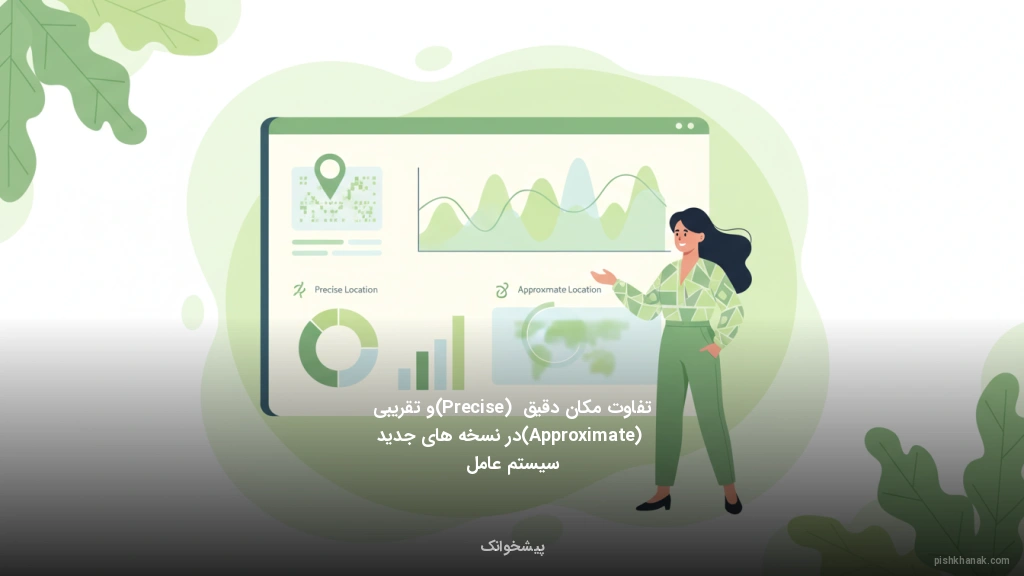
تفاوت مکان دقیق (Precise) و تقریبی (Approximate) در نسخههای جدید
در اندروید ۱۲ به بالا و iOS 14 به بعد، مفهوم جدیدی معرفی شد. سیستمعامل از شما میپرسد: آیا مکان دقیق را میخواهید یا تقریبی؟ مکان تقریبی یا Approximate از دکلهای مخابراتی استفاده میکند. دقت این روش بین ۵۰۰ متر تا چند کیلومتر است.
این دقت برای استعلام بیمه زلزله کافی است، اما برای مسیریابی فاجعهبار است. همچنین برای اطلاعات بیشتر میتوانید به استعلام و دریافت شماره شهاب مراجعه کنید.
چرا ویز به مکان دقیق نیاز دارد؟
- تشخیص دقیق لاین حرکت در بزرگراهها
- محاسبه زمان دقیق رسیدن به مقصد (ETA)
- هشدار به موقع برای دوربینهای کنترل سرعت
- جلوگیری از چرخشهای اشتباه در تقاطعهای پیچیده
اگر گزینه Approximate را انتخاب کنید، ویز گیج میشود. نقشه مدام میچرخد. فلش مکاننما روی ساختمانها حرکت میکند. این دقیقاً مانند زمانی است که در اعتبارسنجی بانکی اطلاعات ناقص ارائه دهید؛ نتیجه نهایی معتبر نخواهد بود. برای حل این مشکل، باید دسترسی Precise Location را به صورت دستی فعال کنید.
آموزش فعالسازی Google Location Accuracy در اندروید ۱۲، ۱۳ و ۱۴
در نسخههای قدیمی اندروید، گزینهای به نام High Accuracy وجود داشت. در اندروید ۱۲، ۱۳ و ۱۴ این نام تغییر کرده است. اکنون شما باید Google Location Accuracy را پیدا کنید. این قابلیت از ترکیب جیپیاس، وایفای و بلوتوث استفاده میکند.
این کار باعث میشود حتی در زیر پلها هم سیگنال قطع نشود. درست مثل پیگیری کارت ملی که نیاز به دیتابیسهای مختلف دارد، جیپیاس هم به منابع کمکی نیاز دارد. همچنین برای اطلاعات بیشتر میتوانید به استعلام اعتبار و محکومیت مالی - بانک ملی مراجعه کنید.
مراحل فعالسازی در سامسونگ و شیائومی:
- وارد تنظیمات (Settings) گوشی شوید.
- بخش Location را پیدا کرده و لمس کنید.
- گزینه Location Services را انتخاب کنید.
- روی Google Location Accuracy ضربه بزنید.
- سوئیچ Improve Location Accuracy را روشن کنید.
با فعال کردن این گزینه، خطای تقریبی بودن مکان تا حد زیادی رفع میشود. اگر در حال استعلام ضمانت وام با کدملی هستید و همزمان مسیریابی میکنید، این تنظیمات پایداری سیستم را تضمین میکند. توجه داشته باشید که این کار مصرف باتری را کمی افزایش میدهد.

تنظیم دسترسی Precise Location برای اپلیکیشن ویز در اندروید
حتی اگر جیپیاس گوشی روشن باشد، ممکن است ویز اجازه دسترسی به آن را نداشته باشد. در اندرویدهای جدید، هر اپلیکیشن سطح دسترسی خاص خود را دارد. شما باید مطمئن شوید که ویز اجازه استفاده از "مکان دقیق" را دارد.
این موضوع به اندازه استعلام اشخاص حقوقی برای شفافیت عملکرد اپلیکیشن ضروری است. همچنین برای اطلاعات بیشتر میتوانید به استعلام رتبه بندی و اعتبارسنجی بانک سپه مراجعه کنید.
گامهای تنظیم دسترسی اختصاصی:
ابتدا روی آیکون ویز نگه دارید و App Info را بزنید. سپس به بخش Permissions بروید. گزینه Location را انتخاب کنید. در اینجا دو دایره میبینید: Precise و Approximate. حتماً گزینه **Precise** را انتخاب کنید. همچنین گزینه "Allow all the time" را فعال کنید.
این کار باعث میشود ویز در پسزمینه هم موقعیت شما را گم نکند.
بسیاری از کاربران به اشتباه گزینه "While using the app" را انتخاب میکنند. این کار گاهی باعث قطع شدن جیپیاس هنگام خاموش شدن صفحه میشود. برای خدماتی مثل استعلام سهام عدالت این موضوع مهم نیست، اما در رانندگی حیاتی است.

مدیریت بهینهسازی باتری (Battery Optimization) و جلوگیری از قطع جیپیاس
سیستمعاملهای مدرن برای حفظ باتری، اپلیکیشنهای پرمصرف را میبندند. ویز به دلیل استفاده همزمان از صفحه نمایش، اینترنت و جیپیاس، در صدر لیست است. اگر گوشی شما ویز را بهینهسازی کند، جیپیاس قطع میشود. این مشکل در گوشیهای شیائومی و سامسونگ بسیار رایج است.
درست مانند اعتبارسنجی بانک مهر اقتصاد که نیاز به پایداری سیستم دارد، ویز هم نباید متوقف شود. همچنین برای اطلاعات بیشتر میتوانید به استعلام رنگ چک با کد ملی - بانک کشاورزی مراجعه کنید.
چگونه ویز را از لیست بهینهسازی خارج کنیم؟
- به مسیر Settings > Apps > Waze بروید.
- گزینه Battery یا Power Usage را انتخاب کنید.
- حالت را از Optimized به **Unrestricted** تغییر دهید.
با این کار، سیستمعامل اجازه دارد تحت هر شرایطی جیپیاس را برای ویز روشن نگه دارد. حتی اگر شارژ گوشی شما کم باشد. این تنظیمات برای رانندگان اسنپ و تپسی الزامی است.
اگر به دنبال تبدیل شبا به حساب بانک ایران زمین هستید، این تنظیمات تاثیری ندارد، اما برای کار با ویز معجزه میکند.
راهنمای رفع مشکل جیپیاس در آیفون (iOS 16 و iOS 17)
آیفونها معمولاً جیپیاس پایداری دارند. اما در آپدیتهای اخیر iOS، گزارشهای خطای No GPS افزایش یافته است. این مشکل اغلب به دلیل تداخل تنظیمات حریم خصوصی است. اگر در حال استعلام وضعیت نظام وظیفه هستید، شاید متوجه اختلال نشوید. اما در ویز، کوچکترین تاخیر باعث گم شدن مسیر میشود.
بررسی اولیه در iOS:
ابتدا مطمئن شوید که حالت هواپیما خاموش است. سپس وایفای را روشن کنید (حتی اگر به شبکهای وصل نیستید). روشن بودن وایفای به مکانیابی سریعتر کمک میکند. اگر همچنان مشکل دارید، باید تنظیمات Location Services را بازنشانی کنید.
این کار شبیه به استعلام خلافی موتور است که نیاز به تازهسازی دادهها دارد.
یک نکته مهم در آیفون، استفاده از قابهای فلزی است. قابهای مگنتی یا فلزی سیگنال جیپیاس را مسدود میکنند. برای تست، قاب گوشی را جدا کرده و دوباره ویز را امتحان کنید.

فعالسازی گزینه Precise Location در تنظیمات حریم خصوصی iOS
اپل در نسخههای جدید، سوئیچ مخصوصی برای دقت مکان قرار داده است. اگر این سوئیچ خاموش باشد، ویز فقط یک دایره بزرگ آبی نشان میدهد. این یعنی مکان شما تقریبی است. برای حل این مشکل، باید به تنظیمات عمیقتری بروید. این کار به دقت بررسی اعتبار دفترچه بیمه نیاز دارد.
مسیر فعالسازی در آیفون:
- به Settings بروید.
- وارد بخش Privacy & Security شوید.
- روی Location Services ضربه بزنید.
- در لیست اپلیکیشنها، Waze را پیدا کنید.
- سوئیچ **Precise Location** را روشن کنید.
بدون این گزینه، ویز نمیتواند بفهمد شما در کدام لاین اتوبان هستید. این موضوع در شهرهای شلوغ مثل تهران بسیار حیاتی است. درست مانند استعلام طرح ترافیک که باید دقیق باشد، مکان شما هم باید میلیمتری باشد.
پاکسازی حافظه کش (Cache) و بازنشانی دادههای مکانی در ویز
گاهی اوقات دادههای قدیمی در حافظه ویز باعث اختلال میشوند. کش (Cache) انباشته شده میتواند پردازش جیپیاس را کند کند. پاکسازی کش هیچ اطلاعات شخصی را حذف نمیکند. این کار فقط فایلهای موقت را پاک میکند.
این فرآیند مشابه استعلام نمره منفی گواهینامه است که نیاز به دریافت آخرین وضعیت دارد.
ترفند کد مخفی ##@gps:
یک روش حرفهای برای بازنشانی جیپیاس در ویز وجود دارد. اپلیکیشن ویز را باز کنید. در کادر جستجو عبارت **##@gps** را تایپ کنید. سپس دکمه جستجو را بزنید. پیامی مبنی بر ریست شدن جیپیاس ظاهر میشود. این کار ماژول داخلی ویز را وادار به جستجوی مجدد ماهوارهها میکند.
اگر این روش جواب نداد، از تنظیمات گوشی اقدام کنید. به App Info بروید و Clear Cache را بزنید. دقت کنید که Clear Data نکنید، چون تنظیمات و مقصدهای ذخیره شده شما پاک میشود. این کار مثل استعلام رنگ چک بانک گردشگری است که باید با دقت انجام شود.
بررسی تداخلهای نرمافزاری: نقش VPN و حالت هواپیما
استفاده از VPN در ایران بسیار رایج است. اما VPN میتواند آدرس IP شما را تغییر دهد. این تغییر باعث میشود ویز تصور کند شما در کشور دیگری هستید. تداخل بین مکان واقعی (GPS) و مکان مجازی (IP) باعث خطای No GPS میشود.
قبل از رانندگی، حتماً VPN خود را خاموش کنید. این موضوع برای پرداخت مالیات انتقال موتور هم اهمیت دارد تا تراکنش شما امن بماند.
تداخل با سایر اپلیکیشنهای نقشه:
اجرای همزمان گوگل مپ و ویز میتواند باعث اختلال شود. هر دو اپلیکیشن سعی میکنند به صورت انحصاری از سنسور جیپیاس استفاده کنند. در گوشیهای میانرده، این کار باعث داغ شدن گوشی و قطع سیگنال میشود. همیشه قبل از باز کردن ویز، سایر برنامههای مسیریاب را ببندید.
این کار به اندازه اعتبارسنجی بانک رفاه نیاز به تمرکز منابع سیستم دارد.
- VPN را کاملاً غیرفعال کنید.
- حالت Power Saving را خاموش کنید.
- برنامههای نقشه دیگر را از پسزمینه ببندید.
بازنشانی تنظیمات شبکه (Reset Network Settings) به عنوان راهکار نهایی
اگر هیچکدام از روشهای بالا جواب نداد، مشکل عمیقتر است. تنظیمات شبکه گوشی شامل تنظیمات جیپیاس، وایفای و بلوتوث است. گاهی این تنظیمات دچار اختلال سیستمی میشوند. بازنشانی شبکه میتواند این گره را باز کند.
این کار شبیه به استعلام چک صیادی است که وضعیت را به حالت اولیه و معتبر برمیگرداند.
نحوه انجام Reset Network Settings:
در آیفون به Settings > General > Transfer or Reset iPhone > Reset بروید. سپس Reset Network Settings را بزنید. در اندروید، این گزینه معمولاً در بخش General Management یا System قرار دارد. توجه داشته باشید که با این کار، رمزهای وایفای شما پاک میشود.
اما در عوض، ماژول جیپیاس کاملاً نوسازی میشود.
پس از ریست، گوشی را ریاستارت کنید. سپس در یک فضای باز ویز را تست کنید. اگر باز هم مشکل داشتید، ممکن است نیاز به استعلام رنگ چک بانک دی نداشته باشید، اما قطعاً به یک تعمیرکار موبایل نیاز دارید!
نکات سختافزاری و هشدارهای مربوط به آنتن جیپیاس گوشی
گاهی مشکل از نرمافزار نیست. آنتن جیپیاس یک قطعه فیزیکی کوچک داخل گوشی است. ضربه خوردن گوشی میتواند باعث شل شدن اتصال این آنتن شود. همچنین، قرار دادن گوشی در نزدیکی داشبورد داغ، باعث اختلال در عملکرد سنسورها میشود.
این موضوع به اندازه استعلام بیمه موتور برای امنیت شما مهم است.
تست سلامت سختافزار جیپیاس:
اپلیکیشن "GPS Test" را از گوگل پلی یا اپ استور دانلود کنید. این برنامه نشان میدهد گوشی شما به چند ماهواره متصل است. اگر تعداد ماهوارهها صفر باشد، آنتن گوشی شما مشکل دارد.
در این صورت، حتی با استعلام کد مکنا بانک پاسارگاد هم نمیتوانید مشکل مسیریابی را حل کنید! باید گوشی را به مرکز تعمیرات ببرید.
همچنین از هولدرهای مغناطیسی قوی پرهیز کنید. آهنرباهای بسیار قوی میتوانند روی قطبنمای داخلی گوشی تاثیر بگذارند. این تداخل باعث میشود ویز جهت حرکت شما را اشتباه تشخیص دهد.
چکلیست نهایی و جمعبندی راهکارهای سال ۲۰۲۴ و ۲۰۲۵
برای رفع دائمی خطای No GPS در ویز، این چکلیست را همیشه به یاد داشته باشید. این مراحل بر اساس آخرین تغییرات سیستمعاملها تدوین شده است. درست مانند استعلام رتبهبندی بانکی که نیاز به بررسی چند مرحلهای دارد، جیپیاس هم به نگهداری نیاز دارد.
خلاصه اقدامات فوری:
- ✅ فعالسازی Precise Location در تنظیمات حریم خصوصی
- ✅ قرار دادن ویز در حالت Unrestricted باتری
- ✅ خاموش کردن VPN و بستن برنامههای مشابه
- ✅ استفاده از کد ##@gps برای ریست داخلی
- ✅ بررسی آنتن با اپلیکیشن GPS Test
- ✅ آپدیت کردن ویز به آخرین نسخه موجود
در نهایت، اگر با تمام این کارها مشکل حل نشد، یک بار اپلیکیشن ویز را حذف و دوباره نصب کنید. این کار آخرین راه حل نرمافزاری است. امیدواریم با این راهنما، مسیریابی لذتبخشی داشته باشید.
برای سایر خدمات آنلاین مثل اعتبارسنجی بانک رسالت یا دریافت شماره شهاب بانک سینا، میتوانید از پیشخوانک استفاده کنید.
عیبیابی سختافزاری با استفاده از کدهای دستوری
زمانی که با خطای عدم نمایش مکان دقیق در ویز مواجه میشوید، اولین قدم باید اطمینان از سلامت تراشه جیپیاس باشد. در گوشیهای اندرویدی، کدهای مخفی ابزاری قدرتمند برای تست مستقیم سختافزار بدون دخالت لایههای نرمافزاری اپلیکیشن هستند.
با شمارهگیری کد *#*#1472365#*#* یا *#*#1575#*#* میتوانید به منوی تست جیپیاس وارد شوید. این منو به شما نشان میدهد که آیا گوشی در حال دریافت سیگنال از ماهوارهها هست یا خیر.
در این بخش، پارامتری به نام TTFF (Time To First Fix) وجود دارد که نشاندهنده زمان اولین اتصال به ماهواره است. اگر این عدد بسیار بالا باشد یا هیچ ماهوارهای در لیست ظاهر نشود، مشکل احتمالاً سختافزاری است.
در مدلهای جدید سامسونگ و شیائومی، این منو اطلاعات دقیقی از قدرت سیگنال (SNR) هر ماهواره ارائه میدهد. اگر قدرت سیگنال زیر ۲۰ باشد، یعنی آنتن جیپیاس گوشی شما در دریافت دادهها ضعیف عمل میکند.
استفاده از این کدها به شما کمک میکند تا متوجه شوید آیا مشکل از تنظیمات ویز است یا سیستمعامل اندروید در برقراری ارتباط با سختافزار ناتوان مانده است.
در سال ۲۰۲۴، بسیاری از باگهای سیستمی باعث میشوند که سرویسهای مکانی در ظاهر روشن باشند اما در لایه سختافزار هیچ فعالیتی صورت نگیرد. اجرای یک تست سرد (Cold Start) از طریق این منو میتواند حافظه موقت جیپیاس را پاک کرده و اتصال را از نو برقرار کند.
در صورتی که در این منو ماهوارهها شناسایی شدند اما در ویز همچنان خطای مکان تقریبی دارید، مشکل قطعاً نرمافزاری است. این تست ساده میتواند از هزینههای اضافی برای تعمیرات سختافزاری جلوگیری کند.
همواره قبل از تغییر تنظیمات سیستمی پیچیده، یک بار وضعیت سلامت گیرنده را با این کدهای مهندسی بررسی کنید تا نقشه راه درستی برای حل مشکل داشته باشید.
بهبود دقت جهتیابی و رفع پرش مکان در نقشه
بسیاری از کاربران تصور میکنند خطای No GPS تنها به ماهوارهها مربوط است، اما در واقعیت، سنسور قطبنما (Magnetometer) نقش حیاتی در پایداری مکان ایفا میکند.
اگر قطبنمای گوشی کالیبره نباشد، ویز در تشخیص جهت حرکت دچار سردرگمی شده و ممکن است مکان شما را به صورت تقریبی یا با تاخیر زیاد نشان دهد.
برای رفع این مشکل، باید از تکنیک حرکت هشت انگلیسی (Figure 8) استفاده کنید که در نسخههای جدید اندروید و iOS همچنان موثرترین روش است.
برای شروع، اپلیکیشن گوگل مپ یا یک برنامه قطبنما را باز کنید. گوشی خود را در هوا به شکل عدد 8 حرکت دهید تا سنسورهای مغناطیسی نسبت به میدان مغناطیسی زمین دوباره تنظیم شوند.
در گوشیهای آیفون، این کار به صورت خودکار انجام میشود اما باید گزینه Compass Calibration در بخش System Services فعال باشد. کالیبره نبودن باعث میشود ویز نتواند سرعت و جهت شما را با دادههای جیپیاس تطبیق دهد و در نتیجه خطای عدم دقت صادر کند.
تداخل مغناطیسی ناشی از قابهای گوشی دارای مگنت یا هولدرهای مغناطیسی ماشین، یکی از دلایل اصلی از کار افتادن کالیبراسیون است. اگر از هولدر مغناطیسی استفاده میکنید، احتمالاً متوجه شدهاید که مکاننما در ویز به درستی روی جاده قرار نمیگیرد.
پیشنهاد میشود برای تست، گوشی را از قاب جدا کرده و دور از آهنربا کالیبره کنید. این کار باعث میشود دقت مکانیابی از حالت تقریبی به حالت دقیق (Precise) تغییر پیدا کند.
در نسخههای ۲۰۲۵ سیستمعاملها، هوش مصنوعی سعی میکند خطاهای قطبنما را فیلتر کند، اما همچنان ورودی فیزیکی سنسور حرف اول را میزند. کالیبراسیون منظم، بهویژه پس از ورود به مناطق با تداخل الکترومغناطیسی بالا مانند تونلها یا پارکینگهای طبقاتی، پایداری سیگنال جیپیاس را در ویز به شدت افزایش میدهد.
این اقدام ساده میتواند بسیاری از مشکلات مربوط به چرخش ناگهانی نقشه را نیز برطرف سازد.
نقش حیاتی Google Play Services در مکانیابی ویز
اپلیکیشن ویز برای دریافت دادههای مکانی در اندروید به شدت به زیرساخت Google Play Services وابسته است. اگر این سرویس بهروز نباشد یا حافظه کش آن دچار اختلال شود، ویز نمیتواند مختصات دقیق را از سیستمعامل دریافت کند و به نمایش مکان تقریبی بسنده میکند.
در سال ۲۰۲۴، گوگل پروتکلهای جدیدی برای افزایش امنیت حریم خصوصی معرفی کرده که تنها در نسخههای جدید این سرویس به درستی عمل میکنند.
برای رفع مشکلات احتمالی، ابتدا به تنظیمات گوشی و بخش اپلیکیشنها بروید. Google Play Services را پیدا کرده و در بخش Storage، گزینه Clear Cache را بزنید. در موارد حادتر، استفاده از گزینه Manage Space و سپس Clear All Data پیشنهاد میشود.
این کار باعث میشود تمام کتابخانههای مکانی که ممکن است دچار تداخل شده باشند، بازنشانی شوند. نگران نباشید، این کار اطلاعات شخصی شما را پاک نمیکند و فقط تنظیمات سیستمی را نوسازی میکند.
نکته مهم دیگر، اطمینان از آپدیت بودن این سرویس از طریق گوگل پلی استور است. گاهی اوقات به دلیل تحریمها یا اختلالات شبکه، آپدیتهای خودکار متوقف میشوند. عدم هماهنگی نسخه ویز با نسخه سرویسهای گوگل پلی منجر به بروز خطای No GPS میشود.
همیشه سعی کنید از نسخههای پایدار (Stable) استفاده کنید و از نصب نسخههای بتا یا غیررسمی خودداری کنید، زیرا این نسخهها اغلب در برقراری ارتباط با APIهای مکانیابی دچار باگ هستند.
در گوشیهای جدید که از اندروید ۱۴ استفاده میکنند، مدیریت دسترسیهای این سرویس تغییر کرده است. مطمئن شوید که Google Play Services دسترسی دائم به Location دارد. اگر این دسترسی محدود شود، حتی اگر جیپیاس ویز باز باشد، دادهای به برنامه منتقل نمیشود.
با بهروزرسانی و پاکسازی منظم این بخش، پایداری مسیریابی در ویز به طرز چشمگیری بهبود مییابد و خطاهای ناگهانی قطع سیگنال در حین رانندگی به حداقل میرسد.
بهینهسازی پیشرفته جیپیاس از طریق منوی توسعهدهندگان
برای کاربرانی که با روشهای معمول موفق به رفع خطای مکان تقریبی نشدهاند، منوی Developer Options در اندروید گزینههای پنهانی دارد که میتواند قدرت گیرندگی جیپیاس را افزایش دهد. یکی از مهمترین این گزینهها، Force full GNSS measurements است.
به طور پیشفرض، اندروید برای ذخیره باتری، دریافت دادههای کامل از ماهوارهها را در فواصل زمانی مشخص قطع میکند. فعال کردن این گزینه باعث میشود گوشی به طور مداوم و با حداکثر توان، تمامی فرکانسهای ماهوارهای را رصد کند.
برای فعالسازی این منو، باید به بخش About Phone رفته و ۷ بار روی Build Number ضربه بزنید. سپس در منوی Developer Options، گزینه ذکر شده را پیدا و روشن کنید.
این کار به ویژه در مناطق شهری با ساختمانهای بلند که سیگنالها ضعیف هستند، به ویز کمک میکند تا قفل جیپیاس (GPS Lock) را سریعتر انجام دهد. اگرچه این کار مصرف باتری را کمی افزایش میدهد، اما دقت مکانیابی را به سطح حرفهای میرساند.
گزینه دیگری که باید بررسی کنید، Select mock location app است. مطمئن شوید که هیچ اپلیکیشنی در این بخش انتخاب نشده باشد.
گاهی اوقات برنامههای تغییر مکان یا VPNها به طور خودکار خود را به عنوان منبع مکان معرفی میکنند که باعث میشود ویز در تشخیص مکان واقعی شما دچار اختلال شده و خطای No GPS نمایش دهد.
پاکسازی این بخش تضمین میکند که دادههای مکانی مستقیماً از سختافزار به ویز ارسال میشوند.
در نسخههای ۲۰۲۵ اندروید، تنظیمات مرتبط با Wi-Fi scan throttling نیز در این منو اهمیت دارند. خاموش کردن این گزینه به سیستم اجازه میدهد تا با سرعت بیشتری از شبکههای وایفای اطراف برای بهبود دقت مکانیابی استفاده کند.
این تنظیمات پیشرفته، لایههای محافظتی سیستمعامل را که ممکن است باعث محدود شدن جیپیاس شوند، کنار میزند و تجربهای روانتر و دقیقتر در اپلیکیشن ویز برای شما فراهم میسازد.
تاثیر عوامل فیزیکی و محیطی بر قطع سیگنال ویز
گاهی اوقات ریشه خطای No GPS نه در نرمافزار، بلکه در لوازم جانبی است که برای گوشی خود استفاده میکنید. قابهای محافظ فلزی، قابهای دارای لایههای کربنی یا بامپرهای آلومینیومی میتوانند مانند یک قفس فارادی عمل کرده و مانع از رسیدن سیگنالهای ضعیف ماهواره به آنتن داخلی گوشی شوند.
جیپیاس بر پایه امواج رادیویی با فرکانس خاص عمل میکند که به راحتی توسط فلزات مسدود یا منحرف میشوند.
اگر در محیط باز هستید و ویز همچنان مکان تقریبی را نشان میدهد، یک بار گوشی را از قاب خارج کرده و وضعیت را بررسی کنید. همچنین، محل قرارگیری گوشی در خودرو بسیار مهم است.
قرار دادن گوشی در کنسول میانی یا بخشهای پایین داشبورد که توسط بدنه فلزی خودرو محصور شده است، قدرت سیگنال را تا ۷۰ درصد کاهش میدهد. بهترین مکان برای عملکرد صحیح جیپیاس ویز، روی هولدر و نزدیک به شیشه جلو است تا دید مستقیم به آسمان داشته باشد.
شیشههای خودرو که دارای لایه محافظ UV فلزی یا گرمکن داخلی (المنتهای بسیار ظریف) هستند نیز میتوانند باعث اختلال در دریافت سیگنال شوند. اگر متوجه شدید که بیرون از ماشین جیپیاس عالی کار میکند اما داخل ماشین با خطا مواجه میشوید، مشکل از شیشه خودرو است.
در این شرایط، استفاده از یک گیرنده جیپیاس بلوتوثی خارجی یا قرار دادن گوشی در نقطهای که شیشه فاقد لایه محافظ است (معمولاً نقاط سیاه اطراف آینه وسط) راهگشا خواهد بود.
در نهایت، گرد و غبار یا رطوبت در درگاههای گوشی نیز میتواند بر عملکرد آنتنهای داخلی تاثیر بگذارد. در سالهای اخیر، طراحی آنتنها بسیار فشرده شده و هرگونه فشار فیزیکی یا تغییر در بدنه میتواند الگوی دریافت سیگنال را تغییر دهد.
با رعایت این نکات فیزیکی و محیطی، میتوانید اطمینان حاصل کنید که سختافزار گوشی شما در بهترین شرایط برای ارسال دادههای دقیق به اپلیکیشن ویز قرار دارد.
خدمات مرتبط در پیشخوانک
مشاهده همه خدماتمتخصص سامانههای دولتی
امیر جعفری با بیش از ۷ سال تجربه در حوزه دولت الکترونیک، راهنمای استفاده از سامانههای استعلام و ثبت احوال را به زبان ساده مینویسد.
مقالات مرتبط
رفع مشکل وصل نشدن تلگرام؛ ۱۰ راهکار قطعی و سریع
اگر با مشکل وصل نشدن تلگرام یا ماندن روی حالت Connecting مواجه هستید، این مقاله راهنمای کامل شماست. ما ۱۰ راهکار عملی از بررسی وضعیت اینترنت تا تنظیما...
۱۰ راه حل قطعی رفع مشکل عدم نمایش آیکون های دسکتاپ
اگر آیکونهای دسکتاپ ویندوز شما ناپدید شدهاند، نگران نباشید. در این مقاله جامع، ۱۲ راهکار عملی و پاسخ به ۴۱ سوال متداول را برای بازیابی سریع آیکونها...
رفع مشکل نصب نشدن تلگرام؛ راهنمای جامع حل تمام خطاها
این مقاله به بررسی دقیق دلایل فنی و نرمافزاری عدم نصب تلگرام بر روی گوشیهای هوشمند میپردازد. با مطالعه این راهنما، میتوانید انواع ارورهای نصب را ش...
راهنمای کامل ریپورت اینستاگرام و رفع ریپورت (۴۲ سوال متداول)
این مقاله یک راهنمای جامع برای درک فرآیند ریپورت در اینستاگرام و روشهای عملی برای خارج شدن از وضعیت ریپورت و بلاک است. با مطالعه این مطلب، پاسخ ۴۲ سو...
رفع پیغام This copy of windows is not genuine ویندوز 7
در این مقاله جامع، تمامی روشهای کاربردی برای رفع پیغام This copy of windows is not genuine در ویندوز 7 را بررسی کردهایم. با دنبال کردن این مراحل، مش...
راهنمای کامل سامانه ثبت نام و درخواست بیمه بیکاری
این مقاله راهنمای جامعی برای استفاده از سامانه ثبت نام بیمه بیکاری است که تمامی مراحل، مدارک و شرایط لازم را پوشش میدهد. با مطالعه این مطلب، به پاسخ...
دیدگاهها
نظرات شما پس از بررسی منتشر خواهد شد. اطلاعات تماس محفوظ میماند.
هنوز دیدگاهی ثبت نشده. اولین نفری باشید!
