آموزش کامل و تصویری نصب رم کامپیوتر (گامبهگام)
ارتقای رم یکی از سادهترین و موثرترین راهها برای افزایش سرعت کامپیوتر است. در این راهنمای جامع، تمامی مراحل نصب فیزیکی رم روی مادربرد و نکات فنی قبل و بعد از نصب را به زبان ساده آموزش دادهایم تا بدون نیاز به متخصص، سیستم خود را ارتقا دهید.
متخصص استخدام
ارتقای رم یکی از سادهترین و موثرترین روشها برای افزایش سرعت کامپیوتر است. این قطعه حیاتی وظیفه نگهداری موقت دادههای فعال سیستم را بر عهده دارد. با افزایش ظرفیت رم، سیستم شما برنامههای سنگین را بسیار روانتر اجرا میکند.
امروزه در سال ۲۰۲۴، ظرفیت ۳۲ گیگابایت به عنوان استاندارد طلایی شناخته میشود. این مقدار برای تدوین ویدیوهای باکیفیت و بازیهای نسل جدید کاملاً ضروری است. حتی باز کردن تبهای زیاد در مرورگر به رم بالایی نیاز دارد.
قبل از هر اقدامی، باید مشخصات فنی مادربرد خود را به دقت بررسی کنید. برای مشاهده تعداد اسلاتهای خالی، از لبه Performance در Task Manager استفاده کنید. این روش بسیار دقیقتر از چک کردن بخش Properties در ویندوز است.
تکنولوژی رمها به سرعت در حال تغییر از DDR4 به سمت DDR5 است. شما باید نسل رم را با سوکتهای مادربرد خود کاملاً تطبیق دهید. ناهماهنگی در نسل یا فرکانس رم میتواند مانع از روشن شدن سیستم شود.
نصب صحیح رم در اسلاتهای مناسب، قابلیت کانال دوگانه را فعال میکند. این ویژگی پهنای باند حافظه را دو برابر کرده و کارایی را افزایش میدهد. رعایت نکات ایمنی مانند تخلیه بار الکتریکی در زمان نصب الزامی است.
در این راهنما، مراحل گامبهگام نصب و پیکربندی رم را آموزش میدهیم. همچنین با مفاهیم مهمی مانند زمان تأخیر و فرکانس به خوبی آشنا میشوید. با ما همراه باشید تا سیستم خود را حرفهای ارتقا دهید.
نکات کلیدی این مقاله:
- ۳۲ گیگابایت استاندارد طلایی ظرفیت رم در سال ۲۰۲۴ برای گیمینگ و طراحی حرفهای
- Task Manager بهترین ابزار ویندوزی برای تشخیص تعداد اسلاتهای پر و خالی بدون باز کردن کیس
- Dual Channel قابلیت افزایش پهنای باند با نصب صحیح رم در اسلاتهای اولویتدار مادربرد
مقدمه: چرا ارتقای رم (RAM) سریعترین راه برای تقویت کامپیوتر است؟
در سال ۱۴۰۵، دنیای نرمافزارها و بازیها با سرعتی خیرهکننده در حال پیشرفت است. اگر سیستم شما در اجرای برنامههای سنگین دچار لگ میشود، اولین متهم رم است. ارتقای رم سادهترین و ارزانترین روش برای افزایش سرعت سیستم محسوب میشود.
شما با این کار، فضای تنفس پردازنده را بیشتر میکنید. همچنین برای اطلاعات بیشتر میتوانید به تبدیل شماره شبا به شماره حساب - بانک مهر ایران مراجعه کنید.
تأثیر رم بر تجربه کاربری در سال ۱۴۰۵
رم یا حافظه دسترسی تصادفی، میز کار پردازنده شماست. هرچه این میز بزرگتر باشد، برنامههای بیشتری همزمان اجرا میشوند. در سال ۱۴۰۵، سیستمعاملهایی مثل ویندوز ۱۱ و ۱۲ منابع زیادی مصرف میکنند.
برای یادگیری اصول اولیه سختافزار، میتوانید دانلود کتاب آموزش کامپیوتر از صفر تا صد را در اولویت قرار دهید.
ارتقای رم برخلاف تعویض پردازنده یا گرافیک، نیاز به تخصص پیچیدهای ندارد. شما میتوانید در کمتر از ۱۰ دقیقه، جان تازهای به کیس خود ببخشید. این کار باعث میشود جابهجایی بین تبهای مرورگر و نرمافزارهای گرافیکی بدون وقفه انجام شود.
حتی برای گیمرها، افزایش رم به معنای پایداری بیشتر در فریمریت بازیهاست.
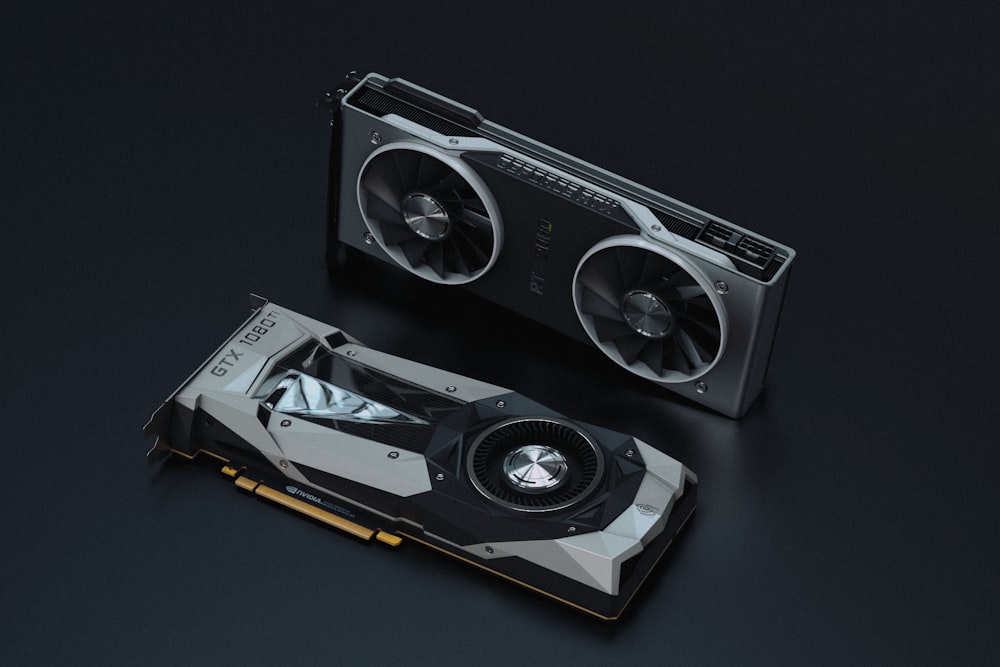
بسیاری از کاربران تصور میکنند خرید کارت گرافیک تنها راه بهبود سرعت است. اما بدون رم کافی، حتی قویترین گرافیکها هم دچار گلوگاه میشوند. رم به سیستم اجازه میدهد دادههای ضروری را در نزدیکی پردازنده نگه دارد.
این موضوع زمان انتظار برای بارگذاری دادهها از هارد را به شدت کاهش میدهد.
تشخیص مشخصات سیستم: چگونه بدون باز کردن کیس، اسلاتهای خالی را پیدا کنیم؟
قبل از خرید قطعه جدید، باید بدانید چه چیزی در حال حاضر دارید. باز کردن کیس همیشه اولین راه نیست. شما میتوانید با ابزارهای داخلی ویندوز، تمام جزئیات رم فعلی را استخراج کنید.
این کار مانع از خرید اشتباه و هدر رفتن بودجه شما در سال ۱۴۰۵ میشود. همچنین برای اطلاعات بیشتر میتوانید به استعلام رتبه بندی و اعتبارسنجی بانک سینا مراجعه کنید.
استفاده از Task Manager برای بررسی اسلاتها
کلیدهای Ctrl + Shift + Esc را فشار دهید تا Task Manager باز شود. به تب Performance بروید و روی بخش Memory کلیک کنید. در پایین پنجره، عبارت Slots used را مشاهده خواهید کرد.
این بخش به شما میگوید چند اسلات از کل اسلاتهای مادربرد پر شده است. برای نصب صحیح سیستمعامل پس از ارتقا، آموزش کامل و تصویری نصب ویندوز 10 و 11 را مطالعه کنید.
- سرعت رم: فرکانس کاری فعلی (مثلاً ۳۲۰۰ یا ۶۰۰۰ مگاهرتز) را چک کنید.
- تعداد اسلات: مطمئن شوید اسلات خالی برای اضافه کردن رم جدید دارید.
- نوع حافظه: ویندوز معمولاً نسل رم (DDR4 یا DDR5) را در اینجا نشان میدهد.
اگر به اطلاعات دقیقتری نیاز دارید، نرمافزار CPU-Z بهترین گزینه است. در تب SPD این برنامه، میتوانید برند و مدل دقیق هر ماژول را ببینید. تطبیق رم جدید با رم قدیمی از نظر فرکانس و تایمینگ بسیار حیاتی است.
اگر قصد دارید از راه دور به کسی در این زمینه کمک کنید، آموزش کامل کار با شریت کامپیوتر برای انتقال فایلهای نصبی مفید است.
تفاوت نسلها: راهنمای انتخاب بین DDR4 و DDR5 و بررسی سازگاری
در سال ۱۴۰۵، بازار سختافزار میان دو نسل DDR4 و DDR5 تقسیم شده است. انتخاب بین این دو به مادربرد و پردازنده شما بستگی دارد. رمهای DDR5 سرعت بسیار بالاتری دارند اما قیمت آنها نیز بیشتر است.
توجه داشته باشید که این دو نسل به هیچ وجه با هم سازگار نیستند. همچنین برای اطلاعات بیشتر میتوانید به تبدیل شماره کارت به شماره حساب - بانک سامان مراجعه کنید.
تفاوتهای کلیدی فیزیکی و فنی
شکاف (Notch) روی ماژولهای DDR5 در مکان متفاوتی نسبت به DDR4 قرار دارد. این یعنی شما نمیتوانید فیزیکاً یک رم DDR5 را در اسلات DDR4 جا بزنید. اگر در حین ارتقا فایلی را به اشتباه پاک کردید، آموزش بازیابی فایلهای پاک شده کامپیوتر راهگشای شما خواهد بود.
رمهای DDR5 مدیریت توان (PMIC) را روی خود ماژول انجام میدهند. این کار باعث پایداری بیشتر در فرکانسهای بالا میشود. در مقابل، DDR4 هنوز برای سیستمهای اقتصادی و میانرده در سال ۱۴۰۵ یک انتخاب عالی است.
برای امنیت بیشتر سیستم خود پس از ارتقا، حتماً راهنمای جامع انتخاب و نصب بهترین آنتی ویروس را بررسی کنید.
ویژگیهای DDR4
فرکانس تا ۳۶۰۰ مگاهرتز، قیمت مناسب، تنوع بالا در بازار ۱۴۰۵.
ویژگیهای DDR5
فرکانس بالای ۶۰۰۰ مگاهرتز، پهنای باند دوبرابر، مصرف انرژی کمتر.
استاندارد ظرفیت در سال ۱۴۰۵: چرا ۳۲ گیگابایت رم به انتخاب طلایی تبدیل شده است؟
دوران رمهای ۸ گیگابایتی به پایان رسیده است. حتی ۱۶ گیگابایت رم در سال ۱۴۰۵ برای بسیاری از کارهای حرفهای لبمرز محسوب میشود. امروزه ۳۲ گیگابایت رم به عنوان استاندارد طلایی برای گیمرها و تولیدکنندگان محتوا شناخته میشود.
این مقدار فضا، تضمینکننده عملکرد روان سیستم در درازمدت است. همچنین برای اطلاعات بیشتر میتوانید به استعلام اعتبار و محکومیت مالی - بانک رفاه مراجعه کنید.
چرا ۱۶ گیگابایت دیگر کافی نیست؟
بازیهای نسل جدید و نرمافزارهای هوش مصنوعی به شدت تشنه حافظه هستند. اگر میخواهید در حین بازی، استریم کنید یا ویدیو ضبط کنید، ۳۲ گیگابایت ضروری است. برای نمایش عملکرد سیستم در بازیها، فریم ریت چیست؟ آموزش نمایش FPS را مشاهده کنید.
رم بیشتر به معنای کاهش استفاده از حافظه مجازی (Pagefile) روی SSD است.
در کارهای اداری نیز، باز کردن دهها تب در مرورگر کروم میتواند به راحتی ۱۰ گیگابایت رم را اشغال کند. با داشتن ۳۲ گیگابایت، دیگر نگران بسته شدن ناگهانی برنامهها نخواهید بود.
اگر از کاربران اپل هستید و میخواهید فایلهای خود را مدیریت کنید، آموزش انتقال عکس از کامپیوتر به آیفون برای شما مفید است.
در سال ۱۴۰۵، تفاوت قیمت بین ۱۶ و ۳۲ گیگابایت به قدری کم شده که خرید ظرفیت بالاتر کاملاً منطقی است. این یک سرمایهگذاری برای آینده سیستم شماست. با ۳۲ گیگابایت، سیستم شما تا چندین سال نیاز به ارتقای مجدد نخواهد داشت.
معجزه پیکربندی دوکاناله (Dual Channel) و تأثیر آن بر پهنای باند
بسیاری از کاربران فکر میکنند فقط مقدار رم مهم است. اما نحوه نصب آن اهمیت بیشتری در سرعت نهایی دارد. استفاده از دو ماژول رم به جای یک ماژول، پهنای باند حافظه را دو برابر میکند.
این تکنولوژی که با نام Dual Channel شناخته میشود، تأثیر مستقیمی بر سرعت پردازش دادهها دارد. همچنین برای اطلاعات بیشتر میتوانید به استعلام و دریافت شماره شهاب - بانک مهر اقتصاد مراجعه کنید.
تفاوت عملکرد تککاناله و دوکاناله
یک رم ۱۶ گیگابایتی در حالت تککاناله، مانند جادهای است که فقط یک لاین حرکت دارد. اما دو رم ۸ گیگابایتی، جاده را به اتوبان دو بانده تبدیل میکنند. این موضوع در بازیها باعث افزایش فریمریت و کاهش تاخیر میشود.
اگر اهل بازی هستید، آموزش کامل وصل کردن دسته بازی به کامپیوتر را هم دنبال کنید.
برای فعالسازی این قابلیت، باید رمها را در اسلاتهای مشخصی نصب کنید. معمولاً اسلاتهای ۱ و ۳ یا ۲ و ۴ با هم جفت میشوند. اگر رمها را درست نصب نکنید، سیستم در حالت Single Channel کار خواهد کرد.
برای مدیریت بهتر برنامههای ارتباطی خود، دانلود تلگرام برای کامپیوتر را فراموش نکنید.
در سال ۱۴۰۵، اکثر مادربردهای مدرن از این قابلیت پشتیبانی میکنند. حتی برخی پلتفرمهای ردهبالا دارای حالت چهارکاناله (Quad Channel) هستند. همیشه سعی کنید رمها را به صورت جفت (Kit) خریداری کنید تا از سازگاری کامل آنها اطمینان حاصل کنید.
آمادهسازی و نکات ایمنی: پیشگیری از آسیب الکتریسیته ساکن به قطعات
قطعات کامپیوتر بسیار حساس هستند. یک جرقه کوچک الکتریسیته ساکن که حتی حسش نمیکنید، میتواند رم گرانقیمت شما را بسوزاند. قبل از دست زدن به قطعات، باید بدن خود را تخلیه الکتریکی کنید. این مرحله حیاتیترین بخش ایمنی در نصب قطعات سختافزاری است.
همچنین برای اطلاعات بیشتر میتوانید به استعلام وام، اقساط و تسهیلات با کد ملی - پست بانک مراجعه کنید.
چگونه ایمنی را رعایت کنیم؟
ابتدا کامپیوتر را خاموش کرده و کابل برق را جدا کنید. چند بار دکمه پاور را فشار دهید تا برق باقیمانده در خازنها تخلیه شود. سپس دست خود را به بدنه فلزی کیس بزنید.
اگر میخواهید در حین کار به موسیقی گوش دهید، آموزش ضبط صدا در ویندوز میتواند برای پروژههای بعدی شما جالب باشد.
- روی فرش کار نکنید: فرش منبع اصلی تولید الکتریسیته ساکن است.
- از دستبند آنتیاستاتیک استفاده کنید: اگر ندارید، مرتباً بدنه کیس را لمس کنید.
- لبههای رم را بگیرید: هرگز به چیپهای حافظه یا کانکتورهای طلایی دست نزنید.
محیط کار خود را تمیز و روشن نگه دارید. استفاده از پیچگوشتی چهارسو با سری مغناطیسی توصیه نمیشود، اما برای پیچهای کیس مشکلی ندارد. اگر در حین کار نیاز به راهنمایی آنلاین داشتید، آموزش فعال سازی هات اسپات کامپیوتر را برای اشتراک اینترنت بلد باشید.
آموزش تصویری و گامبهگام نصب فیزیکی رم روی مادربرد
حالا نوبت به بخش اصلی یعنی نصب فیزیکی میرسد. این کار نیاز به فشار ملایم اما قاطع دارد. نترسید، اما دقت کنید که جهت رم درست باشد. در سال ۱۴۰۵، اکثر مادربردها فقط در یک سمت دارای گیره متحرک هستند که کار را سادهتر کرده است.
همچنین برای اطلاعات بیشتر میتوانید به تبدیل شماره کارت به شماره حساب - بانک ملت مراجعه کنید.
مراحل نصب گامبهگام
- باز کردن گیرهها: گیرههای پلاستیکی دو طرف اسلات رم را به سمت بیرون فشار دهید.
- تطبیق شکاف: بریدگی روی رم را با برآمدگی داخل اسلات تراز کنید.
- فشار عمودی: رم را به صورت کاملاً عمودی داخل اسلات قرار داده و دو طرف آن را همزمان فشار دهید.
- صدای کلیک: وقتی رم به درستی جا بیفتد، گیرهها به صورت خودکار بسته شده و صدای کلیک میشنوید.
اگر گیرهها بسته نشدند، رم را خارج کرده و دوباره جهت آن را چک کنید. هرگز فشار بیش از حد وارد نکنید. برای نصب نرمافزارهای جانبی پس از ارتقا، آموزش کامل نصب فروشگاه Play را ببینید.
همچنین اگر از سیستمهای قدیمی استفاده میکنید، آموزش تصویری نصب ویندوز 7 هنوز در برخی سازمانها کاربرد دارد.

اولویتبندی اسلاتها: کدام اسلاتها برای نصب رم اولویت دارند؟
اگر مادربرد شما ۴ اسلات دارد و فقط ۲ رم خریدهاید، نمیتوانید آنها را در هر اسلاتی که دوست داشتید بگذارید. ترتیب نصب برای پایداری سیستم و فعال شدن حالت دوکاناله حیاتی است. معمولاً سازندگان مادربرد اولویت را روی اسلاتهای دوم و چهارم قرار میدهند.
چرا اسلات ۲ و ۴؟
این اسلاتها که با نامهای A2 و B2 نیز شناخته میشوند، مسیر کوتاهتر و بهینهتری به پردازنده دارند. نصب رم در این اسلاتها باعث میشود در فرکانسهای بالا (مثل ۶۰۰۰ مگاهرتز در DDR5) سیستم دچار کرش نشود. برای چاپ دفترچه راهنمای مادربرد، آموزش کامل نصب پرینتر را مطالعه کنید.
اگر فقط یک رم دارید، معمولاً اسلات دوم (A2) بهترین گزینه است. همیشه به نوشتههای ریز روی مادربرد دقت کنید؛ معمولاً با عبارت "First" اسلات اولویتدار مشخص شده است. برای ارتباط با دوستانتان در حین اسمبل سیستم، آموزش کامل ایمو فارسی را داشته باشید.
در سال ۱۴۰۵، برخی مادربردهای حرفهای دارای نشانگر LED برای تایید نصب صحیح در اسلاتهای بهینه هستند. اگر چراغ قرمز روشن ماند، یعنی رم در جای درستی نیست یا مشکلی در شناسایی وجود دارد. در چنین مواقعی، جابهجا کردن رمها بین اسلاتها اولین قدم عیبیابی است.
تنظیمات پس از نصب: فعالسازی پروفایل XMP یا EXPO در BIOS
نصب فیزیکی رم تنها نیمی از راه است. رمهای حرفهای به صورت پیشفرض در سرعتهای پایینتری کار میکنند. برای رسیدن به سرعتی که روی جعبه نوشته شده، باید وارد تنظیمات BIOS شوید.
این کار با فعال کردن یک گزینه ساده به نام XMP (برای اینتل) یا EXPO (برای AMD) انجام میشود.
چگونه وارد BIOS شویم؟
بلافاصله پس از روشن کردن کامپیوتر، کلید Del یا F2 را به صورت مکرر فشار دهید. در محیط بایوس، به دنبال بخش Memory یا Overclocking بگردید. گزینه XMP یا EXPO را روی Profile 1 قرار دهید و تنظیمات را ذخیره کنید.
اگر در حین کار با گوشی نیاز به اینترنت داشتید، آموزش نصب دو واتساپ در یک گوشی را بخوانید.
بدون فعالسازی این پروفایل، شما عملاً بخشی از پولی که بابت سرعت رم دادهاید را دور ریختهاید. مثلاً یک رم ۶۰۰۰ مگاهرتزی ممکن است بدون XMP در سرعت ۴۸۰۰ کار کند. برای بهینهسازی بیشتر سیستم، آموزش کامل حذف تبلیغات گوگل را هم دنبال کنید تا منابع سیستم آزادتر بماند.
توجه داشته باشید که فعالسازی این پروفایل نوعی اورکلاک ایمن محسوب میشود. اگر سیستم پس از فعالسازی بوت نشد، بایوس به صورت خودکار تنظیمات را به حالت امن برمیگرداند. در سال ۱۴۰۵، این تکنولوژیها بسیار هوشمندتر از قبل شدهاند.
تست پایداری و تایید شناسایی رم در محیط ویندوز ۱۱ و ۱۰
بعد از بالا آمدن ویندوز، باید مطمئن شوید که تمام ظرفیت رم شناسایی شده است. گاهی اوقات ویندوز نیمی از رم را به عنوان Hardware Reserved رزرو میکند که نشانه نصب نادرست است. همچنین تست پایداری برای اطمینان از سلامت ماژولها در سال ۱۴۰۵ ضروری است.
ابزارهای تایید و تست
دوباره به Task Manager بروید و چک کنید که مقدار Memory صحیح باشد. برای تست سلامت، از ابزار Windows Memory Diagnostic استفاده کنید. کافیست در استارت منو نام آن را جستجو کنید. اگر از محصولات هوآوی استفاده میکنید، آموزش کامل نصب گوگل پلی روی هوآوی برای شما آماده شده است.
تست پایداری زیر فشار سنگین (Stress Test) نیز پیشنهاد میشود. نرمافزارهایی مثل AIDA64 یا MemTest86 برای این کار عالی هستند. اگر در حین تست متوجه شدید عکسهای پروفایلتان نیاز به تغییر دارد، آموزش کامل تغییر عکس پروفایل جیمیل را ببینید.
در سال ۱۴۰۵، پایداری رم در بازیهای سنگین مثل فریفایر بسیار مهم است. برای تجربه بهتر، بازی فری فایر؛ راهنمای جامع و ترفندها را مطالعه کنید. اگر سیستم شما بدون بلو اسکرین (Blue Screen) چندین ساعت کار کرد، یعنی نصب با موفقیت انجام شده است.
عیبیابی مشکلات رایج: اگر کامپیوتر پس از نصب رم روشن نشد چه کنیم؟
روشن نشدن سیستم بعد از ارتقا میتواند ترسناک باشد، اما معمولاً راه حل سادهای دارد. در ۹۰ درصد موارد، رم به خوبی در جای خود ننشسته است. خونسردی خود را حفظ کنید و مراحل زیر را برای رفع مشکل در سال ۱۴۰۵ دنبال کنید.
راهکارهای سریع عیبیابی
- نصب مجدد (Reseat): رم را خارج کرده و دوباره با فشار مناسب جا بزنید.
- تمیز کردن کنتاکتها: با یک پاککن نرم، بخش طلایی رم را تمیز کنید.
- تست تکتک: رمها را یکییکی روی اسلاتهای مختلف تست کنید تا ماژول خراب شناسایی شود.
- آپدیت بایوس: گاهی مادربرد برای شناسایی رمهای جدید نیاز به آپدیت دارد.
اگر مجبور شدید ویندوز را به عقب برگردانید، آموزش کامل نصب مجدد ویندوز قبلی را بخوانید. همچنین برای انتقال فایلهای پشتیبان بین گوشی و کامپیوتر، آموزش انتقال فایل بی سیم بسیار کاربردی است.
در بدترین حالت، ممکن است رم با مادربرد شما ناسازگار باشد. همیشه قبل از خرید، لیست QVL مادربرد را در سایت سازنده چک کنید. برای سرگرمی پس از حل مشکل، میتوانید آموزش نصب فورتنایت را دنبال کرده و قدرت رم جدید خود را در بازی بسنجید.
به یاد داشته باشید که ارتقای رم یکی از لذتبخشترین کارهای فنی است که میتوانید برای کامپیوتر خود انجام دهید. با رعایت این نکات، سیستم شما در سال ۱۴۰۵ به یک غول سرعت تبدیل خواهد شد.
نکات حیاتی در هنگام خرید رم کامپیوتر برای سیستمهای مدرن
خرید رم کامپیوتر فراتر از انتخاب یک برند یا ظرفیت ساده است. در بازار سال ۲۰۲۴، شما باید به اکوسیستم قطعات خود توجه کنید.
اولین قدم در خرید، اطمینان از اصالت کالا و گارانتی معتبر است، زیرا رمها قطعات حساسی هستند که نوسانات برق میتواند به آنها آسیب بزند. برندهایی مانند Corsair، G.Skill و Kingston معمولاً استانداردهای بالاتری را در تولید بردهای PCB رعایت میکنند.
یکی از موارد نادیده گرفته شده در خرید، توجه به ارتفاع رم (Low Profile) است. اگر از خنککنندههای بادی بزرگ (Air Cooler) برای پردازنده استفاده میکنید، حتماً فضای زیر فن را چک کنید.
برخی رمهای گیمینگ به دلیل هیتسینکهای بلند یا نورپردازی RGB، زیر فنهای بزرگ جا نمیشوند و شما را در هنگام نصب با مشکل جدی مواجه میکنند.
همچنین در خرید رم کامپیوتر، مفهوم «کیت» (Kit) بسیار اهمیت دارد. همیشه سعی کنید رمها را به صورت یک کیت دوتایی یا چهارتایی خریداری کنید. رمهایی که در یک کیت قرار دارند، در کارخانه با هم تست شدهاند و پایداری کامل در پیکربندی چندکاناله را تضمین میکنند.
خرید دو رم جداگانه با مشخصات یکسان، گاهی ممکن است به دلیل تفاوت در سری ساخت تراشهها، باعث ناپایداری سیستم شود.
در نهایت، به ولتاژ کاری رم دقت کنید. رمهای DDR5 با ولتاژهای مختلفی عرضه میشوند. اگر قصد دارید از پروفایلهای اورکلاک استفاده کنید، مادربرد شما باید توانایی تامین ولتاژ دقیق و پایدار را داشته باشد.
بررسی لیست QVL (لیست فروشندگان تایید شده) در سایت سازنده مادربرد، مطمئنترین راه برای اطمینان از سازگاری کامل رم انتخابی با سیستم شماست.
درک مفهوم تایمینگ و تاخیر رم در کارایی سیستم
بسیاری از کاربران تنها به فرکانس رم توجه میکنند، اما تایمینگ رم یا همان CAS Latency (CL) نقشی کلیدی در سرعت واکنش سیستم دارد. تایمینگ به زبان ساده، تعداد چرخههای کلاک است که طول میکشد تا رم به یک درخواست داده پاسخ دهد.
هرچه این عدد کمتر باشد، تاخیر رم کمتر و سرعت دسترسی پردازنده به دادهها بیشتر خواهد بود.
در نسل جدید DDR5، فرکانسها به شدت افزایش یافتهاند اما تایمینگها نیز نسبت به DDR4 بالاتر رفتهاند. به عنوان مثال، یک رم DDR4 با تایمینگ CL16 بسیار سریع عمل میکند، در حالی که در DDR5 تایمینگ CL30 یا CL32 به عنوان یک استاندارد عالی شناخته میشود.
توازن بین فرکانس بالا و تایمینگ پایین، همان چیزی است که عملکرد سیستم را در بازیها و نرمافزارهای حساس بهبود میبخشد.
تاخیر رم به ویژه در بازیهای آنلاین و رقابتی که نرخ فریم (FPS) بالایی دارند، تاثیر خود را نشان میدهد. وقتی پردازنده منتظر دریافت داده از رم میماند، تاخیر بالا میتواند باعث ایجاد لگهای ریز (Stutter) شود.
بنابراین، اگر بین دو رم با فرکانس یکسان شک دارید، همیشه گزینهای را انتخاب کنید که عدد CL کمتری دارد.
نکته حرفهای این است که تایمینگهای فرعی (Sub-timings) نیز در رم وجود دارند که معمولاً روی بدنه رم نوشته نمیشوند. این اعداد در بایوس قابل تنظیم هستند.
برای کاربران عادی، تنظیم همان عدد اصلی CL کافی است، اما حرفهایها با بهینهسازی دستی این اعداد، پهنای باند موثر رم را تا ۱۵ درصد افزایش میدهند. این کار نیازمند دانش فنی و تستهای پایداری طولانیمدت است.
تعامل رم با کنترلر حافظه در پردازندههای نسل جدید
نصب رم بدون در نظر گرفتن توانایی پردازنده، یکی از اشتباهات رایج است. کنترلر حافظه (IMC) که وظیفه مدیریت رم را دارد، در داخل خود پردازنده تعبیه شده است. پردازندههای نسل ۱۴ اینتل و سری ۷۰۰۰ و ۹۰۰۰ ایامدی (AMD)، محدودیتهای خاصی برای پشتیبانی از فرکانسهای بالا دارند.
برای مثال، استفاده از رمهایی با فرکانس بسیار بالا روی یک پردازنده میانرده ممکن است باعث کرشهای پیاپی شود.
در پلتفرم AMD، مفهومی به نام Sweet Spot وجود دارد. در نسل جدید، فرکانس ۶۰۰۰ مگاهرتز بهترین توازن را با معماری داخلی پردازنده ایجاد میکند.
فرکانسهای بالاتر از این مقدار ممکن است باعث خارج شدن نسبت کلاک داخلی پردازنده (FCLK) از حالت ۱:۱ شود که نتیجه آن کاهش عملکرد در برخی بازیهاست. بنابراین، گرانترین رم همیشه بهترین گزینه برای پردازنده شما نیست.
پردازندههای اینتل در مدیریت فرکانسهای بالای رم کمی منعطفتر عمل میکنند، اما همچنان نوع مادربرد (چیپستهای سری Z در مقابل B یا H) تعیینکننده است.
اگر از پردازندهای استفاده میکنید که ضریب باز نیست (مانند مدلهای غیر K)، ممکن است در استفاده از فرکانسهای بسیار بالای رم با محدودیت ولتاژ در بخش SA مواجه شوید که پایداری سیستم را به خطر میاندازد.
همچنین باید به تعداد ماژولها توجه داشت. فشار روی کنترلر حافظه پردازنده هنگام نصب ۴ ماژول رم بسیار بیشتر از ۲ ماژول است. به همین دلیل، معمولاً رسیدن به فرکانسهای بسیار بالا (مثلاً ۷۲۰۰ مگاهرتز) با ۴ اسلات پر، بسیار دشوارتر از ۲ اسلات است.
اگر به ظرفیت بالا نیاز دارید، استفاده از دو ماژول ۳۲ گیگابایتی بهتر از چهار ماژول ۱۶ گیگابایتی است.
اهمیت مدیریت دما در رمهای پرسرعت DDR5
با ورود رمهای DDR5 و افزایش ولتاژ برای دستیابی به فرکانسهای بالا، بحث دمای رم اهمیت دوچندانی پیدا کرده است. برخلاف DDR4، در نسل جدید مدار مدیریت توان (PMIC) از روی مادربرد به روی خود ماژول رم منتقل شده است.
این قطعه گرما تولید میکند و اگر رم شما هیتسینک باکیفیتی نداشته باشد، دمای آن میتواند به راحتی از ۸۰ درجه سانتیگراد عبور کند.
دمای بالای رم نه تنها باعث کاهش طول عمر قطعه میشود، بلکه عامل اصلی ناپایداری و خطاهای آبی مرگ (BSOD) در هنگام اجرای کارهای سنگین است. رمهای حرفهای دارای پدهای حرارتی هستند که گرما را از تراشههای حافظه و مدار PMIC به هیتسینک آلومینیومی منتقل میکنند.
در هنگام خرید، به ضخامت و کیفیت ساخت این هیتسینکها توجه ویژهای داشته باشید.
جریان هوای داخل کیس (Airflow) نیز بر دمای رم تاثیر مستقیم دارد. اگر کیس شما فاقد فنهای ورودی در پنل جلویی باشد، هوای گرم اطراف رمها محبوس شده و کارایی آنها را کاهش میدهد.
در سیستمهای اورکلاک شده، برخی کاربران حتی از فنهای کوچک مخصوص رم استفاده میکنند تا دمای کاری را زیر ۶۰ درجه نگه دارند که پایداری سیستم را تضمین میکند.
نورپردازی RGB نیز میتواند به دمای رم اضافه کند. الایدیهای پرنور در صورت روشن بودن مداوم، چند درجه دمای ماژول را بالا میبرند.
اگر در مناطق گرمسیری زندگی میکنید یا کیس کوچکی دارید، انتخاب رمهایی با هیتسینکهای کارآمد و بدون نورپردازی زیاد، تصمیمی هوشمندانه برای حفظ سلامت قطعات و پایداری سیستم در درازمدت خواهد بود.
فراتر از XMP: آموزش اصول اولیه اورکلاک دستی رم
اورکلاک دستی رم فرآیندی است که در آن کاربر به صورت داوطلبانه فرکانس، تایمینگ و ولتاژ را برای کسب عملکرد بیشتر تغییر میدهد. در حالی که پروفایلهای XMP یا EXPO اورکلاکهای ایمن و کارخانهای هستند، اورکلاک دستی میتواند پتانسیل پنهان تراشههای رم را آزاد کند.
این کار معمولاً با افزایش تدریجی فرکانس و کاهش تایمینگهای اصلی در محیط بایوس انجام میشود.
اولین قدم در اورکلاک دستی، شناخت نوع تراشه (Die) رم است. تراشههایی مانند Samsung B-Die یا SK Hynix A-Die پتانسیل بسیار بالایی برای تحمل ولتاژ و فرکانسهای بالا دارند.
با استفاده از نرمافزارهایی مانند Thaiphoon Burner میتوانید نوع تراشه رم خود را شناسایی کنید و بر اساس تجربههای دیگران، مقادیر ایمن را برای سیستم خود پیدا و اعمال کنید.
افزایش ولتاژ (DRAM Voltage) کلید پایداری در فرکانسهای بالاست، اما باید با احتیاط کامل انجام شود. برای رمهای DDR4 ولتاژ ۱.۳۵ تا ۱.۴۵ ولت و برای DDR5 مقادیر متناسب با نوع تراشه در نظر گرفته میشود.
عبور از مرزهای ایمن ولتاژ بدون خنککننده مناسب میتواند به سرعت باعث سوختن دائمی تراشههای حافظه شود، پس همیشه گامهای کوچک بردارید.
مهمترین بخش اورکلاک، تست پایداری است. پس از هر تغییر در تنظیمات، باید از نرمافزارهایی مانند TestMem5 یا MemTest86 استفاده کنید. این برنامهها با نوشتن و خواندن مداوم دادهها در تمام بخشهای رم، کوچکترین خطاها را شناسایی میکنند.
اگر سیستم حتی یک خطا (Error) نشان دهد، اورکلاک شما ناپایدار است و باید تنظیمات را به حالت قبل برگردانید یا ولتاژ را کمی افزایش دهید.
متخصص استخدام
آتنا میرزایی مشاور شغلی با تجربه در جذب و استخدام است. او به جویندگان کار کمک میکند تا رزومه حرفهای بسازند و در مصاحبهها موفق شوند.
مقالات مرتبط
آموزش جامع کسب بیت کوین رایگان (روشهای تست شده ۲۰۲۴)
این مقاله یک راهنمای کامل و مفصل برای افرادی است که قصد دارند بدون سرمایهگذاری اولیه، بیت کوین به دست آورند. در این مطلب ۱۲ روش مختلف از جمله فاستها...
آموزش مخفی کردن نام وای فای (SSID) در انواع مودم
در این مقاله جامع، روشهای گامبهگام مخفی کردن نام شبکه وای فای (SSID) را در برندهای مختلف مودم بررسی میکنیم. با پنهان کردن نام شبکه، میتوانید امنی...
آموزش بلاک و آنبلاک کردن در اسنپ چت (گام به گام)
در این مقاله جامع، نحوه بلاک و آنبلاک کردن کاربران در اسنپ چت را به صورت مرحله به مرحله آموزش میدهیم. همچنین به سوالات متداول درباره تفاوت بلاک و حذف...
آموزش اضافه کردن گروه Discuss به کانال تلگرام
در این مقاله جامع، نحوه ایجاد و اتصال گروه بحث و گفتگو (Discuss) به کانال تلگرام را به صورت گامبهگام میآموزید. با فعالسازی این قابلیت، امکان ثبت ن...
آموزش دانلود عکس پروفایل اینستاگرام با کیفیت اصلی
این مقاله راهنمای کاملی برای دانلود عکس پروفایل اینستاگرام در سایز بزرگ و کیفیت اصلی است. ما در این مطلب بیش از ۴۰ سوال متداول را پاسخ داده و بهترین ا...
آموزش بازیابی فایل PDF حذف شده؛ راهنمای کامل و گامبهگام
در این مقاله جامع، تمامی روشهای نرمافزاری و سیستمی برای بازیابی فایلهای PDF حذف شده یا ذخیره نشده را در ۱۲ بخش مجزا بررسی کردهایم. با مطالعه این ر...
دیدگاهها
نظرات شما پس از بررسی منتشر خواهد شد. اطلاعات تماس محفوظ میماند.
هنوز دیدگاهی ثبت نشده. اولین نفری باشید!
