آموزش ادامه دانلود قطع شده در IDM و اندروید
این مقاله به آموزش کامل نحوه ادامه دادن دانلودهای نیمهتمام و قطع شده در نرمافزار IDM و سیستمعامل اندروید میپردازد. یاد بگیرید چگونه لینکهای جدید را جایگزین لینکهای منقضی شده کنید و فایلهای خود را بدون دانلود مجدد تکمیل نمایید.
مدیر محصول دیجیتال
قطع شدن دانلود در میانه راه تجربهای کلافهکننده است. فایلهای حجیم معمولاً به دلیل اختلالات ناگهانی اینترنت متوقف میشوند. از دست رفتن حجم مصرفی و زمان، بزرگترین دغدغه کاربران امروزی است. شما باید راهکارهای حرفهای بازیابی فایل را به درستی بشناسید.
نرمافزار IDM ابزارهای بسیار پیشرفتهای برای حل این مشکل دارد. بسیاری از کاربران فقط با دکمه ساده Resume آشنایی دارند. اما گاهی اوقات سرورها اجازه ادامه دانلود ساده را نمیدهند. در این شرایط، آیکون وضعیت دانلود به حالت غیرفعال در میآید.
روش «بهروزرسانی آدرس دانلود» راهکار نهایی در سیستمعامل ویندوز است. این تکنیک لینکهای منقضی شده را به سرعت دوباره فعال میکند. با این کار، فایل دقیقاً از همان نقطه قبلی ادامه مییابد. شما دیگر نیازی به شروع مجدد دانلودهای سنگین ندارید.
کاربران گوشیهای اندرویدی نیز با چالشهای مشابهی روبرو هستند. اپلیکیشنهای قدرتمندی مانند 1DM و ADM مدیریت دانلود را آسان میکنند. این برنامهها قابلیت بازیابی لینکهای شکسته را در موبایل فراهم میکنند. ابزارهای موبایلی نوین، پایداری دانلود را به شدت افزایش میدهند.
عوامل فنی متعددی باعث توقف ناگهانی دانلودها میشوند. تغییر آدرس IP یا محدودیتهای فایروال از جمله این موارد هستند. پر شدن حافظه موقت نیز در روند دانلود اختلال ایجاد میکند. در این مقاله، تمام روشهای حرفهای بازیابی فایل را آموزش میدهیم.
نکات کلیدی این مقاله:
- بهروزرسانی لینک جایگزینی آدرس جدید برای ادامه دانلودهای منقضی شده در IDM
- مدیریت در اندروید استفاده از اپلیکیشن 1DM برای بازیابی فایلهای نیمهتمام در موبایل
- رفع خطای Resume حل مشکل عدم پشتیبانی سرور از قابلیت ادامه دانلود با تکنیک Refresh
چرا دانلودها ناگهان متوقف میشوند؟
قطع شدن دانلود یکی از آزاردهندهترین تجربهها در دنیای دیجیتال سال ۱۴۰۵ است. تصور کنید یک فایل حجیم ۵۰ گیگابایتی را تا ۹۹ درصد دانلود کردهاید. ناگهان ارتباط قطع میشود. این اتفاق دلایل فنی متعددی دارد. نوسانات شبکه اینترنت اولین متهم است.
محدودیتهای سرور میزبان نیز نقش مهمی دارند. برخی سرورها اجازه اتصال طولانیمدت را نمیدهند. در چنین شرایطی، قابلیت Resume یا ادامه دانلود حیاتی میشود.
اهمیت قابلیت Resume در مدیریت دانلود
قابلیت Resume به شما اجازه میدهد دانلود را از همان نقطه توقف ادامه دهید. بدون این ویژگی، باید فایل را از صفر دانلود کنید. این یعنی هدر رفتن حجم اینترنت و زمان ارزشمند شما. در سال ۱۴۰۵، اکثر کاربران حرفهای از ابزارهای مدیریت دانلود استفاده میکنند.
اگر با اصول اولیه آشنا نیستید، پیشنهاد میکنیم ابتدا کتاب آموزش کامپیوتر از صفر تا صد را مطالعه کنید. این دانش پایه به شما در درک بهتر فرآیندهای شبکه کمک میکند.
توقف دانلود ممکن است به دلیل تداخل نرمافزاری باشد. گاهی آنتیویروس یا فایروال مانع ادامه کار میشوند. در موارد دیگر، انقضای لینک دانلود مشکلساز است. لینکهای مستقیم معمولاً ۲۴ تا ۴۸ ساعت اعتبار دارند. پس از آن، سرور اجازه دسترسی مجدد نمیدهد.
برای حل این چالشها، باید ترفندهای تخصصی IDM و اندروید را بیاموزید. این مقاله راهنمای جامع شما برای نجات فایلهای نیمهتمام است.
نحوه ادامه دانلود در IDM با گزینه Resume
نرمافزار Internet Download Manager یا همان IDM، قدرتمندترین ابزار ویندوز است. برای شروع، باید از نصب صحیح آن مطمئن شوید. اگر هنوز این برنامه را ندارید، آموزش نصب اینترنت دانلود منیجر را دنبال کنید. در حالت ایدهآل، ادامه دانلود بسیار ساده است.
کافیست روی فایل متوقف شده در لیست اصلی کلیک راست کنید. سپس گزینه Resume Download را انتخاب نمایید.
مراحل گامبهگام احیای دانلود
- ابتدا لیست دانلودهای ناتمام را در پنل اصلی IDM پیدا کنید.
- وضعیت فایل را بررسی کنید؛ باید در حالت Paused یا Canceled باشد.
- روی نام فایل راستکلیک کرده و Resume را بزنید.
- اگر دانلود شروع نشد، اتصال اینترنت خود را چک کنید.
- گاهی لازم است موقتاً اینترنت دانلود منیجر را غیرفعال و دوباره فعال کنید.
در سال ۱۴۰۵، نسخههای جدید IDM هوشمندتر شدهاند. آنها تلاش میکنند به صورت خودکار ارتباط قطع شده را وصل کنند. اما اگر سرور پاسخگو نباشد، دکمه Resume خاکستری میشود. این نشاندهنده یک مشکل جدیتر در لینک دانلود است.
در چنین شرایطی، تکنیکهای پیشرفتهتری که در بخشهای بعدی توضیح میدهیم، راهگشا خواهند بود. همیشه سعی کنید آخرین نسخه نرمافزار را برای پایداری بیشتر نصب داشته باشید.
رفع مشکل انقضای لینک با Refresh Download Address
بسیاری از سایتهای دانلود در سال ۱۴۰۵ از لینکهای موقت استفاده میکنند. این لینکها پس از مدتی باطل میشوند. در این صورت، IDM خطای ۴۰۳ یا ۴۰۴ میدهد. راه حل سنتی، دانلود دوباره فایل از ابتدا بود.
اما IDM قابلیت فوقالعادهای به نام Refresh Download Address دارد. این ویژگی به شما اجازه میدهد آدرس جدید را جایگزین آدرس قدیمی کنید. بدون اینکه درصدهای دانلود شده قبلی از بین بروند.
آموزش تصویری بهروزرسانی آدرس دانلود
ابتدا روی فایل مورد نظر راستکلیک کنید. گزینه Refresh Download Address را انتخاب نمایید. یک پنجره پاپآپ ظاهر میشود. IDM از شما میخواهد که به صفحه دانلود در مرورگر بروید.
در این مرحله، اگر نیاز به کپی متنی خاص دارید، آموزش کپی متن از سایتهای قفل شده را ببینید. پس از کلیک روی لینک دانلود جدید در سایت، IDM پیامی مبنی بر دریافت آدرس جدید نشان میدهد. روی Yes کلیک کنید تا دانلود ادامه یابد.
این روش برای دانلود از یوتیوب نیز بسیار کاربردی است. اگر در حال استفاده از ابزارهای آنلاین دانلود یوتیوب هستید، حتماً با انقضای لینک مواجه شدهاید. با تکنیک Refresh، دیگر نگران قطع شدن دانلودهای سنگین نخواهید بود.
این ترفند طلایی، سالانه ترابایتها ترافیک اینترنت کاربران را در سال ۱۴۰۵ صرفهجویی میکند. دقت کنید که در هنگام رفرش، نباید فایل قبلی را از لیست پاک کنید.
چرا قابلیت Resume غیرفعال (No) است؟
گاهی در ستون Resume Capability عبارت No را مشاهده میکنید. این یعنی سرور سایت اجازه توقف و ادامه دانلود را نمیدهد. این یک محدودیت فنی از سمت مدیریت سرور است. معمولاً سایتهای رایگان برای ترغیب کاربران به خرید اکانت ویژه، این قابلیت را میبندند.
در چنین شرایطی، اگر اینترنت شما لحظهای قطع شود، فایل خراب میشود. برای جلوگیری از این مشکل، باید از پایداری شبکه خود اطمینان حاصل کنید.
دلایل فنی عدم پشتیبانی از Resume
یکی از دلایل اصلی، تغییر آیپی شما در حین دانلود است. اگر از فیلترشکن استفاده میکنید، احتمال قطع شدن دانلود زیاد است. برای مدیریت بهتر این موضوع، آموزش تغییر آیپی گوشی را مطالعه کنید.
همچنین برخی پروتکلهای امنیتی SSL قدیمی باعث میشوند IDM نتواند اتصال را بازیابی کند. در سال ۱۴۰۵، اکثر سایتها به پروتکلهای جدید کوچ کردهاند، اما هنوز استثناهایی وجود دارد.
اگر فایلی برایتان حیاتی است و قابلیت Resume ندارد، از تککانکشن استفاده کنید. در تنظیمات IDM، تعداد Connectionها را روی ۱ قرار دهید. این کار سرعت را کم میکند اما پایداری را بالا میبرد.
اگر فایل شما حذف شده است، شاید بتوانید با آموزش بازیابی فایل PDF حذف شده آن را برگردانید. البته این برای فایلهای نیمهتمام فیزیکی روی هارد صدق میکند. همیشه قبل از شروع دانلودهای حجیم، ستون Resume را چک کنید.
مدیریت دانلود در اندروید با اپلیکیشن 1DM
در دنیای اندروید سال ۱۴۰۵، دیگر ADM تنها پادشاه نیست. اپلیکیشن 1DM (که قبلاً IDM+ نام داشت) استانداردهای جدیدی تعریف کرده است. این برنامه قابلیت دانلود همزمان چندین بخش از یک فایل را دارد. همچنین از فایلهای تورنت پشتیبانی میکند.
اگر به دنبال شخصیسازی بیشتر هستید، میتوانید از برنامههای روت کردن گوشی برای دسترسی به لایههای سیستمی 1DM استفاده کنید. البته روت کردن برای استفاده عادی الزامی نیست.
چرا 1DM از مرورگرهای عادی بهتر است؟
مرورگرهایی مثل کروم در اندروید، مدیریت ضعیفی روی دانلودهای قطع شده دارند. 1DM با مدیریت هوشمند رشتهها، سرعت را تا ۵۰۰ درصد افزایش میدهد. همچنین اگر فضای گوشی شما پر شد، به راحتی میتوانید با پاک کردن دیتا در اندروید فضا را برای ادامه دانلود باز کنید.
این اپلیکیشن حتی در گوشیهای هوآوی که گوگل پلی ندارند نیز به خوبی کار میکند. برای نصب آن در این گوشیها، آموزش نصب گوگل پلی روی هوآوی را ببینید.
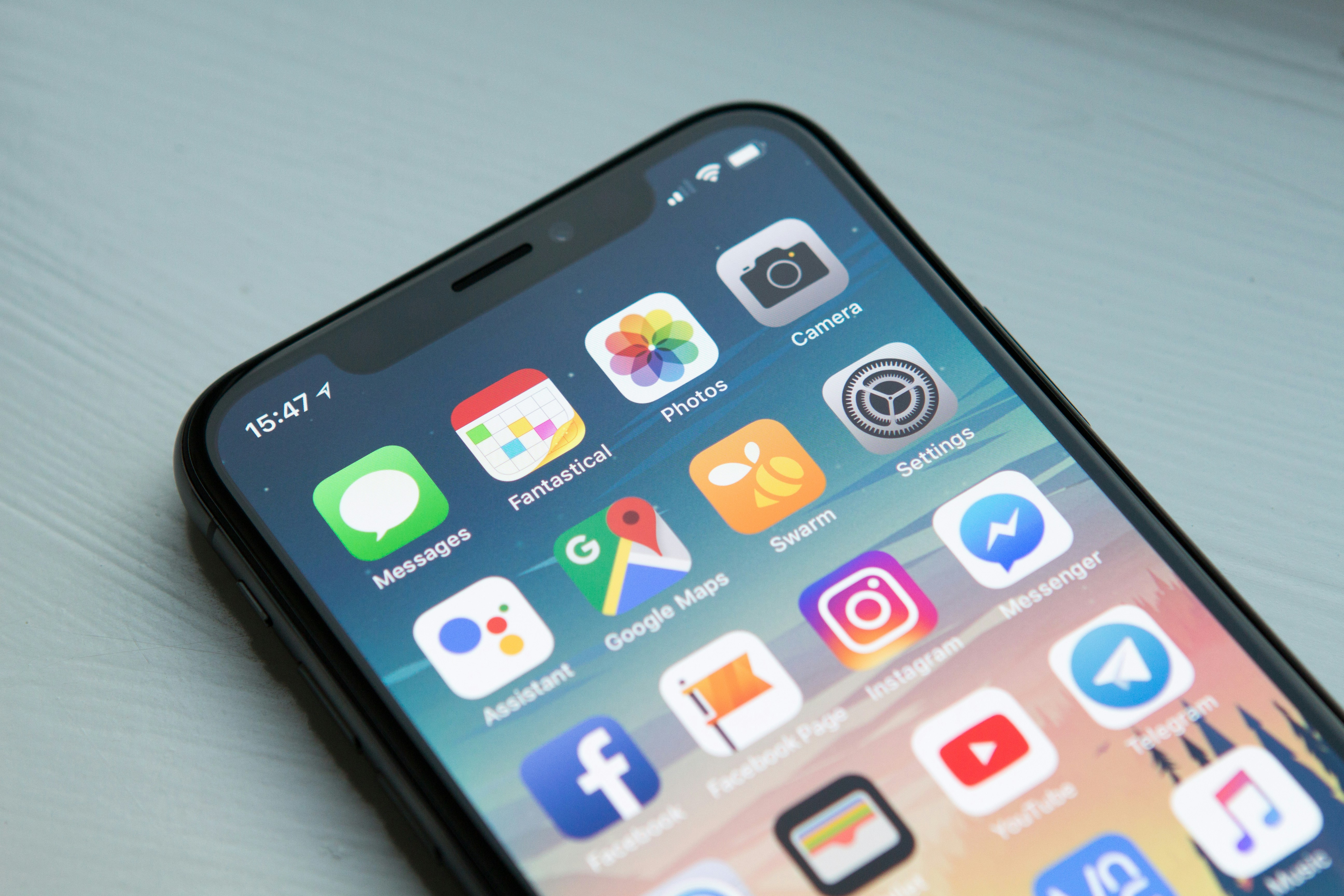
یکی از ویژگیهای جذاب 1DM، مرورگر داخلی آن است. این مرورگر به طور خودکار لینکهای ویدیو را در سایتها شناسایی میکند. این قابلیت برای کسانی که میخواهند به دانلود عکس پروفایل اینستاگرام یا ویدیوهای استوری بپردازند، عالی است.
1DM با مصرف بهینه باتری، بهترین گزینه برای دانلودهای شبانه در سال ۱۴۰۵ محسوب میشود.
احیای دانلودهای متوقف شده در 1DM اندروید
اگر در 1DM دانلود شما به دلیل انقضای لینک متوقف شد، نگران نباشید. فرآیند احیا در اندروید کمی متفاوت اما بسیار کارآمد است. ابتدا در لیست دانلودها، روی فایل مورد نظر ضربه بزنید. از منوی باز شده، گزینه Refresh Link را انتخاب کنید.
اپلیکیشن مرورگر داخلی خود را باز میکند. شما باید به همان صفحهای بروید که فایل را از آنجا دانلود کرده بودید. این کار مشابه فرآیند ورود به اینستاگرام بدون شماره نیاز به دقت در مراحل دارد.
مراحل جایگزینی لینک در اندروید
- در مرورگر 1DM، روی دکمه دانلود جدید کلیک کنید.
- اپلیکیشن تشخیص میدهد که این لینک مربوط به یک فایل موجود است.
- پیامی ظاهر میشود که آیا میخواهید لینک جدید را جایگزین کنید؟
- گزینه Yes یا Replace را انتخاب کنید.
- حالا دکمه Resume را بزنید تا دانلود از درصد قبلی ادامه یابد.
اگر با خطای دسترسی به حافظه مواجه شدید، تنظیمات دسترسی برنامه را چک کنید. گاهی اوقات در نسخههای جدید اندروید، محدودیتهای امنیتی مانع نوشتن روی حافظه میشوند. در این مواقع، استفاده از فضای دوم اندروید میتواند یک راهکار خلاقانه باشد.
همچنین مطمئن شوید که فایلهای دانلودی قبلی را به اشتباه حذف نکردهاید. اگر چنین شده، آموزش بازیابی اطلاعات گوشی اندروید را مطالعه کنید.
تاثیر عوامل فنی بر پایداری دانلود
بسیاری از کاربران در سال ۱۴۰۵ نمیدانند که VPN دشمن اصلی دانلودهای حجیم است. وقتی آیپی شما تغییر میکند، سرور مقصد اتصال قبلی را نامعتبر میشناسد. این موضوع باعث قطع شدن ناگهانی دانلود در IDM میشود.
برای جلوگیری از این اتفاق، همیشه قبل از شروع دانلود، از یک آیپی ثابت استفاده کنید. اگر در ویندوز با خطاهای سیستمی مواجه هستید، رفع ارور 0xc00000e9 را بررسی کنید، زیرا مشکلات سختافزاری هم بر دانلود تاثیر دارند.
تداخل فایروال و آنتیویروس
فایروالها گاهی ترافیک ورودی IDM را به عنوان حمله شناسایی میکنند. این موضوع باعث میشود دانلود در درصدهای بالا متوقف شود. پیشنهاد میشود فایل اجرایی IDM را در لیست سفید (Exclusion) آنتیویروس قرار دهید.
این کار امنیت شما را به خطر نمیاندازد، به شرطی که از سایتهای معتبری مثل سایت روشکا استفاده کنید. همچنین درایورهای شبکه خود را همیشه بهروز نگه دارید. برای این کار، نصب درایورهای جدید را فراموش نکنید.
در اندروید نیز وضعیت مشابه است. برنامههای بهینهساز باتری ممکن است 1DM را در پسزمینه ببندند. برای جلوگیری از این کار، 1DM را از لیست بهینهسازی باتری خارج کنید.
اگر از برنامههای پیامرسان برای دریافت لینک استفاده میکنید، مثلاً از طریق وی چت یا واتساپ، حتماً لینک را کپی کرده و مستقیماً در دانلود منیجر وارد کنید تا از پایداری آن مطمئن شوید.
مدیریت حافظه و جلوگیری از خطای Disk Full
یکی از دلایل مخفی توقف دانلود، پر شدن حافظه موقت یا Cache است. IDM هنگام دانلود، قطعات فایل را در یک پوشه موقت ذخیره میکند. اگر درایو C شما فضای کافی نداشته باشد، دانلود متوقف میشود. حتی اگر مقصد نهایی دانلود درایو دیگری باشد.
برای حل این مشکل، باید مسیر Temporary Directory را در تنظیمات IDM تغییر دهید. اگر از حافظههای پرسرعت استفاده میکنید، حتماً آموزش پاکسازی SSD را برای آزاد کردن فضا دنبال کنید.
پاکسازی هوشمند در اندروید
در گوشیهای هوشمند، کمبود فضا بسیار شایعتر است. قبل از شروع دانلود یک بازی حجیم مثل بازی کلاچ، حتماً فضای خالی را چک کنید. اگر با کمبود فضا مواجه شدید، میتوانید از آموزش حذف فایلهای اضافی اندروید استفاده کنید.
پاک کردن کش اپلیکیشنهای پرمصرف مثل اینستاگرام یا تلگرام، فضای زیادی را آزاد میکند. برای این کار، آپدیت اینستاگرام و پاکسازی دیتای آن توصیه میشود.
نکته مهم دیگر، یکپارچهسازی فایل (Rebuilding) در پایان دانلود است. در این مرحله، IDM تمام قطعات را به هم میچسباند. این فرآیند به فضایی معادل حجم خود فایل نیاز دارد.
یعنی اگر فایل ۱۰ گیگابایت است، شما به ۲۰ گیگابایت فضای خالی (۱۰ برای قطعات و ۱۰ برای فایل نهایی) نیاز دارید. پس از اتمام، قطعات موقت حذف میشوند. مدیریت صحیح حافظه، کلید موفقیت در دانلودهای سنگین سال ۱۴۰۵ است.
امنیت و سلامت فایلهای دانلود شده
گاهی دانلود به ۱۰۰ درصد میرسد اما فایل باز نمیشود. این یعنی فایل در حین انتقال دچار خرابی یا Corruption شده است. خطاهای CRC در فایلهای فشرده نشانه بارز این مشکل هستند. در سال ۱۴۰۵، هکرها گاهی فایلهای خراب را با بدافزار جایگزین میکنند.
همیشه از سایتهای معتبر دانلود کنید. اگر فایل شما مربوط به اطلاعات شخصی است، مثلاً بازیابی مخاطبین حذف شده، حتماً از پروتکلهای امن استفاده کنید.
چگونه از سلامت فایل مطمئن شویم؟
بهترین راه، چک کردن کد MD5 یا Hash فایل است. بسیاری از سایتها این کد را در کنار لینک دانلود قرار میدهند. اگر کد فایل دانلود شده با کد سایت متفاوت بود، دانلود را تکرار کنید.
در اندروید، برای امنیت بیشتر میتوانید از قابلیت مخفیسازی برنامهها برای محافظت از فایلهای حساس استفاده کنید. همچنین اگر پیامهای مهمی را در اینستاگرام از دست دادهاید، ریکاوری دایرکت اینستاگرام را امتحان کنید.
هرگز فایلهای اجرایی (EXE یا APK) را از منابع ناشناس دانلود نکنید. حتی اگر لینک مستقیم و با قابلیت Resume باشند. برای دانلود اپلیکیشنهای بانکی مثل همراه بانک ملت، فقط به سایت رسمی بانک مراجعه کنید.
امنیت در دانلود فقط به ادامه یافتن آن ختم نمیشود؛ بلکه سلامت محتوا اولویت اول است. در صورت بروز هرگونه مشکل در سیستم پس از اجرای یک فایل مشکوک، سریعاً از ابزارهای امنیتی استفاده کنید.
چکلیست طلایی دانلود در سال ۱۴۰۵
برای اینکه هرگز با مشکل قطع دانلود مواجه نشوید، این چکلیست را دنبال کنید. ابتدا از بهروز بودن سیستمعامل خود مطمئن شوید. برای کاربران اندروید، تنظیم کیبورد فارسی برای جستجوی بهتر لینکها ضروری است.
همچنین اگر از اپلیکیشنهای پرداخت مثل برنامه آپ استفاده میکنید، دقت کنید که در حین تراکنش، دانلودهای سنگین را متوقف کنید تا تداخلی در پهنای باند ایجاد نشود.
ترفندهای نهایی برای حرفهایها
- زمانبندی دانلود (Scheduler) را برای ساعات کمترافیک (مثلاً ۲ تا ۷ صبح) تنظیم کنید.
- از اتصال کابل LAN به جای Wi-Fi در ویندوز استفاده کنید تا نوسان به حداقل برسد.
- در اندروید، از قفل هوشمند یا Smart Lock استفاده کنید تا گوشی در حین دانلود طولانی قفل نشود.
- اگر به بازیهای آنلاین علاقه دارید، قبل از شروع کوییز آو کینگز، دانلودها را محدود کنید.
- برای کنترل از راه دور دانلودها، میتوانید گوشی را به کنترل تبدیل کرده و سیستم را مدیریت کنید.
در نهایت، اگر تمام روشها شکست خورد، شاید مشکل از اکانت گوگل شما باشد. در اندروید ۸ به بالا، گاهی خطاهای FRP مانع عملکرد درست برنامهها میشوند. برای حل این مشکل، آموزش فراموشی اکانت گوگل را مطالعه کنید.
امیدواریم این راهنما در سال ۱۴۰۵ به شما کمک کند تا تمامی فایلهای خود را با موفقیت و بدون قطعی دریافت کنید. دنیای دیجیتال منتظر شماست، پس با قدرت دانلود کنید!
افزایش پایداری و سرعت دانلود با تنظیمات پیشرفته کانکشن
یکی از دلایل اصلی قطع شدن دانلودها در IDM، تنظیمات نادرست بخش Connection است. به طور پیشفرض، IDM ممکن است تعداد ارتباطات همزمان (Max Connection Number) را روی عدد ۸ تنظیم کرده باشد.
برای بهرهگیری از حداکثر پهنای باند و کاهش احتمال توقف، بهتر است این عدد را بر اساس قدرت سرور میزبان تغییر دهید.
اگر از سرورهای قدرتمند ایرانی دانلود میکنید، تنظیم این عدد روی ۱۶ یا حتی ۳۲ میتواند سرعت را به شکل چشمگیری افزایش دهد. اما توجه داشته باشید که برخی سرورهای خارجی یا رایگان، با مشاهده تعداد کانکشن بالا، آیپی شما را به طور موقت مسدود میکنند.
این مسدودسازی باعث میشود وضعیت دانلود به حالت Error درآمده و قابلیت Resume از دست برود.
برای تنظیم بهینه، به منوی Options و سپس تب Connection بروید. در بخش Connection Type/Speed، گزینه High Speed را انتخاب کنید. در قسمت پایین، تعداد کانکشن را روی ۱۶ قرار دهید.
این تعادل باعث میشود که اگر یکی از رشتههای دانلود قطع شد، سایر رشتهها به کار خود ادامه دهند و احتمال خرابی کلی فایل کاهش یابد.
همچنین استفاده از قابلیت Speed Limiter در مواقعی که کیفیت شبکه نوسان دارد، بسیار موثر است. با محدود کردن سرعت به ۸۰ درصد پهنای باند واقعی، از اشباع شدن مودم جلوگیری میکنید.
این کار باعث میشود پینگ تایم شبکه ثابت بماند و از Time-out شدنهای ناگهانی که منجر به قطع دانلود میشوند، جلوگیری شود.
در نهایت، همیشه تیک گزینه 'Start download on IDM startup' را بزنید. این کار باعث میشود پس از قطع ناگهانی برق یا ریاستارت سیستم، IDM به صورت خودکار تلاش کند تا دانلودهای ناتمام را از سر بگیرد. این تنظیمات ساده اما حیاتی، پایداری فرآیند دریافت فایلهای حجیم را تضمین میکنند.
انتخاب بهترین مدیریت دانلود اندروید: تقابل ADM و 1DM
در دنیای اندروید، انتخاب بین Advanced Download Manager (ADM) و 1DM (IDM+ سابق) چالش بزرگی برای کاربران است. ADM به دلیل رابط کاربری ساده و مصرف بسیار کم منابع سیستم، برای گوشیهای میانرده و ضعیف گزینهای ایدهآل محسوب میشود.
این اپلیکیشن در مدیریت صفهای دانلود و زمانبندی بسیار دقیق عمل میکند.
در مقابل، اپلیکیشن 1DM به عنوان قدرتمندترین ابزار مدیریت دانلود اندروید شناخته میشود. ویژگی متمایز 1DM، مرورگر داخلی بسیار پیشرفته آن است که قابلیت شناسایی لینکهای ویدئویی و صوتی را از سایتهایی دارد که ADM در آنها ناتوان است.
1DM همچنین از پروتکلهای تورنت (Torrent) پشتیبانی میکند که آن را به یک ابزار همهکاره تبدیل کرده است.
از نظر قابلیت Resume، هر دو اپلیکیشن عملکرد خوبی دارند، اما 1DM در بازسازی لینکهای منقضی شده (Refresh Link) مشابه نسخه ویندوز IDM عمل میکند.
اگر لینکی مستقیم نباشد یا پس از مدتی باطل شود، 1DM به شما اجازه میدهد بدون از دست رفتن دیتای قبلی، آدرس جدید را جایگزین کنید که این ویژگی در ADM کمی محدودتر است.
مصرف باتری نیز فاکتور مهمی است. ADM به دلیل پردازشهای سبکتر، فشار کمتری به باتری وارد میکند. اما اگر به دنبال دانلود فایلهای چندبخشی با سرعت حداکثری هستید، الگوریتمهای قطعهبندی در 1DM بهینهتر عمل میکنند.
1DM میتواند فایلها را به ۳۲ قطعه همزمان تقسیم کند که در شبکههای 4G و 5G سرعت فوقالعادهای را رقم میزند.
در مجموع، اگر اولویت شما سادگی و پایداری در دانلودهای مستقیم است، ADM انتخاب بهتری است. اما اگر به دنبال ابزاری حرفهای برای استخراج ویدیو از شبکههای اجتماعی و مدیریت دانلودهای پیچیده با قابلیت احیای لینک هستید، 1DM بدون شک برنده این رقابت است.
چگونه خطای دسترسی 403 را در هنگام ادامه دانلود رفع کنیم؟
خطای 403 Forbidden یکی از آزاردهندهترین مشکلاتی است که هنگام Resume کردن دانلود در IDM یا اندروید با آن مواجه میشوید. این خطا به این معناست که سرور اجازه دسترسی شما به فایل را لغو کرده است.
دلیل اصلی این اتفاق معمولاً تغییر آیپی شما یا منقضی شدن نشست (Session) دانلود در سرور سایت است.
بسیاری از سایتهای دانلود فیلم و نرمافزار، برای جلوگیری از فشار به سرور، لینکهای موقتی صادر میکنند که تنها چند ساعت اعتبار دارند. وقتی شما دانلود را متوقف میکنید و پس از مدتی بازمیگردید، آن لینک دیگر معتبر نیست.
در این حالت، فشردن دکمه Resume تنها منجر به نمایش خطای 403 میشود و IDM نمیتواند فایل را ادامه دهد.
برای حل این مشکل، نباید فایل را پاک کنید. در IDM ویندوز، از قابلیت 'Refresh Download Address' استفاده کنید. با این کار، IDM صفحه وب اصلی را باز میکند تا شما دوباره روی دکمه دانلود کلیک کنید.
پس از کلیک، IDM به صورت هوشمند متوجه میشود که این همان فایل قبلی است و توکن امنیتی جدید را جایگزین میکند.
در اندروید و اپلیکیشن 1DM نیز قابلیتی به نام 'Update Link' وجود دارد. کافی است روی فایل نگه دارید و گزینه آپدیت لینک را بزنید. سپس با مرورگر داخلی به صفحه دانلود بروید.
این کار باعث میشود دیتای قبلی شما حفظ شود و دانلود از همان درصدی که متوقف شده بود، با مجوز دسترسی جدید ادامه یابد.
نکته مهم دیگر، بررسی وضعیت فیلترشکن است. گاهی اوقات شما دانلود را با VPN شروع کردهاید و اکنون قصد دارید بدون آن ادامه دهید. تغییر آیپی باعث میشود سرور شما را به عنوان کاربر جدید شناسایی کرده و دسترسی را مسدود کند.
همیشه سعی کنید وضعیت اتصال شبکه خود را در طول یک دانلود حجیم ثابت نگه دارید.
آموزش جابهجایی فایلهای در حال دانلود IDM بین دو کامپیوتر
گاهی نیاز است که یک دانلود سنگین را که مثلاً ۵۰ درصد آن انجام شده، از یک کامپیوتر به کامپیوتر دیگر منتقل کنید. بسیاری از کاربران تصور میکنند این کار غیرممکن است و باید دانلود را از ابتدا شروع کنند.
اما با جابهجایی پوشه موقت (Temporary Directory) و خروجی گرفتن از لیست دانلود، این کار به سادگی امکانپذیر است.
ابتدا در سیستم مبدا، به تنظیمات IDM و بخش Save To بروید تا مسیر پوشه موقت را پیدا کنید. تمام محتویات این پوشه را که شامل قطعات فایل نیمهتمام است، کپی کرده و به همان مسیر در سیستم مقصد منتقل کنید.
دقت کنید که نام کاربری ویندوز در هر دو سیستم ممکن است متفاوت باشد، پس مسیرها را دقیق چک کنید.
در مرحله بعد، در IDM سیستم مبدا، روی فایل مورد نظر راستکلیک کرده و گزینه Export و سپس 'To IDM export file' را انتخاب کنید. این فایل کوچک با پسوند .ef2 حاوی اطلاعات دانلود و آدرس فایل است. این فایل را نیز به سیستم مقصد ببرید.
حالا در IDM سیستم جدید، از منوی Tasks گزینه Import را انتخاب کرده و فایل .ef2 را فراخوانی کنید.
پس از وارد کردن فایل، IDM ممکن است ابتدا وضعیت را ۰ درصد نشان دهد. برای اصلاح این موضوع، روی فایل راستکلیک کرده و Resume را بزنید. IDM شروع به چک کردن فایلهای موجود در پوشه موقت میکند.
اگر مسیرها را درست کپی کرده باشید، پس از چند لحظه متوجه میشوید که درصد دانلود به همان مقدار قبلی بازمیگردد.
این ترفند برای کسانی که از اینترنت شبانه در سیستمهای مختلف استفاده میکنند یا قصد تعویض ویندوز را دارند، بسیار حیاتی است.
فقط به یاد داشته باشید که نسخه IDM در هر دو سیستم باید یکسان یا بسیار نزدیک به هم باشد تا در شناسایی قطعات فایل (Segments) مشکلی پیش نیاید.
هماهنگسازی IDM و اپلیکیشنهای اندروید با ابزارهای تغییر آیپی
استفاده از VPN یا پروکسی در حین دانلود میتواند باعث ناپایداری و قطع شدنهای مکرر شود. مشکل زمانی حاد میشود که در میانه دانلود، اتصال VPN قطع شود.
در این حالت، IDM سعی میکند با آیپی اصلی شما به سرور وصل شود، اما چون سرور قبلاً آیپی دیگری را ثبت کرده، اجازه ادامه دانلود را نمیدهد.
برای جلوگیری از این مشکل در IDM، به تب Proxy/Socks در تنظیمات بروید. بهترین حالت استفاده از گزینه 'Get from IE' است تا IDM به طور خودکار تنظیمات سیستم را شناسایی کند.
اما اگر از پروکسیهای خاص (مانند Socks5) استفاده میکنید، باید اطلاعات آن را به صورت دستی وارد کنید تا در صورت قطع شدن VPN، دانلود متوقف شود و فایل خراب نشود.
در اندروید، اپلیکیشن 1DM دارای تنظیمات پیشرفته پروکسی است. شما میتوانید تعیین کنید که اپلیکیشن فقط زمانی دانلود کند که VPN متصل است. این ویژگی از 'نشتی آیپی' جلوگیری کرده و باعث میشود سرور دانلود، شما را همیشه با یک هویت واحد بشناسد.
این کار پایداری قابلیت Resume را به شدت افزایش میدهد.
نکته کلیدی دیگر، استفاده از قابلیت 'Force HTTP' در تنظیمات است. برخی پروکسیها در هندل کردن پروتکل HTTPS ضعیف عمل میکنند. اگر با قطع شدنهای مداوم روبرو هستید، بررسی کنید که آیا سایت مقصد اجازه دانلود از طریق پروتکل HTTP ساده را میدهد یا خیر.
این کار گاهی محدودیتهای اعمال شده توسط فایروالها را دور میزند.
در نهایت، اگر از فیلترشکنهای مبتنی بر مرورگر استفاده میکنید، حتماً افزونه IDM Integration Module را در مرورگر فعال کنید. این افزونه کمک میکند تا اطلاعات پروکسی به درستی به هسته اصلی IDM منتقل شود.
با رعایت این نکات، حتی در شرایط ناپایدار شبکه نیز میتوانید دانلودهای خود را بدون ترس از قطع شدن به پایان برسانید.
چگونه فایلهای حجیمی که پس از دانلود باز نمیشوند را تعمیر کنیم؟
گاهی اوقات دانلود به ۱۰۰ درصد میرسد، اما هنگام باز کردن فایل با خطای Corrupted یا 'Unexpected end of archive' مواجه میشوید. این اتفاق معمولاً زمانی رخ میدهد که در حین چسباندن قطعات (Rebuilding)، یکی از پکتها به درستی منتقل نشده باشد.
در این شرایط، اکثر کاربران فایل را پاک کرده و دوباره دانلود میکنند.
راهکار حرفهای برای جلوگیری از دانلود مجدد، استفاده از قابلیت بررسی سلامت فایل است. اگر فایل شما فشرده (ZIP یا RAR) است، ابتدا از قابلیت Repair در نرمافزار WinRAR استفاده کنید.
بسیاری از فایلهای حجیم دارای 'Recovery Record' هستند که به شما اجازه میدهد خرابیهای جزئی ناشی از قطع دانلود را بدون دانلود دوباره ترمیم کنید.
در IDM، اگر فایل خراب شده است، میتوانید یک ترفند زیرکانه به کار ببرید. فایل اصلی را از پوشه دانلود به جای دیگری منتقل کنید. سپس در IDM روی نام فایل راستکلیک کرده و گزینه Properties را بزنید.
آدرس فایل را کپی کرده و دوباره آن را به لیست دانلود اضافه کنید. پس از شروع دانلود جدید، آن را متوقف کنید.
حالا قطعات دانلود شده قبلی را به پوشه موقت (Temporary) جدید منتقل کنید. با زدن دکمه Resume، نرمافزار IDM شروع به چک کردن دیتای موجود میکند.
در بسیاری از مواقع، IDM متوجه بخش خراب شده میشود و تنها همان چند مگابایت آسیبدیده را دوباره دانلود میکند، نه کل فایل چند گیگابایتی را.
برای پیشگیری از این وضعیت، همیشه قبل از دانلود فایلهای بسیار حجیم، هش MD5 یا SHA-1 فایل را از سایت منبع یادداشت کنید. پس از اتمام دانلود، با ابزارهای Hash Checker سلامت فایل را بررسی کنید.
این کار به شما اطمینان میدهد که فایلی که Resume شده، دقیقاً همان نسخهای است که روی سرور قرار دارد و هیچ بیتی در مسیر جابهجا نشده است.
مدیر محصول دیجیتال
فاطمه نظری مدیر محصول با تجربه در طراحی تجربه کاربری سامانههای مالی است. او به بهبود تعامل کاربران با خدمات بانکداری الکترونیک علاقهمند است.
مقالات مرتبط
بررسی و معرفی کامل امکانات گوشی آیفون 11 اپل
گوشی آیفون 11 با بهرهگیری از تراشه قدرتمند A13 و دوربین دوگانه، همچنان یکی از گزینههای محبوب کاربران اپل است. در این مقاله به بررسی دقیق نمایشگر، طو...
راهنمای کامل انتقال مالکیت گوشی دست دوم و نو
این مقاله راهنمای جامعی برای انتقال مالکیت انواع گوشیهای هوشمند نو و کارکرده در سامانه همتا است. با مطالعه این مطلب، با تمامی مراحل قانونی، کدهای دست...
نمایندگی رسمی اپل در ایران و شرایط گارانتی آیفون
این مقاله به بررسی وضعیت حضور نمایندگیهای اپل در ایران و نحوه ارائه خدمات پس از فروش توسط شرکتهای داخلی میپردازد. همچنین نکات کلیدی درباره شرایط گا...
بررسی تخصصی و مشخصات فنی گوشی نوکیا 6 (Nokia 6)
گوشی نوکیا 6 یکی از اولین تلاشهای موفق برند نوکیا برای بازگشت به بازار گوشیهای هوشمند با سیستمعامل اندروید است. این مقاله به بررسی دقیق سختافزار،...
آموزش کامل انتقال اکانت کلش آف کلنز به گوشی جدید
این مقاله راهنمای جامعی برای انتقال اکانت کلش آف کلنز بین دستگاههای مختلف است. در این مطلب روشهای استفاده از سوپرسل آیدی و جابجایی بازی بین اندروید...
آموزش ساخت اکانت اینستاگرام؛ راهنمای گامبهگام و تصویری
این مقاله یک راهنمای کامل برای ایجاد حساب کاربری در اینستاگرام است که تمامی مراحل ثبتنام با ایمیل و شماره تلفن را به صورت تصویری پوشش میدهد. همچنین...
دیدگاهها
نظرات شما پس از بررسی منتشر خواهد شد. اطلاعات تماس محفوظ میماند.
هنوز دیدگاهی ثبت نشده. اولین نفری باشید!
