آموزش کامل راه اندازی پلی استیشن 5 و نصب اولیه PS5
این مقاله یک راهنمای جامع و صفر تا صد برای خریداران جدید کنسول نسل نهمی سونی است که تمامی مراحل نصب سختافزاری و نرمافزاری را پوشش میدهد. در این مطلب با نحوه اتصال به اینترنت، ساخت اکانت و تنظیمات بهینه PS5 به طور کامل آشنا میشوید.
خرید پلیاستیشن ۵ آغاز یک تجربه هیجانانگیز در دنیای بازیهای حرفهای است. سونی اکنون مدلهای متنوعی مانند اسلیم و پرو را به بازار عرضه کرده است. این کنسولها قدرت پردازشی و گرافیکی فوقالعادهای دارند. شما میتوانید به راحتی و با اطمینان وارد نسل نهم بازیهای ویدیویی شوید.
نصب فیزیکی اولین قدم برای شروع کار است. کنسول را در فضایی با تهویه مناسب قرار دهید. مدلهای جدید اسلیم برای حالت عمودی به پایه جداگانه نیاز دارند. برای حالت افقی حتماً از گیرههای مخصوص داخل جعبه استفاده کنید.
کابل HDMI 2.1 داخل جعبه را به تلویزیون متصل کنید. این کابل کیفیت تصویر 4K و نرخ ۱۲۰ هرتز را تضمین میکند. استفاده از کابلهای قدیمی کیفیت خروجی را به شدت کاهش میدهد. حتماً از پورتهای پرسرعت تلویزیون هوشمند خود استفاده کنید.
اپلیکیشن PlayStation را روی گوشی هوشمند خود نصب کنید. با اسکن کد QR روی نمایشگر، سریع وارد اکانت خود شوید. این روش نیاز به تایپ با دسته را کاملاً حذف میکند. تنظیمات اولیه با موبایل بسیار سادهتر و سریعتر انجام میشود.
پس از اتصال به اینترنت، سیستمعامل کنسول را بلافاصله بهروزرسانی کنید. آپدیتهای جدید قابلیتهای جذابی مثل Welcome Hub را به دستگاه اضافه میکنند. همچنین امکان ارتقای فضای ذخیرهسازی با حافظه M.2 وجود دارد. تنظیمات امنیتی را در همان ابتدا مطابق میل خود تنظیم کنید.
نکات کلیدی این مقاله:
- HDMI 2.1 ضرورت استفاده از کابل اصلی برای تجربه کیفیت 4K و نرخ ۱۲۰ هرتز
- PS App سریعترین روش راهاندازی اکانت و انتقال دادهها با اسکن کد QR
- مدل Slim نیاز به تهیه پایه عمودی مجزا و استفاده از گیرههای افقی موجود در جعبه
مقدمه و آشنایی با انواع مدلهای پلی استیشن 5 (استاندارد، اسلیم و پرو)
ورود به نسل نهم بازیهای ویدیویی با کنسول پلیاستیشن ۵ تجربهای شگفتانگیز است. در سال ۱۴۰۵، سونی تنوع مدلهای خود را برای پاسخگویی به نیاز تمام گیمرها افزایش داده است. شناخت تفاوتهای فنی میان این مدلها اولین قدم برای یک شروع حرفهای است.
بررسی مدل اسلیم (Slim) و استاندارد
مدلهای اولیه PS5 که با نام «فت» شناخته میشدند، اکنون جای خود را به نسخه اسلیم دادهاند. مدل اسلیم حدود ۳۰ درصد کوچکتر است. این کنسول در دو نسخه دیجیتال و دیسکخور عرضه میشود. در نسخه دیجیتال، درایو نوری حذف شده است.
اما شما میتوانید بعداً درایو را به صورت جداگانه خریداری و نصب کنید.
اگر به دنبال راهنمای خرید ارزان بازی PS5 هستید، نسخه دیسکخور به دلیل امکان خرید و فروش بازیهای فیزیکی گزینه بهتری است. حافظه داخلی مدل اسلیم به یک ترابایت ارتقا یافته است.
قدرتنمایی با PS5 Pro در سال ۱۴۰۵
کنسول PS5 Pro قدرتمندترین عضو این خانواده در سال ۱۴۰۵ محسوب میشود. این مدل برای اجرای بازیها با کیفیت 4K واقعی و نرخ فریم بالا طراحی شده است. پردازنده گرافیکی در مدل پرو تا ۶۷ درصد سریعتر از مدل معمولی عمل میکند.
این یعنی جزئیات بیشتر و سایههای واقعگرایانهتر در بازیها.
برای تجربه کامل این قدرت، داشتن بهترین دسته بازی PS5 در سال ۲۰۲۴ یا مدلهای حرفهایتر ضروری است. سونی در مدل پرو از تکنولوژی PSSR برای ارتقای کیفیت تصویر با هوش مصنوعی استفاده کرده است.
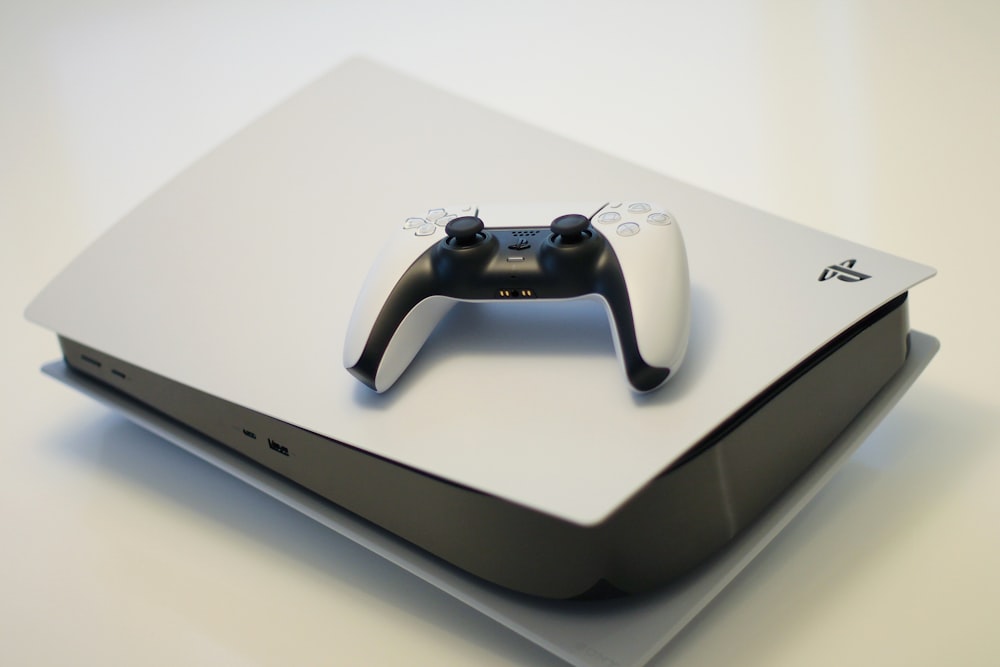
- مدل استاندارد: دارای درایو نوری و ابعاد بزرگتر.
- مدل اسلیم: طراحی فشرده با حافظه ۱ ترابایتی.
- مدل پرو: متمرکز بر عملکرد گرافیکی خیرهکننده و ریتریسینگ پیشرفته.
بررسی محتویات جعبه و اقلام همراه در نسخههای جدید
آنباکسینگ یا جعبهگشایی PS5 همیشه هیجانانگیز است. در سال ۱۴۰۵، بستهبندیها با محیطزیست سازگارتر شدهاند. پلاستیکهای اضافه حذف شده و از مقوای بازیافتی استفاده میشود. بررسی دقیق اقلام داخل جعبه به شما کمک میکند تا از اصالت کالا مطمئن شوید.
لیست اقلام موجود در جعبه PS5 Slim و Pro
درون جعبه، علاوه بر خود کنسول، یک عدد دسته DualSense قرار دارد. کابل برق، کابل HDMI 2.1 و کابل USB-C برای شارژ دسته نیز موجود است. دقت کنید که کابل HDMI داخل جعبه از نوع Ultra High Speed است. این کابل برای انتقال تصویر 4K ضروری است.
اگر قصد دارید امنیت خانه خود را همزمان با گیمینگ ارتقا دهید، راهنمای کامل خرید و نصب انواع دوربین مدار بسته را مطالعه کنید. در مدلهای اسلیم، دو پایه کوچک پلاستیکی برای حالت افقی وجود دارد. اما پایه عمودی فلزی به صورت جداگانه فروخته میشود.
نکات مهم هنگام باز کردن جعبه
دفترچههای راهنما را دور نیندازید. این دفترچهها شامل اطلاعات گارانتی و نحوه اتصال اولیه هستند. کدهای هدیه احتمالی یا اشتراکهای رایگان معمولاً روی کارتهای کوچک داخل جعبه درج میشوند. مشابه راهنمای خرید و استفاده از گیفت کارت گوگل پلی، باید این کدها را در بخش Redeem Codes وارد کنید.
راهنمای نصب فیزیکی و نحوه قرارگیری کنسول (افقی و عمودی)
محل قرارگیری PS5 تاثیر مستقیمی بر طول عمر آن دارد. این کنسول به دلیل سختافزار قدرتمند، گرمای زیادی تولید میکند. جریان هوای آزاد در اطراف کنسول حیاتی است. هرگز کنسول را در فضاهای بسته مانند کمد محصور قرار ندهید.
چیدمان عمودی یا افقی؟
سونی PS5 را برای هر دو حالت طراحی کرده است. در حالت عمودی، کنسول فضای کمتری اشغال میکند. اما در حالت افقی، پایداری دستگاه بیشتر است. برای مدلهای اسلیم، استفاده از گیرههای پلاستیکی همراه جعبه برای حالت افقی الزامی است. این گیرهها بین شیارهای بدنه قرار میگیرند.
اگر به دنبال آموزش تصویری و گام به گام راه اندازی آیفون بودهاید، میدانید که دقت در جزئیات فیزیکی مهم است. برای حالت عمودی در مدل اسلیم و پرو، باید پایه دایرهای را جداگانه تهیه کنید. این پایه با یک پیچ مخصوص به زیر کنسول متصل میشود.
رعایت فاصله ایمنی برای تهویه
حداقل ۱۰ سانتیمتر فاصله از هر طرف با دیوار یا موانع ایجاد کنید. هوای خنک از شیارهای جلو وارد و هوای گرم از پشت خارج میشود. از قرار دادن کنسول روی فرش یا سطوح پرزدار خودداری کنید. این کار باعث جذب گرد و غبار به داخل فنها میشود.
مشابه راهنمای جامع نصب مجدد ویندوز اورجینال لپ تاپ که نیاز به محیطی تمیز دارد، کنسول شما نیز باید در محیطی با دمای متعادل باشد. دمای بالای محیط باعث افزایش صدای فن و کاهش عملکرد (Thermal Throttling) میشود.
نکته مهم: در صورت استفاده از حالت عمودی، مطمئن شوید که پیچ پایه کاملاً سفت شده است تا از لرزش دستگاه جلوگیری شود.
اتصالات سیمی و استفاده از پورتهای مناسب برای کیفیت 4K
برای دریافت بهترین کیفیت تصویر و سرعت اینترنت، باید از پورتهای صحیح استفاده کنید. PS5 دارای پورتهای متنوعی در جلو و پشت دستگاه است. هر پورت کاربرد خاص خود را در اکوسیستم سونی دارد.
اتصال HDMI 2.1 برای تجربه ۱۲۰ هرتز
پورت HDMI پشت کنسول از استاندارد ۲.۱ پشتیبانی میکند. برای استفاده از این قابلیت، تلویزیون شما نیز باید دارای پورت HDMI 2.1 باشد. این اتصال اجازه میدهد بازیها را با کیفیت 4K و نرخ ۱۲۰ فریم بر ثانیه اجرا کنید.
این موضوع برای بازیهای رقابتی مثل بازی فری فایر بسیار حیاتی است.
اگر اینترنت شما ناپایدار است، از کابل LAN استفاده کنید. پورت شبکه PS5 از سرعتهای گیگابیتی پشتیبانی میکند. برای تنظیمات مودم، میتوانید از راهنمای کامل نصب و استفاده از اپلیکیشن مخابرات من کمک بگیرید تا وضعیت خط خود را بررسی کنید.
پورتهای USB و شارژ دسته
در جلوی کنسول اسلیم، دو پورت USB-C تعبیه شده است. یکی از آنها برای انتقال داده پرسرعت و دیگری برای شارژ دسته است. در پشت کنسول، دو پورت USB-A پرسرعت (نسل ۳.۲) وجود دارد. این پورتها برای اتصال هارد اکسترنال یا دوربین مخصوص PS5 مناسب هستند.
در هنگام راهاندازی، دسته را با کابل به پورت جلویی متصل کنید. این کار برای همگامسازی اولیه و آپدیت فریمور دسته ضروری است. اگر به دنبال ابزارهای ارتباطی دیگر هستید، آموزش نصب و راه اندازی واتساپ روی خط ثابت را در سایت ما بخوانید.
- استفاده از کابل HDMI اصلی داخل جعبه.
- اتصال کابل LAN برای دانلودهای حجیم.
- استفاده از پورتهای پشت برای حافظههای جانبی.
مراحل راهاندازی اولیه نرمافزاری و همگامسازی دسته DualSense
پس از روشن کردن کنسول برای اولین بار، با صفحه خوشآمدگویی مواجه میشوید. اولین قدم، اتصال دسته DualSense به کنسول با استفاده از کابل USB-C است. دکمه PS روی دسته را فشار دهید تا اتصال برقرار شود. سیستم بلافاصله از شما میخواهد که نرمافزار دسته را بهروزرسانی کنید.
انتخاب زبان و تنظیمات شبکه
زبان مورد نظر خود را انتخاب کنید. متاسفانه منوی فارسی به صورت رسمی وجود ندارد، اما زبان انگلیسی رایجترین گزینه است. سپس باید به اینترنت متصل شوید. اگر از وایفای استفاده میکنید، رمز عبور خود را وارد کنید.
برای مدیریت بهتر هزینههای اینترنت، معرفی و راهنمای کامل اپلیکیشن همراه من میتواند به شما در خرید بستههای بهصرفه کمک کند.
کنسول به طور خودکار آخرین نسخه سیستمعامل را دانلود میکند. این مرحله بسیار حیاتی است. هرگز در حین آپدیت، کنسول را خاموش نکنید. این فرآیند مشابه راهنمای کامل بروزرسانی اینستاگرام است، با این تفاوت که حجم فایلها در PS5 بسیار بیشتر است.
تنظیمات حریم خصوصی و امنیت
در مراحل بعدی، باید سطح حریم خصوصی خود را انتخاب کنید. سونی گزینههای مختلفی برای نمایش فعالیتهای شما به دوستانتان ارائه میدهد. همچنین میتوانید برای ورود به اکانت خود رمز عبور (Passcode) تعیین کنید. این کار امنیت کنسول شما را مانند آموزش کامل قفل کردن تلگرام افزایش میدهد.
چکلیست نرمافزاری:
- اتصال دسته با کابل و آپدیت آن.
- اتصال به اینترنت پایدار.
- آپدیت سیستمعامل به آخرین نسخه سال ۱۴۰۵.
- تنظیم محدوده نمایش تصویر (Screen Area).
ورود سریع به اکانت پلی استیشن با استفاده از PS App و کد QR
تایپ کردن ایمیل و رمز عبور طولانی با دسته کنسول خستهکننده است. سونی راهکار هوشمندانهای برای این کار در نظر گرفته است. استفاده از اپلیکیشن PlayStation روی گوشی هوشمند، سریعترین راه برای ورود به اکانت است. این روش امنیت بالاتری نیز دارد.
نحوه استفاده از کد QR
در صفحه ورود (Sign In) کنسول، یک کد QR نمایش داده میشود. اپلیکیشن PS App را روی گوشی خود باز کنید. به بخش تنظیمات بروید و گزینه Sign in on PS5 را انتخاب کنید. دوربین گوشی را مقابل کد QR بگیرید. کنسول به طور خودکار وارد اکانت شما میشود.
این فرآیند شبیه به معرفی و دانلود سوپر اپلیکیشن اسنپ است که از تکنولوژیهای موبایلی برای تسهیل خدمات استفاده میکند. با این روش، دیگر نیازی به نگرانی برای فراموشی رمز عبور در لحظه ورود نیست.
مزایای استفاده از PS App
با نصب این اپلیکیشن، میتوانید بازیها را از راه دور دانلود کنید. همچنین مدیریت لیست دوستان و خرید از استور بسیار آسانتر میشود. اگر از کاربران فعال شبکههای اجتماعی هستید، شاید به آموزش ساخت پیج فیک اینستاگرام نیز علاقه داشته باشید تا محتوای گیمینگ خود را به اشتراک بگذارید.
همچنین میتوانید اسکرینشاتها و ویدیوهای بازی خود را مستقیماً در گوشی دریافت کنید. این قابلیت در سال ۱۴۰۵ بسیار پیشرفتهتر شده و سرعت انتقال فایلها افزایش یافته است. برای رزرو سفرهای خود به مسابقات گیمینگ، معرفی و دانلود اپلیکیشن علی بابا را از دست ندهید.
تنظیمات بهینه تصویر و کالیبراسیون HDR در PS5
تکنولوژی HDR (محدوده دینامیکی بالا) تفاوت بین یک تصویر معمولی و یک تصویر خیرهکننده را رقم میزند. PS5 به صورت خودکار سعی میکند تنظیمات را اعمال کند. اما کالیبراسیون دستی همیشه نتایج بهتری به همراه دارد. این تنظیمات باعث میشود جزئیات در سایههای تاریک و نقاط بسیار روشن حفظ شود.
مراحل کالیبراسیون HDR
به منوی Settings و سپس Screen and Video بروید. گزینه Adjust HDR را انتخاب کنید. در این مرحله، سه صفحه نمایش داده میشود. باید نماد خورشید را طوری تنظیم کنید که به سختی قابل دیدن باشد.
این کار دقت رنگها را در بازیهایی مثل معرفی بازی Rust به شدت افزایش میدهد.
اگر تلویزیون شما از قابلیت ALLM و VRR پشتیبانی میکند، حتماً آنها را فعال کنید. VRR باعث حذف پارگی تصویر در صحنههای شلوغ میشود. برای یادگیری ترفندهای بیشتر در اپلیکیشنهای دیگر، واتساپ؛ راهنمای جامع نصب و تنظیمات را مطالعه کنید.
رزولوشن و نرخ نوسازی
مطمئن شوید رزولوشن روی Automatic یا 2160p تنظیم شده است. اگر از مانیتورهای گیمینگ استفاده میکنید، گزینه 1440p نیز در دسترس است. کیفیت صدا نیز به اندازه تصویر مهم است. اگر از هدفون استفاده میکنید، قابلیت 3D Audio را فعال کنید تا تجربهای غوطهورکننده داشته باشید.
این تجربه مانند کیفیت صدای بالا در ساند کلود است.
آموزش ارتقای حافظه و نصب SSD M.2 برای افزایش فضای ذخیرهسازی
حجم بازیهای امروزی در سال ۱۴۰۵ بسیار زیاد شده است. حافظه داخلی یک ترابایتی کنسول به سرعت پر میشود. خوشبختانه سونی امکان ارتقای حافظه را با استفاده از درگاه SSD M.2 فراهم کرده است. شما میتوانید تا ۸ ترابایت حافظه اضافی به کنسول خود اضافه کنید.
انتخاب SSD مناسب
هر حافظهای برای PS5 مناسب نیست. شما باید از یک SSD NVMe نسل ۴ (PCIe Gen4 x4) استفاده کنید. سرعت خواندن ترتیبی باید حداقل ۵۵۰۰ مگابایت بر ثانیه باشد. همچنین داشتن هیتسینک (Heatsink) برای دفع گرما الزامی است.
این کار تخصصی است، درست مانند راهنمای کامل خرید و استفاده از اکانت گوگل پلی دولوپر که نیاز به دقت فنی دارد.
مراحل نصب فیزیکی SSD
- کنسول را کاملاً خاموش کرده و کابلها را جدا کنید.
- پنل کناری کنسول را با دقت جدا کنید.
- درپوش فلزی شیار SSD را با پیچگوشتی باز کنید.
- حافظه SSD را در جای خود قرار داده و پیچ آن را ببندید.
- پنل را سر جای خود برگردانید و کنسول را روشن کنید.
پس از روشن شدن، کنسول از شما میخواهد که درایو جدید را فرمت کنید. این فرآیند تمام اطلاعات روی SSD را پاک میکند. برای امنیت بیشتر در فضای مجازی، راهنمای کامل خرید و نصب آنتی ویروس بیت دیفندر را هم بررسی کنید تا از دادههای خود محافظت کنید.
انتقال دادهها از PS4 و مدیریت بازیها در Welcome Hub
اگر قبلاً کنسول PS4 داشتهاید، نیازی نیست بازیها و فایلهای ذخیره خود را از دست بدهید. PS5 قابلیت انتقال داده بسیار سادهای دارد. این کار را میتوان از طریق شبکه وایفای یا کابل LAN انجام داد. انتقال با کابل LAN به دلیل حجم بالای دادهها، بسیار سریعتر است.
استفاده از قابلیت Data Transfer
در هنگام راهاندازی یا از منوی تنظیمات، گزینه Data Transfer را انتخاب کنید. هر دو کنسول باید روشن و به یک شبکه متصل باشند. شما میتوانید انتخاب کنید که کدام بازیها یا فایلهای ذخیره منتقل شوند.
این کار مانند راهنمای کامل همراه کارت آینده که انتقال وجه را ساده میکند، انتقال تجربه گیمینگ شما را تسهیل میبخشد.
آشنایی با Welcome Hub جدید
در آپدیتهای سال ۱۴۰۵، بخش جدیدی به نام Welcome Hub به صفحه اصلی اضافه شده است. این بخش کاملاً قابل شخصیسازی است. میتوانید ابزارکهایی (Widgets) برای نمایش میزان شارژ دسته، فضای خالی حافظه و دوستان آنلاین اضافه کنید.
این قابلیت شباهت زیادی به ویجتهای موجود در آموزش کامل مایکروسافت تیمز دارد.
برای دسترسی به بازیهای بیشتر، حتماً راهنمای کامل خرید و استفاده از پلی استیشن پلاس در ایران را مطالعه کنید. سرویس پلاس صدها بازی رایگان را در اختیار شما قرار میدهد که میتوانید در Welcome Hub آنها را مدیریت کنید.
مدیریت مصرف انرژی و تنظیمات کاربردی Rest Mode
پلیاستیشن ۵ دارای حالتی به نام Rest Mode است که به جای خاموش کردن کامل، کنسول را در وضعیت آمادهباش قرار میدهد. این حالت بسیار کاربردی است اما نیاز به تنظیمات دقیق دارد تا در مصرف برق صرفهجویی شود.
در سال ۱۴۰۵، سونی قابلیتهای مدیریت انرژی هوشمندتری را اضافه کرده است.
مزایای حالت Rest Mode
در این حالت، کنسول میتواند بازیها و آپدیتها را در پسزمینه دانلود کند. همچنین دستههای شما از طریق پورتهای USB شارژ میشوند. برای تنظیم این موارد به منوی System و سپس Power Saving بروید. میتوانید زمان خاموش شدن خودکار پورتهای USB را تعیین کنید.
این مدیریت دقیق مانند استفاده از اپلیکیشن بیمه سینا برای مدیریت امور بیمهای است.
تنظیمات بهینه برای کاهش هزینه برق
اگر نمیخواهید کنسول به اینترنت متصل بماند، گزینه Stay Connected to the Internet را غیرفعال کنید. این کار مصرف برق را به حداقل میرساند. برای پرداخت قبوض برق و سایر خدمات، راهنمای کامل افتتاح حساب آنلاین بانک تجارت میتواند راهگشا باشد.
همیشه قبل از قرار دادن کنسول در حالت Rest Mode، مطمئن شوید که بازی در حال ذخیرهسازی اطلاعات نباشد.
تنظیمات پیشنهادی Power Saving:
- Supply Power to USB Ports: روی ۳ ساعت تنظیم شود.
- Stay Connected to the Internet: فعال (برای آپدیت خودکار).
- Enable Turning On PS5 from Network: فعال (برای استفاده از Remote Play).
هشدارها و نکات ایمنی جهت نگهداری و پیشگیری از خرابی کنسول
نگهداری صحیح از PS5 تضمینکننده عملکرد روان آن در درازمدت است. گرد و غبار دشمن اصلی قطعات الکترونیکی است. سونی در طراحی PS5 حفرههای مخصوصی برای جمعآوری گرد و غبار قرار داده است که میتوانید با جاروبرقی آنها را تمیز کنید.
جلوگیری از مشکلات نرمافزاری و سختافزاری
هرگز در زمانی که کنسول روشن است یا در حالت Rest Mode قرار دارد، کابل برق را جدا نکنید. این کار باعث فساد فایلهای سیستم (Database Corruption) میشود. اگر با مشکلی مواجه شدید، رایجترین باگهای PS5 و راهنمای کامل رفع مشکلات را مطالعه کنید.
استفاده از محافظ برق باکیفیت برای جلوگیری از نوسانات ولتاژ الزامی است.
برای پاکسازی اکانتهای غیرضروری و سبک کردن حافظه، میتوانید از آموزش حذف اکانت واتساپ الگو بگیرید و مدیریت کاربران را در تنظیمات انجام دهید. همچنین از قرار دادن اشیا روی کنسول خودداری کنید، زیرا باعث مسدود شدن منافذ هوا میشود.
امنیت دیجیتال و اکانت
تایید دو مرحلهای (2FA) را حتماً فعال کنید. این کار مانع از هک شدن اکانت شما و از دست رفتن بازیهایتان میشود. اگر از اپلیکیشنهای قضایی استفاده میکنید، دانلود برنامه عدالت همراه را برای پیگیری امور قانونی خود در نظر داشته باشید.
همیشه از رمزهای عبور پیچیده و متفاوت برای اکانت پلیاستیشن خود استفاده کنید.
هشدار: باز کردن پلمپ بدنه اصلی کنسول باعث ابطال گارانتی میشود. برای تمیز کردن فن، فقط پنلهای کناری را جدا کنید.
جمعبندی و چکلیست نهایی برای شروع اولین تجربه بازی
تبریک میگوییم! پلیاستیشن ۵ شما اکنون آماده استفاده است. با رعایت مراحل ذکر شده، شما بهترین تنظیمات ممکن را برای تصویر، صدا و عملکرد کنسول اعمال کردهاید. سال ۱۴۰۵ سالی پر از عناوین هیجانانگیز برای این کنسول است.
اولین قدمها پس از راهاندازی
پیشنهاد میکنیم ابتدا بازی Astro's Playroom را تجربه کنید. این بازی به خوبی تمام قابلیتهای دسته DualSense را به شما معرفی میکند. اگر به دنبال هیجان بیشتر هستید، راهنمای کامل خرید الماس فری فایر میتواند برای خریدهای درونبرنامهای به شما کمک کند.
همچنین برای مدیریت امور تحصیلی فرزندان در حین بازی، راهنمای کامل سایت آموزش و پرورش medu.ir را در دسترس داشته باشید.
چکلیست نهایی
- ✓ آپدیت سیستمعامل و دسته انجام شد.
- ✓ تنظیمات HDR کالیبره شد.
- ✓ اکانت PSN متصل و تایید دو مرحلهای فعال شد.
- ✓ فضای کافی برای تهویه در نظر گرفته شد.
- ✓ اشتراک PS Plus فعال شد.
- ✓ اپلیکیشن PS App روی گوشی نصب شد.
در نهایت، اگر قصد دارید از دنیای گیمینگ کمی فاصله بگیرید و به کارهای بانکی برسید، دانلود بلوبانک و افتتاح حساب آنلاین را به شما پیشنهاد میکنیم. امیدواریم از تجربه بازی با کنسول نسل نهمی خود لذت ببرید.
برای رفع هرگونه مشکل احتمالی در اینستاگرام، رفع تمامی خطاهای نصب اینستاگرام را در مجله پیشخوانک بخوانید.
آماده بازی هستید؟
همین حالا دکمه PS را فشار دهید و وارد دنیای بیانتهای پلیاستیشن شوید!
انتخاب بهترین سطح اشتراک PlayStation Plus برای شروع
پس از اتمام مراحل راهاندازی اولیه، مهمترین قدم برای بهرهمندی کامل از تواناییهای کنسول، انتخاب یک اشتراک مناسب است. سرویس پلی استیشن پلاس اکنون در سه سطح اسنشیال (Essential)، اکسترا (Extra) و پرمیوم/دلوکس (Premium/Deluxe) عرضه میشود.
هر یک از این سطوح، خدمات متفاوتی را بر اساس نیاز و بودجه شما ارائه میدهند.
سطح اسنشیال، پایه اصلی خدمات سونی است. با این اشتراک، شما امکان بازی آنلاین، دسترسی به بازیهای رایگان ماهانه و فضای ابری برای ذخیره فایلهای بازی را خواهید داشت. اگر تنها به دنبال تجربه بخش چندنفره بازیهایی مثل Call of Duty یا FC هستید، این سطح برای شما کافی است.
سطح اکسترا، جذابترین گزینه برای دارندگان جدید PS5 است. با خرید این اشتراک، به کاتالوگی عظیم شامل صدها بازی باکیفیت دسترسی پیدا میکنید. این کتابخانه شامل عناوین اختصاصی سونی و بازیهای محبوب شرکتهای دیگر است.
در واقع با این اشتراک، دیگر نیازی به خرید جداگانه بسیاری از بازیهای معروف نخواهید داشت.
سطح پرمیوم یا دلوکس، کاملترین نسخه این سرویس است. علاوه بر تمام مزایای سطوح قبلی، شما به کاتالوگ بازیهای کلاسیک (کنسولهای PS1 تا PS3) و نسخههای دموی محدود دسترسی دارید. همچنین قابلیت Cloud Streaming در مناطق تحت پوشش، اجازه میدهد بازیها را بدون دانلود و به صورت مستقیم اجرا کنید.
برای کاربران ایرانی، انتخاب ریجن اکانت در قیمت و دسترسی به این اشتراکها بسیار موثر است. ریجنهای آمریکا و ترکیه از محبوبترین گزینهها هستند. توصیه میشود قبل از خرید، لیست بازیهای موجود در کاتالوگ اکسترا را بررسی کنید تا بیشترین بهره را از هزینه پرداختی ببرید.
در نهایت، مدیریت این اشتراک از طریق بخش PlayStation Plus در منوی اصلی کنسول بسیار ساده است. شما میتوانید تمدید خودکار را غیرفعال کنید یا در هر زمان، سطح اشتراک خود را ارتقا دهید. این سرویس قلب تپنده تجربه گیمینگ شما در نسل نهم خواهد بود.
ایمنسازی اکانت PSN و فعالسازی تایید دو مرحلهای
امنیت حساب کاربری (PSN ID) یکی از حیاتیترین بخشهای راهاندازی است که اغلب نادیده گرفته میشود. با توجه به ارزش بازیهای خریداری شده و اطلاعات بانکی، محافظت از اکانت در برابر هک و دسترسیهای غیرمجاز الزامی است.
اولین قدم، انتخاب یک رمز عبور پیچیده و منحصربهفرد است که در سایتهای دیگر استفاده نکردهاید.
فعالسازی تایید دو مرحلهای (2SV) مهمترین لایه امنیتی شماست. سونی به شما اجازه میدهد از طریق پیامک یا اپلیکیشنهای احراز هویت (مانند Google Authenticator) این قابلیت را فعال کنید. با فعال بودن این ویژگی، حتی اگر کسی رمز عبور شما را داشته باشد، بدون کد موقت نمیتواند وارد حساب شود.
یکی از قابلیتهای جدید و پیشرفته در سال ۲۰۲۴، استفاده از Passkeys است. این ویژگی به شما اجازه میدهد به جای تایپ رمز عبور، با استفاده از روشهای بیومتریک موبایل خود (اثر انگشت یا تشخیص چهره) وارد اکانت شوید.
این روش نه تنها سریعتر است، بلکه امنیت بسیار بالاتری نسبت به رمزهای سنتی دارد.
در بخش تنظیمات امنیت، حتماً کدهای پشتیبان (Backup Codes) را یادداشت و در جایی امن نگهداری کنید. این کدها زمانی که به گوشی خود دسترسی ندارید، تنها راه ورود به حساب شما خواهند بود.
گم کردن این کدها و نداشتن دسترسی به موبایل، میتواند منجر به از دست رفتن دائمی اکانت شود.
همچنین، تنظیم یک رمز عبور برای ورود به پروفایل در خود کنسول (Login Passcode) توصیه میشود. این کار باعث میشود افراد دیگر در منزل نتوانند بدون اجازه شما وارد پروفایل شخصیتان شده و به تنظیمات یا بازیها دسترسی پیدا کنند. امنیت دیجیتال شما، ضامن بقای کتابخانه بازیهایتان است.
در نهایت، همیشه ایمیلهای دریافتی از سمت سونی را چک کنید. هرگونه تغییر در اطلاعات حساب یا ورود از دستگاههای جدید بلافاصله اطلاعرسانی میشود. در صورت مشاهده فعالیت مشکوک، بلافاصله تمام دستگاهها را از راه دور Log out کرده و رمز عبور خود را تغییر دهید.
بهینهسازی تکنولوژی Tempest 3D برای تجربه صوتی غوطهورکننده
کنسول پلی استیشن ۵ با موتور صوتی اختصاصی خود به نام Tempest 3D، استانداردهای جدیدی در صدای بازی ایجاد کرده است. برخلاف نسلهای قبل، این تکنولوژی به شما اجازه میدهد جهت دقیق صداها را تشخیص دهید.
برای بهرهمندی از این قابلیت، باید تنظیمات صوتی را متناسب با تجهیزات خود کالیبره کنید.
اگر از هدست استفاده میکنید، به بخش Sound در تنظیمات بروید. در اینجا میتوانید پروفایلهای صوتی مختلف را تست کنید. سونی ۵ سطح مختلف برای ارتفاع صدا در نظر گرفته است.
با گوش دادن به نمونه صداها، گزینهای را انتخاب کنید که احساس میکنید دقیقاً همسطح گوش شماست. این کالیبراسیون دقت صداهای محیطی را دوچندان میکند.
قابلیت صدای سهبعدی اکنون برای بلندگوهای تلویزیون نیز در دسترس است. کنسول با استفاده از میکروفون موجود روی دسته DualSense، آکوستیک اتاق شما را اندازهگیری میکند. با پخش صداهای آزمایشی و تحلیل بازگشت آنها توسط دسته، سیستم صوتی کنسول بهترین خروجی را برای محیط فیزیکی شما تنظیم میکند.
برای کسانی که از سیستمهای صوتی حرفهای یا ساندبار استفاده میکنند، پشتیبانی از Dolby Atmos یک افزونه حیاتی است. در آپدیتهای جدید PS5، میتوانید خروجی صدا را روی Dolby Atmos قرار دهید. این کار باعث میشود بازیهایی که از این فرمت پشتیبانی میکنند، صدایی بسیار غنیتر و فراگیرتر تولید کنند.
نکته مهم در استفاده از صدای سهبعدی، کیفیت کابلها و اتصالات است. اگر از هدستهای بیسیم متفرقه استفاده میکنید، مطمئن شوید که با تکنولوژی Tempest سازگار هستند.
هدست رسمی Pulse 3D بهترین هماهنگی را دارد، اما اکثر هدستهای باکیفیت با جک ۳.۵ میلیمتری یا اتصال USB نیز این قابلیت را پشتیبانی میکنند.
در نهایت، فراموش نکنید که در منوی Control Center، میتوانید به سرعت بلندی صدای بازی و چت صوتی را بالانس کنید. تنظیم درست صدا نه تنها لذت بازی را بیشتر میکند، بلکه در بازیهای رقابتی و شوتر، یک مزیت تاکتیکی بزرگ برای تشخیص موقعیت دشمنان محسوب میشود.
مدیریت خانواده و محدودیتهای دسترسی برای کودکان
پلی استیشن ۵ ابزارهای بسیار پیشرفتهای را برای والدین فراهم کرده تا محیطی امن برای بازی کودکان ایجاد کنند. مدیریت خانواده (Family Management) به شما اجازه میدهد حسابهای کاربری جداگانه برای فرزندان بسازید و برای هر کدام محدودیتهای خاصی اعمال کنید.
این تنظیمات هم از طریق کنسول و هم از طریق اپلیکیشن موبایل قابل مدیریت است.
یکی از کاربردیترین ویژگیها، تعیین محدودیت زمان بازی (Playtime) است. شما میتوانید مشخص کنید که فرزندتان در هر روز هفته چند ساعت اجازه بازی دارد. همچنین میتوانید ساعتهای خاصی از شبانهروز را برای بازی کردن مجاز یا ممنوع اعلام کنید.
کنسول با نزدیک شدن به پایان وقت، به بازیکن هشدار میدهد.
در بخش محدودیتهای محتوا، میتوانید بر اساس ردهبندی سنی (ESRB یا PEGI)، دسترسی به بازیها و فیلمها را محدود کنید. با این کار، بازیهایی که بالاتر از سن تعیین شده باشند، حتی در صورت نصب بودن روی کنسول، برای کودک نمایش داده نمیشوند یا اجرا نخواهند شد.
مدیریت هزینهها نیز بخش مهمی از کنترل والدین است. شما میتوانید سقف خرید ماهانه تعیین کنید یا به طور کلی امکان خرید از استور را غیرفعال کنید.
همچنین امکان فیلتر کردن ارتباطات آنلاین، چت صوتی و پیامها وجود دارد تا از تعامل کودکان با افراد غریبه در فضای آنلاین جلوگیری شود.
برای استفاده از این قابلیتها، باید یک اکانت بزرگسال به عنوان Family Manager ساخته شود. سپس اکانتهای کودکان به زیرمجموعه آن اضافه میگردند. پیشنهاد میشود حتماً برای اکانت مدیر، رمز عبور (Passcode) بگذارید تا تنظیمات توسط کودکان تغییر نکند. این سیستم آرامش خاطر را برای خانوادهها به ارمغان میآورد.
در نهایت، گزارشهای دورهای از فعالیتهای هر اکانت برای ایمیل مدیر ارسال میشود. این گزارشها نشان میدهند که هر فرد چه مقدار زمان صرف چه بازیهایی کرده است. این شفافیت به والدین کمک میکند تا الگوی سرگرمی فرزندان خود را بهتر درک و هدایت کنند.
آموزش اشتراکگذاری حرفهای گیمپلی و محتوای تصویری
دکمه Create که جایگزین دکمه Share در نسل قبل شده، ابزاری قدرتمند برای تولید محتواست. این دکمه کوچک روی دسته DualSense، امکانات وسیعی برای ثبت لحظات حماسی بازیها در اختیار شما میگذارد. با یک بار فشردن، منوی خلاقیت باز میشود که اجازه میدهد عکس بگیرید یا فیلمبرداری را شروع کنید.
یکی از قابلیتهای جذاب، امکان ثبت ویدیو از اتفاقاتی است که همین حالا رخ داده است (Recent Gameplay). کنسول به طور مداوم در حال ضبط است و شما میتوانید تا ۶۰ دقیقه اخیر بازی خود را با کیفیت 4K ذخیره کنید.
این ویژگی برای زمانی که یک صحنه غیرمنتظره را از دست دادهاید، فوقالعاده کاربردی است.
در تنظیمات Capture، میتوانید فرمت فایلها را تغییر دهید. برای عکسها فرمت WebP یا JPG و برای ویدیوها فرمت MP4 یا WebM در دسترس است. اگر قصد ادیت ویدیوها در کامپیوتر را دارید، فرمت MP4 سازگاری بیشتری دارد.
همچنین میتوانید تعیین کنید که صدای میکروفون شما یا دوستانتان در ویدیو ضبط شود یا خیر.
اتصال به سرویسهای استریم مانند یوتیوب و توییچ از همیشه سادهتر شده است. تنها با چند کلیک، میتوانید پخش زنده خود را با کیفیت بالا آغاز کنید.
کنسول حتی اجازه میدهد جایگاه تصویر دوربین (در صورت داشتن دوربین PS5) و چتهای بینندگان را روی صفحه شخصیسازی کنید تا یک استریم حرفهای داشته باشید.
قابلیت Auto-Upload در اپلیکیشن PlayStation، یکپارچگی عجیبی ایجاد کرده است. با فعال کردن این گزینه، تمام اسکرینشاتها و ویدیوهای کوتاهی که میگیرید، به صورت خودکار به گوشی موبایل شما منتقل میشوند. این کار اشتراکگذاری سریع در شبکههای اجتماعی مانند اینستاگرام و تلگرام را بسیار آسان میکند.
در نهایت، به یاد داشته باشید که ضبط ویدیو با کیفیت 4K فضای زیادی از حافظه را اشغال میکند. پیشنهاد میشود به طور منظم گالری (Media Gallery) خود را بررسی کرده و فایلهای اضافی را پاک کنید.
همچنین میتوانید قابلیت ثبت خودکار عکس هنگام گرفتن تروفی را غیرفعال کنید تا حافظه کنسول بیهوده پر نشود.
نویسنده فناوری بانکی
رضا احمدی پژوهشگر حوزه فینتک و پرداخت دیجیتال است. او با پوشش خبری تحولات بانکداری نوین، مخاطبان را با آخرین فناوریهای مالی آشنا میکند.
مقالات مرتبط
آموزش کامل بلاک کردن در لینکدین (گوشی و دسکتاپ)
در این مقاله به آموزش گامبهگام مسدود کردن کاربران در لینکدین و مدیریت لیست بلاکشدهها میپردازیم. همچنین یاد میگیرید که چگونه در صورت نیاز، فردی ر...
آموزش ورود به اینستاگرام بدون نصب برنامه (نسخه وب)
در این مقاله جامع، تمامی روشهای ورود به اکانت اینستاگرام از طریق مرورگر و نسخه وب را آموزش میدهیم. یاد بگیرید چگونه بدون اشغال فضای حافظه گوشی، از ق...
آموزش ورود به اینستاگرام بدون شماره و ایمیل (روشهای تست شده)
در این مقاله جامع، روشهای مختلف ورود به اینستاگرام بدون نیاز به شماره تلفن یا ایمیل شخصی را بررسی میکنیم. همچنین به بیش از ۴۰ سوال متداول کاربران در...
آموزش تغییر عکس جیمیل و پروفایل گوگل (گامبهگام و تصویری)
تغییر عکس پروفایل جیمیل یکی از بهترین راهها برای شخصیسازی حساب کاربری و حرفهای نشان دادن ایمیلهای ارسالی است. در این مقاله جامع، تمامی روشهای تعو...
آموزش جامع آرشیو اینستاگرام (پست، استوری و لایو)
این مقاله یک راهنمای کامل برای مدیریت بخش آرشیو در اینستاگرام است که شامل آموزش آرشیو کردن و بازگرداندن پستها، استوریها و لایوها میشود. با مطالعه ا...
آموزش حذف واترمارک از PDF؛ روشهای آنلاین و آفلاین رایگان
حذف واترمارک از فایلهای PDF به شما کمک میکند تا اسناد را با ظاهری حرفهایتر مطالعه یا ارائه کنید. در این راهنمای کامل، روشهای مختلفی از جمله استفا...
دیدگاهها
نظرات شما پس از بررسی منتشر خواهد شد. اطلاعات تماس محفوظ میماند.
هنوز دیدگاهی ثبت نشده. اولین نفری باشید!
